注意:名称必须对应 不同版本的centOS的软件名可能不同 其他Linux系统类似
一、在root权限下使用命令yum groupinstall "X Window System"下载X(X Window System)(注意有引号)

由于这个软件组比较大,下载过程会比较慢,下载过程中会出现:
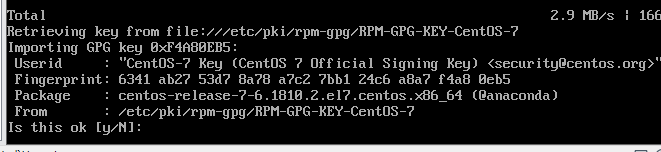
全部选择y就行了,下载完成会出现complete!
二、查看安装情况并安装
- 检查一下我们已经安装的软件以及可以安装的软件,用命令
yum grouplist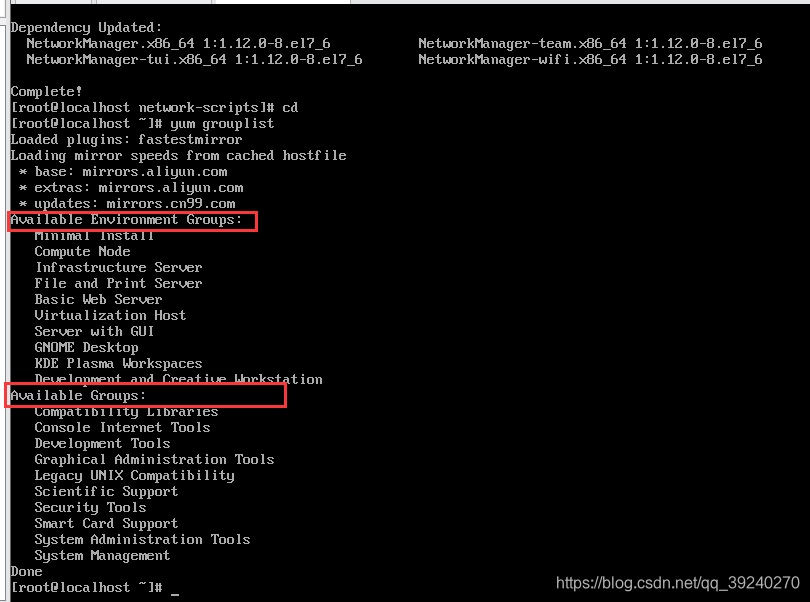
- 然后安装我们需要的图形界面软件,GNOME(GNOME Desktop),名称必须对应,其他Linux版本可能会出现
No packages in any requested group available to install or update的错误。
使用命令yum groupinstall "GNOME Desktop"安装。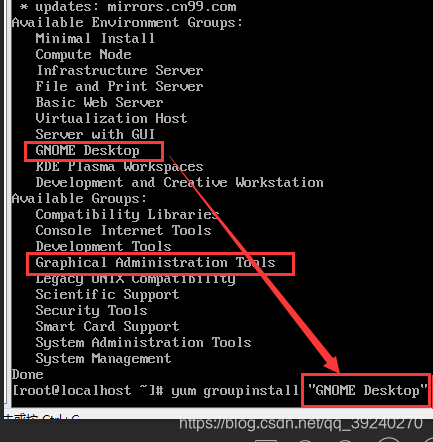
与上面相同,这个软件组也很大,安装可能较慢,中间会出现一次: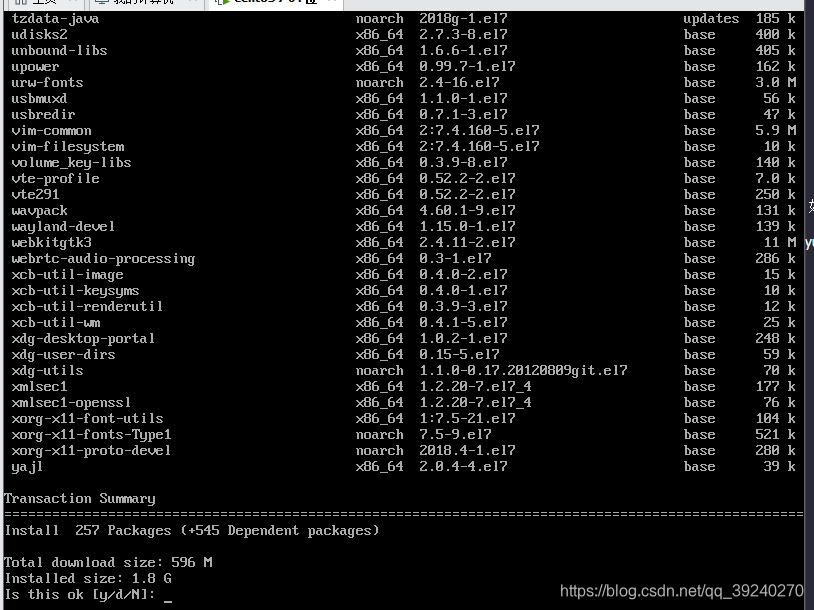
选择y继续就可以了。
安装完成会出现complete!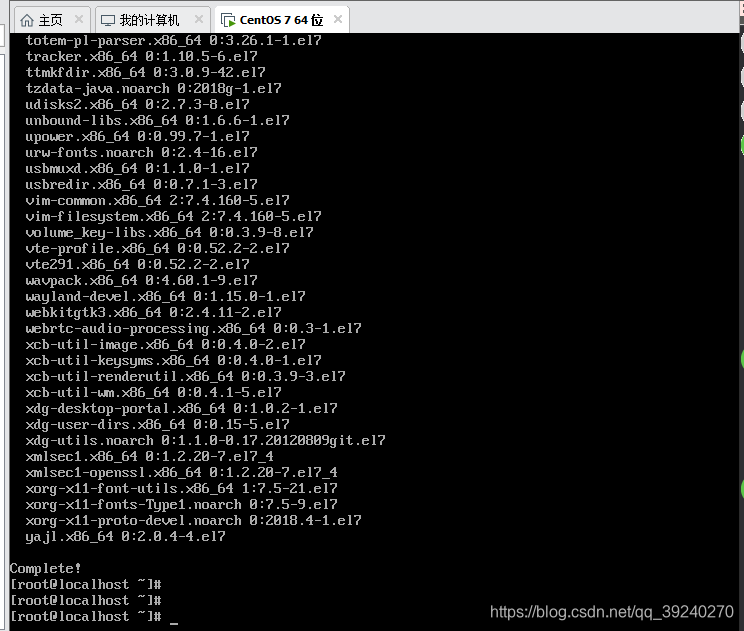
三、启动图形界面
安装完成后可以通过命令 startx 进入图形界面,第一次进入会比较慢。(可能需要重启,命令为reboot)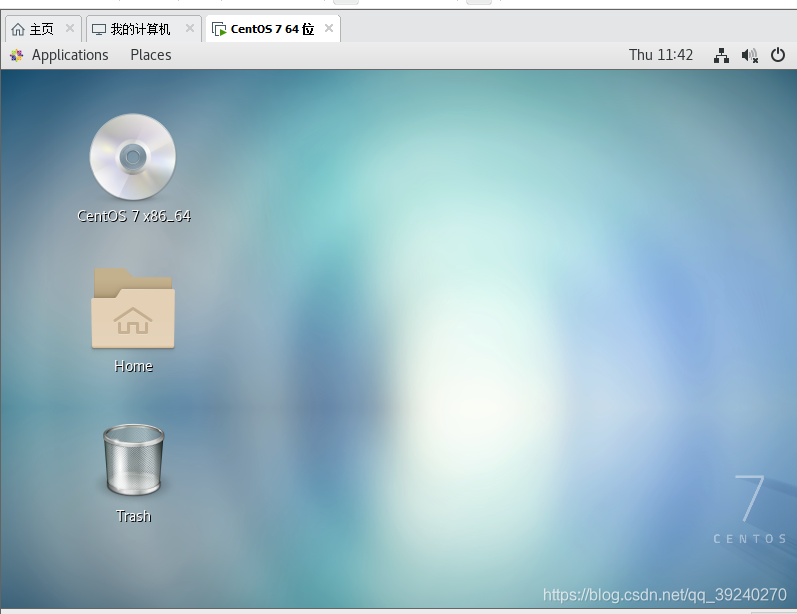
如果启动正常的话,到这里就可以不用继续向下看了,如果出现问题,请继续往下看。
PS:
一、如果安装完成后,虚拟机无法打开,我们需要调整虚拟机分配内存大小(注意不是磁盘大小)。(1024M基本够用)
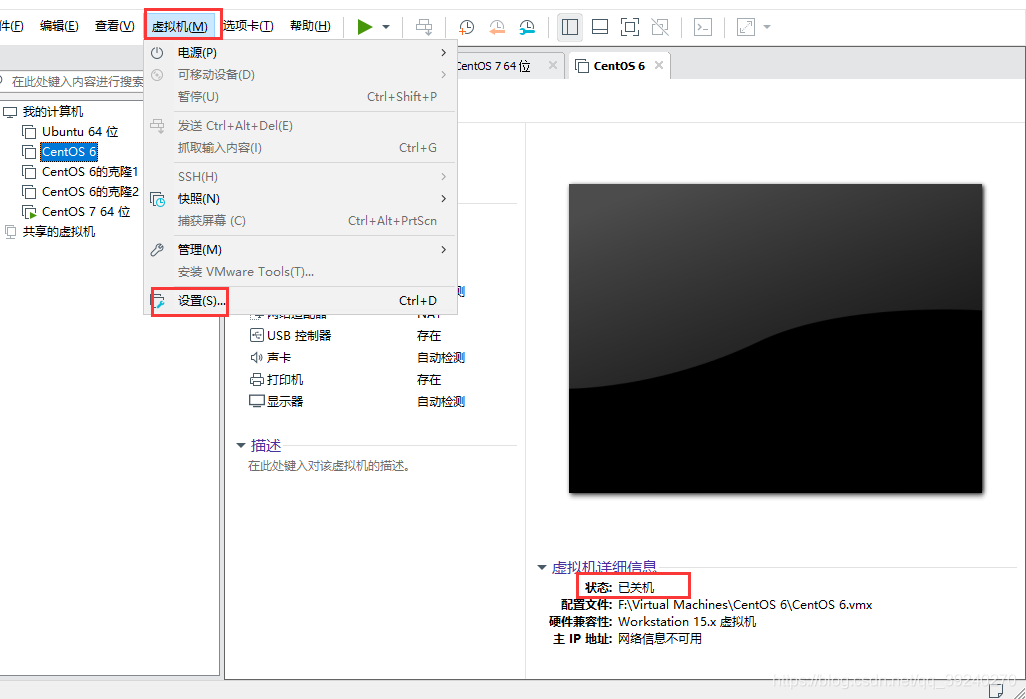
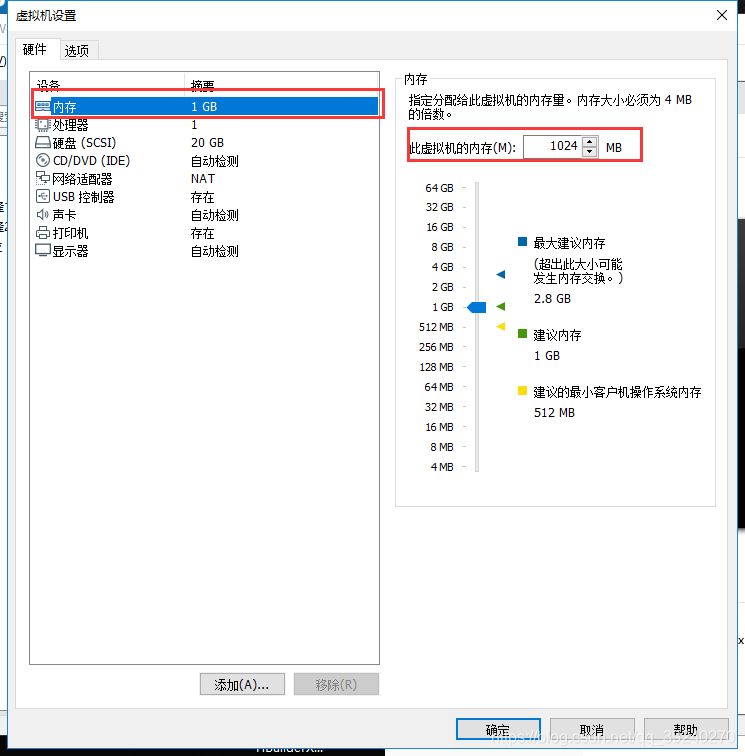
二、如果安装完成后,虚拟机报错0x0000005c,请关闭虚拟机的3D加速功能(取消勾选)。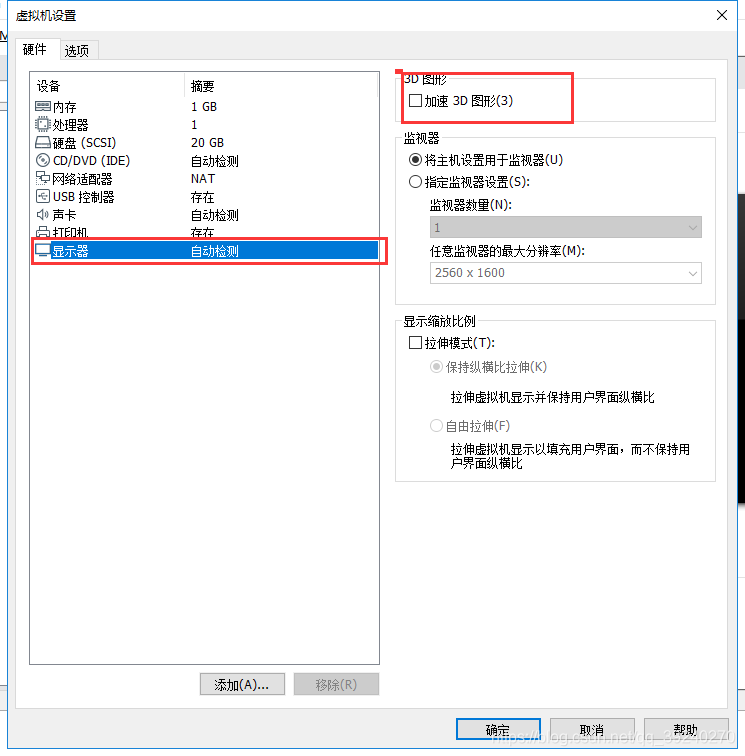
版权声明:本文为qq_39240270原创文章,遵循CC 4.0 BY-SA版权协议,转载请附上原文出处链接和本声明。