前言
最近在写论文时需要按照 “首行缩进2个单位,公式编号右对齐”的要求调整Mathtype公式,发现手动按空格调整即对不齐有很烦。于是查阅了资料后,运用Word中的制表符构造出公式的独特样式,可以一键调整段落格式。
解决步骤
1. 点击Word中“开始”菜单中“样式”的下拉键,选择创建样式,并点击修改。
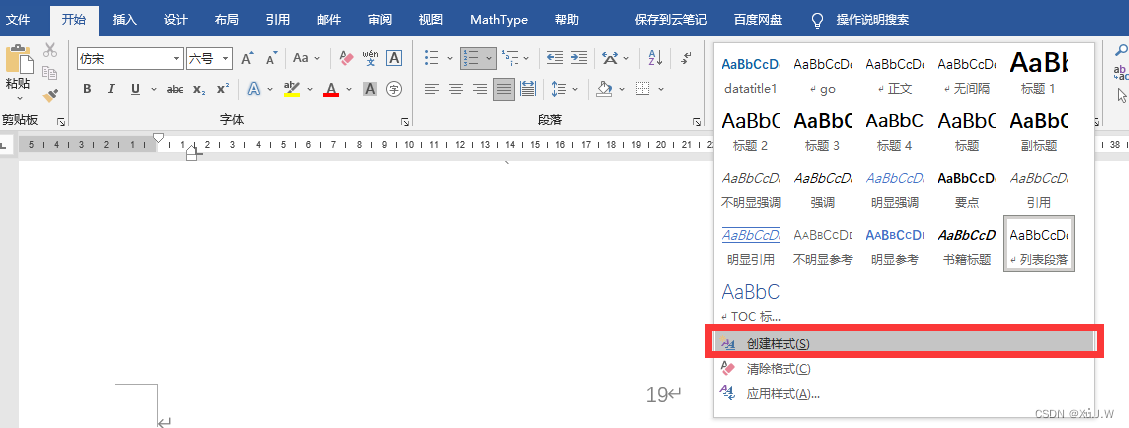
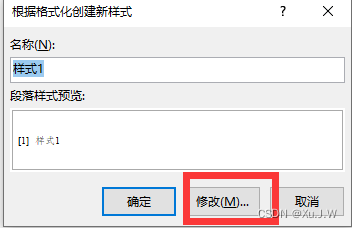
2. 修改时,先设置公式样式的属性,如图所示。
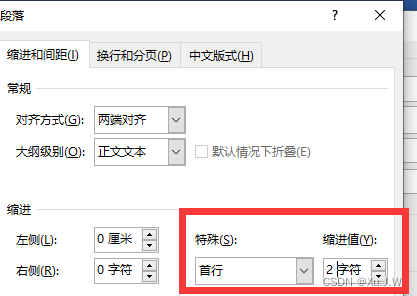
(1)对于公式首行缩进2个单位:点击“格式”中的“段落”,设置首行缩进2个字符即可
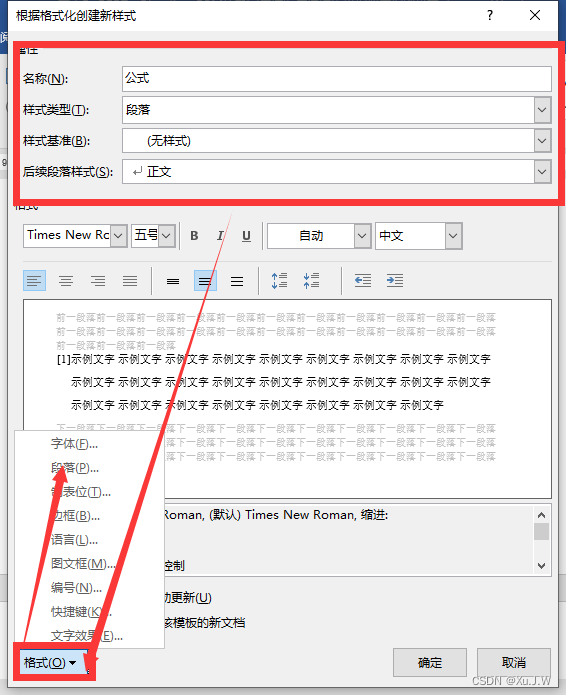
(2)对于公式编号右对齐,点击“格式”的“制表位”,并设置为“右对齐”和“48.11字符”
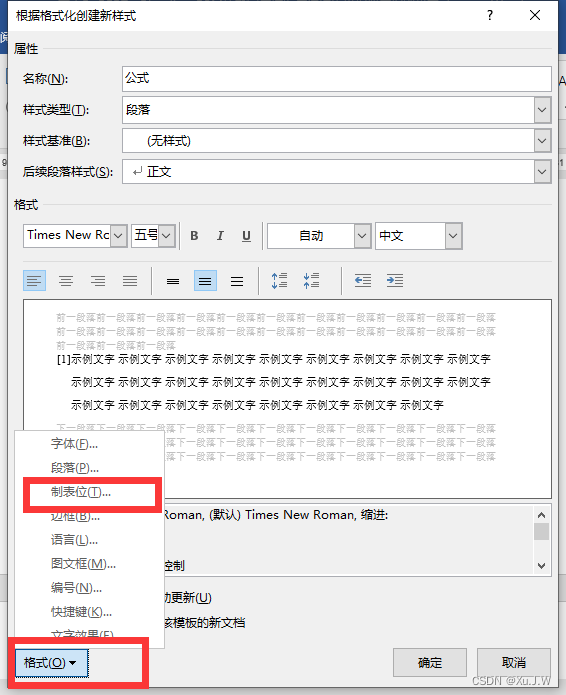
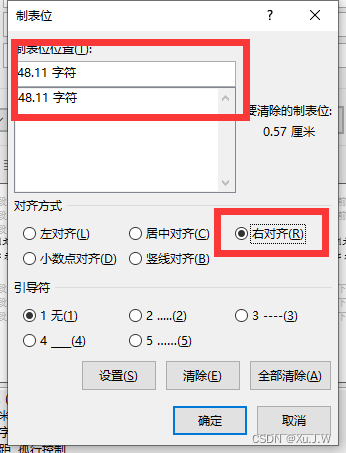
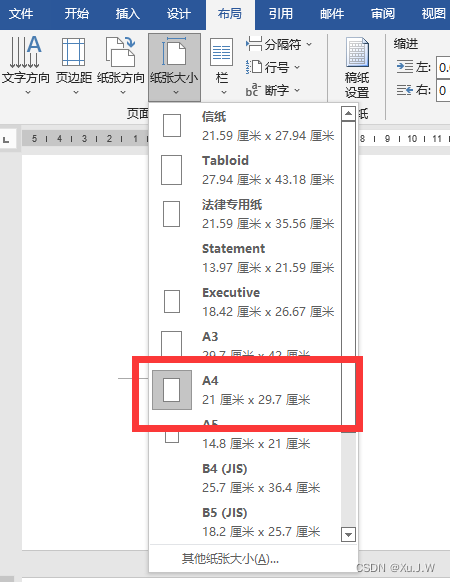
3. 设置Word纸张大小为 “A4” ,使得格式调整与纸张大小匹配
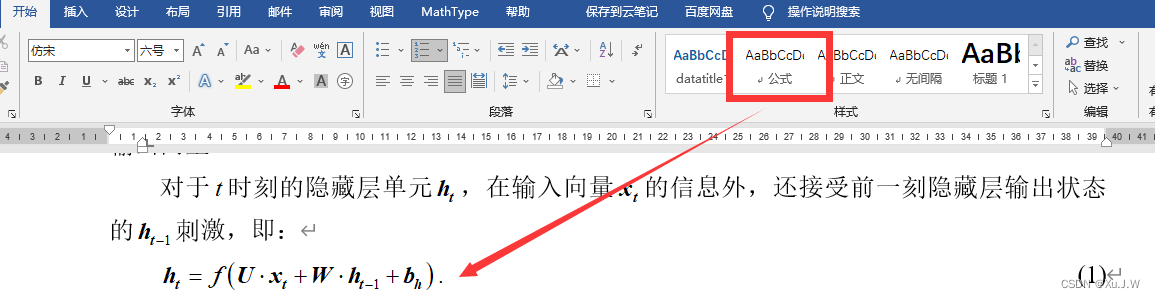
4. 对于Mathtype公式点击运用“样式栏”中新设置的“公式”,即可完成效果。如果点击后效果出现偏差或者没效果,可以按电脑键盘左上方的 “Tab”键 对公式进行调整。
版权声明:本文为weixin_45684731原创文章,遵循CC 4.0 BY-SA版权协议,转载请附上原文出处链接和本声明。