WSL安装以及配置
WSL 是 Windows Subsystem Linux 的缩写,就是Windows下的Linux子系统
如果你恰好有以下困扰
- 安装虚拟机太麻烦
- 虚拟机太大
- 不需要GUI(图形界面)
- 镜像下载太慢
那么使用WSL可能会更加方便:
- 简单的安装过程
- 几百兆的体积,不需要额外安装虚拟机
- 麻雀虽小,五脏俱全,如果有需要你甚至可以自己安装GUI
WSL的安装
1. 启用Windows功能
Windows + S 搜索并打开“启用或关闭Windows功能”,勾选“适用于Linux的Windows子系统”项。
只有开启这项设置才能正常安装WSL。
2.下载安装系统
⚠️:注意不要去系统官网下载镜像文件,微软商店里提供的和官方的不一样。
要在 微软商店 里搜索wsl,个人感觉下载速度还是比较好的,如下: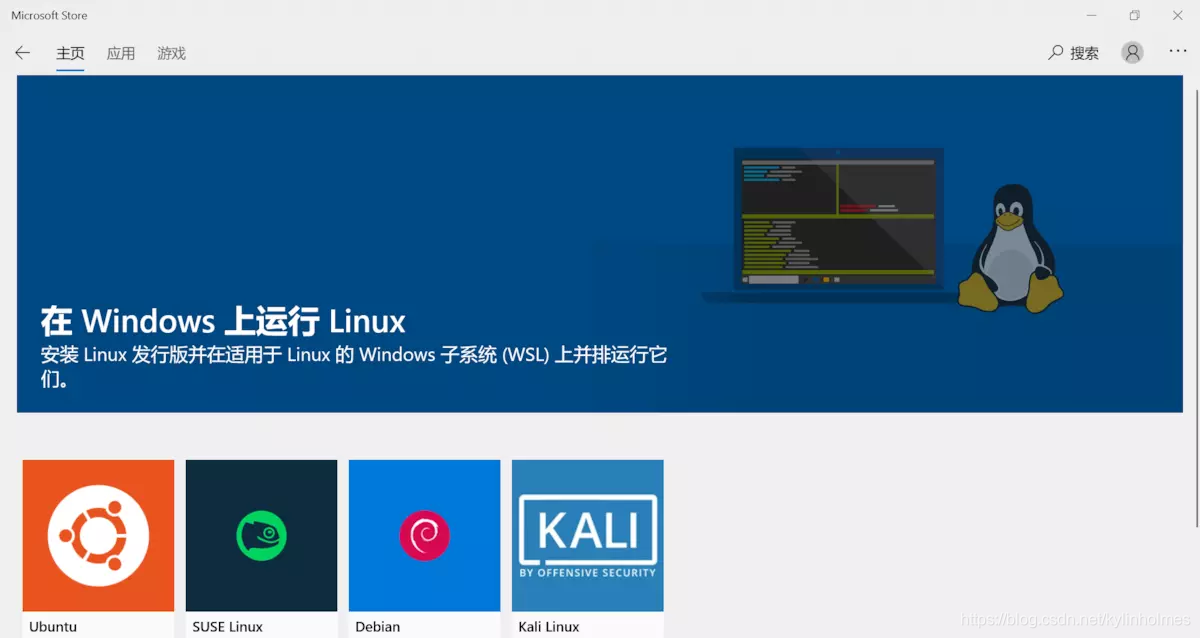
选择你自己需要的系统。
这里我下载了Ubuntu 18.04LTS,其实还有很多比如CentOS。
把这个装上,就算是安装完了
有些老师教学使用的是CentOS,其实平时使用起来是没什么差别的,不用专门下CentOS,Ubuntu也差不多嘛。
初始化
第一次打开以后会设置用户名和密码,注意你的密码不可见。
到此,WSL就算是安装完成并且初始化成功。
如果你需要进一步配置,可以继续往下看
WSL的配置
使用一个方便的文本编辑器
方便日后敲代码,vi有点不方便
安装nano命令
sudo apt-get install nano
换源
下载软件速度更加快
可以参考下文的图片
sudo nano /etc/apt/sources.list
deb http://mirrors.aliyun.com/ubuntu/ bionic main restricted universe multiverse
deb-src http://mirrors.aliyun.com/ubuntu/ bionic main restricted universe multiverse
deb http://mirrors.aliyun.com/ubuntu/ bionic-security main restricted universe multiverse
deb-src http://mirrors.aliyun.com/ubuntu/ bionic-security main restricted universe multiverse
deb http://mirrors.aliyun.com/ubuntu/ bionic-updates main restricted universe multiverse
deb-src http://mirrors.aliyun.com/ubuntu/ bionic-updates main restricted universe multiverse
deb http://mirrors.aliyun.com/ubuntu/ bionic-proposed main restricted universe multiverse
deb-src http://mirrors.aliyun.com/ubuntu/ bionic-proposed main restricted universe multiverse
deb http://mirrors.aliyun.com/ubuntu/ bionic-backports main restricted universe multiverse
deb-src http://mirrors.aliyun.com/ubuntu/ bionic-backports main restricted universe multiverse
可以用#把原来的注释掉
Crtl + o 保存 Ctrl + x 退出
改成这个样子: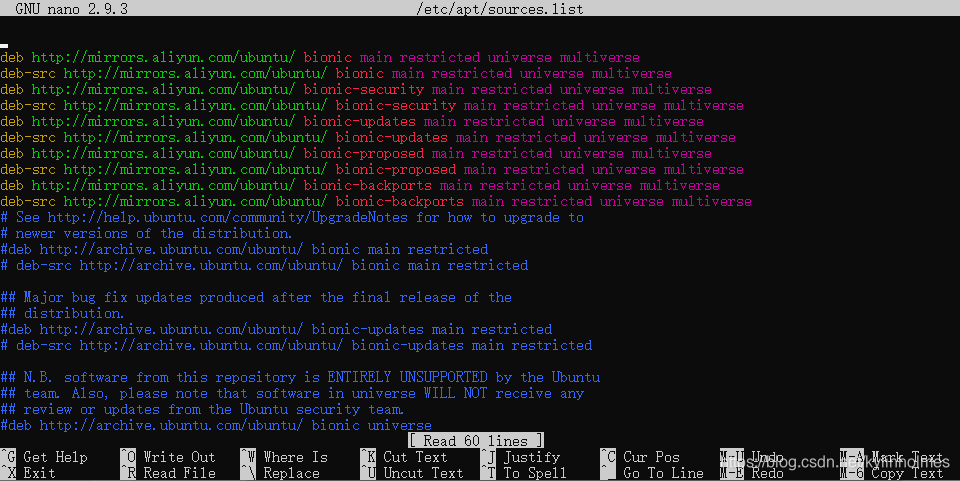
更新刚刚的配置:
sudo apt-get update
更新一下软件:
sudo apt-get upgrade
安装中文字体及设置:
1、安装中文包:
sudo apt-get install language-pack-zh-hans
sudo apt-get install -y fonts-wqy-zenhei
或者
sudo apt install -y fonts-wqy-microhei
2、打开 .profile 文件
nano .profile
在文本最后添加以下内容:
export LANG="zh_CN.UTF-8"
export LC_ALL="zh_CN.UTF-8"
如下图: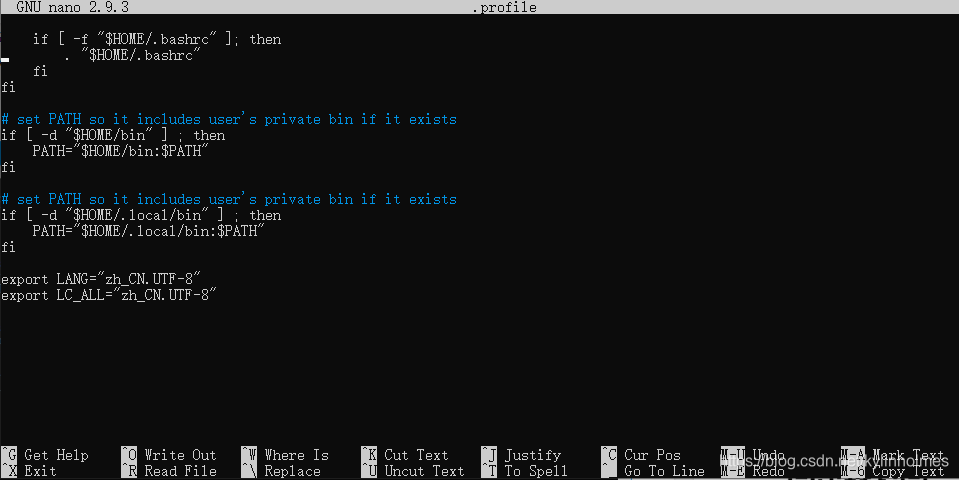
输入执行:
sudo dpkg-reconfigure locales
# 空格选择zh_CN.UTF-8 tab切换到确认 这里是拼音排序,所以z在最下面的位置
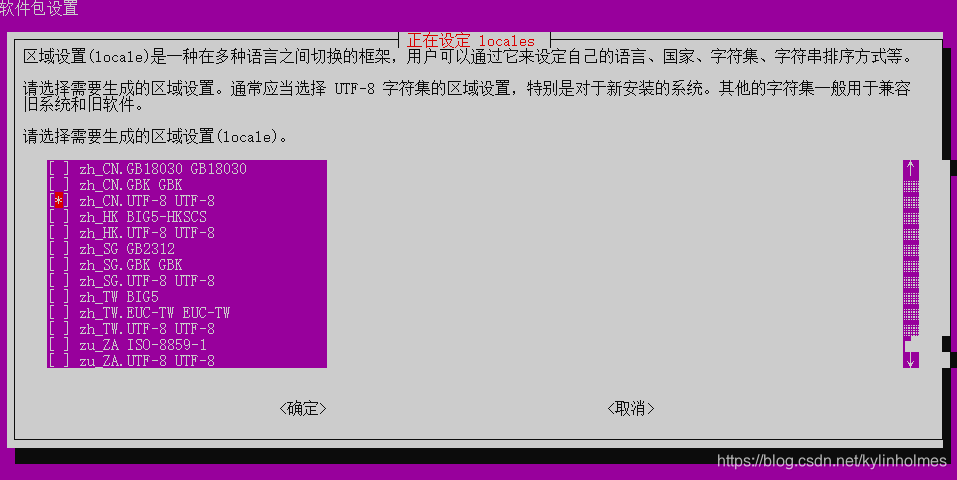
之后会让你选择默认的语言,选择 zh_CN.UTF-8 即可,就不放图了
然后
locale
可以确定系统语言已经是中文
重启你的WSL以后,配置完成
注意: 仅仅关闭会话窗口是不能关闭WSL的。
在cmd里输入以下内容以用于关闭wsl(需要以管理员身份运行)
net stop LxssManager
cmd里输入bash也可以进入WSL
相关文章
- WSL的图形化(
还没有开始更新…wsl2支持了图形界面,弃坑) - linux里常用的软件(还在更新)
- Linux的目录介绍
如果有疑问或者催更的,可以留言告诉我。
版权声明:本文为kylinholmes原创文章,遵循CC 4.0 BY-SA版权协议,转载请附上原文出处链接和本声明。