利用PyCharm建立虚拟环境并安装第三方库
最近在学利用Python操作MySQL数据库,在这过程中需要装各种各样的第三方库。
之前在装别的包的时候踩了很多坑,然而这次有了经验之后完成的很快。
首先我这里用的时PyCharm,因为我是学生所以有机会使用一年免费的专业版,如果你还是在校的学生并且有学校的邮箱时,可以使用它去注册PyCharm(其实学生邮箱非常有用,很多软件都会有免费的试用期)。
我们在做一个项目的时候,最后单独为这个项目开辟一个虚拟环境。虚拟环境就像一个独立的空间,具体可以看这里。
简单的来说,假如我们接触的项目非常杂,每个项目需要的库也不相同,如果将这些不同的包全部安装在一起的话,其中的某些包彼此会不兼容,另外这么多包在一起也不便于管理。
这时候最好的做法就是给每个项目都建立一个虚拟环境,因为这样,每个虚拟环境中可以安装各自项目需要的包,它们之间不会有冲突,而且管理也非常简单。
我用的PyCharm可以直接帮助我们来建立虚拟环境,这比用命令行窗口来建立方便简单的多。
1、先打开PyCharm,进入依次设置、项目、Project Interpreter,会出现如下界面:

2、接着点击右上角齿轮,进入设置
第一行的New environment代表的就是新的虚拟环境。Location是你安装的虚拟环境的位置,这里大家可以自行设置。Base interpreter就是安装的Python解释器的位置,这个一定要根据自己安装的位置填写。
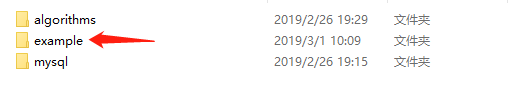
3、下面可以进入安装目录看一下,确定虚拟环境有没有安装好。
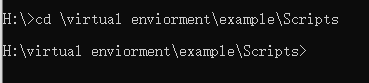
4、接下来可以激活虚拟环境。首先进入虚拟环境所在的文件夹的Scripts。输入activate即可激活虚拟环境,如果要退出输入deactivate。

5、PyCharm还有一个特别好的地方就是可以直接使用它来安装一些包,如下:打开Project Interpreter,会显示当前虚拟环境中的所有包。点击加号按钮会出来一个搜索框。

6、在搜索框中搜索需要的安装包,点击下面的Install Packages完成安装。
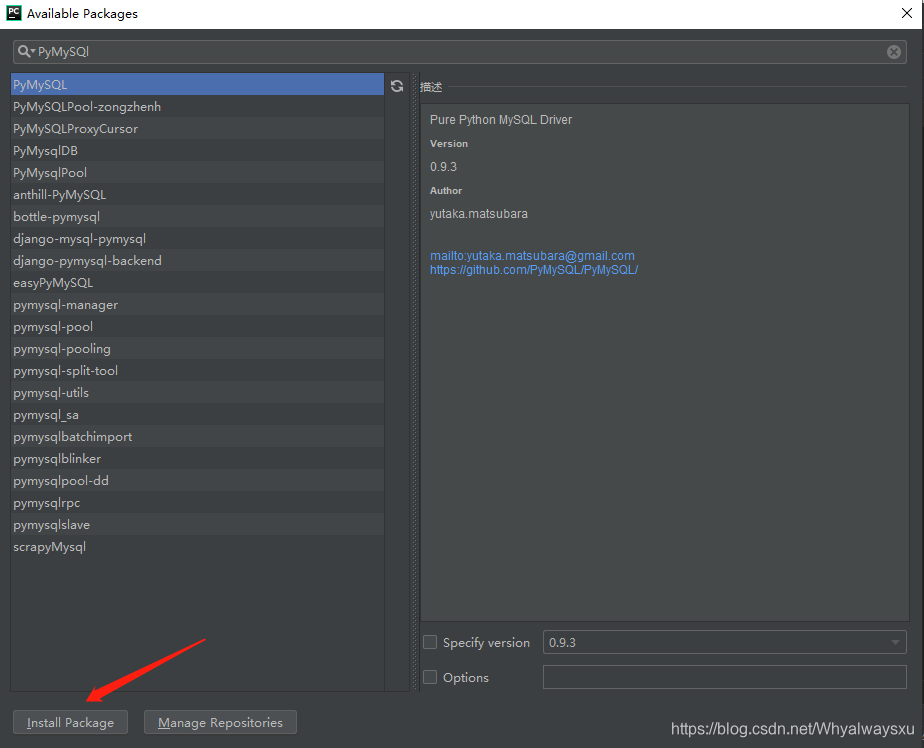
7、最后显示安装成功的包。

8、但是还有一些包在上面的搜索框是找不到的,就需要手动安装。比如这里我需要的mysqlclient。那么这些第三方库可以通过这个网站来获得,但是一个问题是这里有好多版本,那么到底选择哪一个呢?
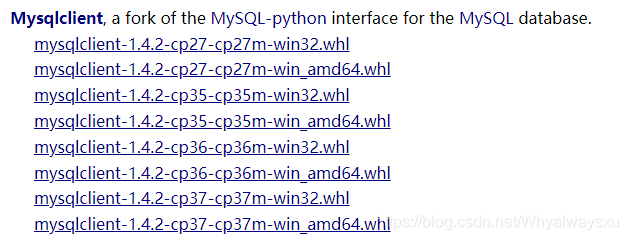
由于每个人的计算机的配置不同,所能安装的包也就不尽相同。我们可以通过python来获取自己能够安装的版本。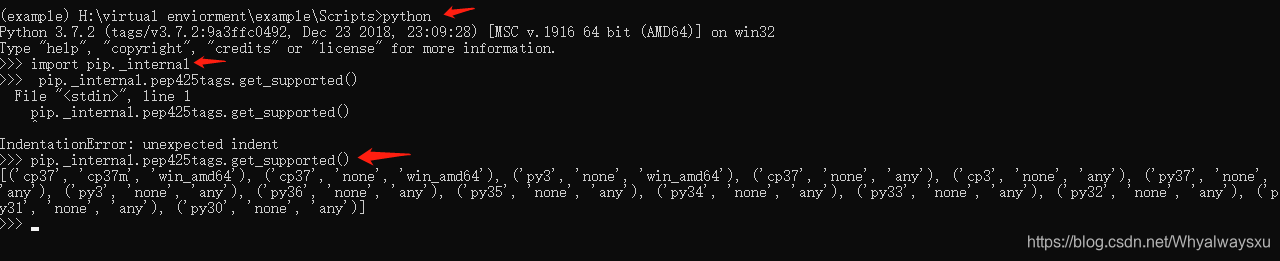
依次在命令行窗口中进入python,然后倒入pip._internal,输出pip._internal.pep425tags.get_supported()。下面显示的就是本计算机能够安装的版本。
根据提示我选择了mysqlclient‑1.4.2‑cp37‑cp37m‑win_amd64.whl这个版本,然后下载在虚拟环境文件中Scripts文件夹中。
9、下面在虚拟环境中安装

在Scripts中输入安装命令,即可安装后该包,这里我已经装好了。
10、检查是否安装好。

进入python,导入这个包,如上输出说明安装好了。