1.idea类注释
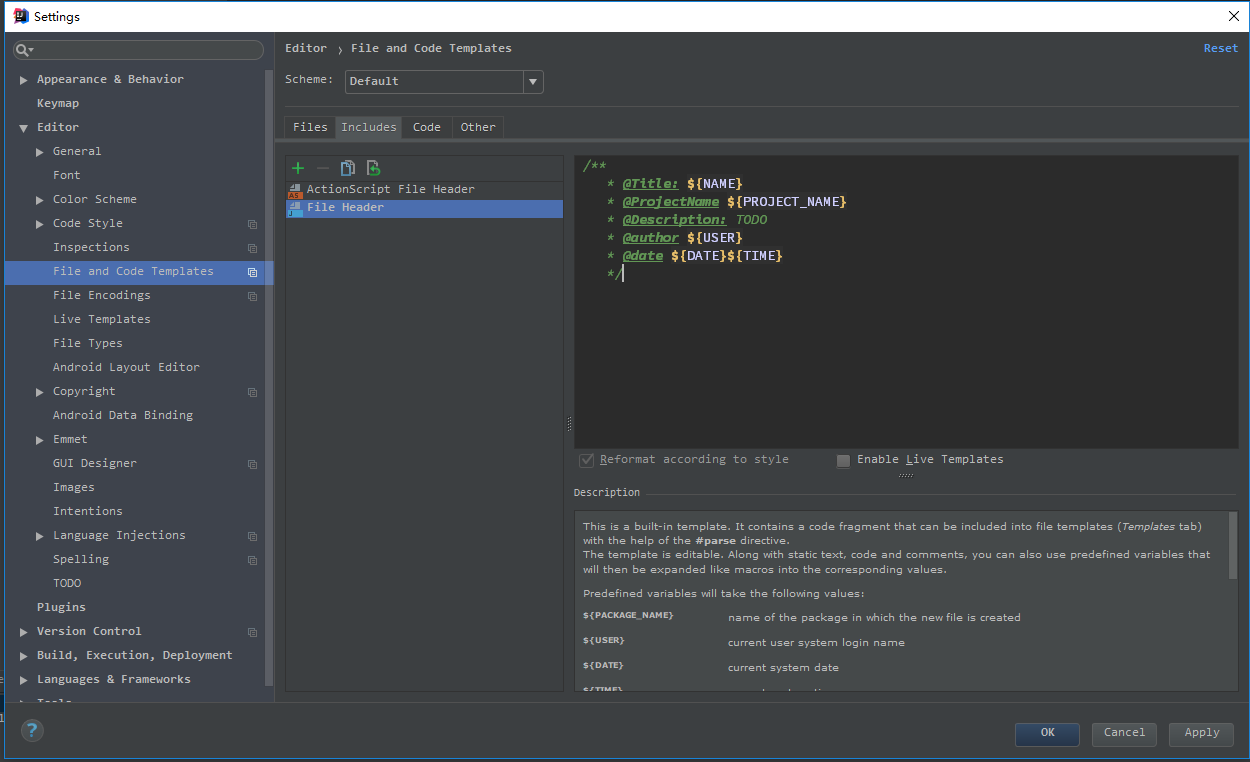
打开:file->setting->Editor->Filr and Code Templates->Includes->File Header
类注释模板:
   /**
    * @Title: ${NAME}
    * @ProjectName ${PROJECT_NAME}
    * @Description: TODO
    * @author ${USER}
    * @date ${DATE}${TIME}
    */
2.方法注释
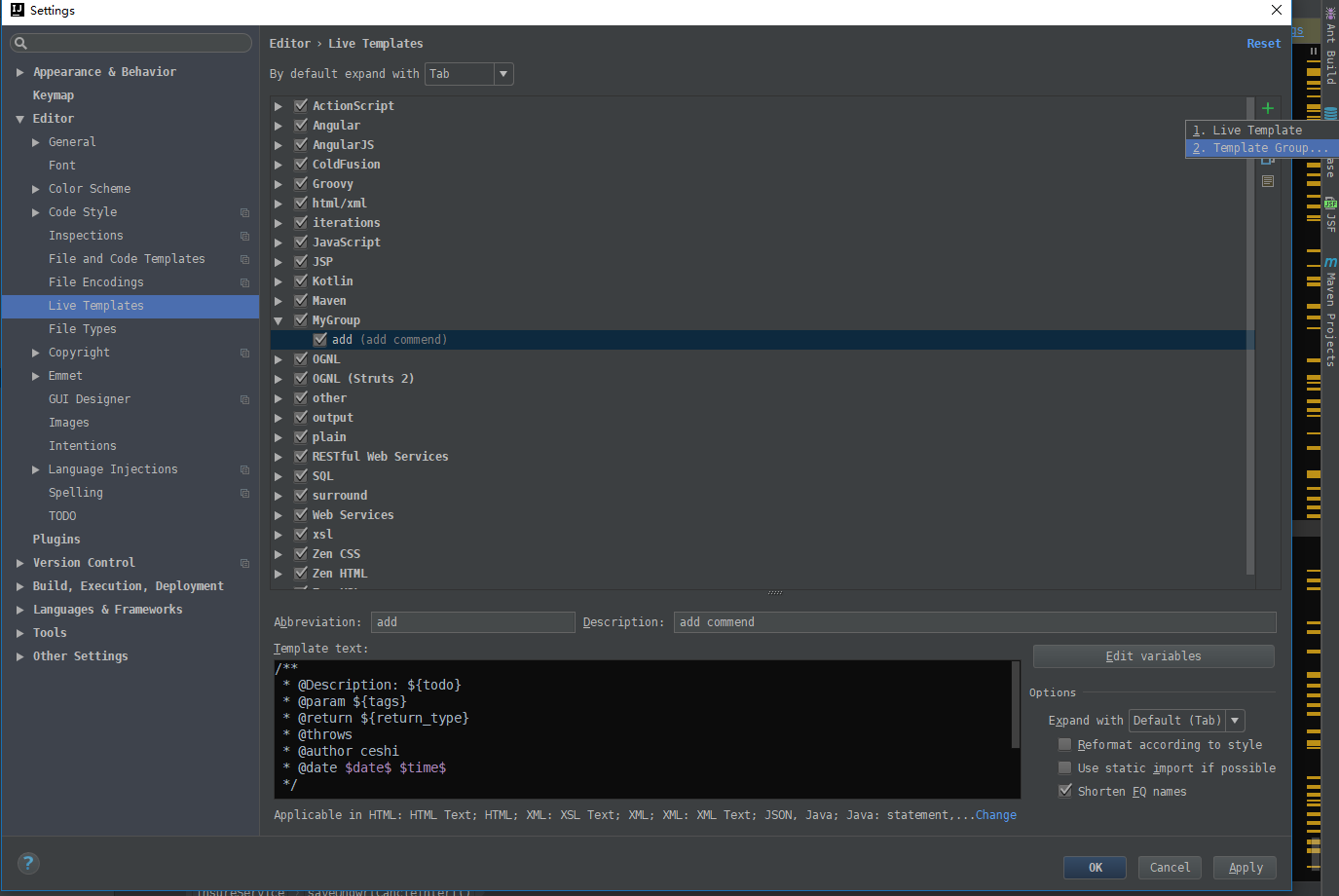
打开file->setting->Editor->LiveTemplates点击右边上面那个绿色的+号,选择Template Group双击,然后弹出一个窗口,随便添加一个名字,我这里添加的是MyGroup然后点击OK
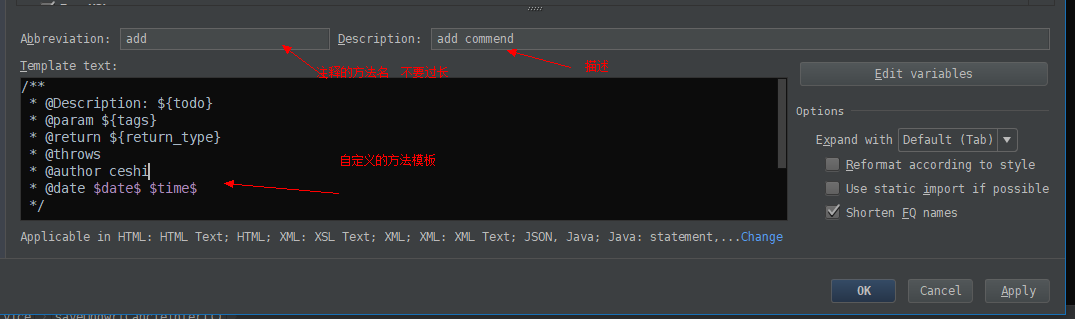
方法注释模板:
/**
* @Description: TODO
* @param ${tags}
* @return ${return_type}
* @throws
* @author ${USER}
* @date $date$ $time$
*/
接下来如截图配置
点击这个
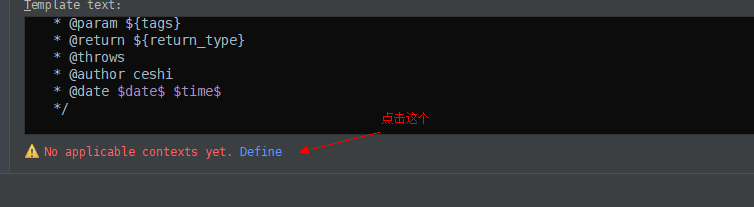
然后选择 Everywhere
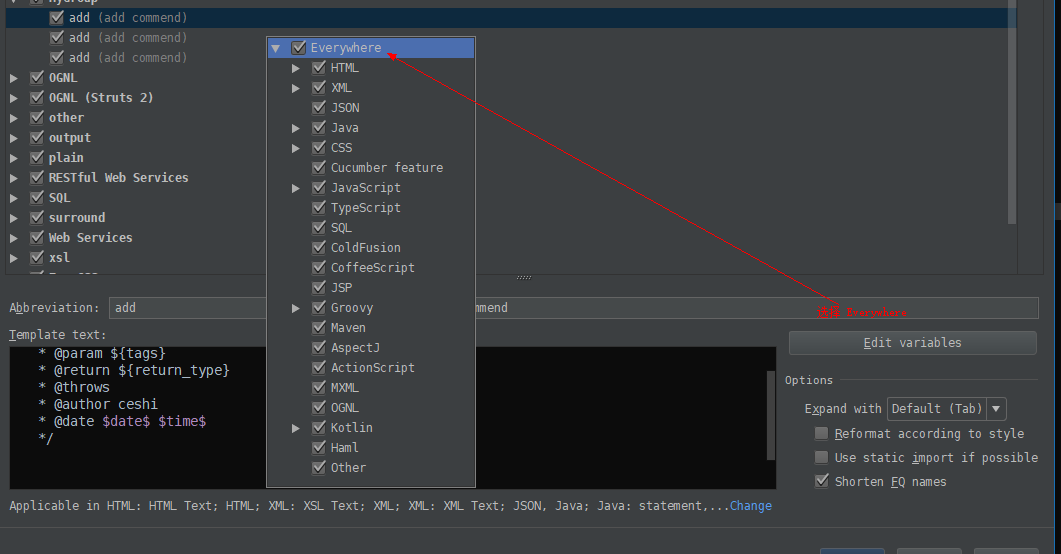
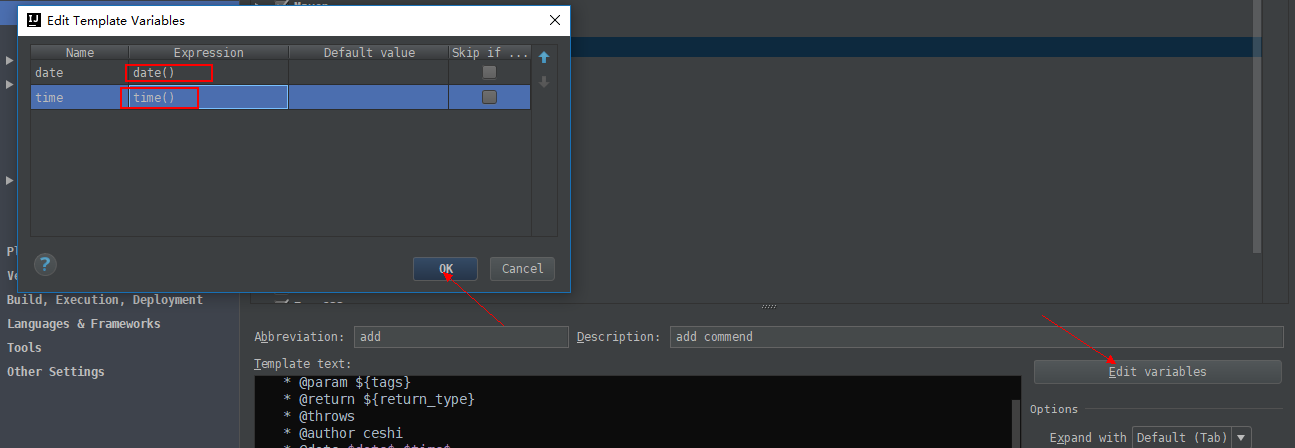
最后点击右下角的Edit variables 按钮,然后弹出一个窗口 如截图
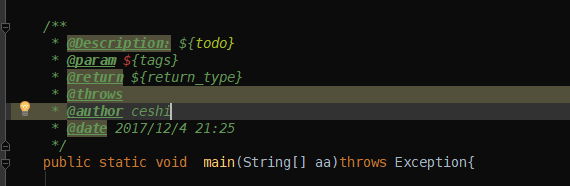
类方法的注释使用是在类的方法上边敲你定义的名称 我的是add 然后 按tab,注释就出来了
版权声明:本文为qinxu0611原创文章,遵循CC 4.0 BY-SA版权协议,转载请附上原文出处链接和本声明。