一个小程序框架页面文件由4个文件组成,其中就包含wxml,wxml和js一样都是必填的。其作用是配置页面结构。
基本语法
<!-- 在此处写注释 -->

<标签名 属性名1="属性值1" 属性名2="属性值2" ...> ...</标签名>
所有组件的公共属性(我认为最常用的,也是写这个小程序用到的):
结合我们的小程序看一看具体的用法:
数据绑定:
<view style='width:100%;margin:0 auto;text-align:center;font-size:34rpx;margin-bottom:10rpx;'>{{s_awards}}</view>
先解释一下 style 是组件的内联样式属性
text-align:cente 文字居中
font-size: 34rpx 行高=字的高度
那么,重要的是
数据绑定使用 Mustache 语法(双大括号)将变量包起来
在index.js层找到 所以此时,等价于
<view>?</view>
显示是这样的
js层s_awards改变
s_awards: e.detail.end ? “?” : e.detail.s_awards,
显示也改变
在写小程序是,需要注意如下几点
- {{}}内可以进行简单的逻辑运算
- {{}}可以直接放置数字、字符串、或者是数组
- 变量名是大小写敏感
- 没有被定义的变量的或者是被设置为 undefined 的变量不会被同步到 wxml
条件渲染
WXML 中,使用 wx:if="{{condition}}" 来判断是否需要渲染该代码块
因为 wx:if 是一个控制属性,需要将它添加到一个标签上。如果要一次性判断多个组件标签,可以使用一个 标签将多个组件包装起来,并在上边使用 wx:if 控制属性,例如程序的两个button组件标签都用view给包装起来。
示例代码:
   <view class='juedinoption' wx:for='{{xiaojuedingArr}}' wx:key='key' wx:if='{{index<3 && share}}' bindtap='xiaojueding' data-idx='{{index}}'>{{item.option}}</view>
   <view class='share' wx:if='{{!share}}'>
      <button class="index__share" openType="share">
         转发给朋友
      </button>
      <button class="index__share" bindtap='generate'>
         分享到朋友圈
      </button>
   </view>
实现的效果呢,当share为true 且 index<3的时候:
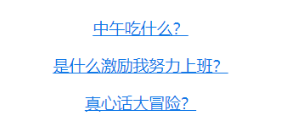
share为false:
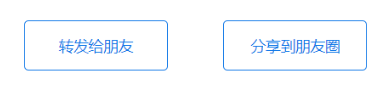
除此之外,还可以使用 wx:elif 和 wx:else 来添加一个 else 块。本项目中并没有使用。
列表渲染
在组件上使用 wx:for 控制属性绑定一个数组,即可使用数组中各项的数据重复渲染该组件。默认数组的当前项的下标变量名默认为 index,数组当前项的变量名默认为 item。
类似于编程语言数组遍历,具体的例子就是条件渲染的第一个中,用到了。
版权声明:本文为weixin_43731369原创文章,遵循CC 4.0 BY-SA版权协议,转载请附上原文出处链接和本声明。