一、安装JDK
1、下载
前往Oracle官方网站,https://www.oracle.com/java/technologies/downloads/#java18 ,根据自己设备的情况选择适合的版本下载。注意区分x86、x64。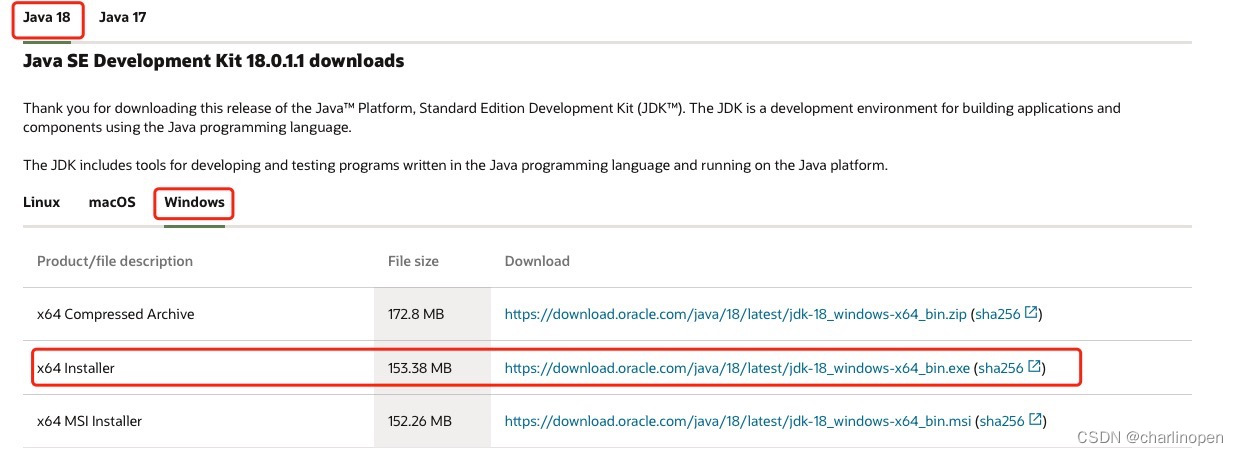
2、安装
运行安装文件,注意安装目录,建议安装在D盘,例如:D:\Developer\JDK\ . 继续下一步,等待安装完成。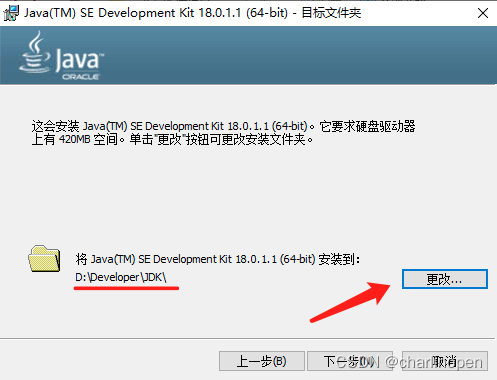
同时按下快捷键,“win+R”,输入 “cmd”,确定。
分别输入 “java -version”、“javac -version” 回车,看到打印如下,表示安装成功。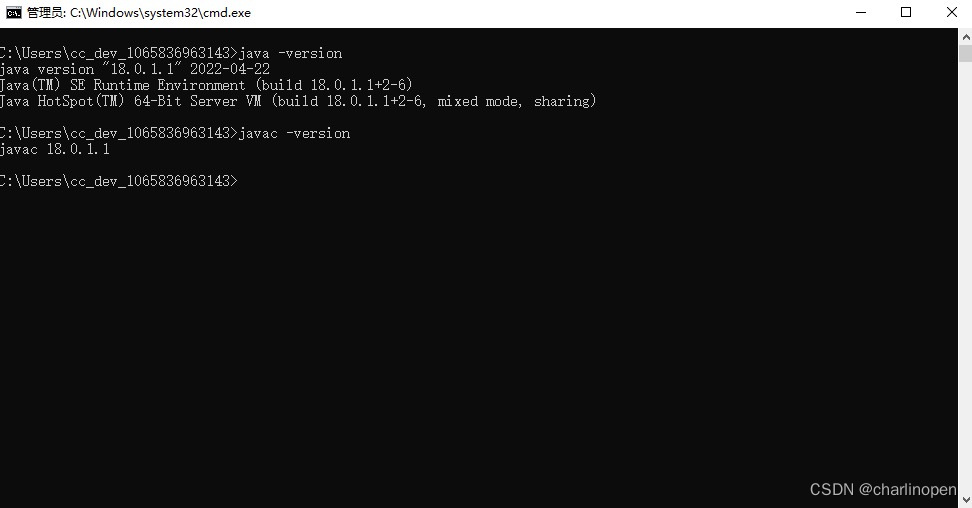
二、安装Android Studio及SDK。
1、下载
前往官方网站,https://developer.android.google.cn/studio/ ,建议下载最新版本。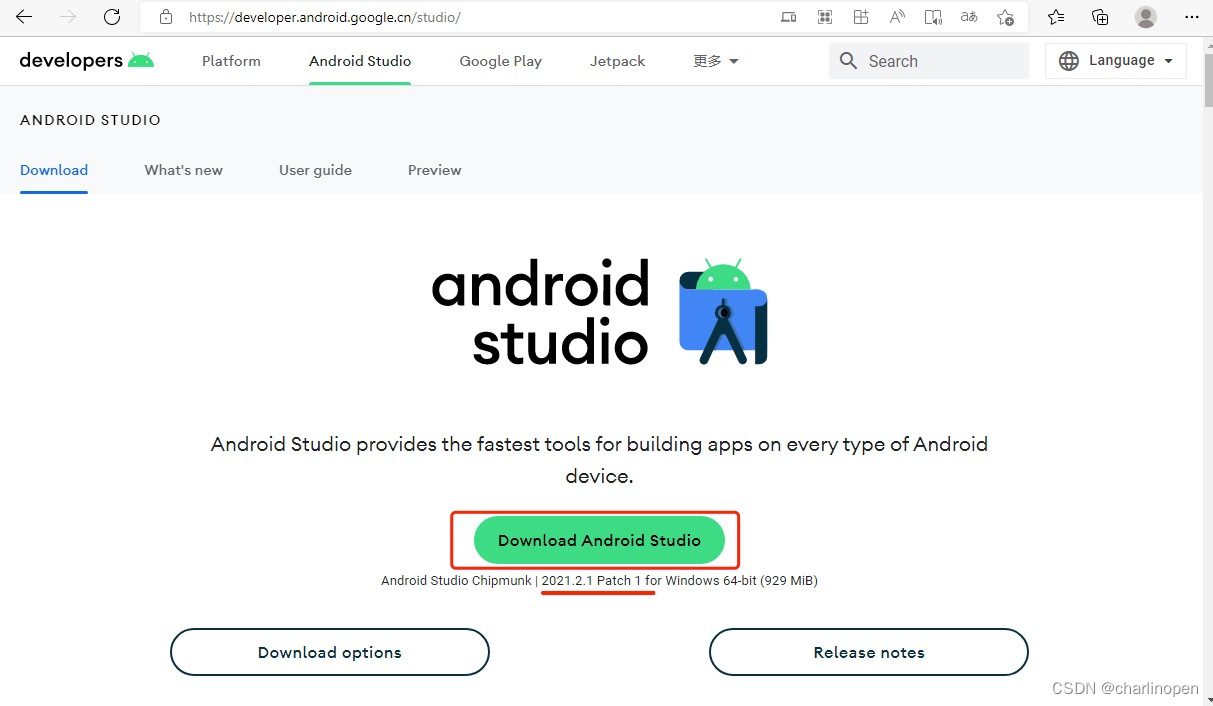
2、安装
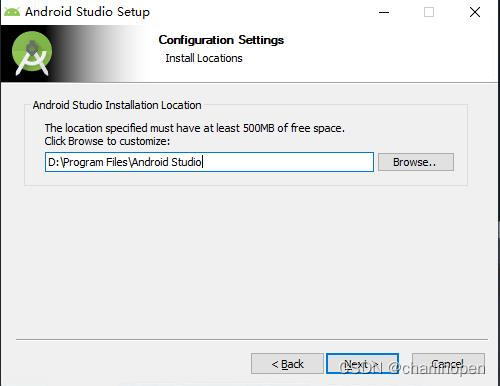
运行安装文件,没有真机的同学,请勾选上 “Android Virtual Device”,建议安装至D盘,例如:D:\Program Files\Android Studio。继续下一步,等待安装完成。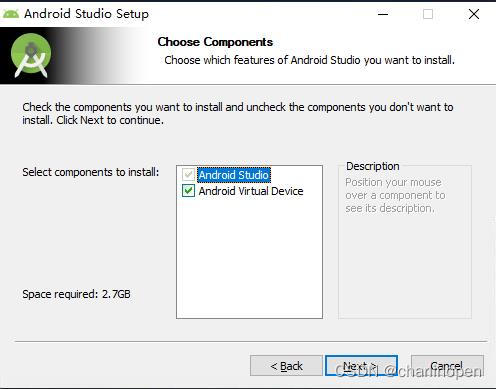
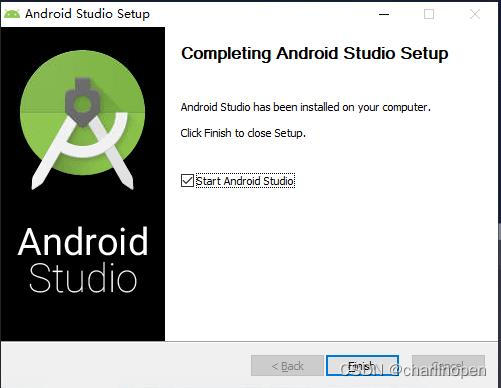
3、运行Android Studio。
选择标准安装模式进行下一步。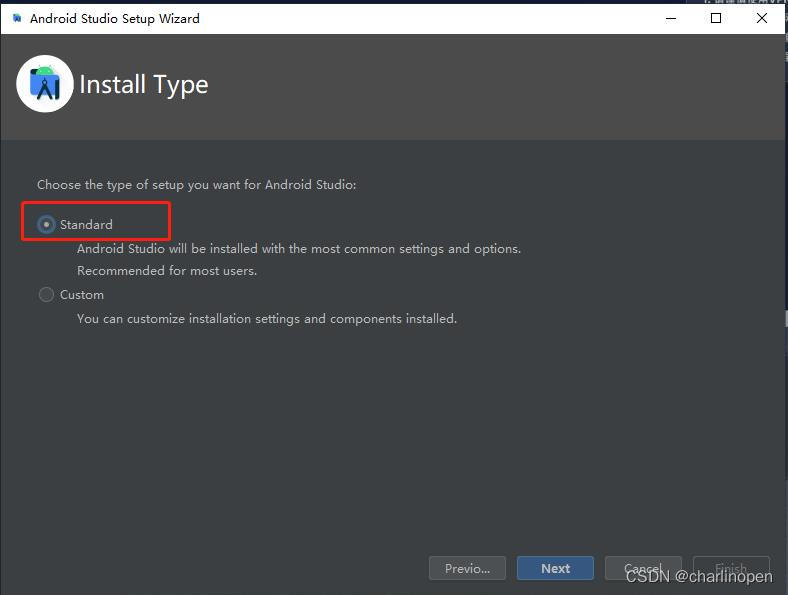
所有licenses全部同意安装,点击 “Finish”,等待所有组件安装完成。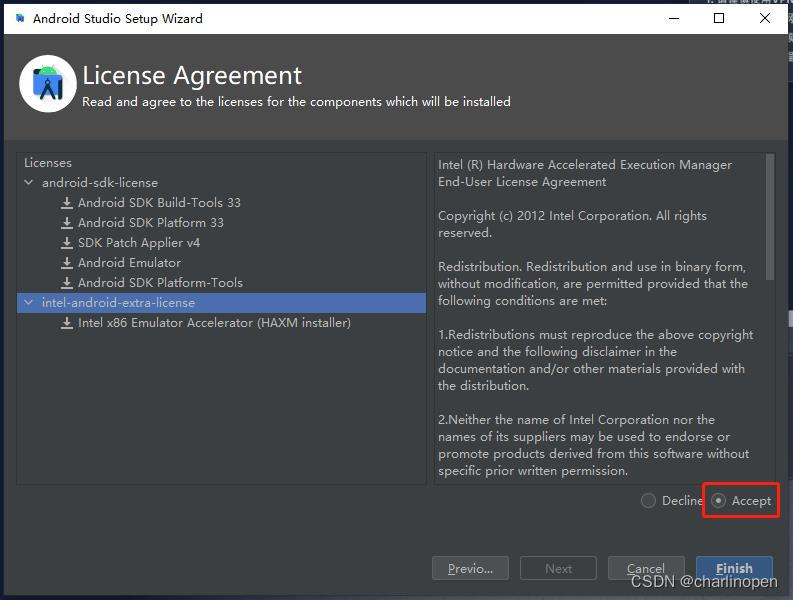
4、安装Android SDK
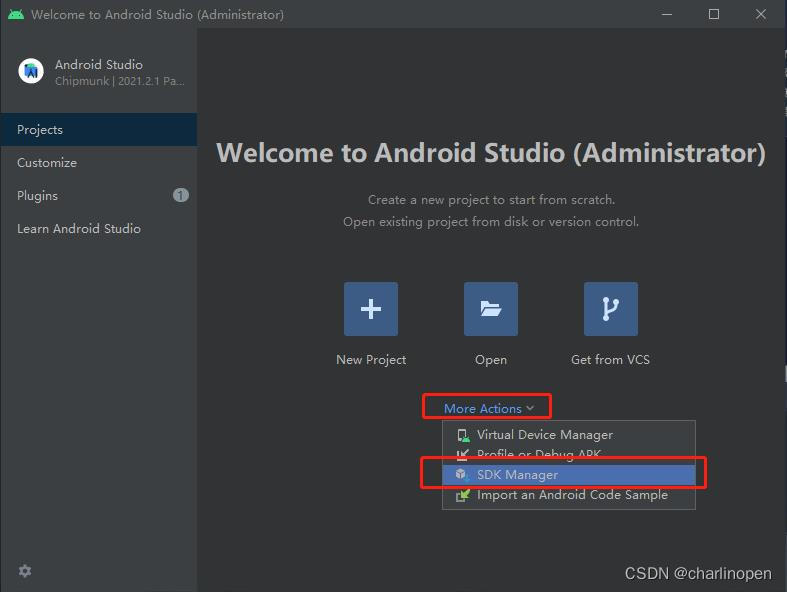
首次启动Android Studio时, 点击 “More Actions”,选择 “SDK Manager”。
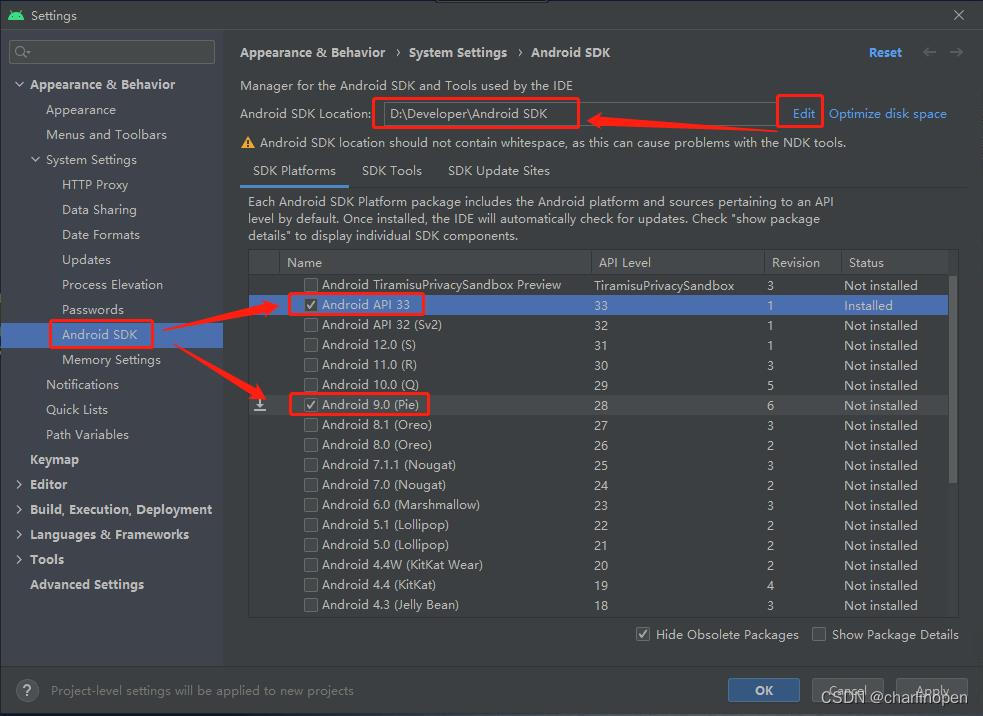
点击 “Edit”修改SDK安装目录,建议D盘,例如:D:\Developer\Android SDK\,按引导完成。勾选上 “33”、“28”版本,点击 “OK”,按引导完成Android SDK下载安装。
5、安装虚拟机(没有真机的同学安装,有真机可以不安装)
点击 “More Actions”,选择 “Virtual Device Manager”。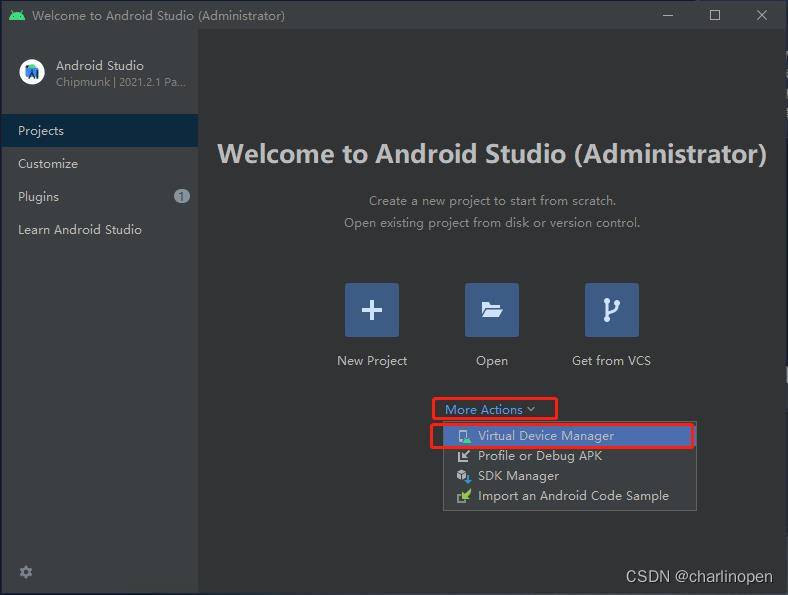
点击 “Create device”。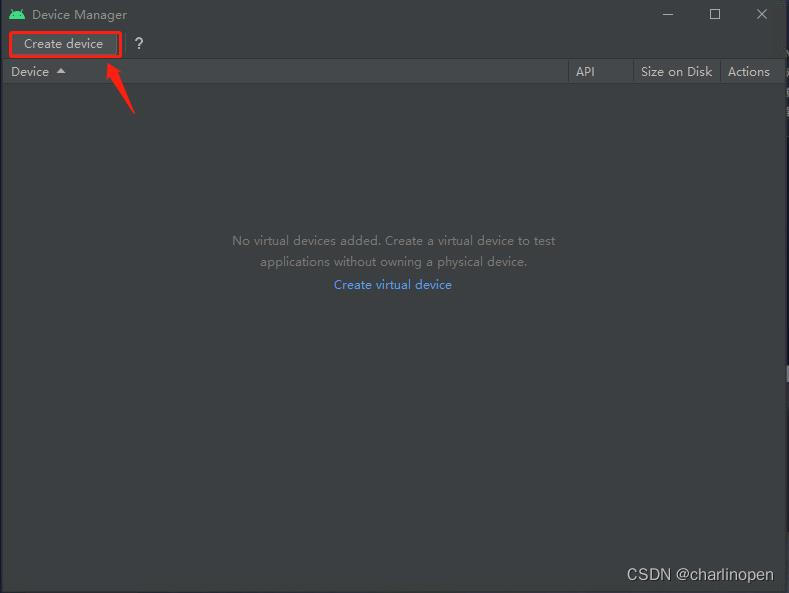
选择 “Phone”,选择 “Pixel 2”,点击 “Next”。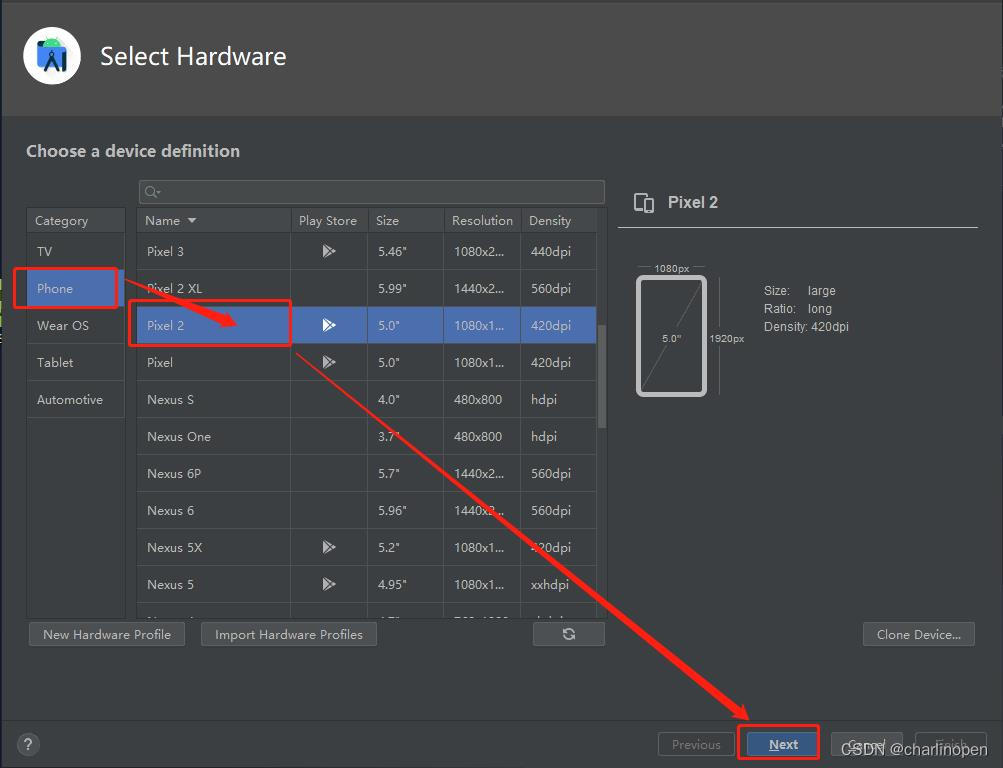
选择版本28,点击该行对应的 “Download”。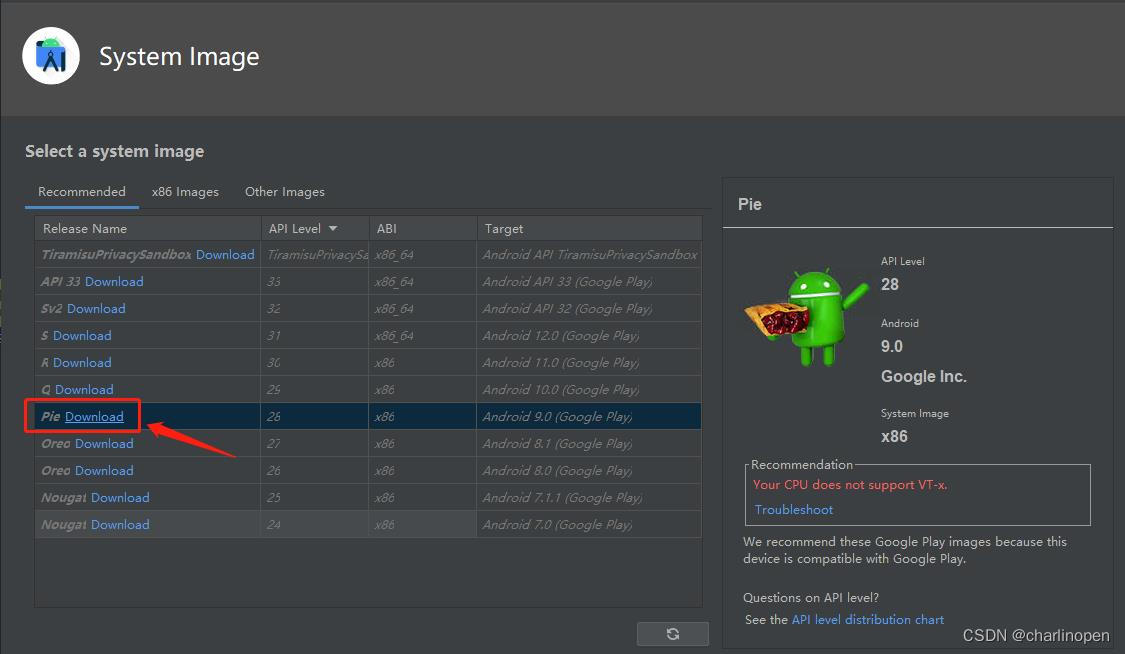
勾选 “同意”,点击“Next”。等待组件下载完成。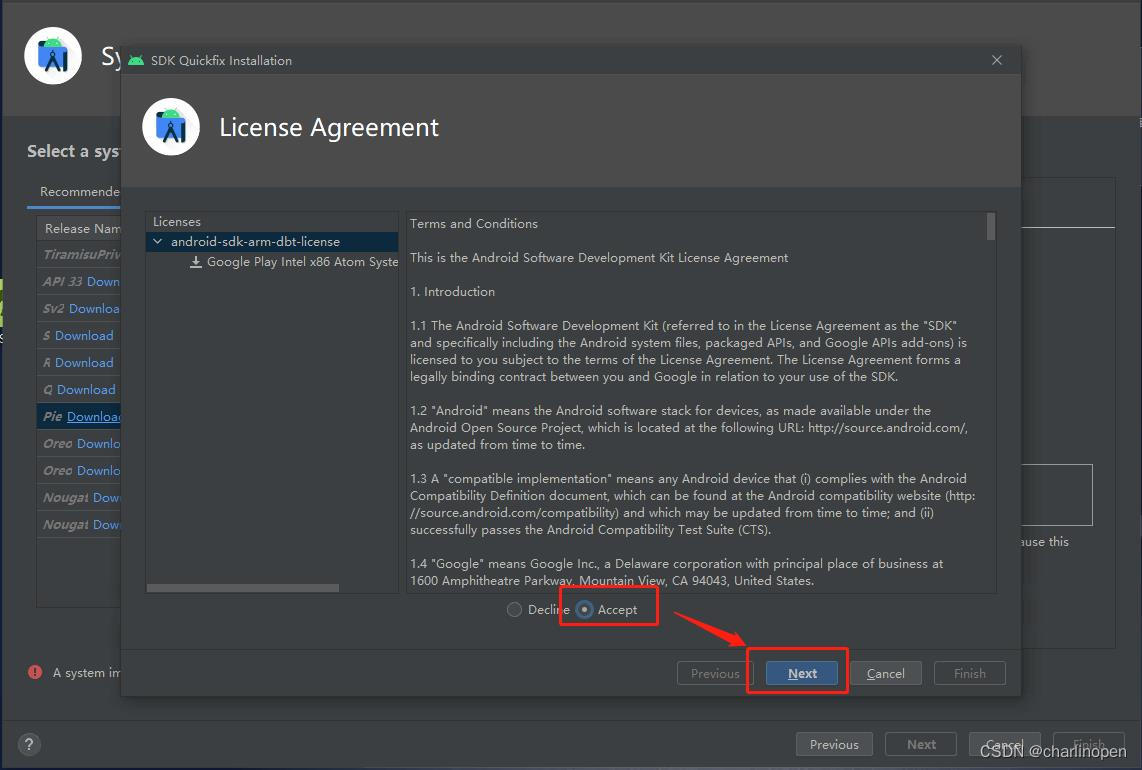
根据引导选择 版本28,点击 “Next”、“Finish”。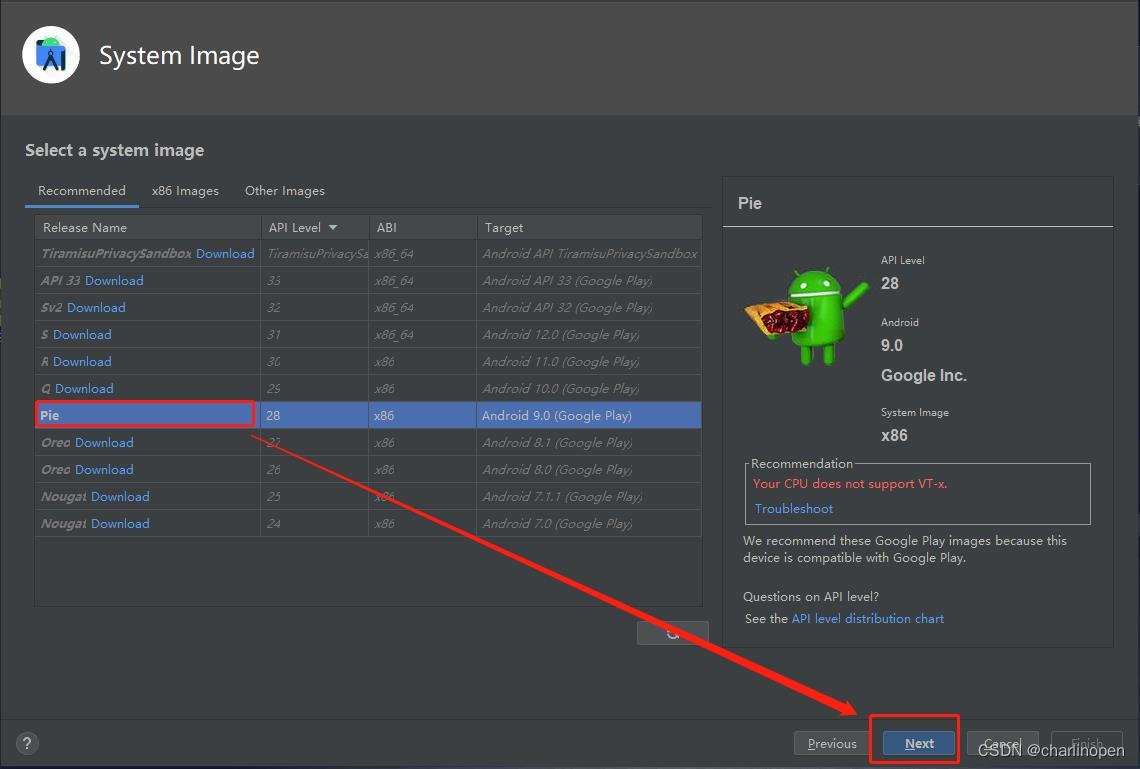
看到 Device Manager 窗口已经有一台名称为 “Pixel 2 API 28”,Android 版本 9的设备,点击关闭窗口。 (至此,虚拟机安装完毕)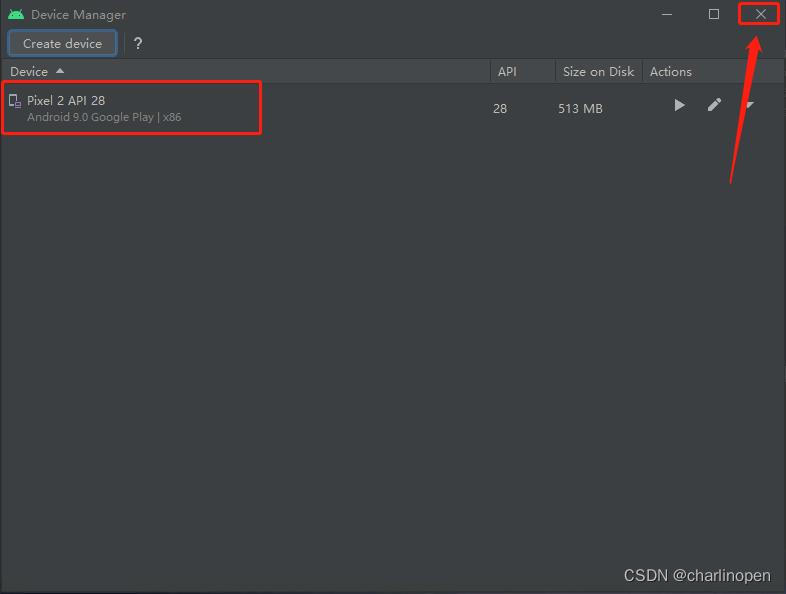
三、配置Android SDK 环境变量,方便调试。
鼠标右键点击桌面“我的电脑”,选择“属性”。点击 “高级系统设置”、点击“环境变量”、在系统变量区域点击“新建”。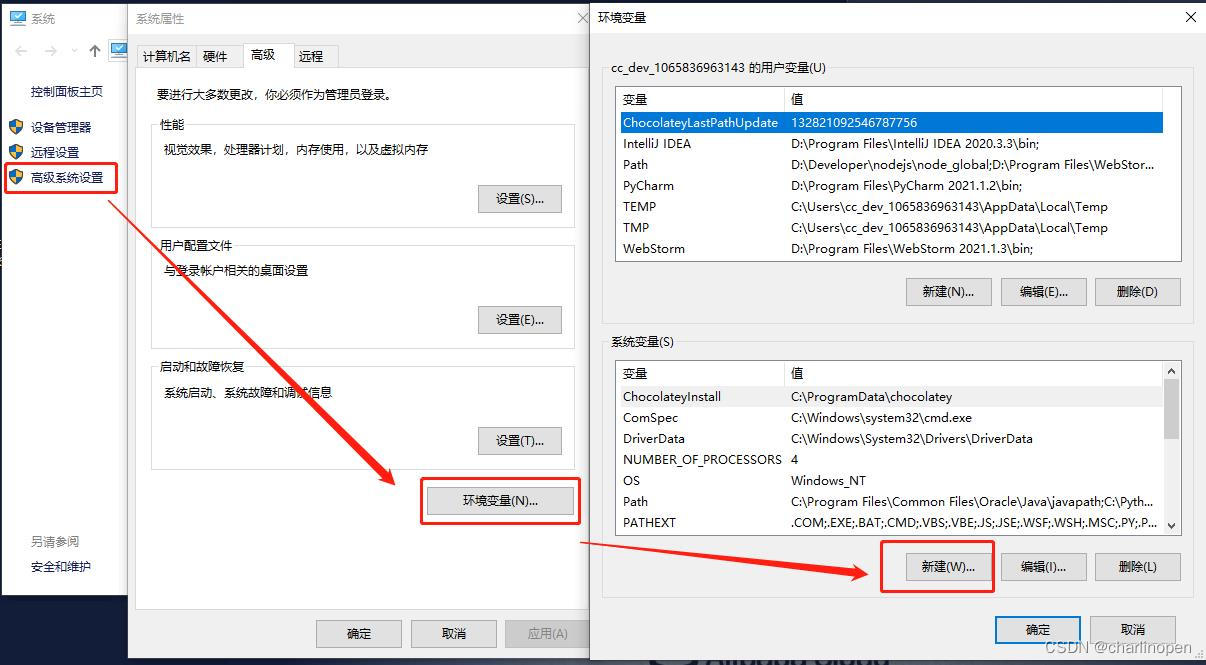
输入变量名“ANDROID_HOME”,选择Android SDK安装目录。(即本文档 二-1 步 “安装Android SDK” 修改的SDK安装目录)例如:D:\Developer\Android SDK。点击 “确定”。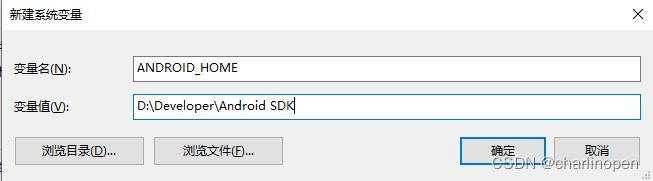
选择变量“path”,点击“编辑”。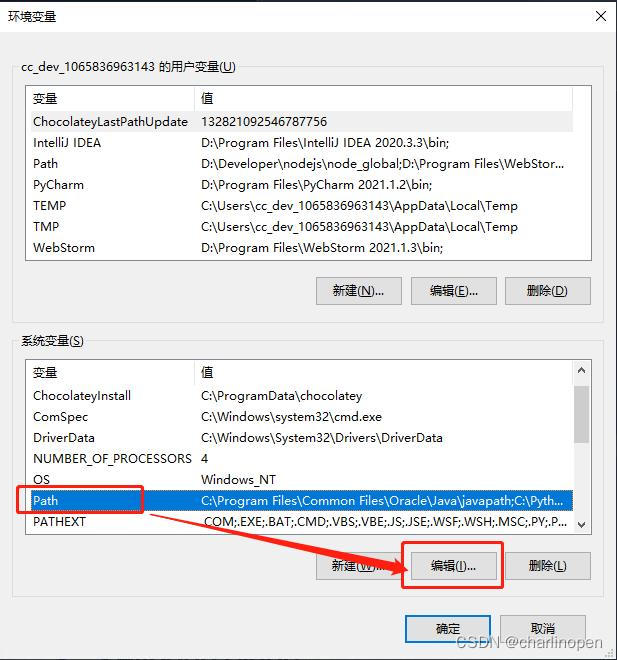
点击“新建”,输入 “%ANDROID_HOME%\platform-tools”,点击 “确定”。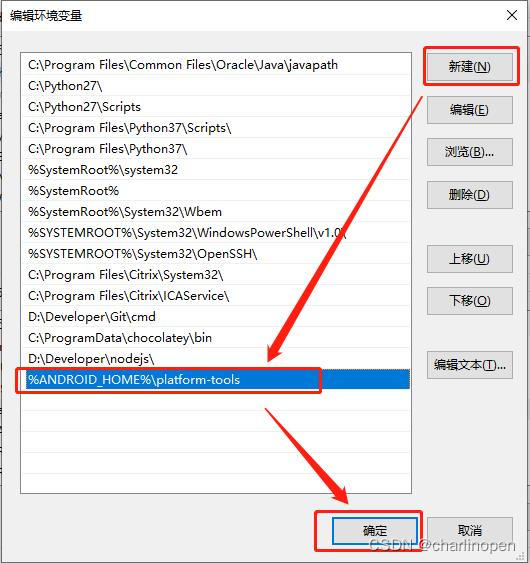
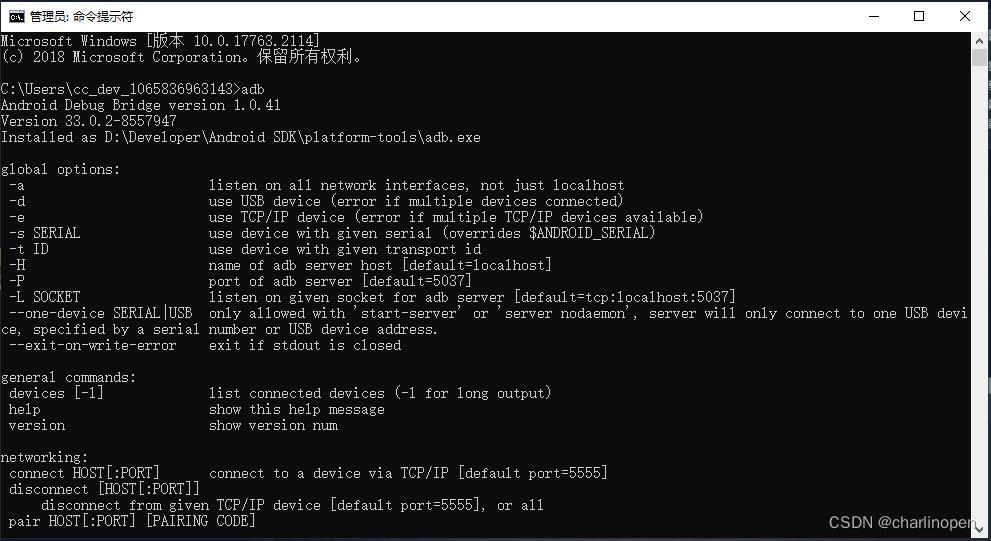
运行cmd,输入 “adb” 回车,看到打印如下,表示配置成功。