Windows 安装 Android Studio

1、下载Android Studio

https://r1—sn-2x3edn7s.gvt1.com/edgedl/android/studio/install/2022.1.1.19/android-studio-2022.1.1.19-windows.exe?cms_redirect=yes&mh=By&mip=175.146.144.124&mm=28&mn=sn-2x3edn7s&ms=nvh&mt=1673878346&mv=m&mvi=1&pl=15&shardbypass=sd

2、安装 Android Studio

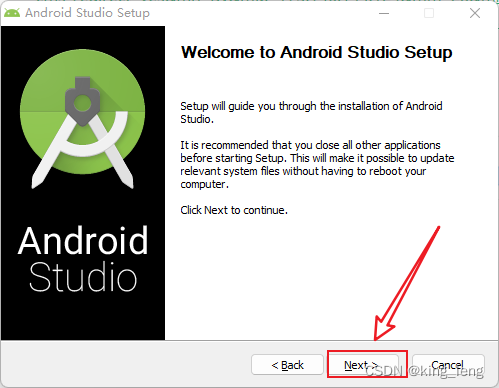
2.1、双击 android-studio-2022.1.1.19-windows.exe
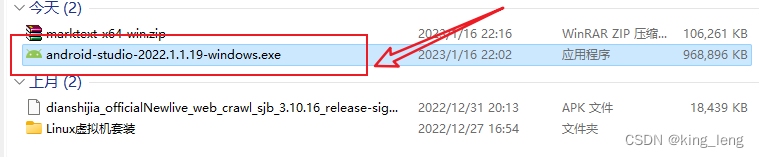
在这里插入图片描述

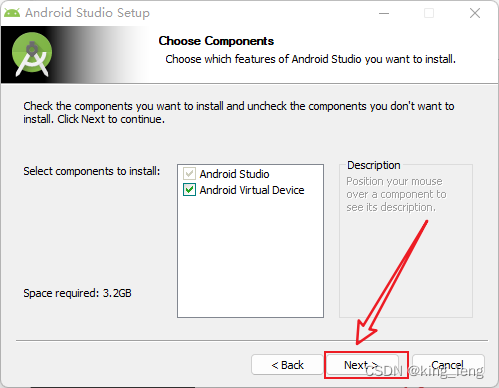
2.2、点击 Next

在这里插入图片描述

2.3、点击 Next

在这里插入图片描述

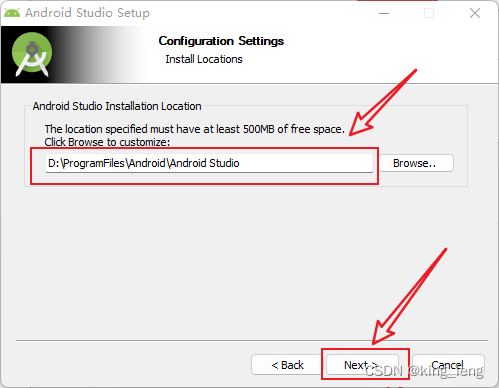
2.4、更改安装位置,点击Next

在这里插入图片描述

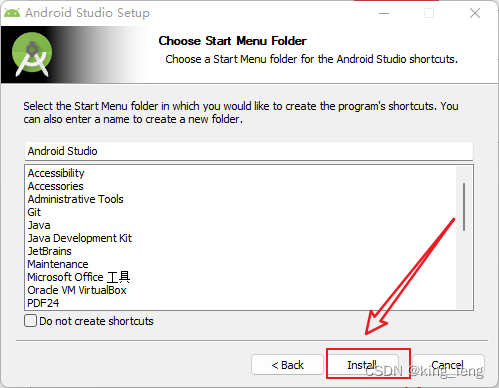
2.5、直接点击 Install 安装

在这里插入图片描述

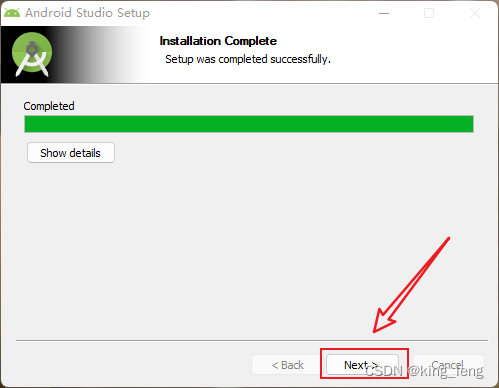
2.6、点击 Next

在这里插入图片描述

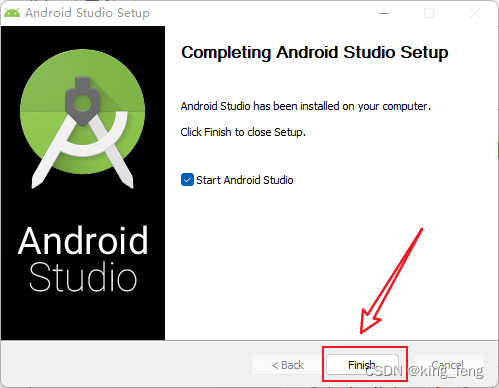
2.7、点击 Finish

在这里插入图片描述

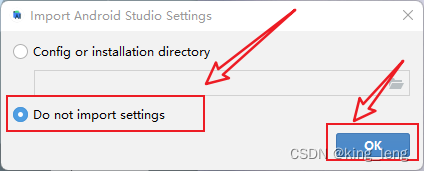
2.8、选择不导入配置,点击 OK

在这里插入图片描述

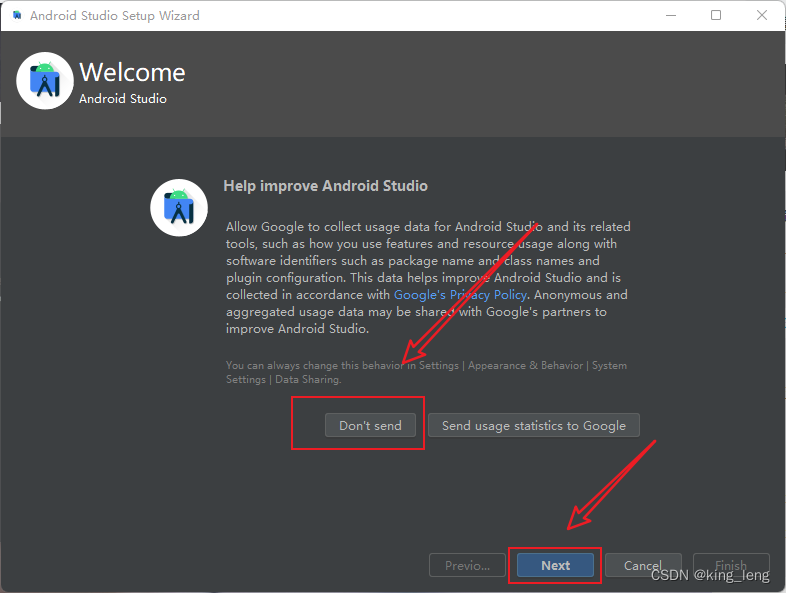
2.9、选择 Don’t send

在这里插入图片描述

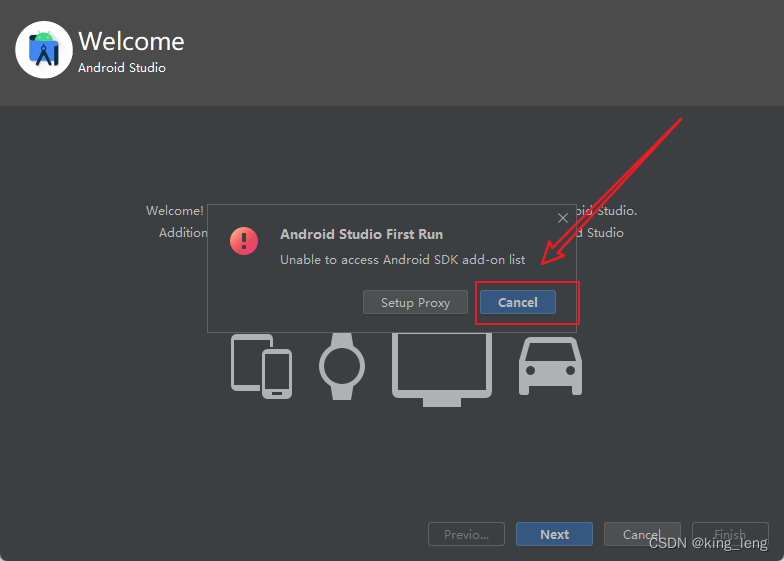
2.10、选择 Cancel

在这里插入图片描述

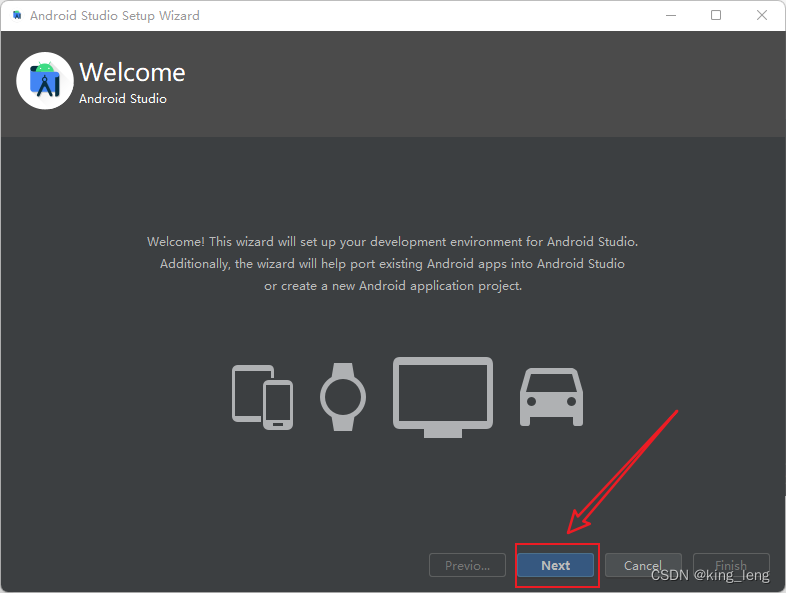
2.11、点击 Next

在这里插入图片描述

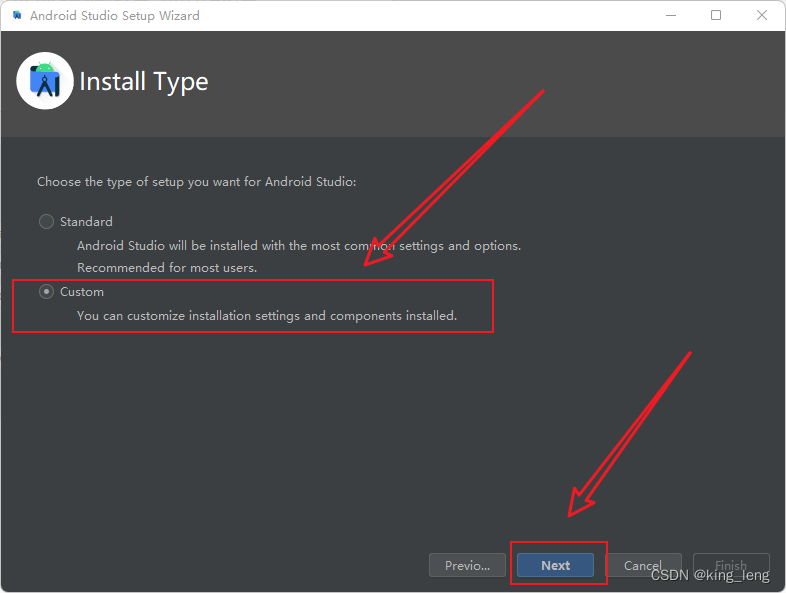
2.12、选择自定义,点击Next

在这里插入图片描述

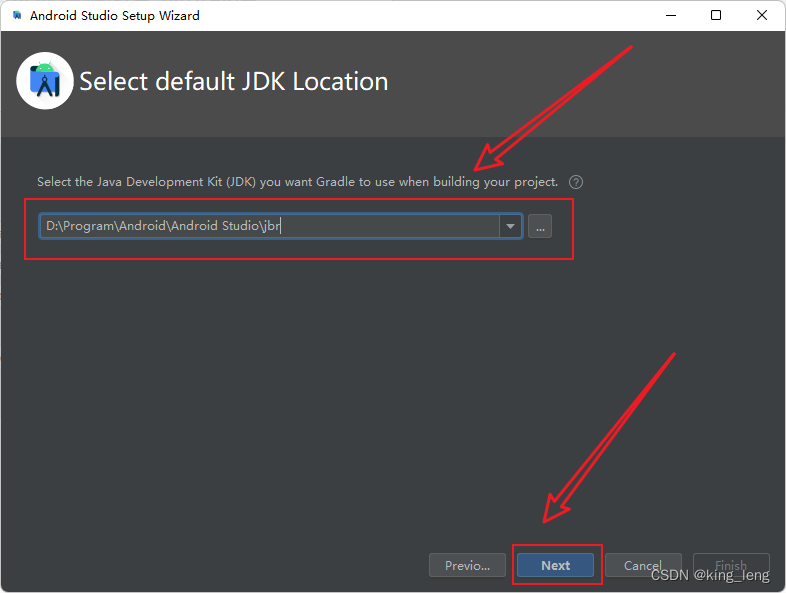
2.13、选择安装路径,点击Next

在这里插入图片描述

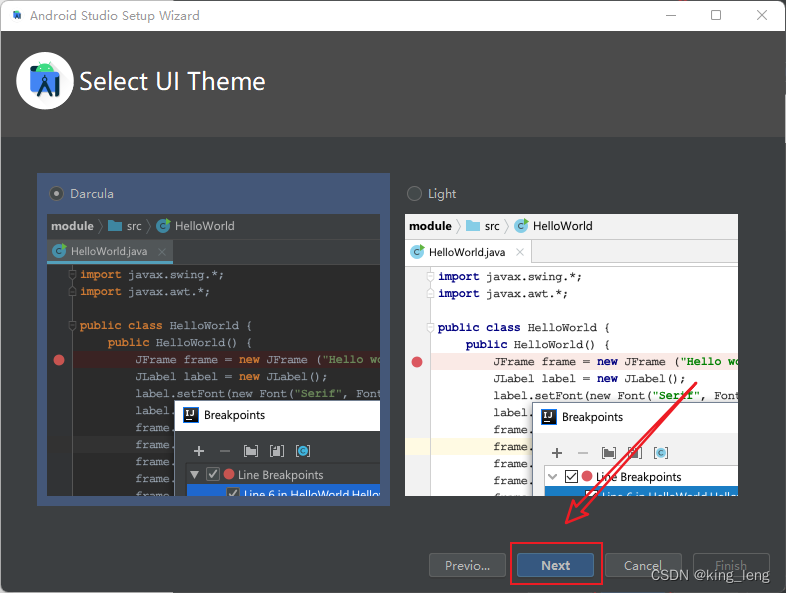
2.14、默认黑色皮肤,点击Next

在这里插入图片描述

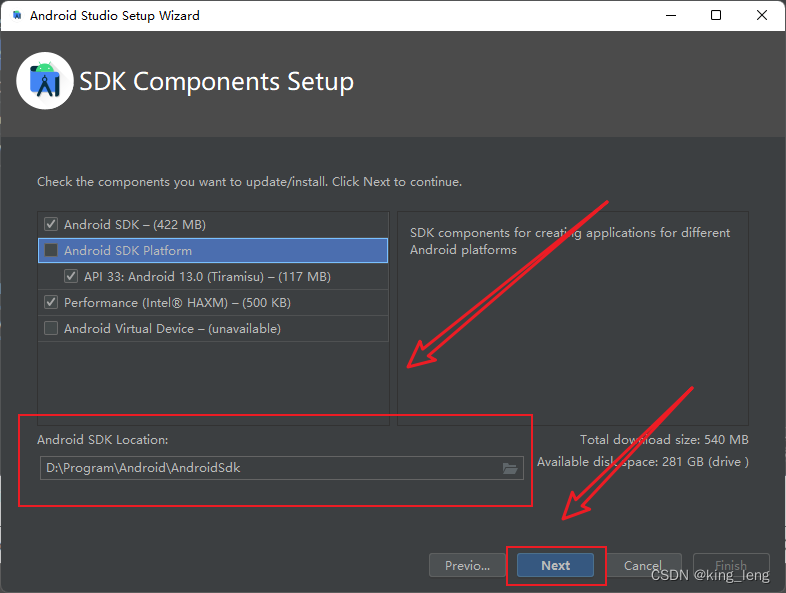
2.15、选择路径,点击Next

在这里插入图片描述

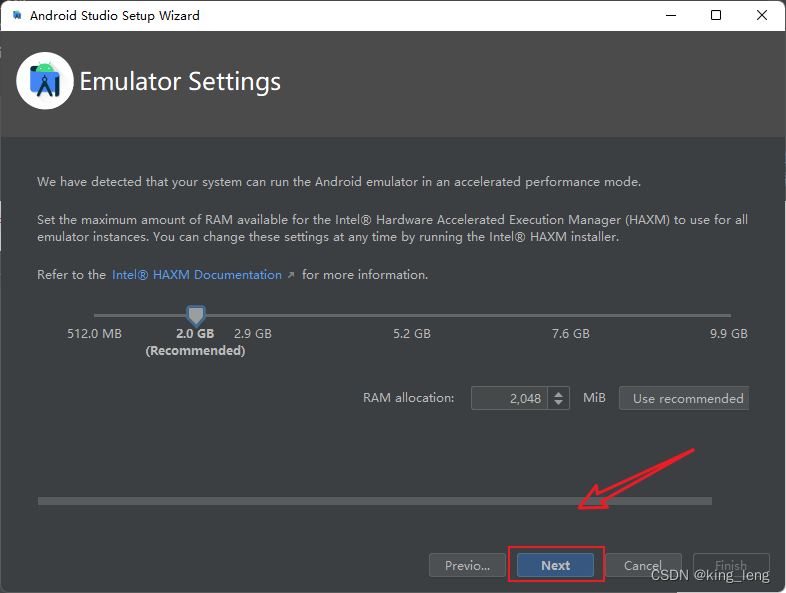
2.16、点击Next

在这里插入图片描述

2.17、不需要更改

在这里插入图片描述

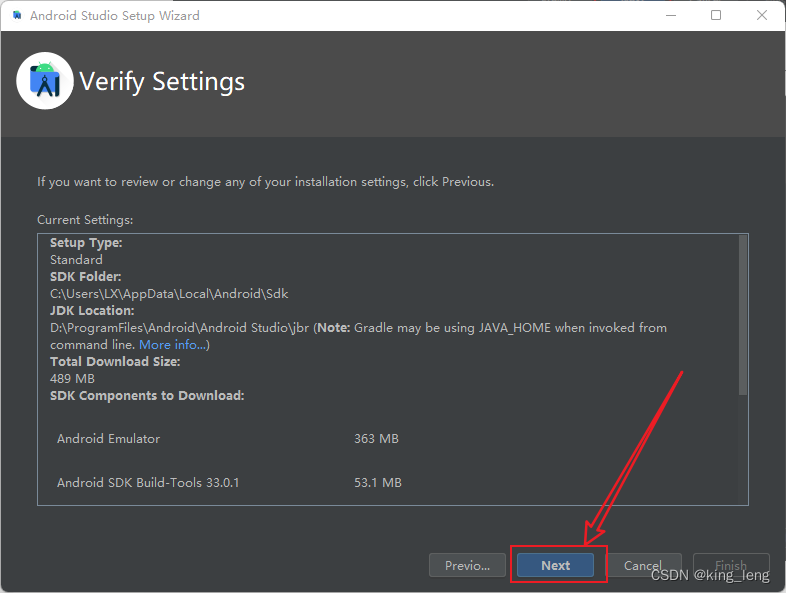
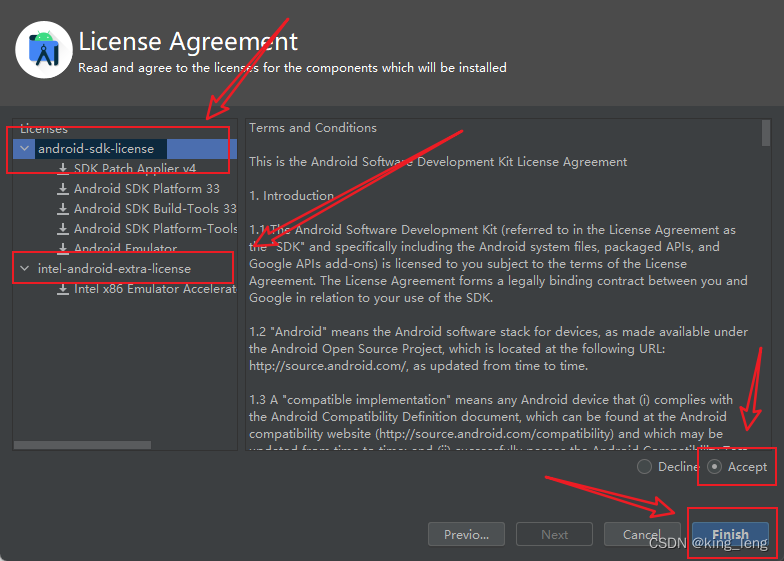
2.18、两个协议都选择Accept,点击Finish之前配置,直接点击Next
在这里插入图片描述

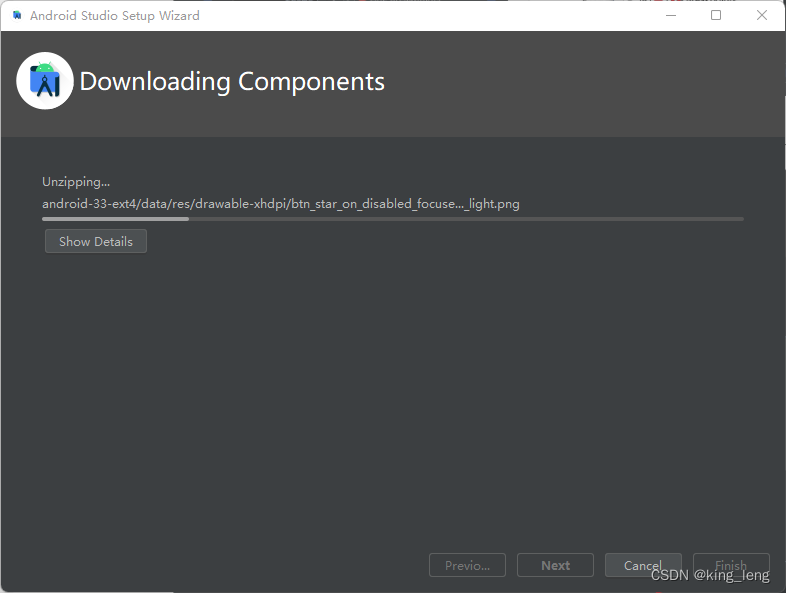
2.19、等待

在这里插入图片描述

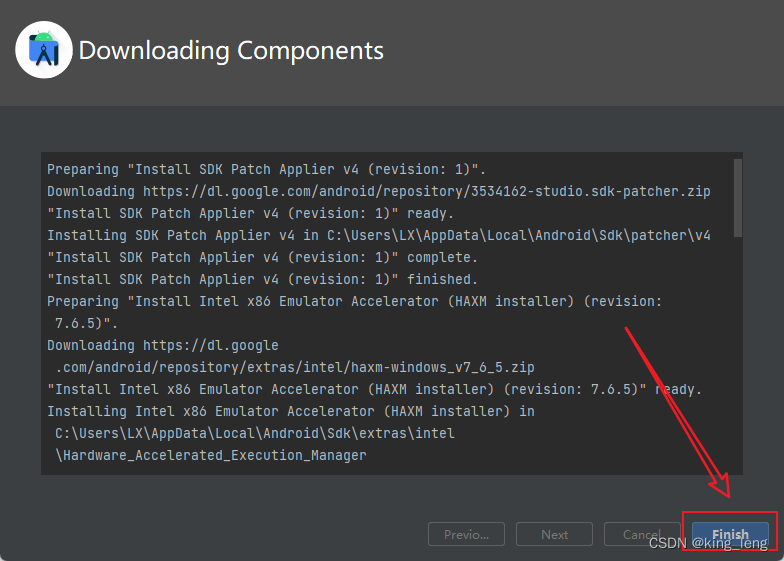
2.20、点击Finish

在这里插入图片描述

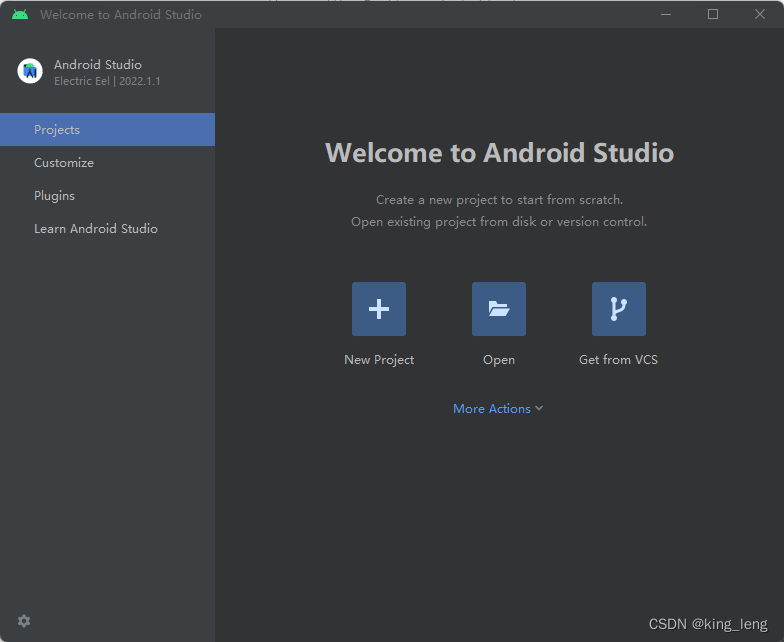
2.21、安装完成

在这里插入图片描述


版权声明:本文为lenglovexu原创文章,遵循CC 4.0 BY-SA版权协议,转载请附上原文出处链接和本声明。