目录
Python支持多种平台,可以用与Windows、Linux、macos等多种系统。Python支持夸平台运行,编写的代码可以不加以修改就可以运行于各个平台。这篇文章以Windows系统安装Python环境包与代码编辑器。
一、安装Python解析器
Python语言解析器是一个小软件,可以直接在Python语言官网上下载。
Python官网Welcome to Python.org https://www.python.org/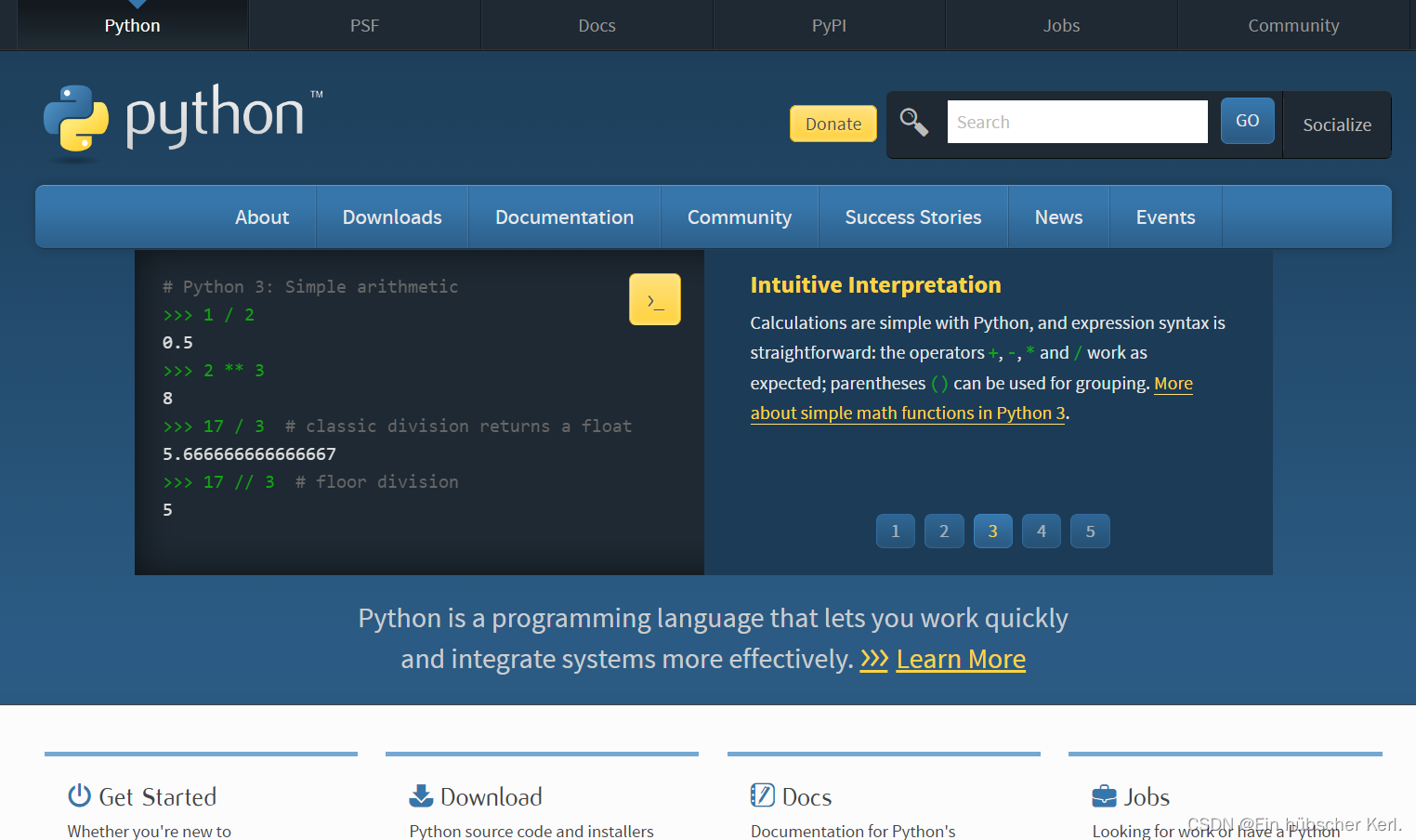
Python下载地址
Python Releases for Windows | Python.orghttps://www.python.org/downloads/windows/
选择下载的版本
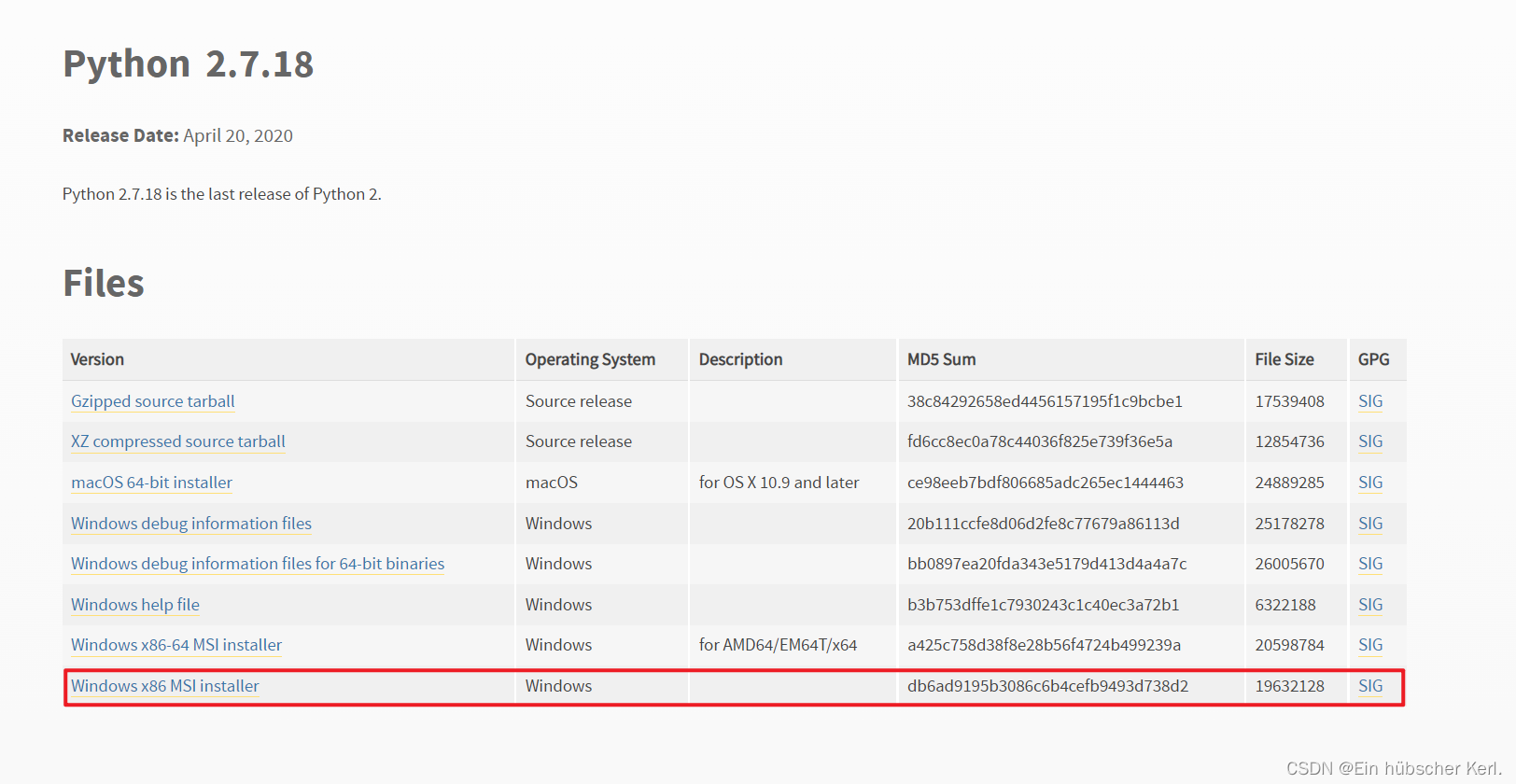
installer需要安装才可以使用
安装

这里选择自定义安装,避免C盘文件过多,然后选择Python组件

选择安装目录

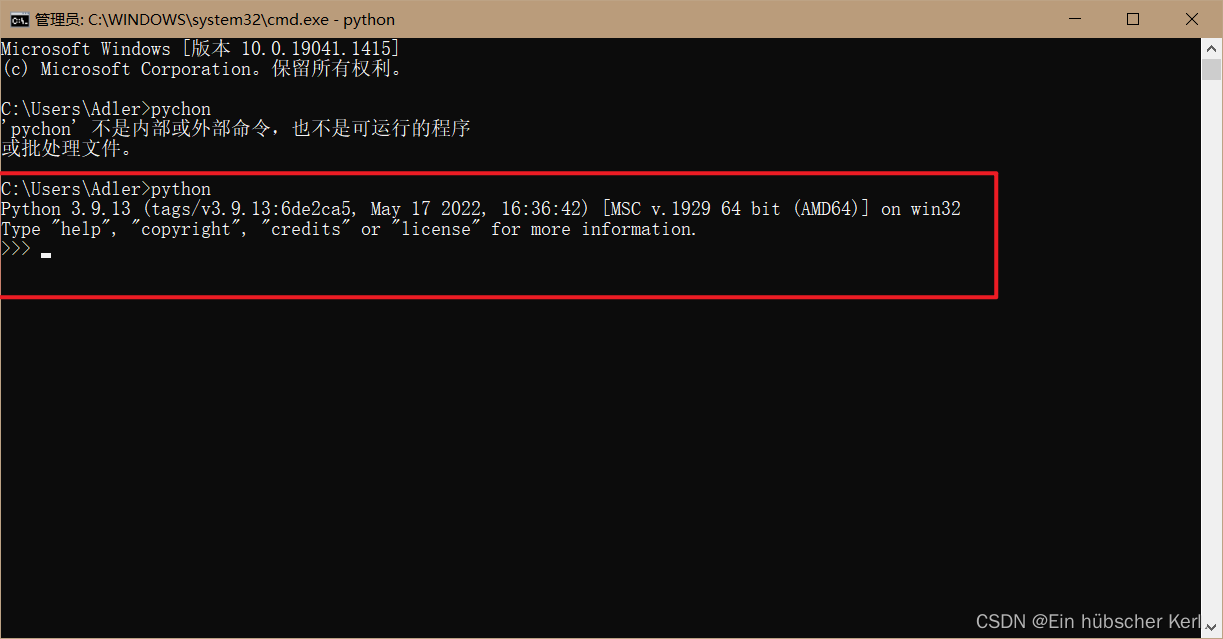
安装成功,选择WIN+R启动命令提示符
二、Python语言的开发环境
Python有两种运行方式:交互式和文件式。交互是指Python解释器及时响应应用用户输入的每条代码,给出输出结果。文件是指用户将Python代码写在一个或多个文件中,然后启动Python解析器执行文件中的代码。
1、交互式程序运行
(1)win+R启动“运行“。


(2)进行程序选择进入CMD交互式环境


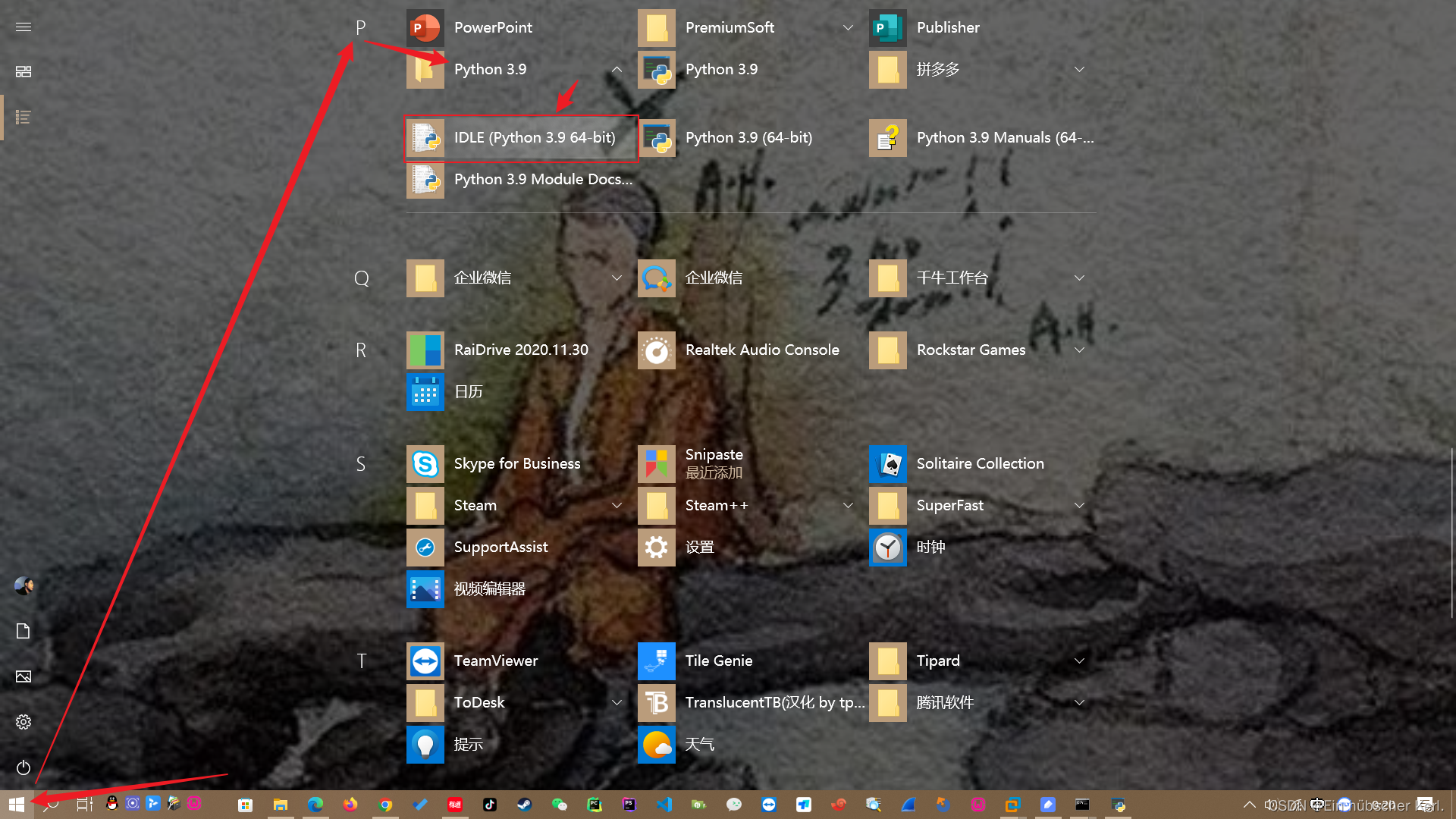
(3)Python自带的开发工具IDLE中打开。

2、文件式程序运行
文件是也有两种运行方式,使用文本编辑器和IDLE方法。
(1)创建Python源代码文件
使用记事本编写python程序

点击另存为

保存类型为所有文件,编码默认

保存成功

(2)加载并且执行Python程序

三、python交互式帮助系统
交互式处理事与人机一问一答的方式,获取最后处理结果。Python提供许多标准函数(又称内置函数),可以实现交互式帮助,直接执行内置函数help()可进入交互式帮助系统。
(1)进入交互式帮助系统

(2)查看所有安装模块

(3)查看具体模块的帮助信息
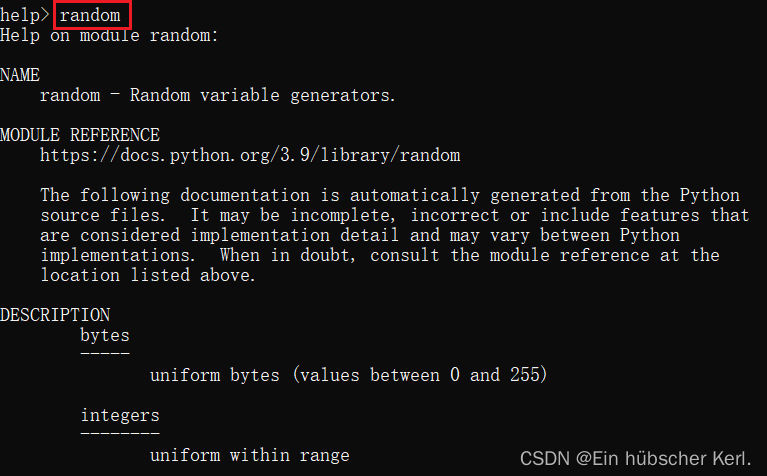
查看所有与random模块相关的其他安装模块信息

(4)查看模块中函数的帮助信息

(5)退出帮助系统

四、pycharm的安装(以社区版为主)
1、官网
PyCharm:JetBrains为专业开发者提供的Python IDEhttps://www.jetbrains.com/zh-cn/pycharm/

2、下载地址
选择社区版,社区版免费专业版需要交钱,可以申请三年—四年的教育版

3、安装
选择下载安装包
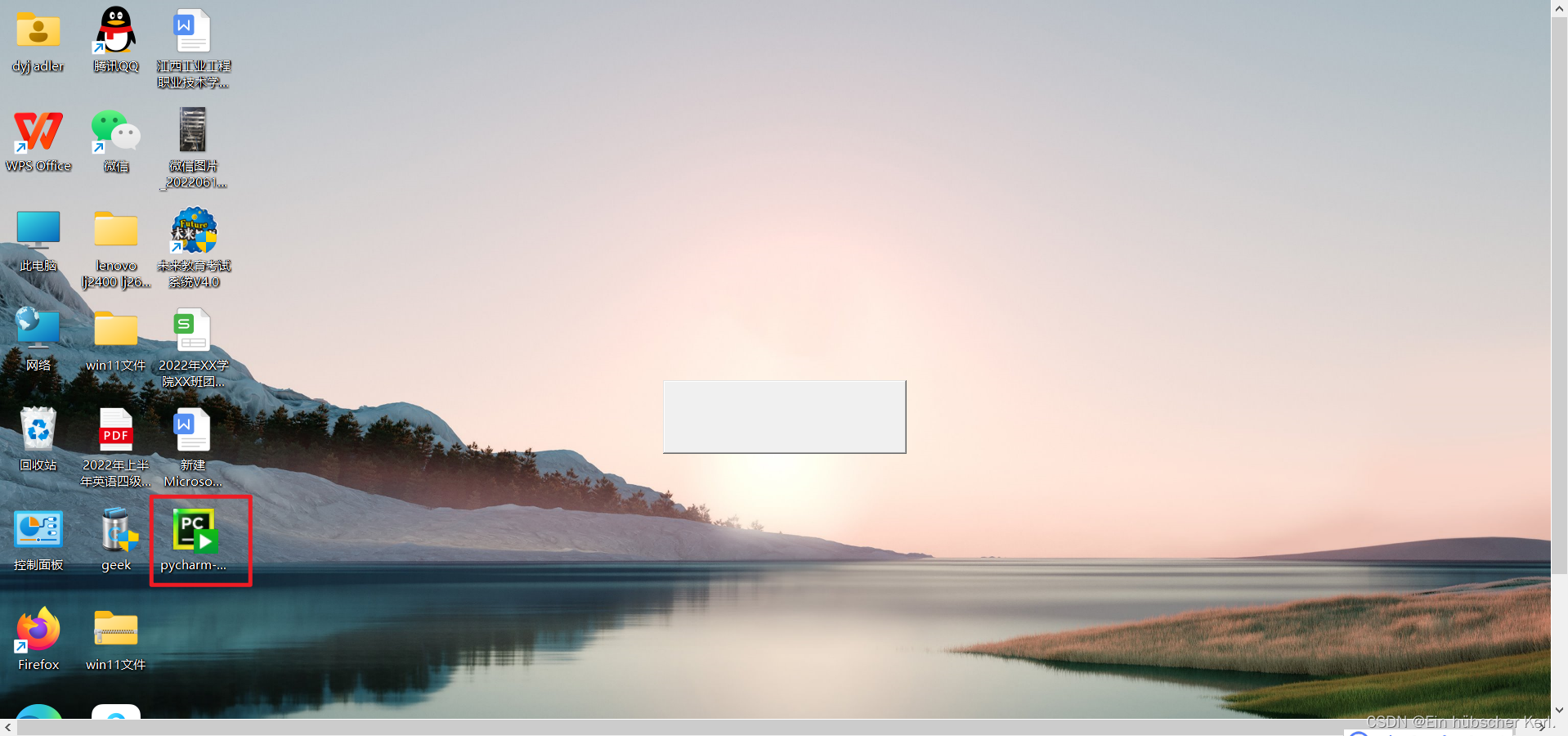
部分电脑需要同意

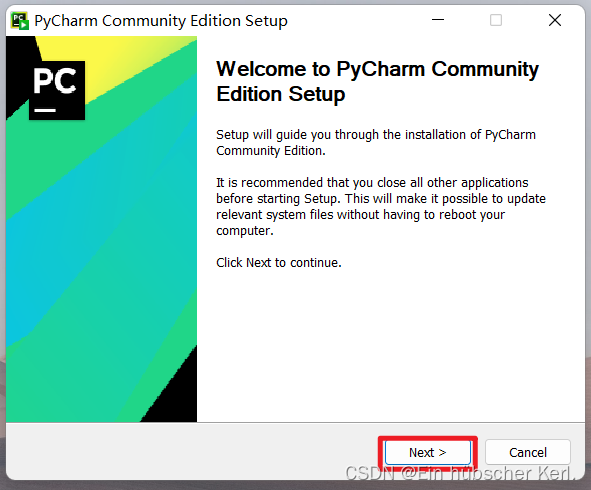
继续下一步
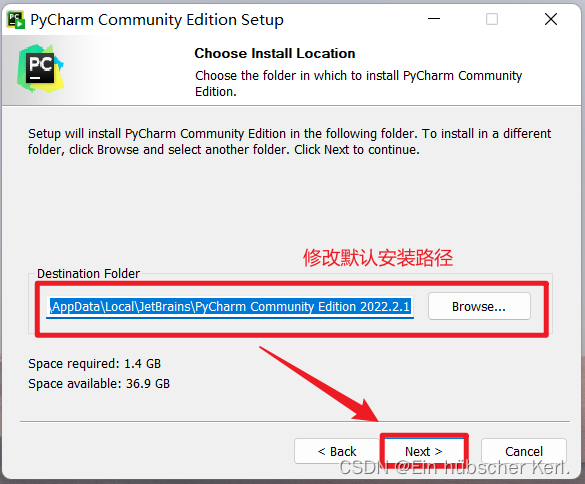
选择安装路径>下一步
选择要添加的组件

默认下一步
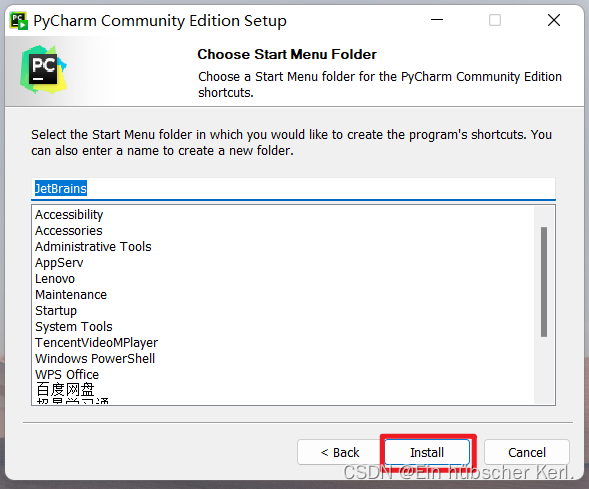
进行安装

安装成功,选择立即启动还是安装后手动启动

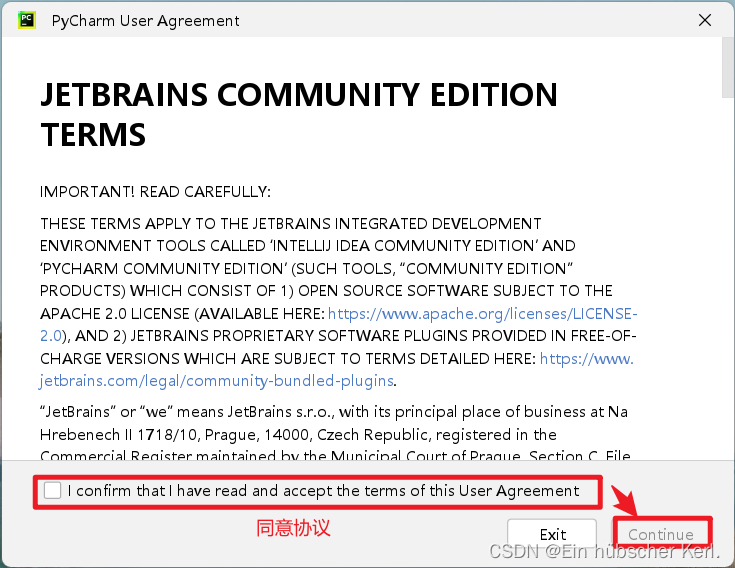
同意协议
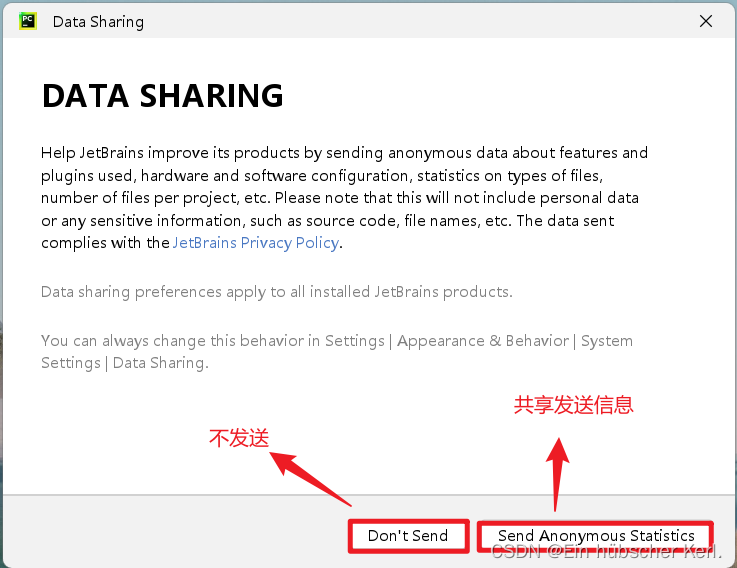
选择是否选择发送错误信息或者是不发送
选择安装中文插件,如果喜欢英文界面直接新建项目
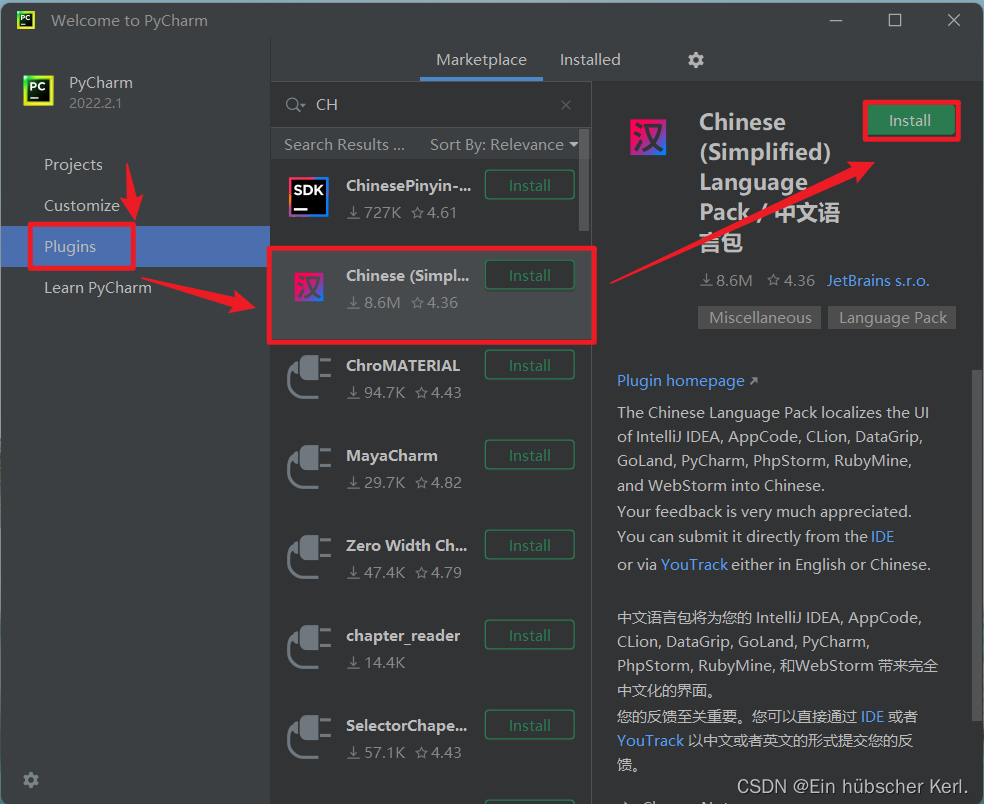
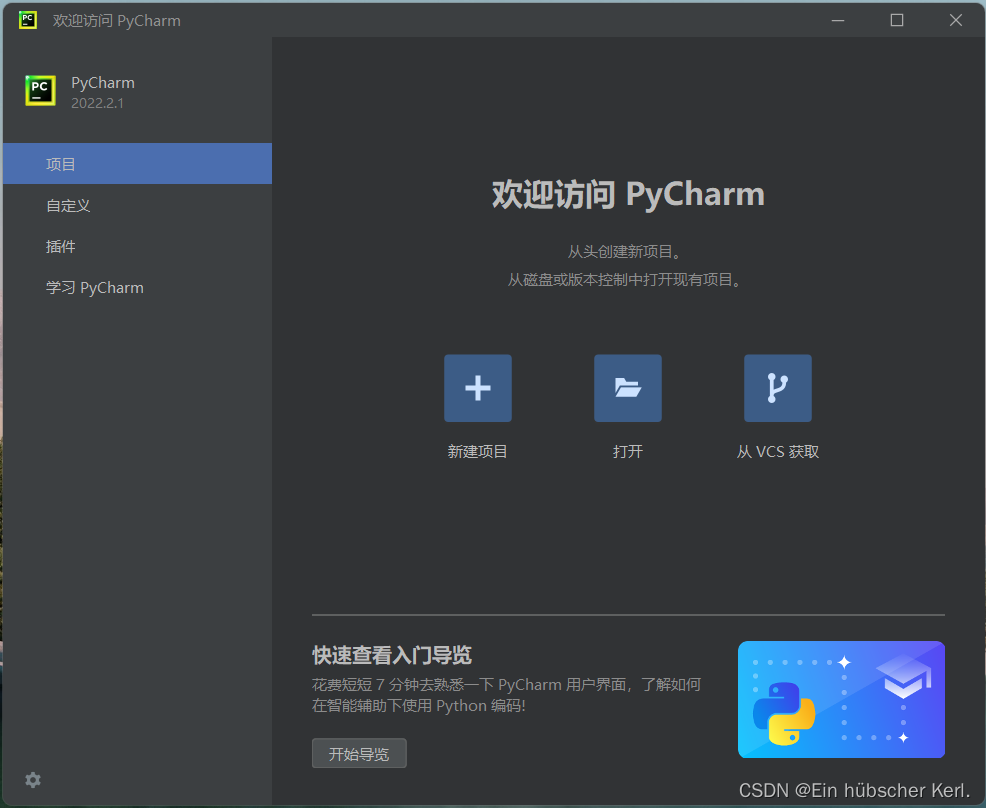
选择安装重启
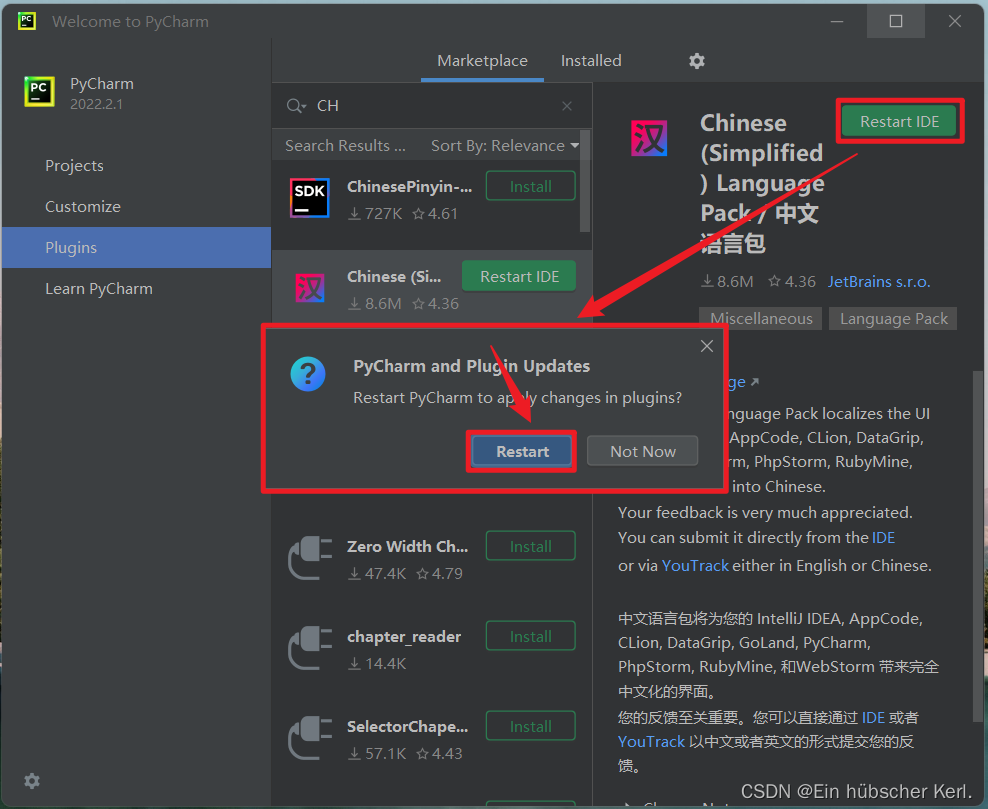
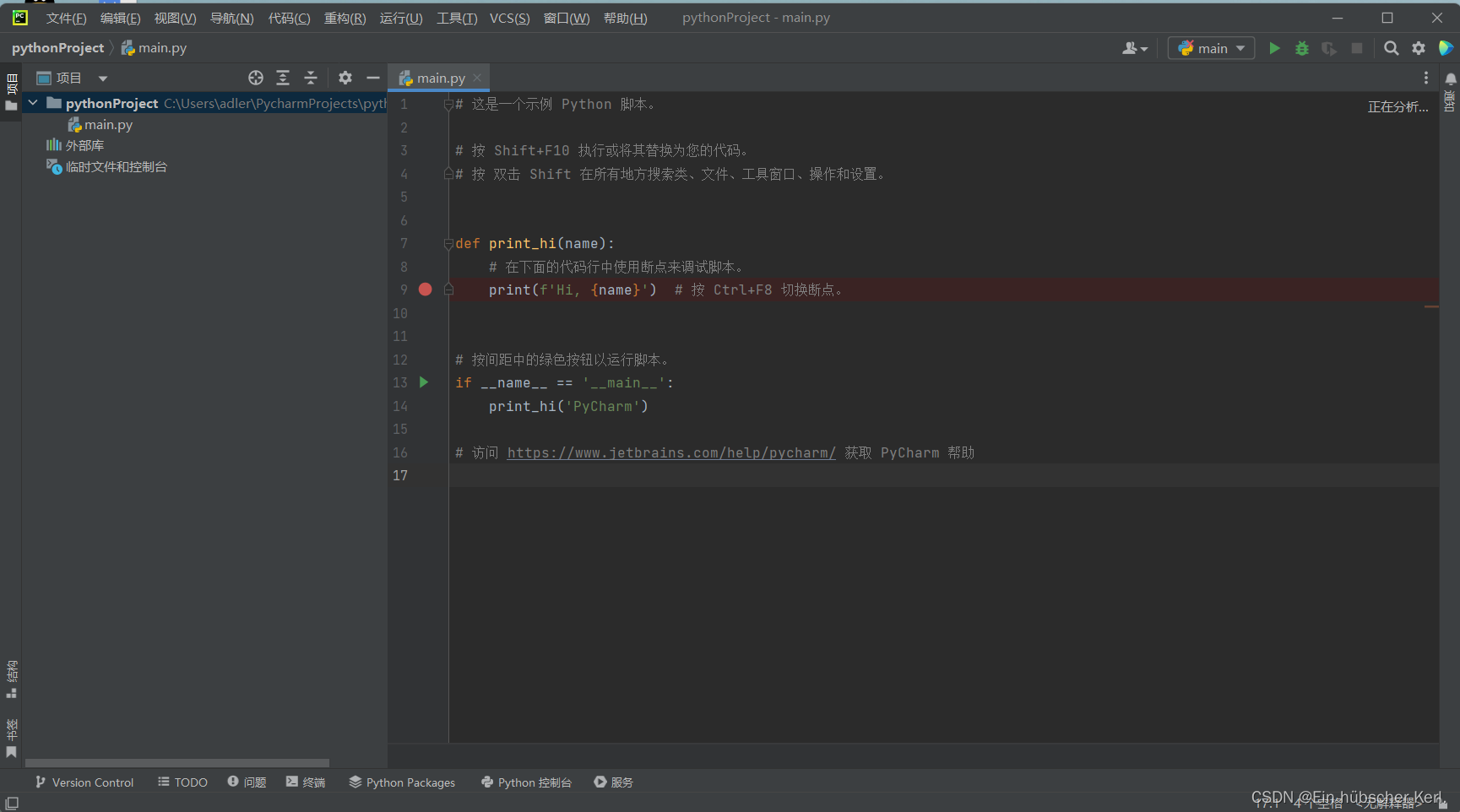
可以看到安装成功
选择项目安装位置与解析器

安装成功
作者相关
这个是作者自己做的网站,过两天写下来博客上面,可以看一下作者的心路发展