文章目录
一、Deepin镜像下载地址
https://www.deepin.org/zh/download/
二、安装Deepin系统
在VMware中安装Deepin桌面操作系统
三、配置openmediavault源
 sudo vim /etc/apt/sources.list.d/openmediavault.list
 按字母i插入下面的源
 deb https://packages.openmediavault.org/public usul main
 保存退出
四、安装官方key
sudo wget -O "/etc/apt/trusted.gpg.d/openmediavault-archive-keyring.asc" https://packages.openmediavault.org/public/archive.key
sudo apt-key add "/etc/apt/trusted.gpg.d/openmediavault-archive-keyring.asc"
五、升级安装
sudo apt update
sudo apt-get --yes --auto-remove --show-upgraded --allow-downgrades --allow-change-held-packages --no-install-recommends --option Dpkg::Options::="--force-confdef" --option DPkg::Options::="--force-confold" --allow-unauthenticated install postfix openmediavault
这个步骤速度有点慢
六、登录系统
在终端输入 ifconfig 查看ip地址,将ip地址拷贝到浏览器
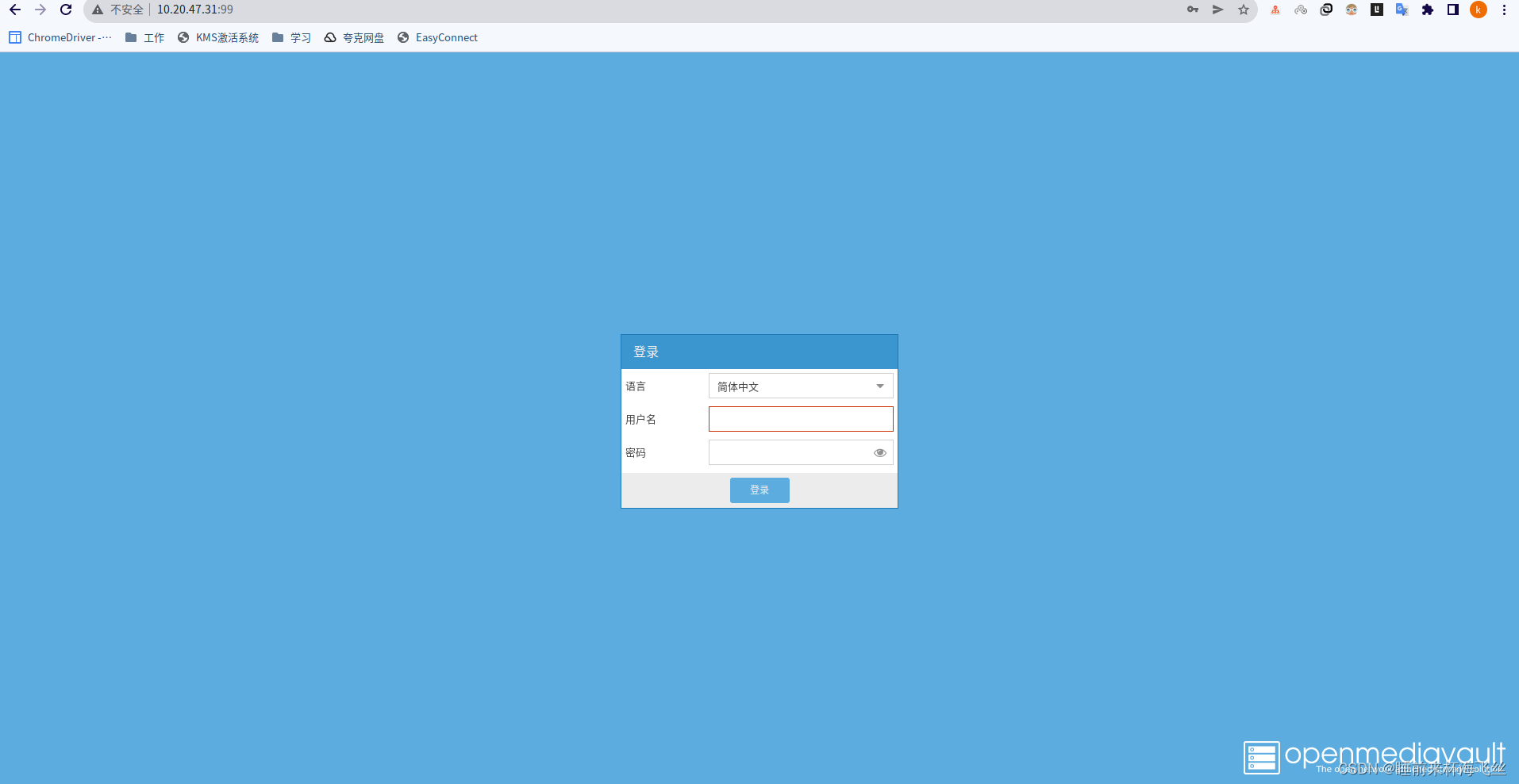
用户名:admin 初始密码:openmediavault
七、登录成功界面
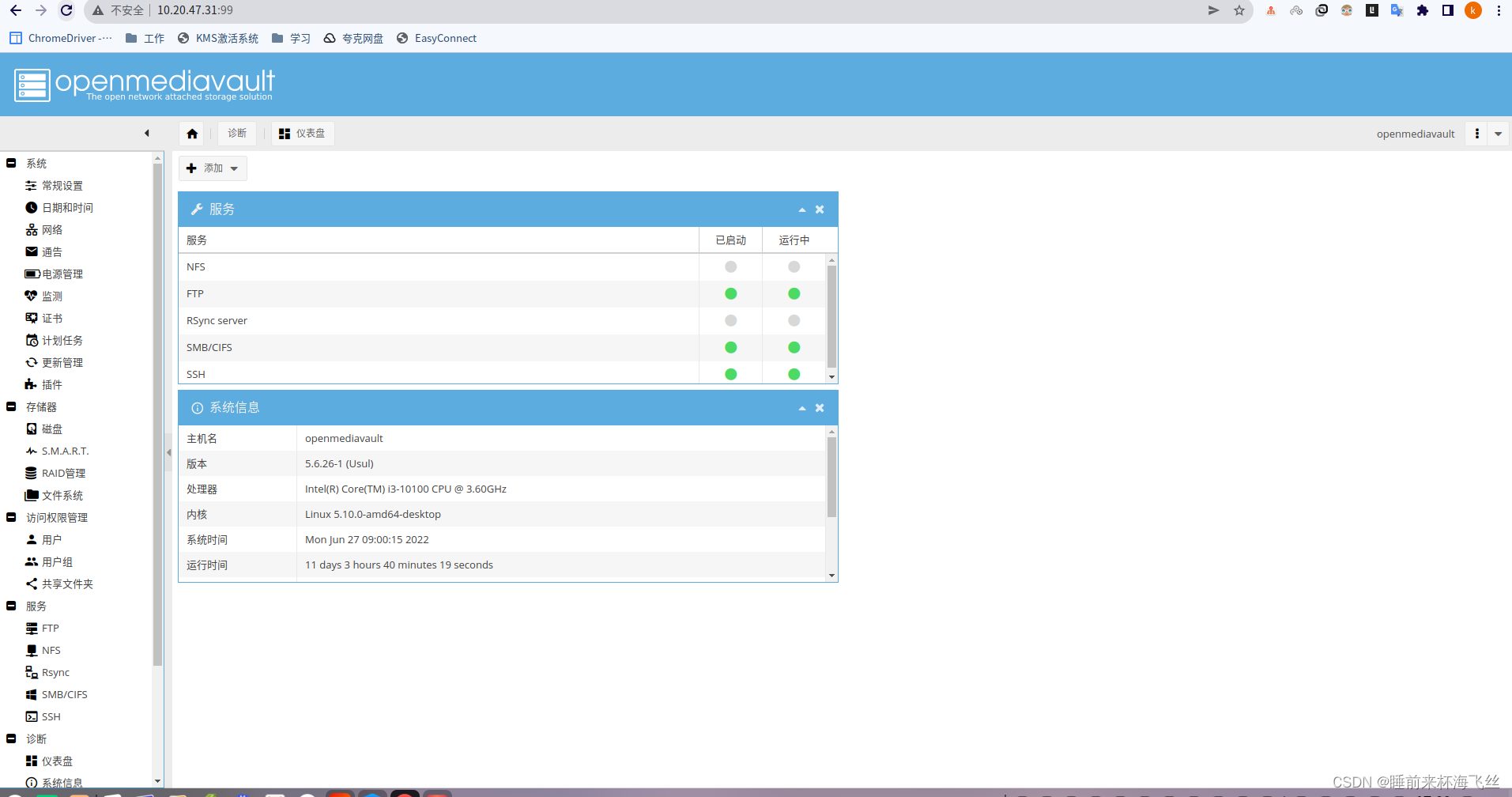
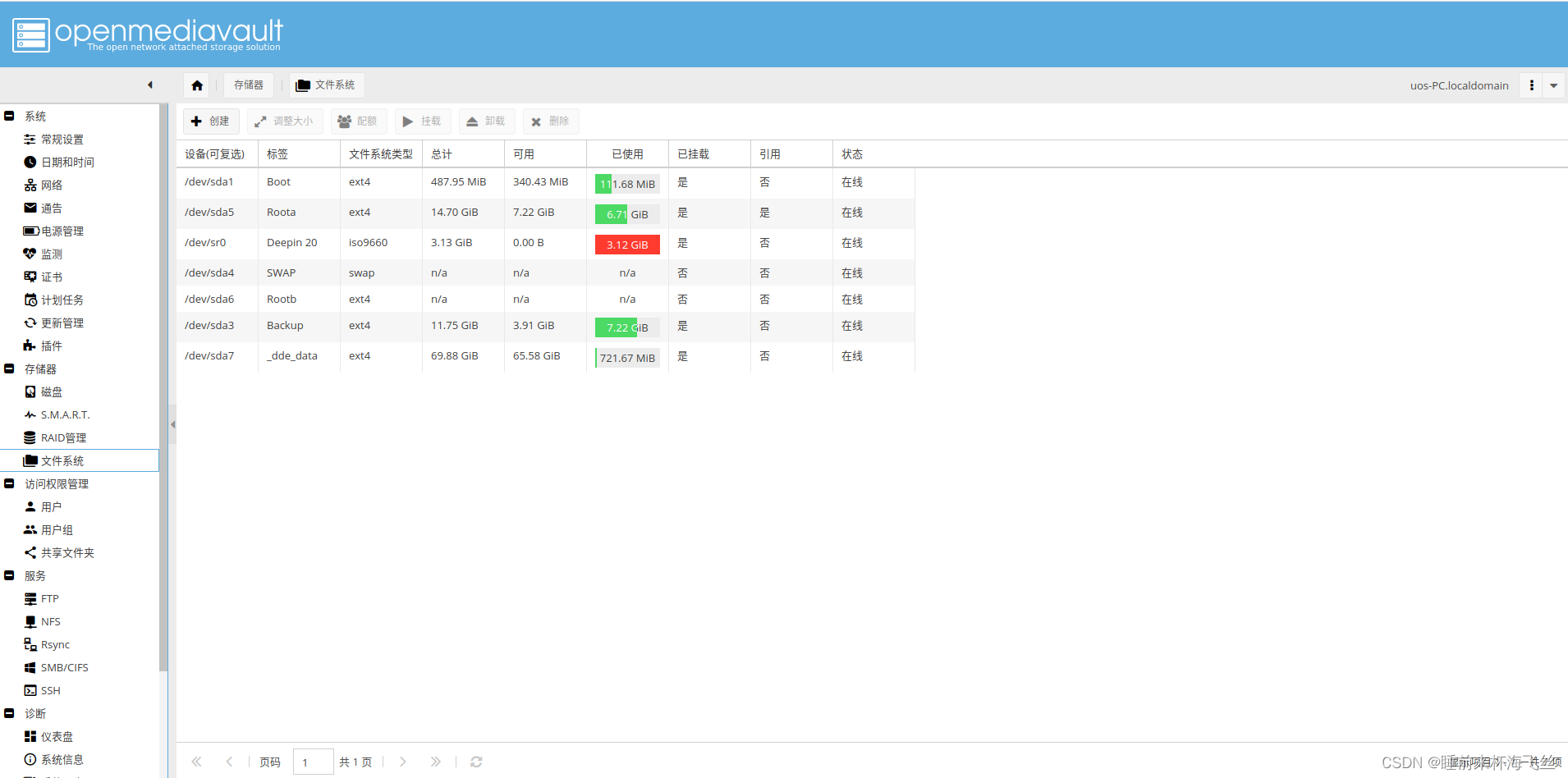
八、文件系统配置
1、点击文件系统
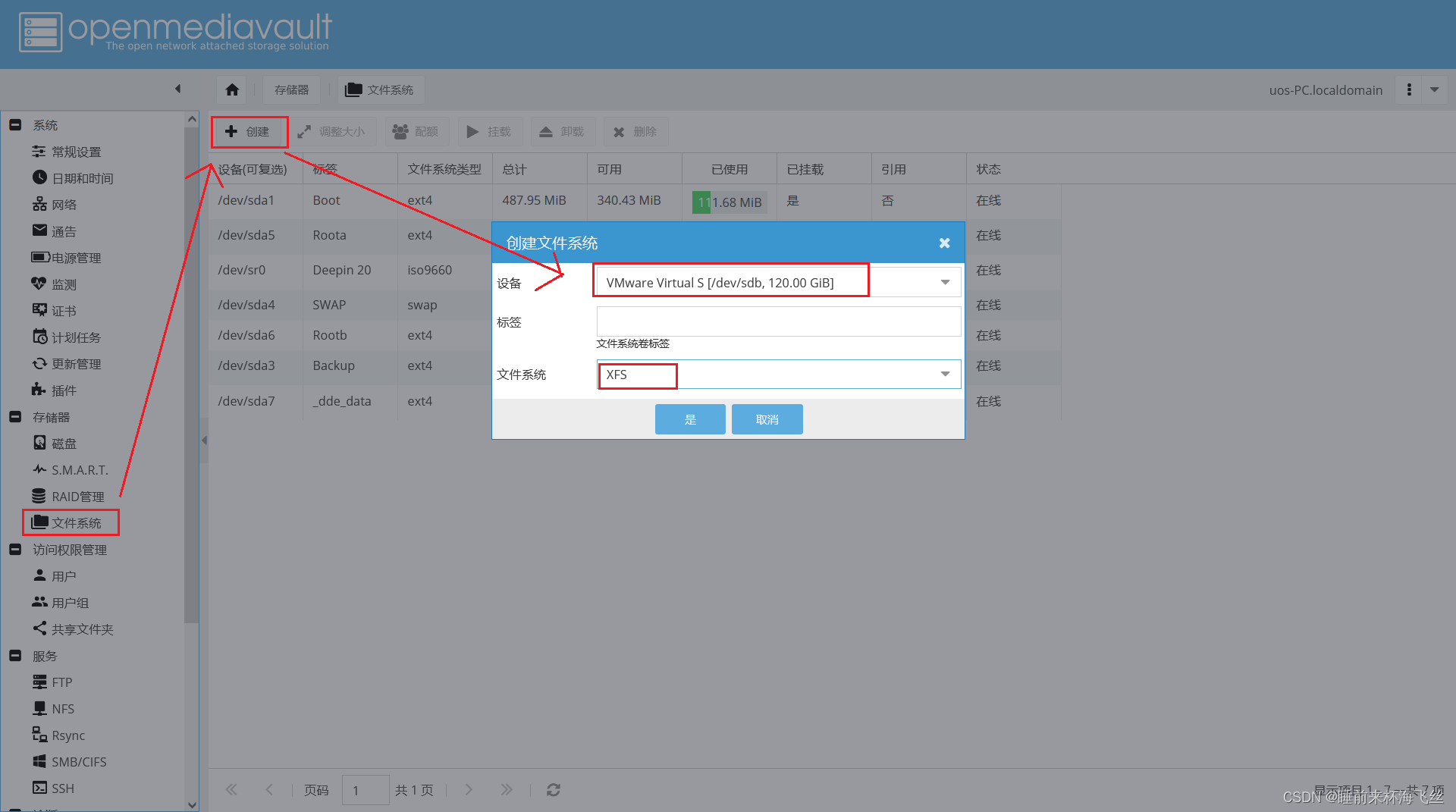
2、点检创建按钮,选择设备(硬盘名称)文件系统(硬盘格式)
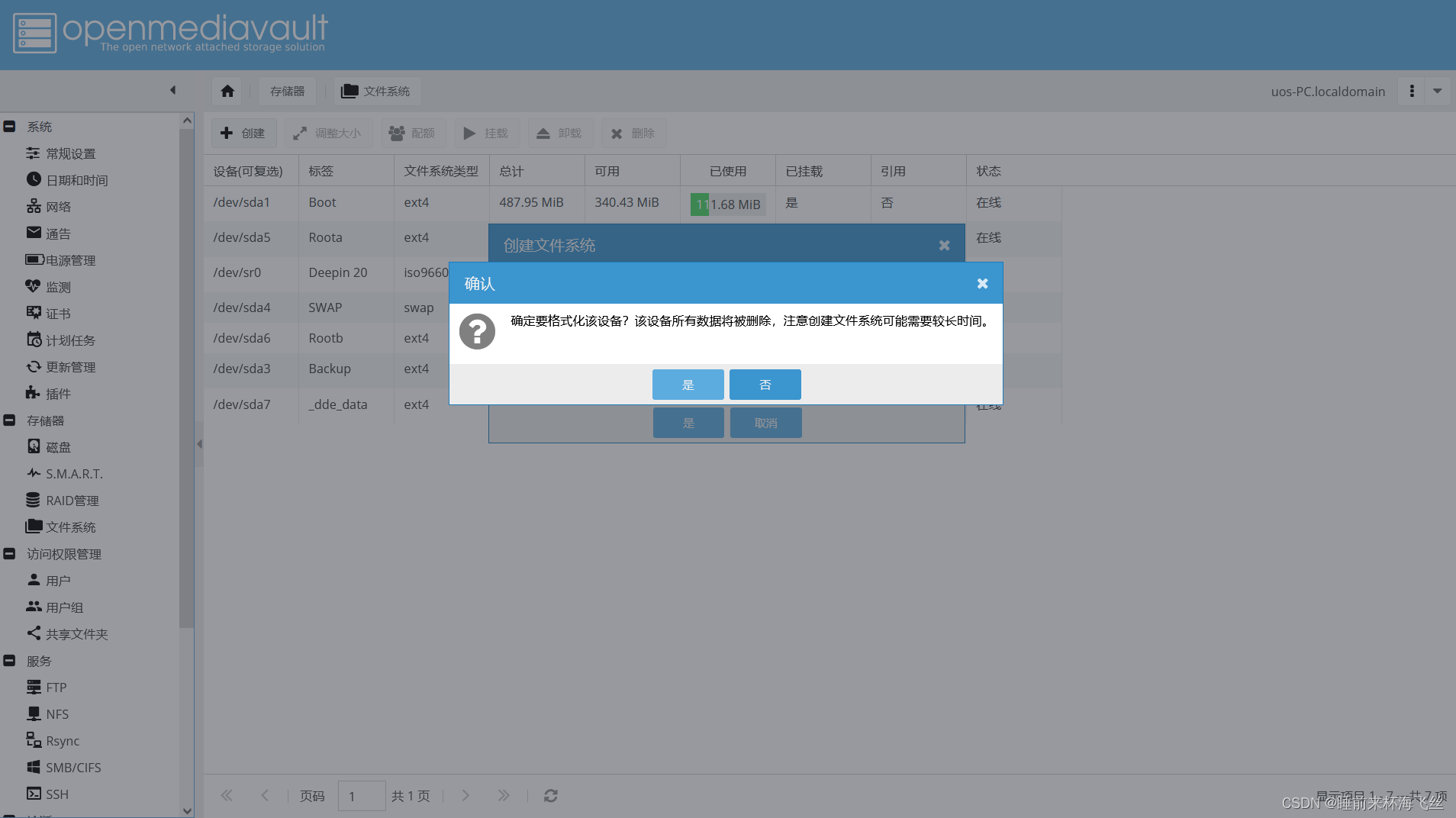
3、格式化硬盘
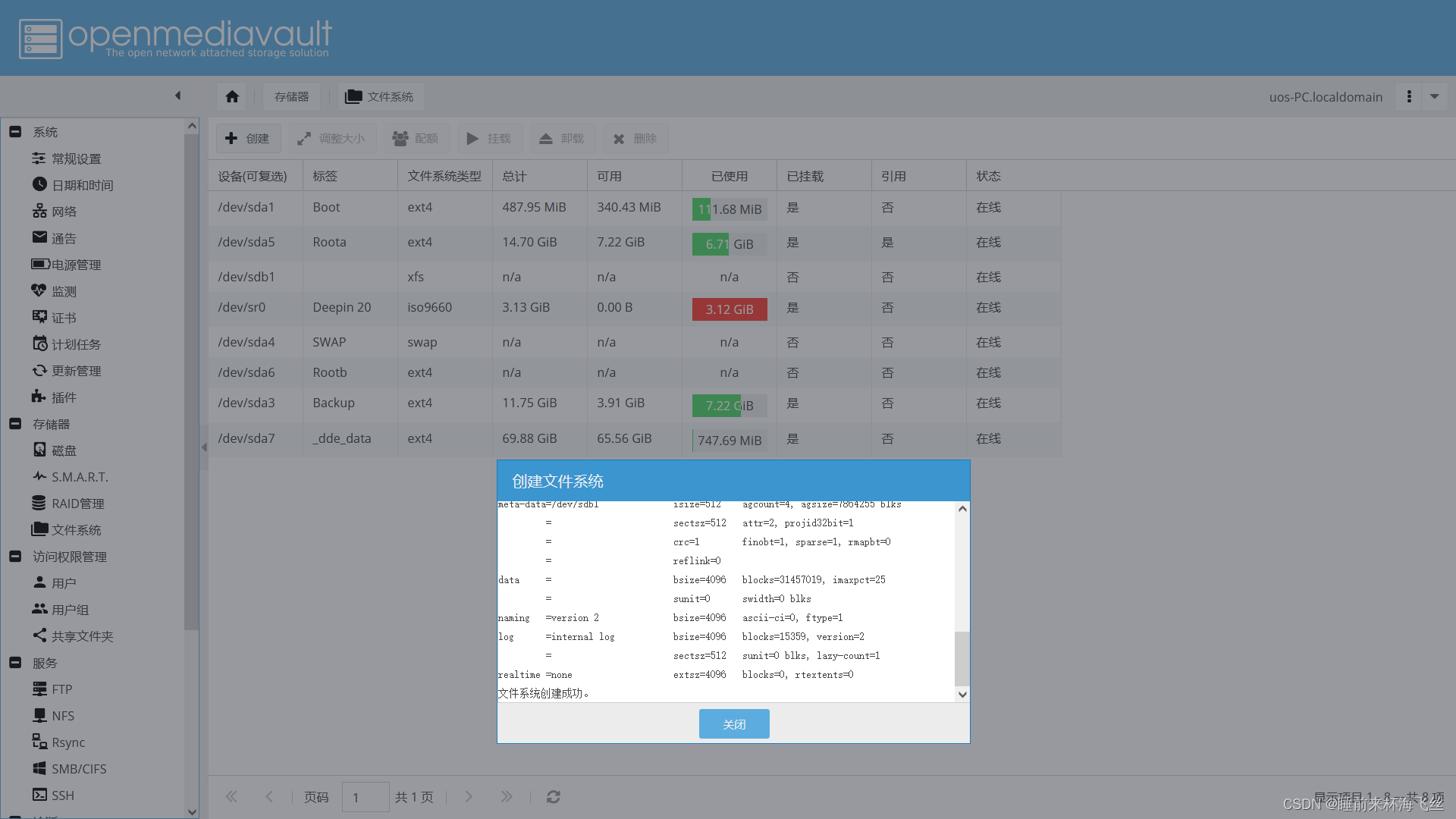
4、格式化成功
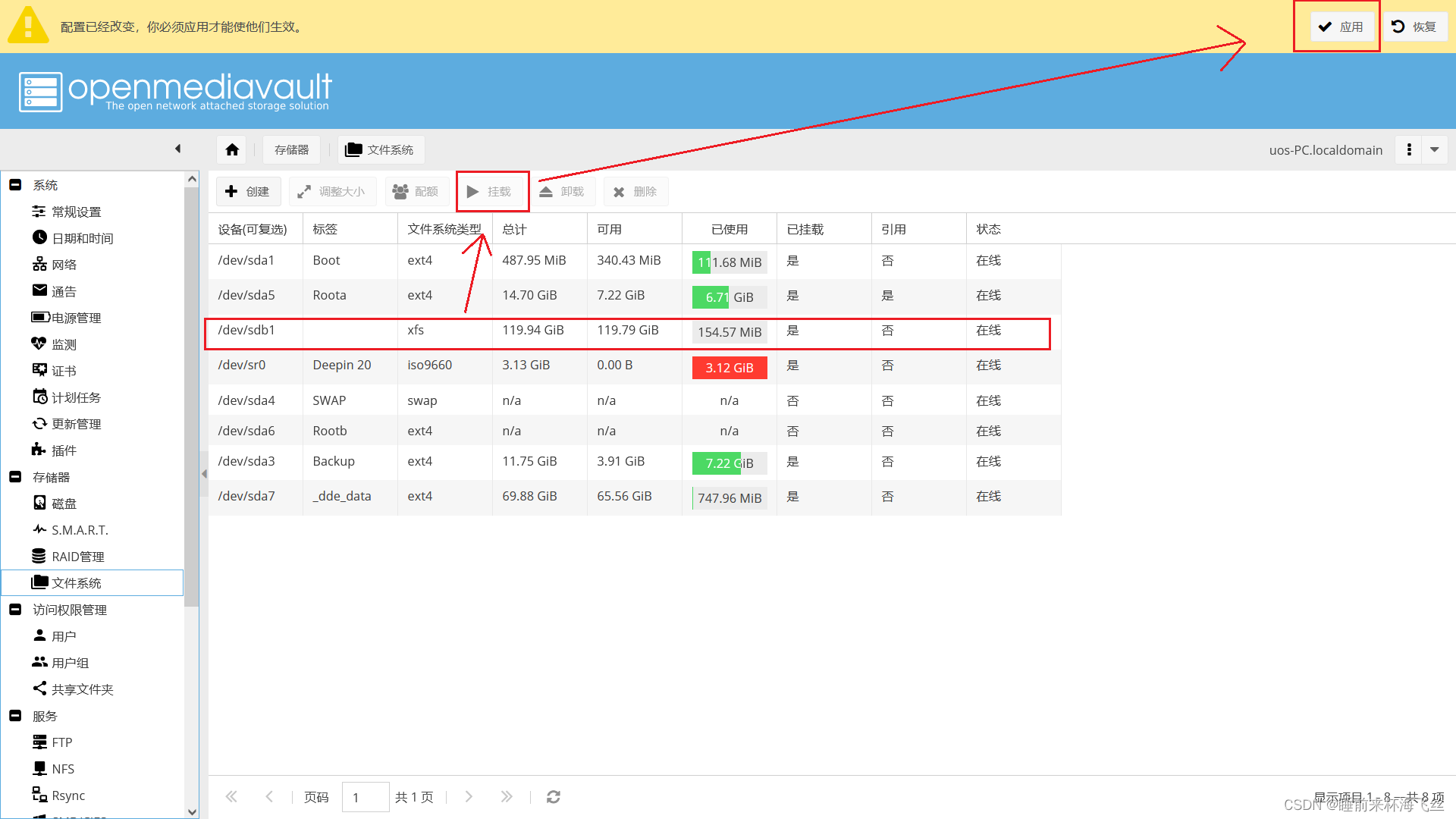
5、选择硬盘挂载
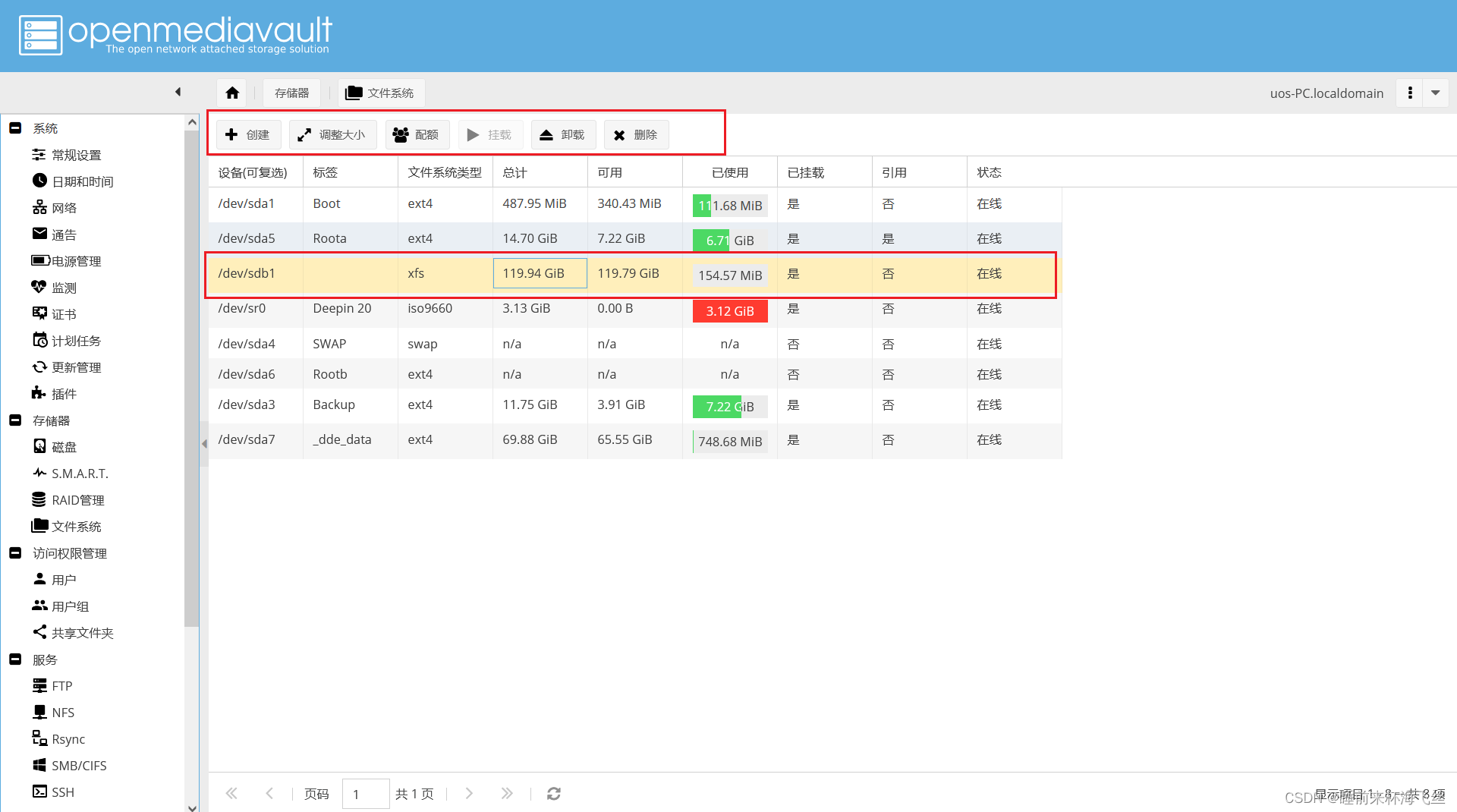
6、挂载成功
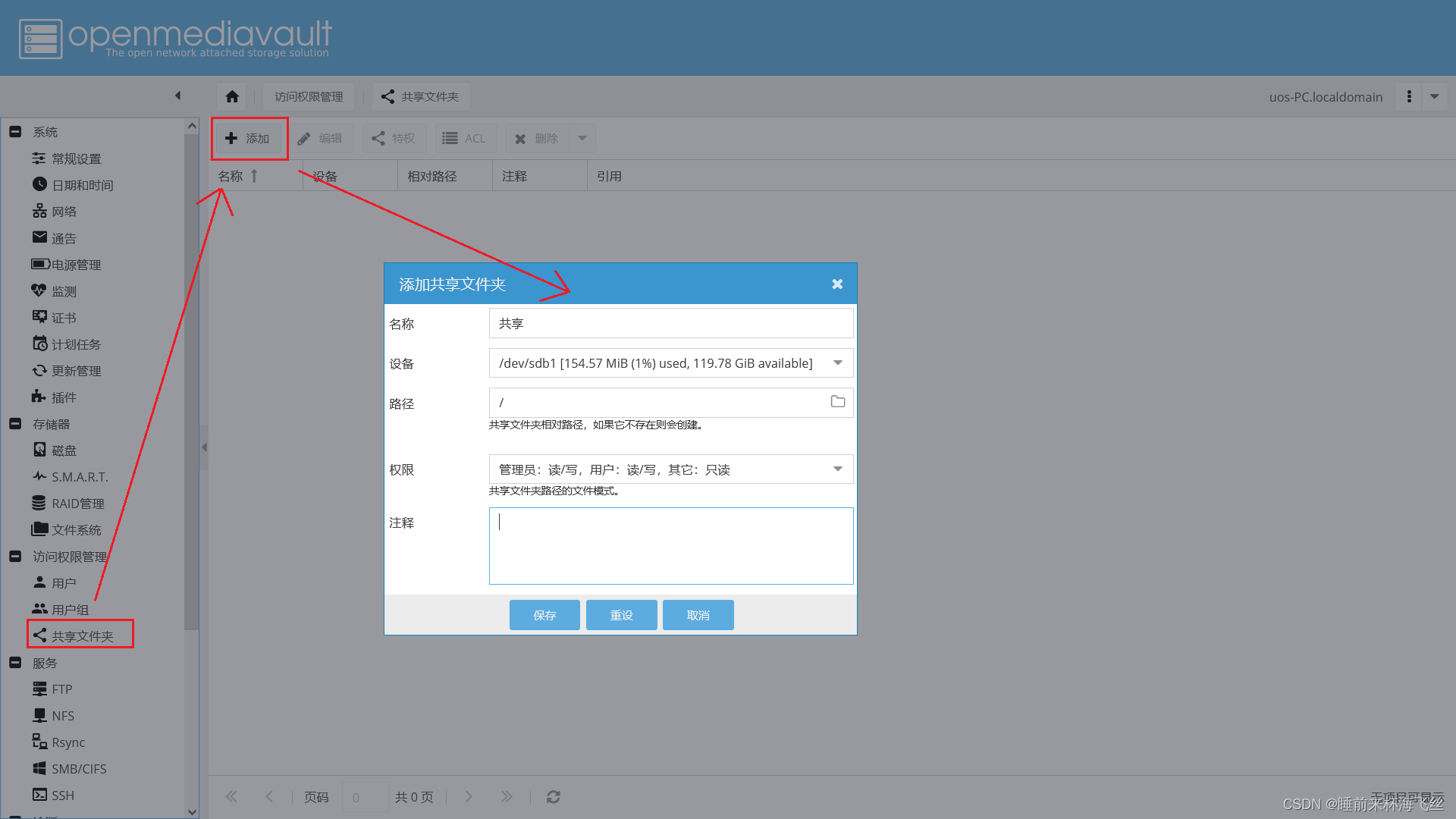
7、共享文件夹
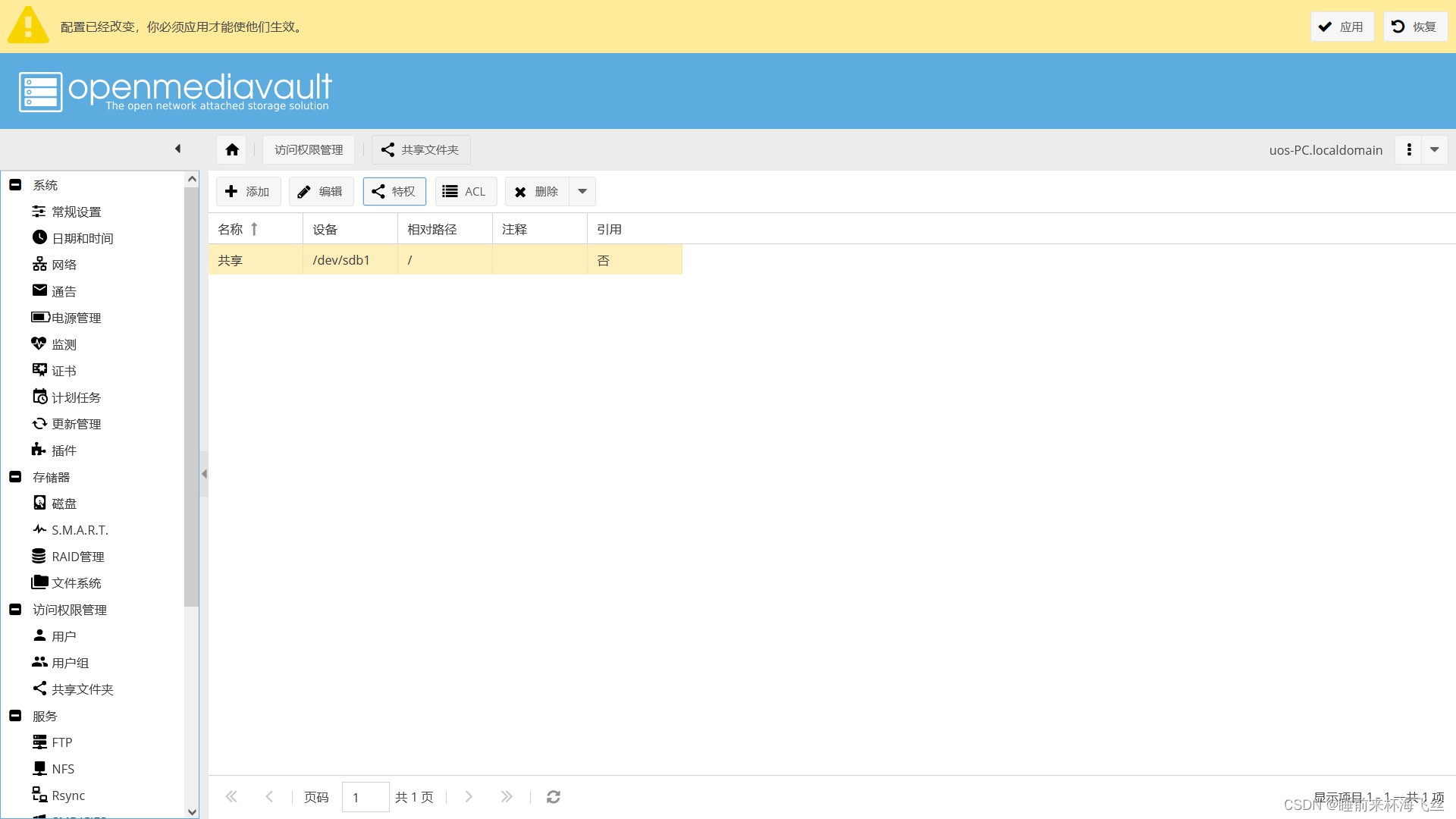
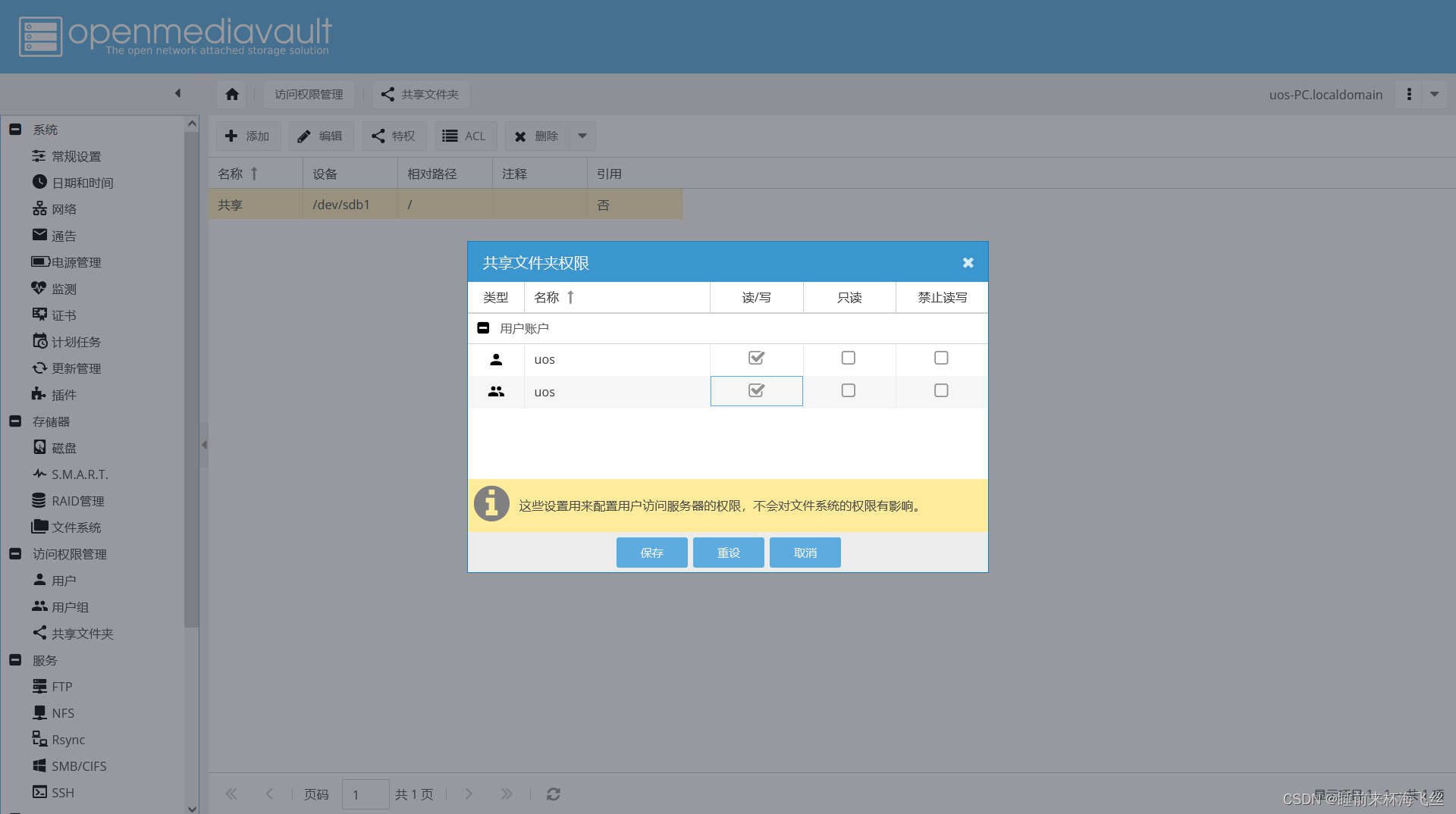
8、编辑特权
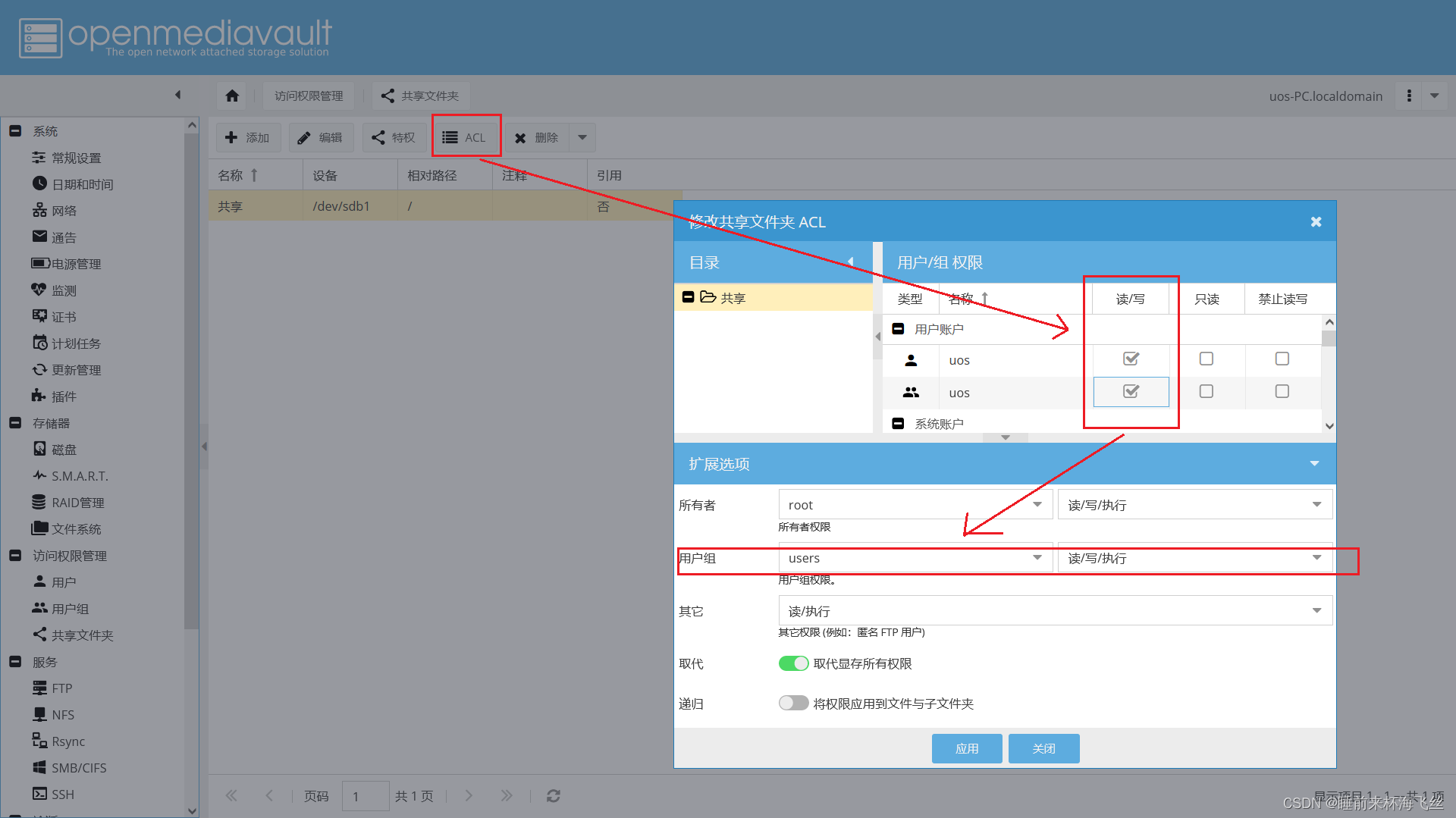
9、编辑ALC
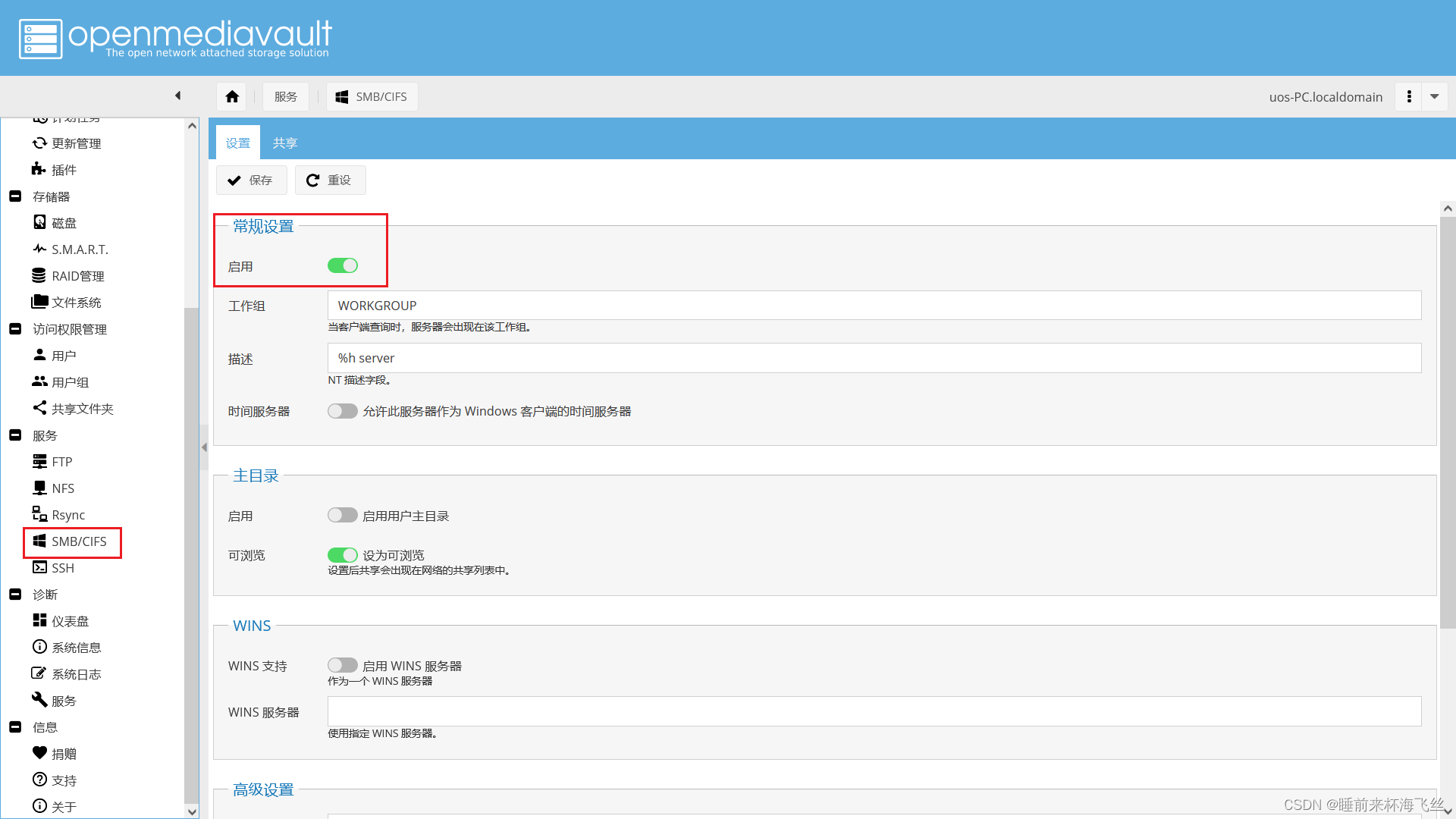
10、开启SMB共享服务
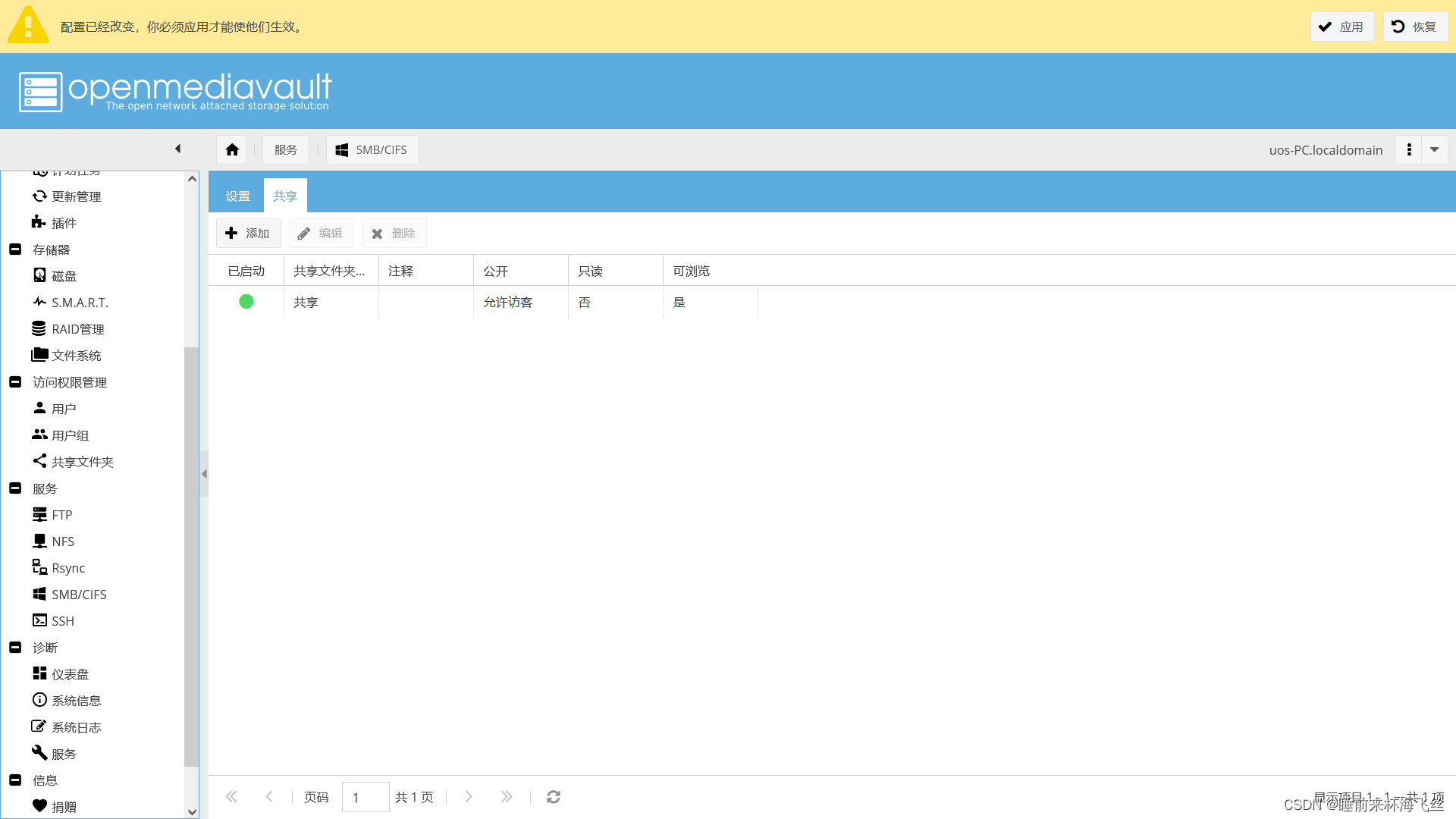
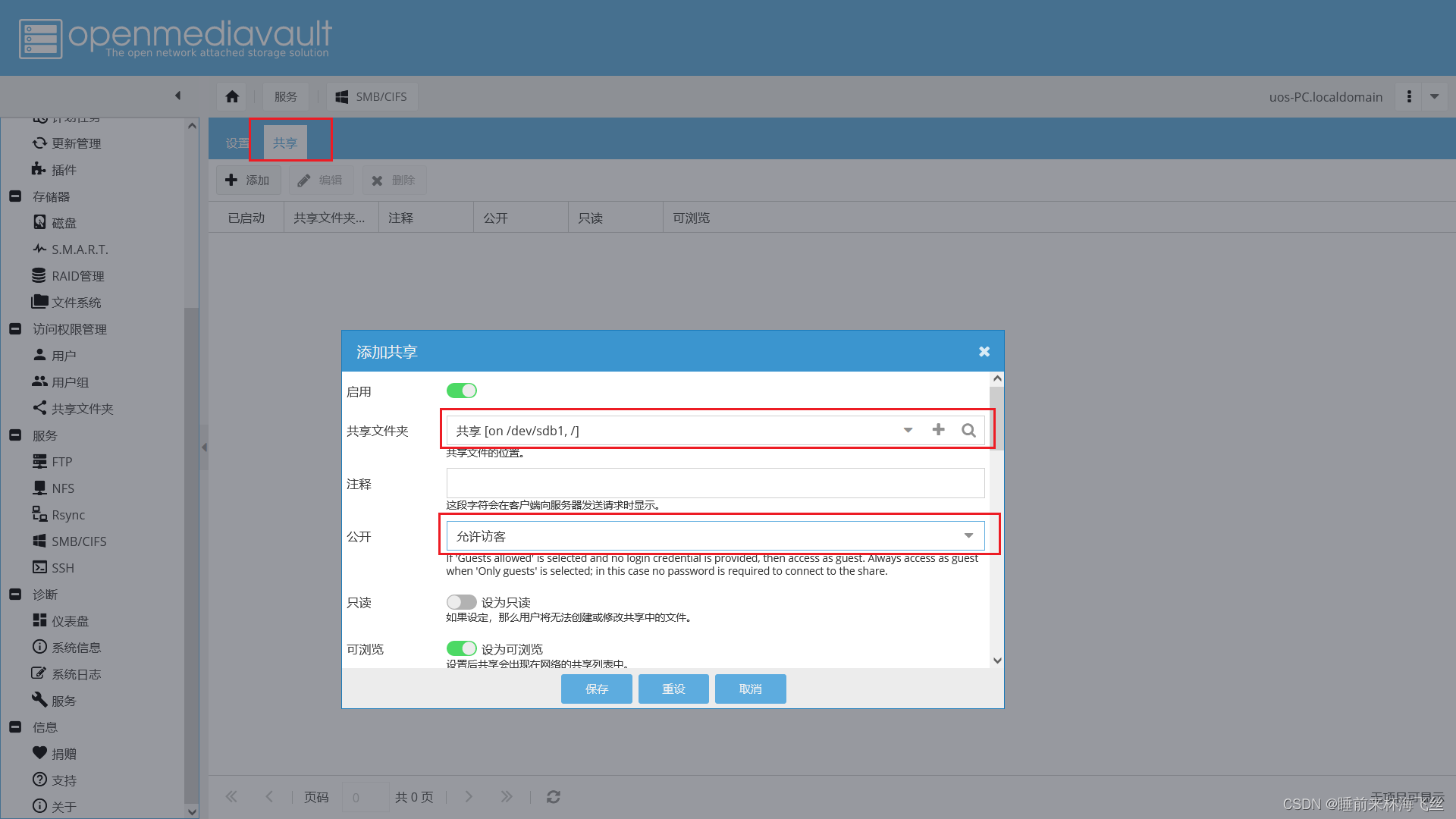
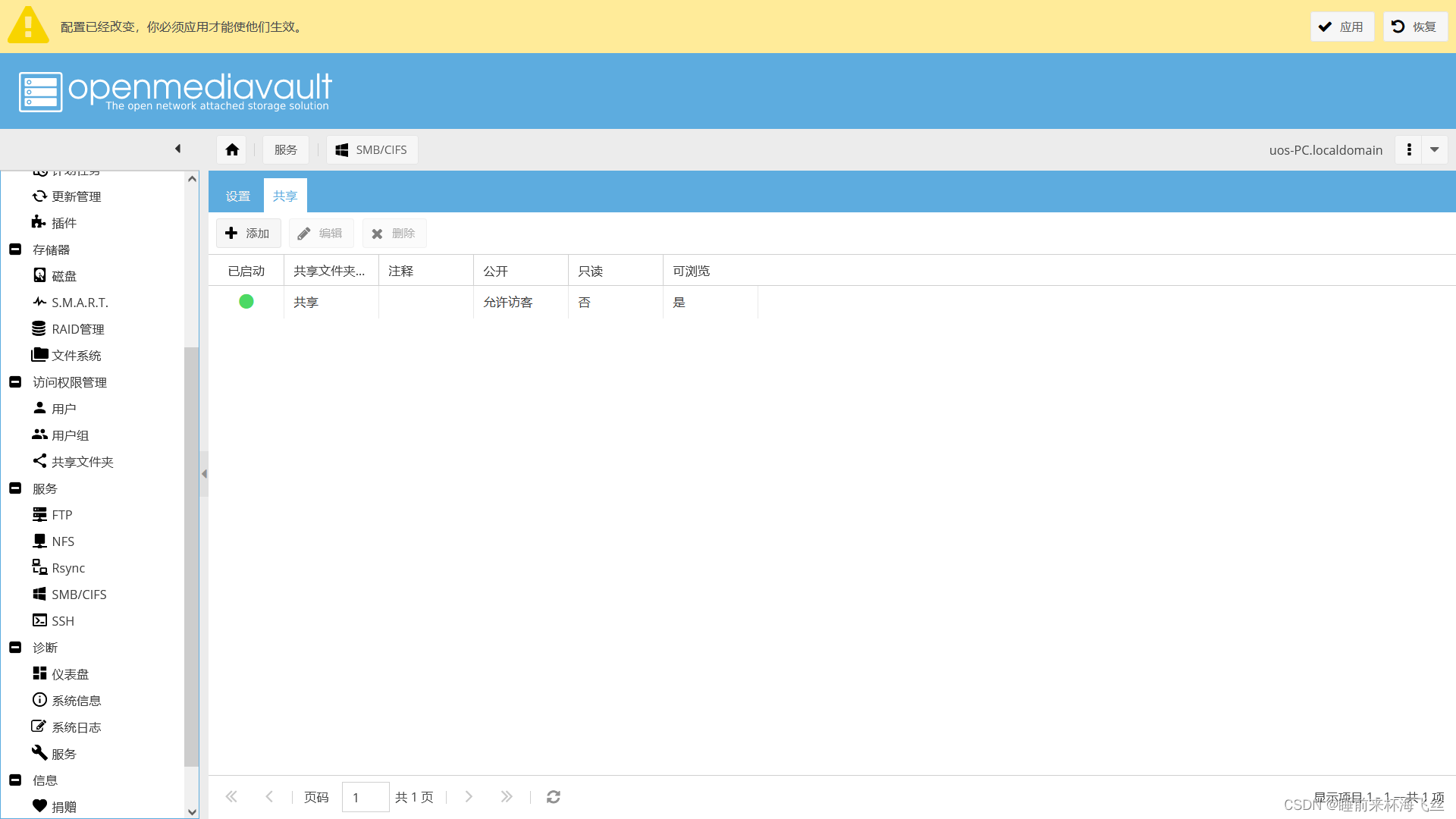
11、设置SMB共享
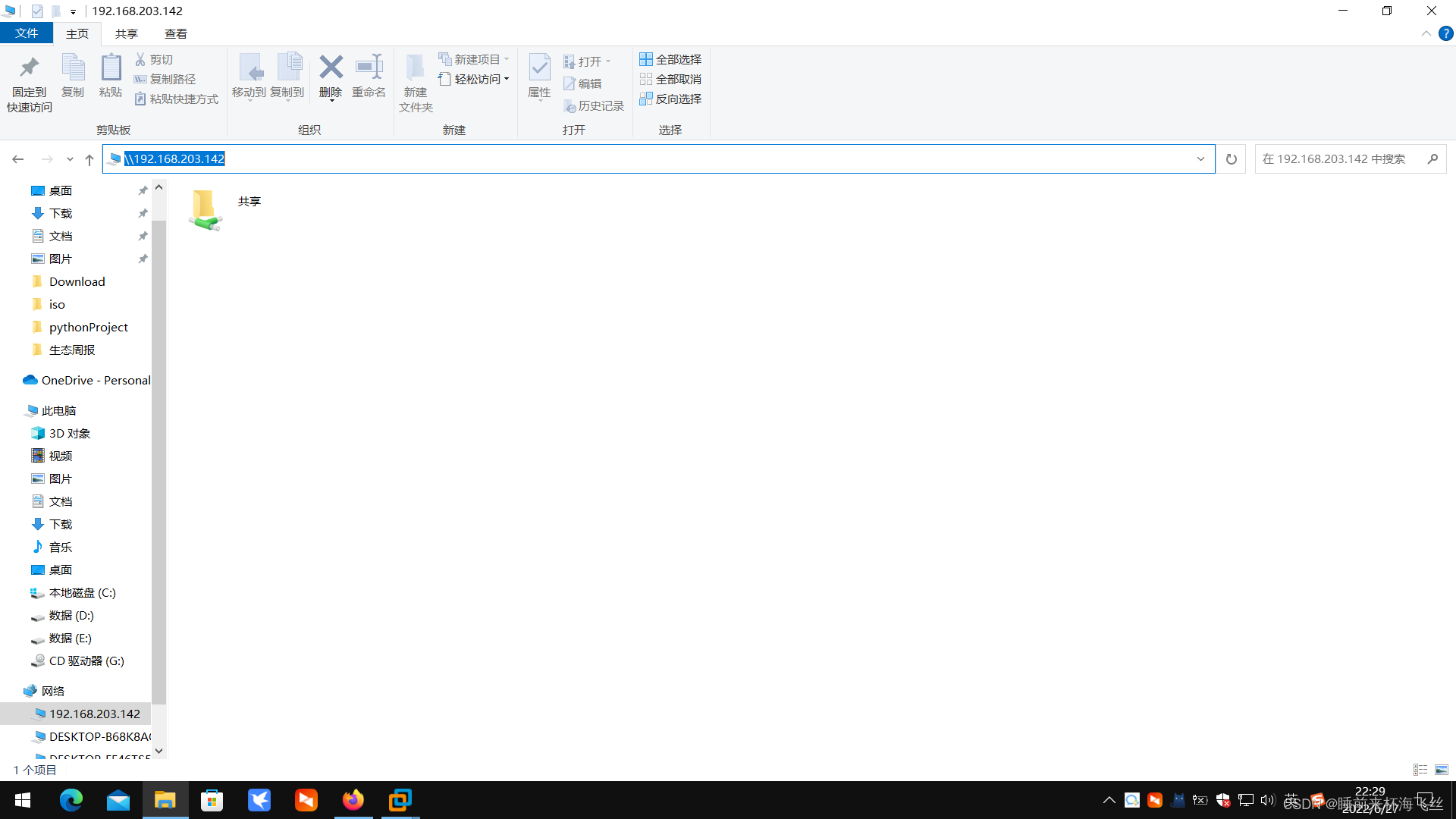
12、widows系统访问共享文件
九、常用命令
终端输入
sudo omv-firstaid
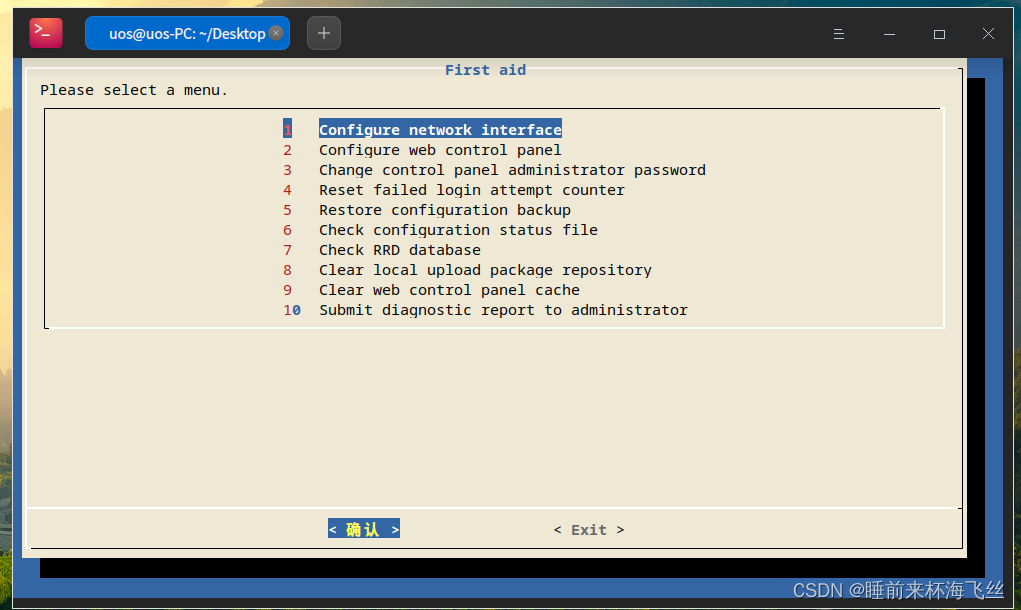 configure web control panel :修改端口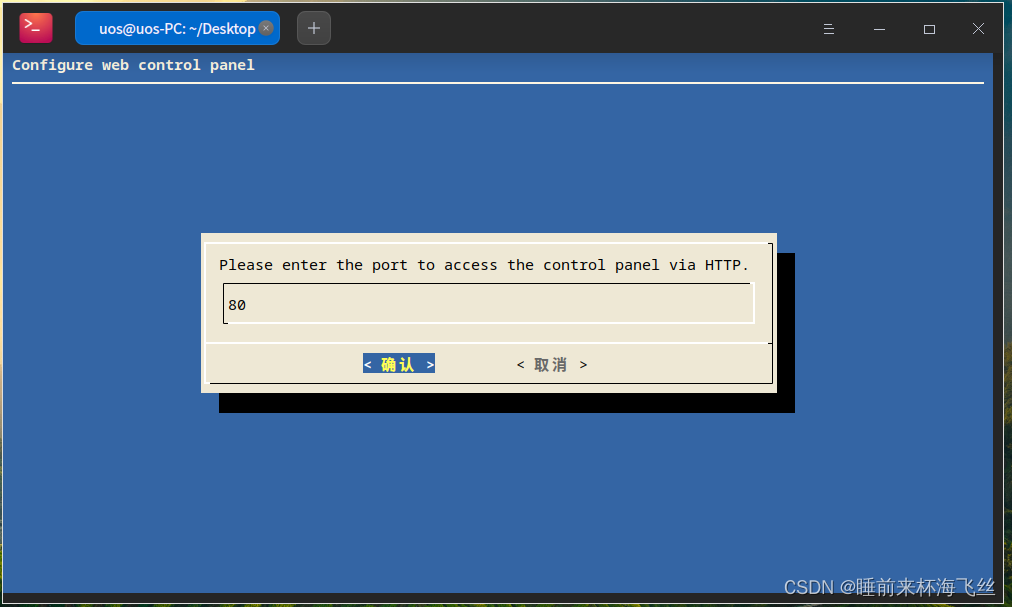
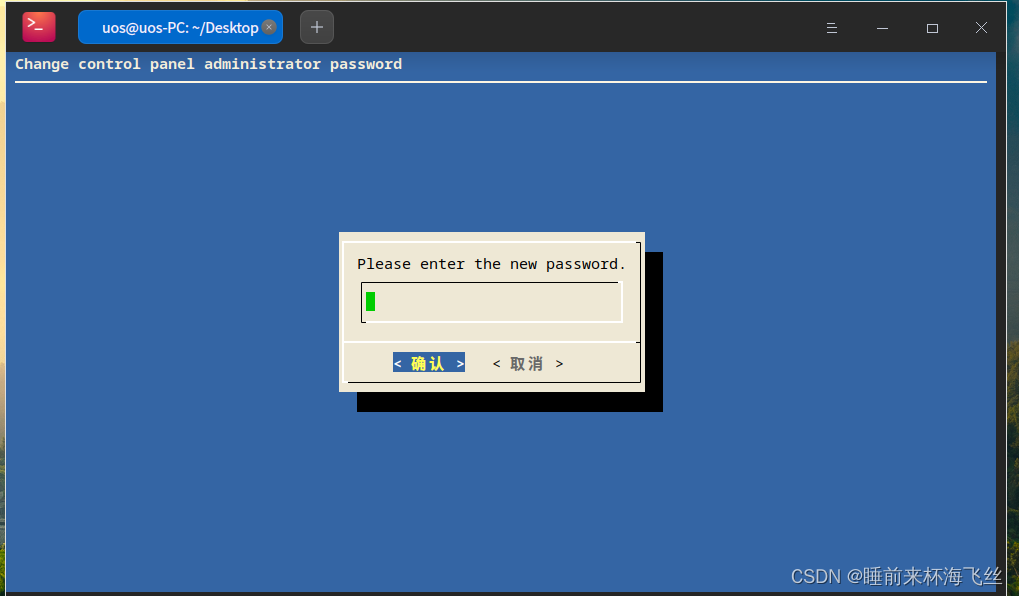
Change control panel administrator password:修改管理员密码
版权声明:本文为u013317172原创文章,遵循CC 4.0 BY-SA版权协议,转载请附上原文出处链接和本声明。