一、清理系统缓存文件
Win+R打开运行
在输入框输入%temp%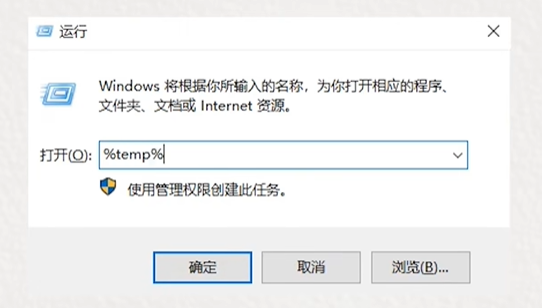
点击确定
Ctrl+A全选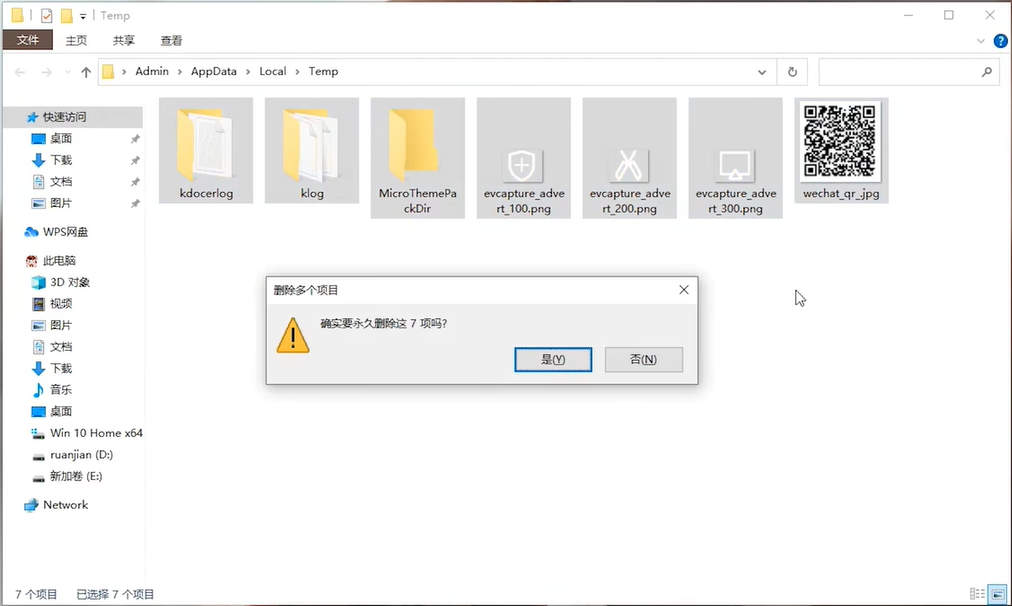
Shift+Del不通过回收站直接删除掉
二、清理更新系统后的文件
选择C盘,点击鼠标右键,选择属性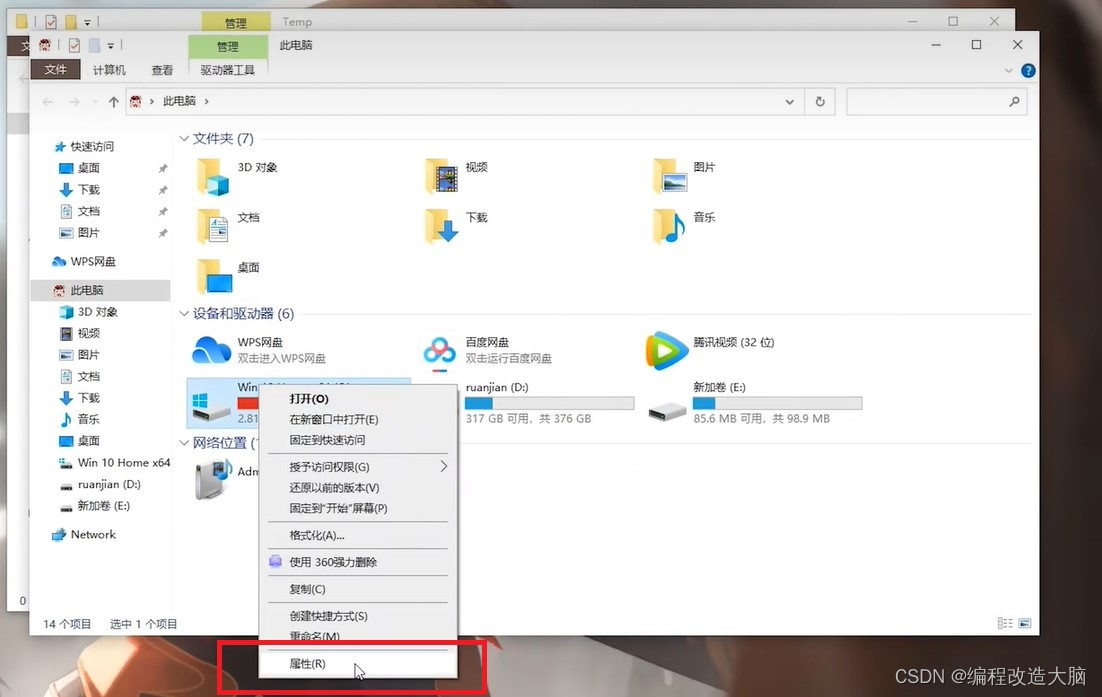
选择常规—>磁盘清理![[外链图片转存失败,源站可能有防盗链机制,建议将图片保存下来直接上传(img-bOQ7M1HC-1662614494194)(https://cdn.jsdelivr.net/gh/dengsun/PicGoRes@master/img2/屏幕截图093253.jpg)]](https://img-blog.csdnimg.cn/4dd06f5a331c4eaca8a34572a3f21973.png)
点击清理系统文件
勾选Windows更新清理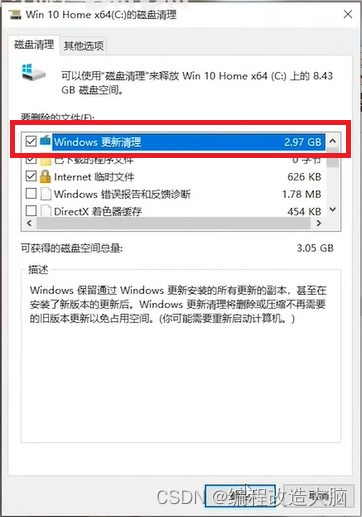
点击确定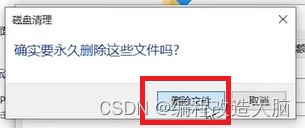
三、转移聊天软件缓存
1.微信
打开微信设置—>选择文件管理—>打开文件夹—>打开微信的文件目录
打开Filestorage文件夹,里面的Image和Video就是存放的视频和图片,根据自己的需求进行删除
把微信的文件的默认保存位置更改到C盘以外的其他盘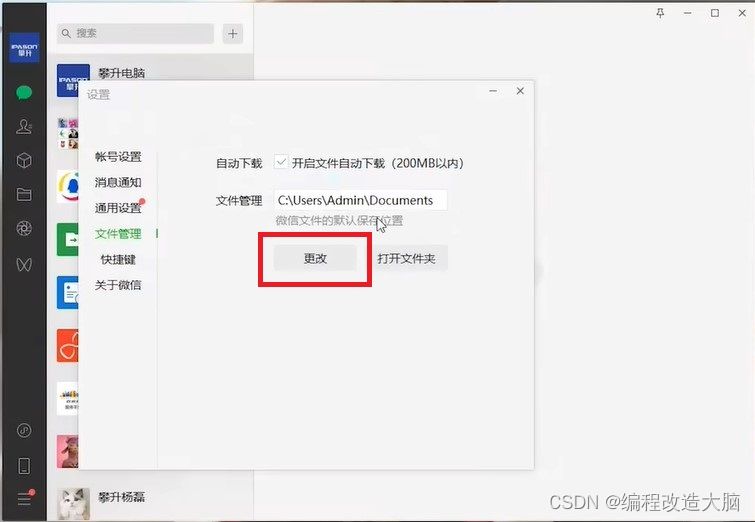
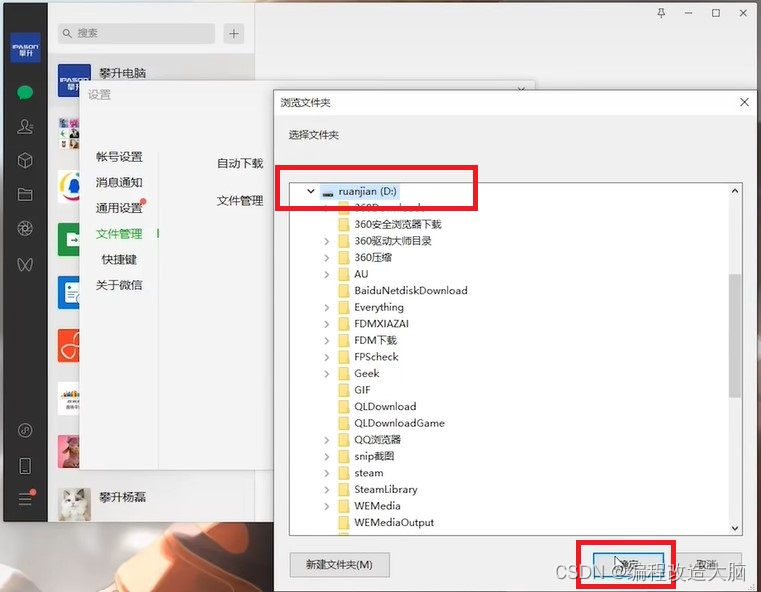
确认后重启微信即可
2.QQ
打开QQ设置—>选择文件清理—>使用QQ自带的文件清理功能
如果觉得清理的还不够彻底,可以进入文件夹里自行清理
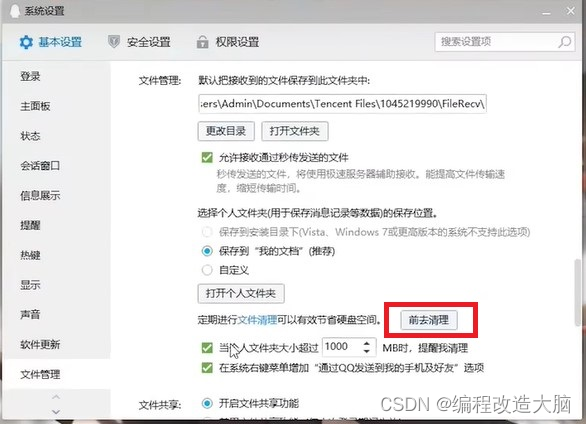
把QQ的文件的默认保存位置更改到C盘以外的其他盘
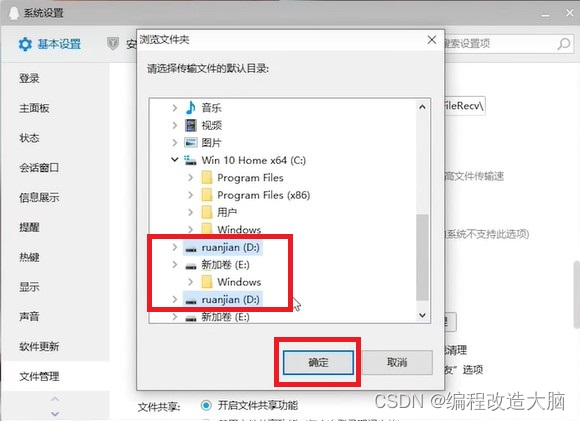
四.更改桌面的路径
打开此电脑—>桌面—>属性—>位置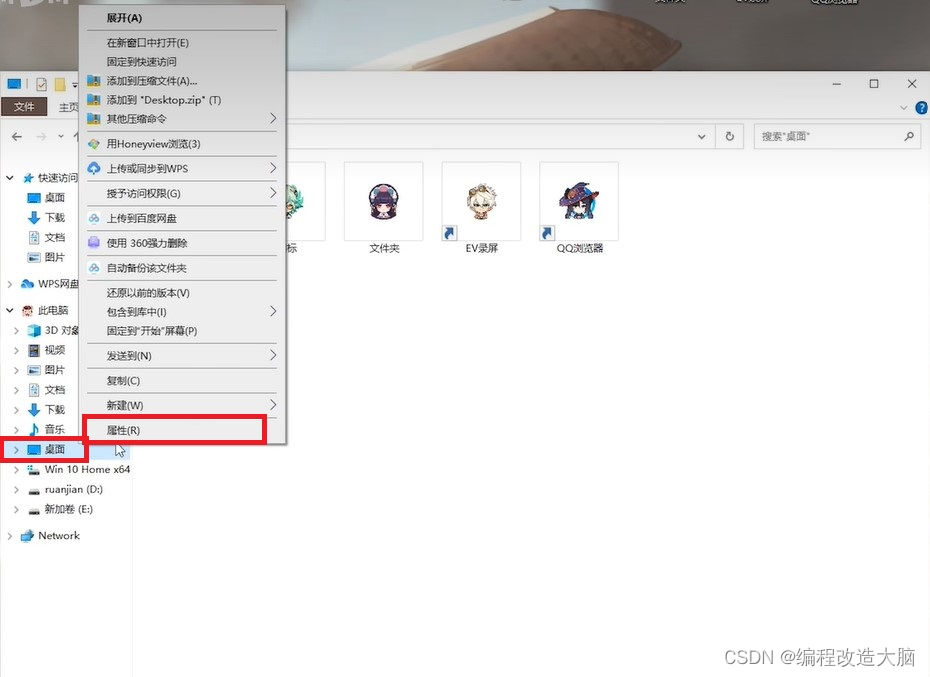
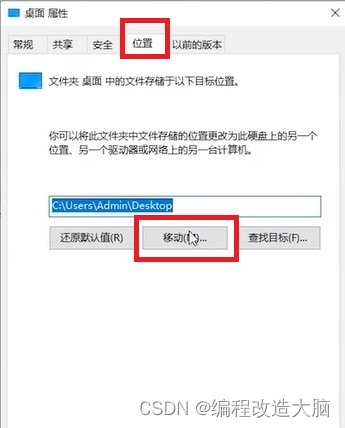
在其他盘新建文件夹,可命名为桌面,点击确认即可
五、清理临时文件
开始—>设置—>系统—>存储—>应用和功能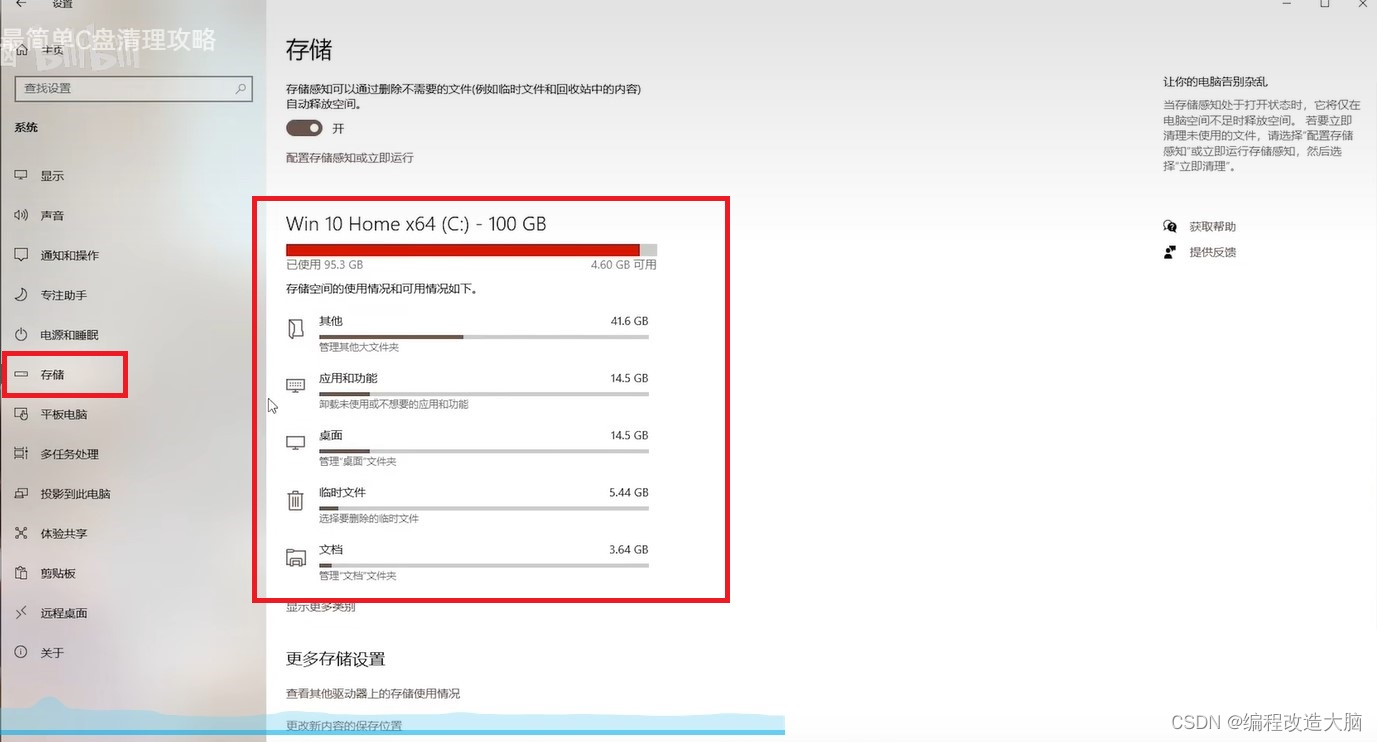
应用和功能里面可以选择不常用的软件进行卸载
文档
文档里面包含了QQ和微信的文件,可以自己选择清理
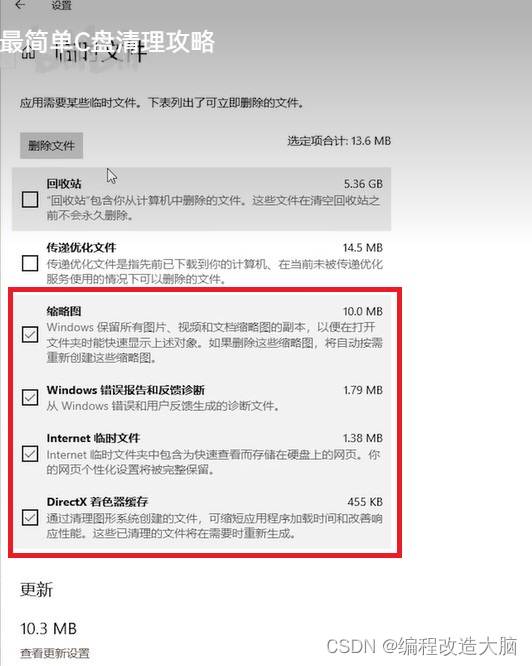
临时文件
会列出可立即删除的文件,这里的清理可能需要花一点时间,千万不要中断清理哦
六、修改虚拟内存存储位置
此电脑—>鼠标右键—>属性—>高级系统设置—>性能设置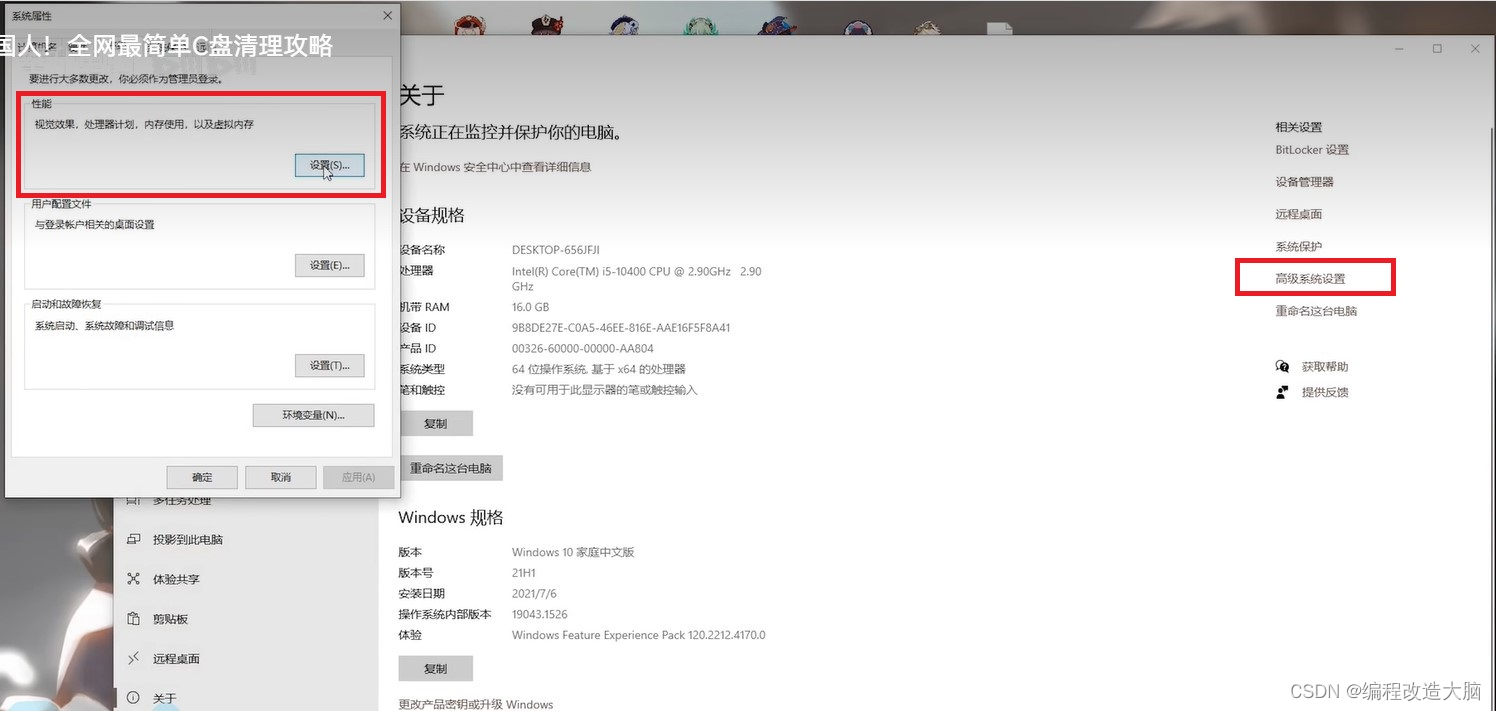
高级—>更改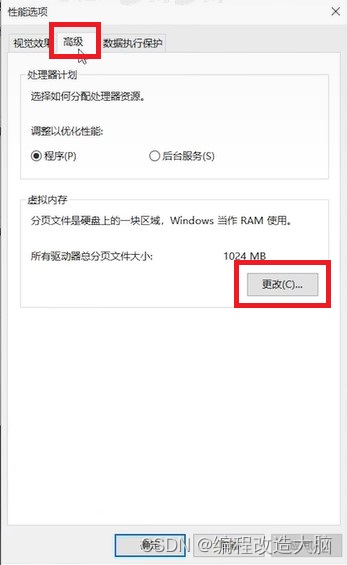
取消勾选自动管理所有驱动器的分页文件大小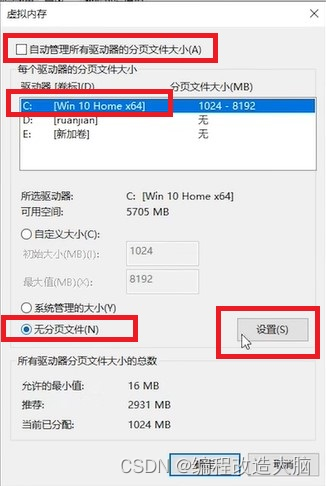
出现弹窗后点击是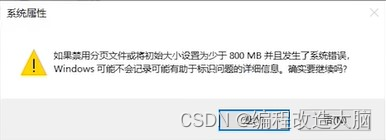
选择D盘,系统管理的大小,点击设置,最后点击确定就可以了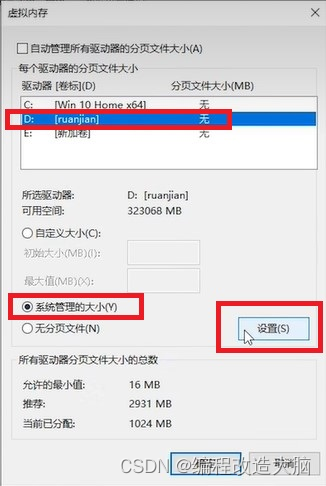
七、开启自动清理功能
点击电脑—>设置—>系统—>存储
开启存储感知功能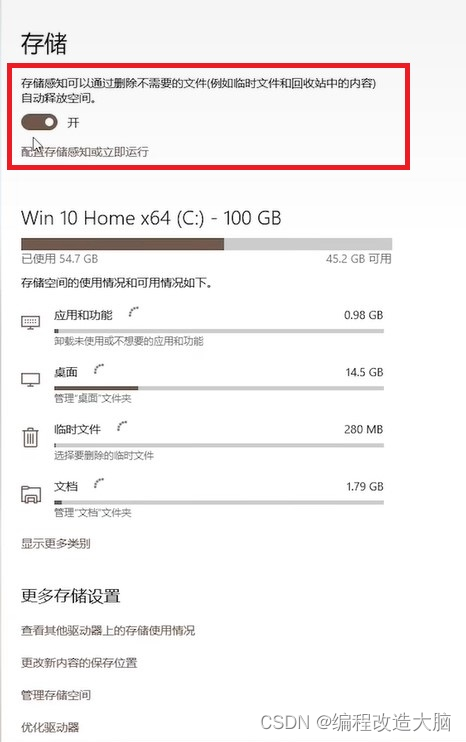
在设置中选择自动清理的时间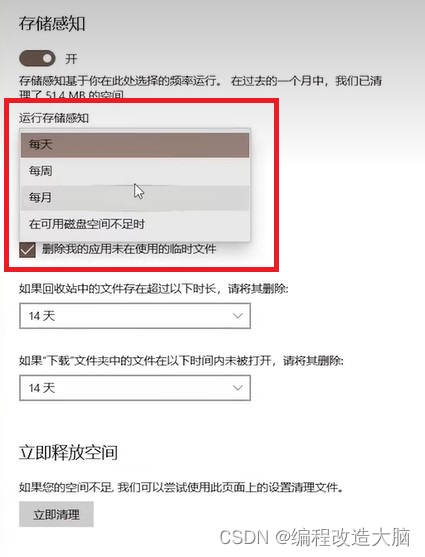
版权声明:本文为weixin_46036815原创文章,遵循CC 4.0 BY-SA版权协议,转载请附上原文出处链接和本声明。