毕设做深度学习项目,配置pytorch 环境,第二次安装流程复盘。
1、安装Anaconda
1.1安装包下载
官网下载Anaconda安装
最新版本
清华镜像源下载安装包
可以按照需要选则自己需要的版本
选择适合的Anaconda版本下载安装包后,运行安装包,一路next即可,需要记清楚路径。记得勾选Add Anaconda to the system_PATH environment variable.(将Anaconda加入到系统变量)
1.2验证是否安装成功
进入cmd,输入指令
conda --version返回conda版本号即成功
1.3 注意python版本
安装Anaconda的过程中会自动安装一个基本的python,该python的版本Anaconda的版本有关。该python下已经装好了一大堆工具包,这对于科学分析计算是一大便利。
因此,Anaconda的安装分两种情况:
情况一:电脑现在没有装python或者已有的python的可以先卸载掉(装Anaconda时先卸python);
情况二:电脑目前装了python,但想保留它;
我在官网下载的最新版Anaconda内置python3.9,而我计算机原先已有Python3.7,但由于PATH路径,python3.9 会覆盖python3.7,优先级较高,我想保留python3.7。
保留原生python方法:
在Anaconda安装目录下的envs文件内新建一个名为python_ori的文件
将原生python整个安装目录复制粘贴到python_ori
cmd后激活切换至原生的python并查询版本号

python3.7即为原生版本
详细情况可参考【史上最全最详细的Anaconda安装教程】
2.安装pytorch
2.1设置pytorch虚拟环境
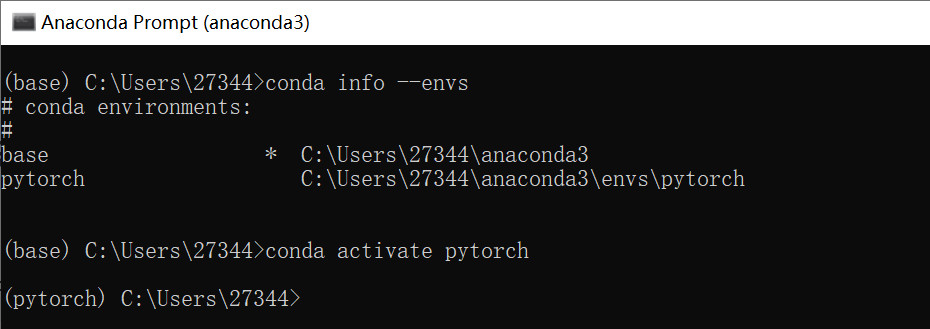
单击启动Anaconda Prompt 输入指令创建虚拟房间
conda create -n pytorch python=3.7在接下来弹出的提示栏中输入y,即可安装,安装成功后,输入指令查看已存在的conda 环境
conda info --envs接着输入以下指令激活pytorch环境
conda activate pytorch即可进入前缀为pytorch的环境中
2.2 pytorch安装(CPU)
2.2.1 pytorch安装
查看自己的CUDA版本号:在cmd窗口中命令
nvidia-smi进入pytorch官网点击get started随后根据自己计算机环境选择相应的Pytorch版本(根据自己的计算机我选择的cudatoolkit=9.2)

从官网下载会比较慢,推荐通过清华镜像源进行下载,删去指令语句中的 -c pytorch即可
导入清华镜像:在Anaconda安装文件下(C:\Users\用户名)找到.condarc文件,用记事本打开,粘贴复制如下代码至.condarc文件中。【参考博文】
channels:
  - https://mirrors.tuna.tsinghua.edu.cn/anaconda/cloud/pytorch/win-64/
  - defaults
show_channel_urls: true
channel_alias: https://mirrors.tuna.tsinghua.edu.cn/anaconda
default_channels:
  - https://mirrors.tuna.tsinghua.edu.cn/anaconda/pkgs/main
  - https://mirrors.tuna.tsinghua.edu.cn/anaconda/pkgs/free
  - https://mirrors.tuna.tsinghua.edu.cn/anaconda/pkgs/r
  - https://mirrors.tuna.tsinghua.edu.cn/anaconda/pkgs/pro
  - https://mirrors.tuna.tsinghua.edu.cn/anaconda/pkgs/msys2
custom_channels:
  conda-forge: https://mirrors.tuna.tsinghua.edu.cn/anaconda/cloud
  msys2: https://mirrors.tuna.tsinghua.edu.cn/anaconda/cloud
  bioconda: https://mirrors.tuna.tsinghua.edu.cn/anaconda/cloud
  menpo: https://mirrors.tuna.tsinghua.edu.cn/anaconda/cloud
  pytorch: https://mirrors.tuna.tsinghua.edu.cn/anaconda/cloud
  simpleitk: https://mirrors.tuna.tsinghua.edu.cn/anaconda/cloud
此时回到pytorch环境,执行以下指令即可:
conda install pytorch torchvision cudatoolkit=11.6几分钟即可安装成功。然后在pytorch环境中执行如下命令
conda install pytorch torchvision cpuonly完成后进入下一步测试是否安装成功
2.2.2验证是否安装成功
在pytorch环境下,输入以下指令
python#显示python版本
import torch
print(torch.__version__)#显示pytorch版本
print(torch.cuda.is_available())#false
print(torch.cuda.is_available())指令返回false原因在于安装的为CPU版本的pytorch,而非GPU
报错原因:从网上查资料可得,清华镜像源下载的一般为CPU版本,从而导致一直返回false
torch.cuda.is_available()返回False的影响
(1)运行时间长
(2)输出图像效果极差
在pytorch环境中输入以下指令
import torch
x = torch.rand(5, 3)
print(x)
返回一个结果,即表明pytorch安装成功

2.3 pytorch安装(GPU)
2.3.1卸载pytorch(cpu)
即torch.cuda.is_available()返回False的解决办法
当初是用conda install 命令安装的pytorch,故使用conda卸载pytorch
conda uninstall pytorch
conda uninstall libtorch
2.3.2 pytorch安装
在cmd中输入nvidia-smi查看NVIDIA显卡驱动drive version,选择合适的cuda版本
CUDA安装
CUDA版本点击Archive of Previous CUDA Releases
选择合适的CUDA版本安装

pytorch安装
查看与CUDA相对应的pytorch版本,下载需要的cu torch...whl及cu torchvision...whl并安装
下载 .whl 文件离线安装https://download.pytorch.org/whl/torch_stable.html
安装:cd跳转到.whl所在文件夹执行:pip install torch(tab键填充完整) -i https://pypi.tuna.tsinghua.edu.cn/simple/即可
镜像源
清华大学:https://pypi.tuna.tsinghua.edu.cn/simple/
中国大:https://pypi.mirrors.ustc.edu.cn/simple/
阿里云:https://mirrors.aliyun.com/pypi/simple/
豆瓣:https://pypi.douban.com/simple/
ERROR:Could not find a version that satisfies the requirement numpy (from versions: none)

解决办法:
pip install 包名 -i http://pypi.douban.com/simple/ --trusted-host pypi.douban.com
2.3.3验证是否安装成功

True。
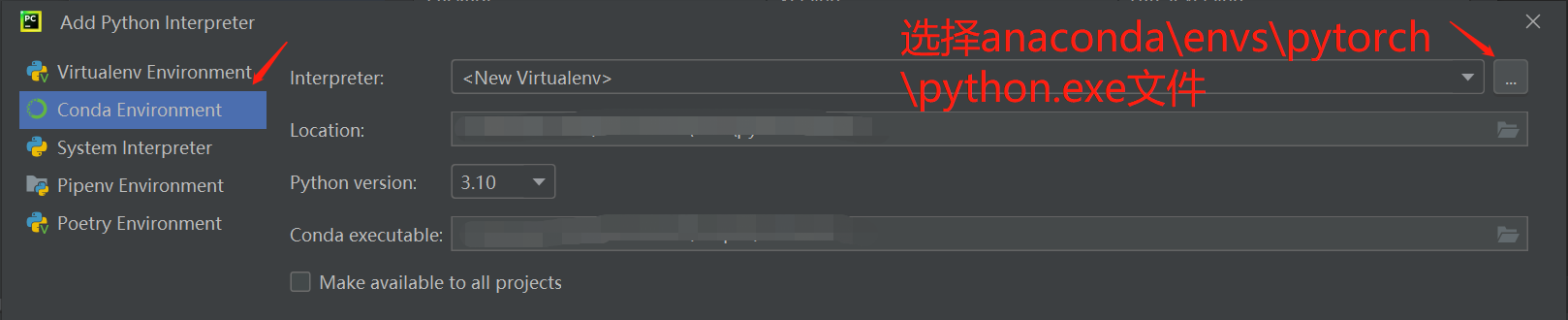
2.4 pycharm配置
file->settings->python interpreter->add interpreter
新建.py文件运行代码:
import torch
print(torch.cuda.is_available())
返回True即证明无误。
出问题最迅速的方式是重新创建虚拟环境->重新安装torch和torchvision。