文章目录
PXE批量无人值守安装Linux系统
基于 PXE(Preboot eXecution Environment,预启动执行环境)技术的网络装机方法,并结合 Kickstart 配置实现无人值守自动安装。
一、PXE部署安装
1.1、什么是PXE?
PXE 是由 Intel 公司开发的网络引导技术,工作于Client/Server的网络模式,支持工作站通过网络从远端服务器下载映像,并由此支持通过网络启动操作系统,在启动过程中,通过DHCP服务,终端要求DHCP服务器分配IP地址,再用TFTP(trivial file transfer protocol)下载一个启动软件包到本机内存中执行,由这个启动软件包完成终端基本软件设置,从而引导预先安装在服务器中的终端操作系统。
1.2、PXE的优点
规模化:同时装配多台服务器;
自动化:安装系统、配置各种服务器;
远程实现:不需要光盘、U盘邓安装介质;
1.3、PXE的前缀条件
客户机的网卡支持 PXE 协议(集成 BOOTROM 芯片),且主板支持网络引导。
网络中有一台 DHCP 服务器以便为客户机自动分配地址、指定引导文件位置。
服务器通过 TFTP(Trivial File Transfer Protocol,简单文件传输协议)提供引导镜像文件的下载。
第一个条件实际上是硬件要求,目前绝大多数服务器和大多数 PC 都能够提供此支持,只需在 BIOS 设置中允许从 Network 或 LAN 启动即可。
1.4、PXE服务的部署过程
- PXE客户机发出DHCP请求,向DHCP服务器申请IP地址
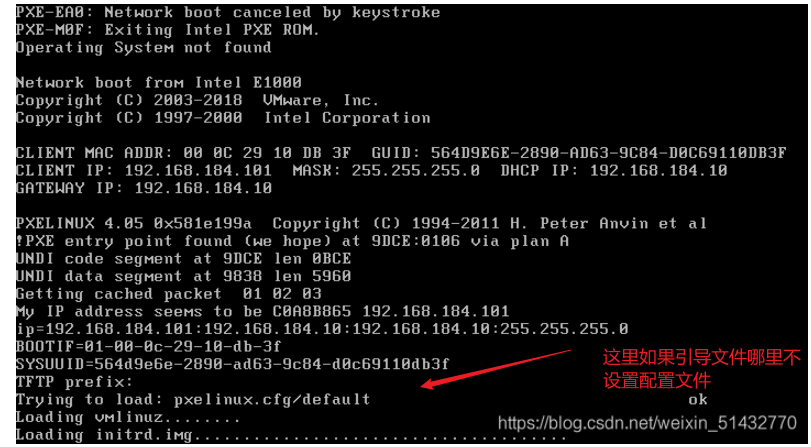
- DHCP服务器响应PXE客户机的请求,自动从IP地址池中分配一个IP地址给PXE客户机,并且告知客户机:TFTP服务器的IP地址和PXE引导程序文件pxelinux.0(默认/var/lib/tftpboot/下为默认共享文件)
- PXE客户机向TFTP服务器发出请求,服务器响应请求,完成引导文件的传输到客户端
- PXE客户机通过网络启动到系统安装主界面
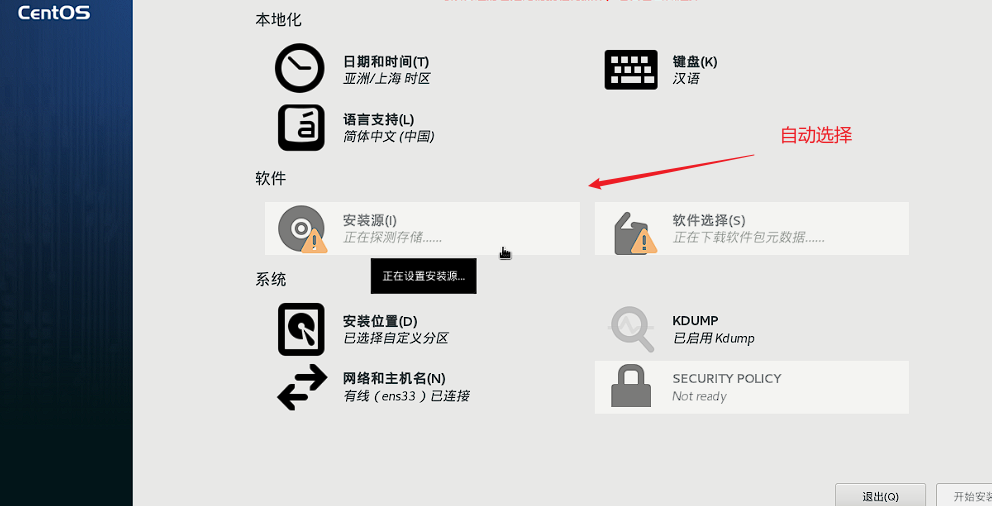
- PXE客户机向文件共享服务器(方式ftp、http、nfs等)发起获取系统的安装文件的请求,服务器响应请求,讲共享文件传输到客户机上
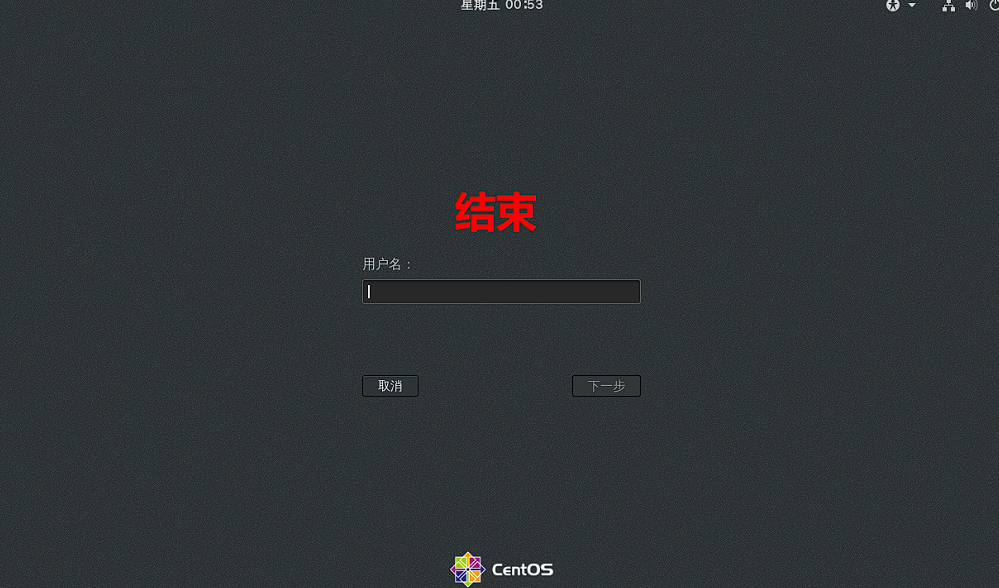
- PXE客户机进去到安装提示向导界面,用户需要手动完成后续操作
总结:通过DHCP服务完成PXE客户机和服务器之间的连接并讲ftp服务器地址发送到客户端,客户端向ftp服务器请求引导文件和系统安装文件,再通过引导文件加载到安装系统的安装向导界面。
二、搭建PXE远程安装服务器
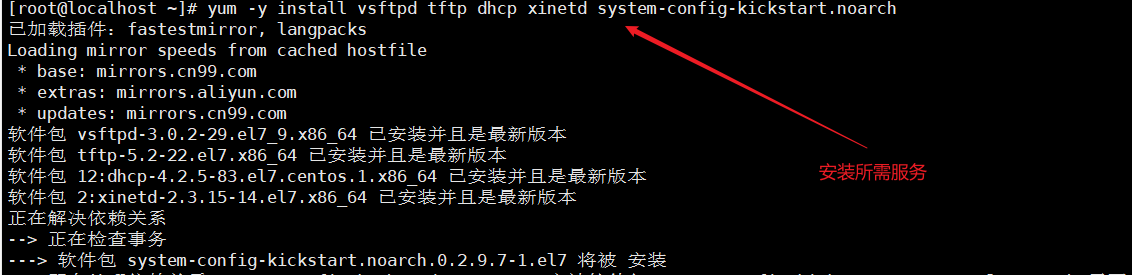
2.1 安装PXE服务器需要的服务
所需安装包
vsftpd   //用来放置安装镜像,通过ftp访问镜像安装
dhcp.x86_64 12:4.2.5-7pd-3.0.2-27.el7.x86_64.r9.el7.centos  //用来给客户机分配ip
syslinux-4.05-15.el7.x86_64.rpm  //用来提供pxe的引导程序
tftp-server.x86_64 0:5.2-22.el7.rpm   //用来提供引导镜像文件的下载
xinetd.x86_64 2:2.3.15-14.el7    //用来托管tftp
system-config-kickstart.noarch 0:2.9.7-1.el7.rpm   //用来无人值守安装
网络环境搭建:
添加一个可以支持PXE的网卡
2.2 搭建DHCP服务
配置DHCP服务器,首先保证网段没有问题,配置如下
subnet 192.168.20.0 netmask 255.255.255.0 { //作用用声明的整网段,部分配置参数优先级高于全局配置
  range 192.168.20.10 192.168.20.80;//声明IP地址池范围
  option routers 192.168.20.1;  // 指定网关
  option domain-name-servers 114.114.114.114;//声明网段指定dns服务器地址
  next-server 192.168.20.20;   //指定FTP服务器IP地址
  filename "pxelinux.0";       //指定文件pxelinux.0引导文件
}

systemctl start dhcpd //开启服务

2.3 搭建FTP服务
2.3.1 搭建TFTP服务
TFTP:(Trivial File Transfer Protocol)是一个小而易于实现的文件传送协议。TFTP是基于UDP数据报,需要有自己的差错改正措施。TFTP只支持文件传输,不支持交互,没有庞大的命令集。也没有目录列表功能,以及不能对用户进行身份鉴别。但它的代码所占内存较小,不需要硬盘就可以固化TFTP代码,很适合较小的计算机和特殊用途的设备。
TFTP和FTP一个主要的区别就是它没有交互式,且不进行身份验证。TFTP一般用于传输小文件
yum -y install tftp-server
yum -y install xinetd       //tftp被xinet所托管,xinetd默认没有安装,配置文件
    //xinetd即extended internet daemon,xinetd是新一代的网络守护进程服务程序,又叫超级Internet服务器。经常用来管理多种轻量级Internet服务。xinetd提供类似于inetd+tcp_wrapper的功能,但是更加强大和安全
修改配置文件(/etc/xinetd.d/tftp)
service tftp
{
        socket_type             = dgram
        protocol                = udp
        wait                    = yes    //wait no表示客户机可以多台一起连接,yes表示客户机只能一台一台连接,表示是否开启多线程一起工作,否则需要等待
        user                    = root
        server                    = /usr/sbin/in.tftpd
        server_args             = -s /var/lib/tftpboot    //指定TFTP根目录(引导文件的存储路径) -c允许上传
        disable                 = no   //修改 disable no表示开启TFTP服务
        per_source              = 11    //通过限制一个主机的最大连接数,从而防止某个主机独占某个服务,这里每个IP地址的连接数是11个
        cps                     = 100 2   //表示服务器最多启动100个连接,如果达到这个数目将停止启动新服务2秒。在此期间不接受任何请求
        flags                   = IPv4
}
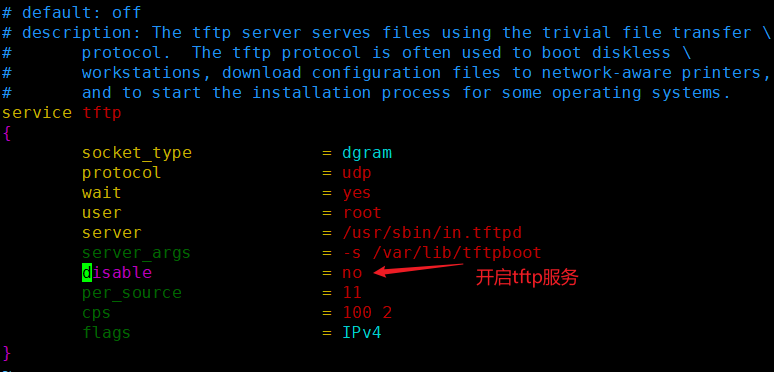
准备tftp需要共享的文件
PXE需要系统的引导文件,我们可以从系统的镜像文件中拷贝出来。Linux的内核文件需要以及两个文件:
    vmlinuz是可引导的、压缩的内核。“vm”代表“Virtual Memory”。Linux 支持虚拟内存,不像老的操作系统比如DOS有640KB内存的限制。Linux能够使用硬盘空间作为虚拟内存,因此得名“vm”。vmlinuz是可执行的Linux内核,它位于/boot/vmlinuz,它一般是一个软链接。
initrd是“initial ramdisk”的简写(系统初始化文件)。initrd一般被用来临时的引导硬件到实际内核vmlinuz能够接管并继续引导的状态。initrd.img主要是用于加载ext4等文件系统及scsi设备的驱动。比如,使用的是scsi硬盘,而内核vmlinuz中并没有这个scsi硬件的驱 动,那么在装入scsi模块之前,内核不能加载根文件系统,但scsi模块存储在根文件系统的/lib/modules下。为了解决这个问题,可以引导一个能够读实际内核的initrd内核并用initrd修正scsi引导问题。
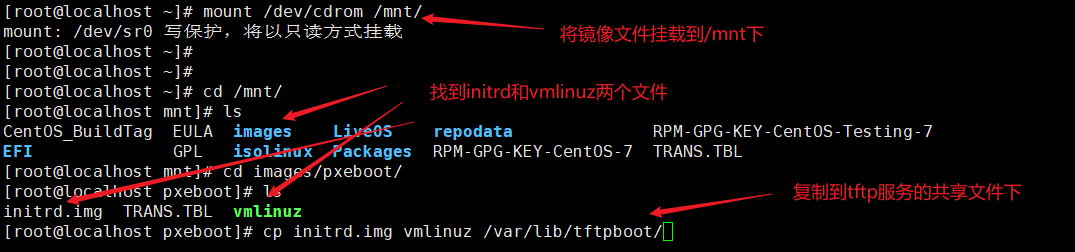
准备 tftp 需要共享出去的文件
mount /dev/cdrom /mnt   //挂载镜像到目录下
cd /mnt/images/pxeboot/  //指定到路径下,复制内核文件 内核初始化镜像文件
/var/lib/tftpboot/     //tftp共享文件
cp initrd.img vmlinuz /var/lib/tftpboot/  //复制引导文件到共享文件下
开启服务
systemctl start xinetd    //开启xinetd服务
systemctl enable xinetd   //开启xinetd开机自启
systemctl start tftp      //开启tftp服务
systemctl enable tftp     //开启tftp开机自启

2.3.2 搭建vsftp服务器
yum -y install vsftpd //安装vsftp服务
mkdir /var/ftp/centos7    //在ftp共享目录中
cp -rf /mnt/* /var/ftp/centos7 //复制镜像文件到共享目录下
systemctl start vsftpd   //开启服务

2.3.3 配置启动菜单文件
启动菜单用来指导客户机的引导过程,包括如何调用内核,如何加载驱动。默认的启动菜单文件为 default,应放置在 tftp 根目录的 pxelinux.cfg 子目录下,典型的启动菜单配置可参考以下操作自动或手动建立。
至于为什么要是/var/lib/tftpboot/pxelinux.cfg/default文件,因为是由pxelinux.0这个文件决定好的
mkdir /var/lib/tftpboot/pxelinux.cfg    //默认pxelinux.cfg是没有的需要手动创建,注意它是一个目录而非文件虽然是以.cfg结尾
以下为纯手工配置default菜单文件
vim /var/lib/tftpboot/pxelinux.cfg/default
default auto //指定默认入口名称 ,对应下面的label auto
prompt 0 //设置是否等待用户选择,1 表示等待用户控制,0表示不等待用户控制,安装时会出现boot:如果按回车表示选择auto模式
label auto   //默认的图形安装
      kernel vmlinuz
      append initrd=initrd.img method=ftp://192.168.20.20/centos7    //method必须指定网络路径
label linux text    //文本安装模式,出现boot:时输入linux text
      kernel vmlinuz
      append text initrd=initrd.img method=ftp://192.168.20.20/centos7
label linux rescue    //救援模式,出现boot:时输入linux rescue
      kernel vmlinuz
	  append rescue initrd=initrd.img method=ftp://192.168.20.20/centos7
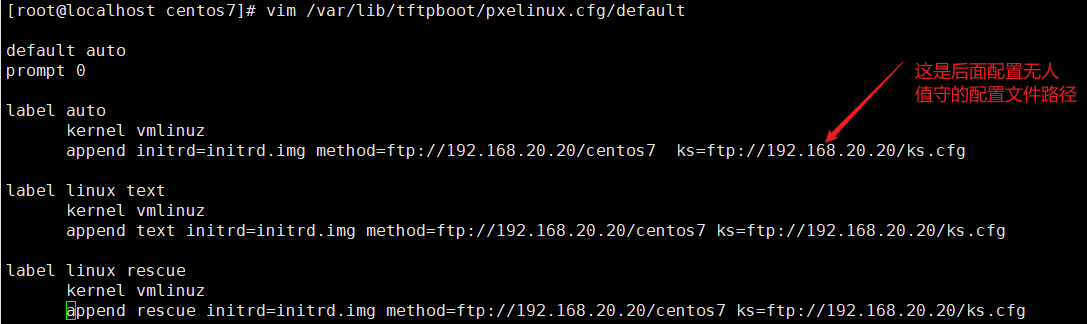
2.3.4准备PXE引导程序pxelinux.0
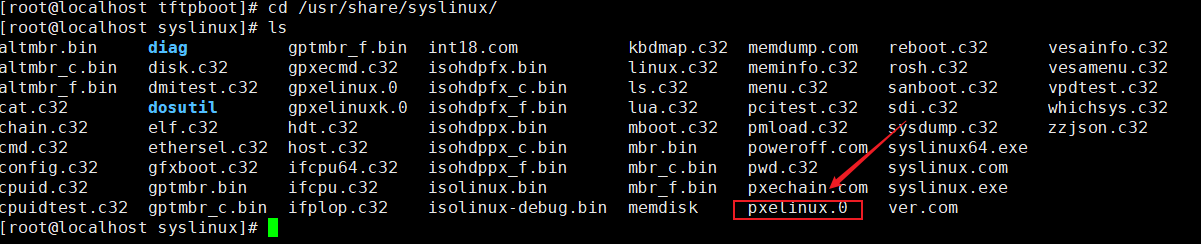
pxelinux.0是个二进制文件,主要作用相当于一个系统安装步骤的指引,引导客户端如何安装系统
yum provides */pxelinux.0   //查找这个文件是由哪个软件包安装的,当不是一个路径和一个软件包时用*/
yum -y install syslinux
rpm -ql syslinux | grep pxelinux   // 查找pxe引导程序的位置
cp /usr/share/syslinux/pxelinux.0 /var/lib/tftpboot/   //拷贝到tftp的根目录下,系统引导文件
//注:只有安装了 system-config-kickstart 软件包,才会有/usr/share/syslinux/目录及目录中的文件

2.3.5 实现Kickstart无人值守安装
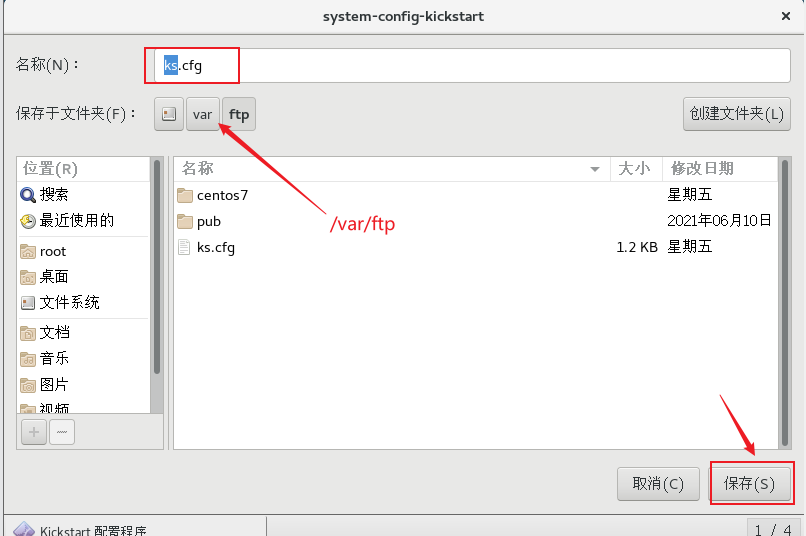
配置kickstart设置:
具体步骤如下:
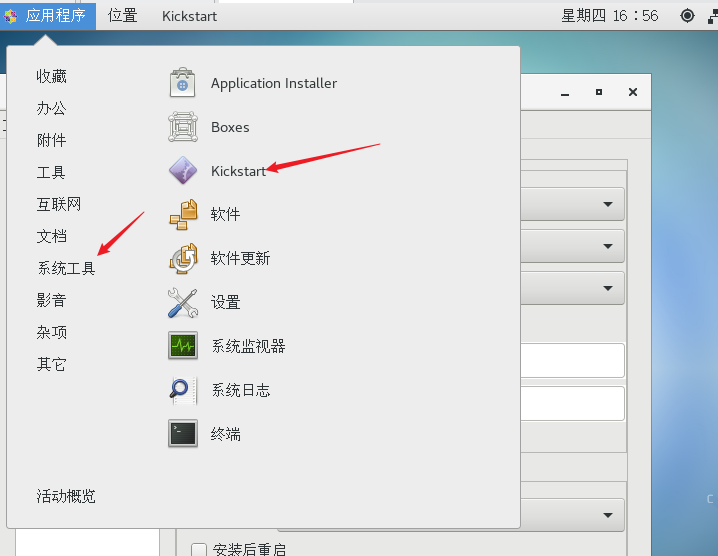
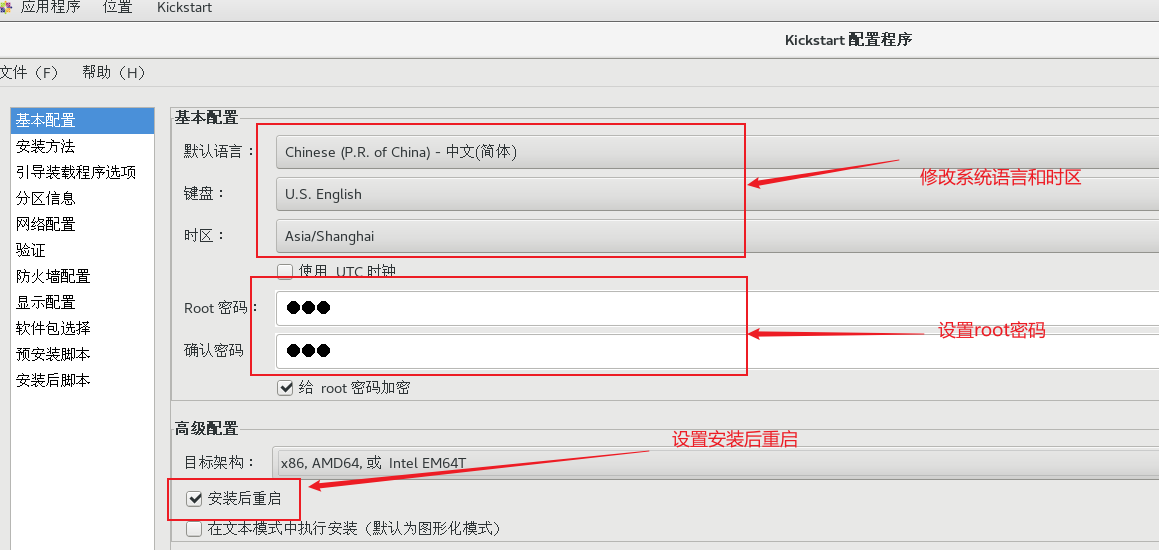
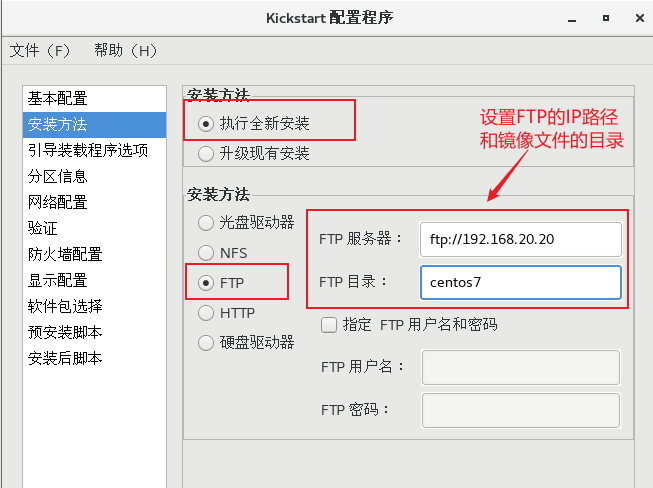
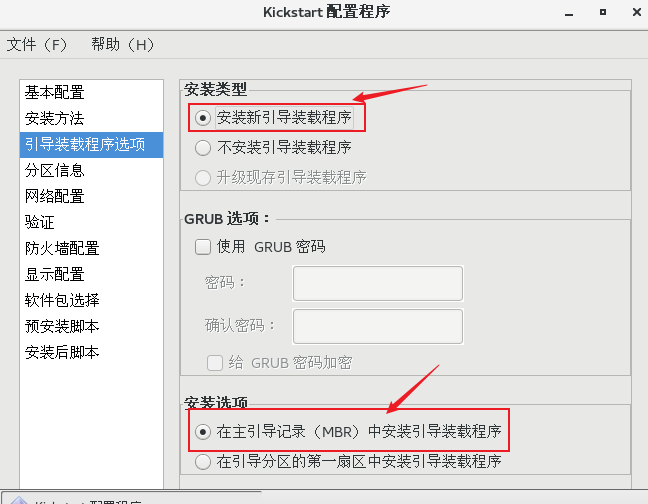
[外链图片转存失败,源站可能有防盗链机制,建议将图片保存下来直接上传(img-2okuphKq-1655976271000)(https://settingsm.oss-cn-shanghai.aliyuncs.com/image/image-20220623170219981.png)]
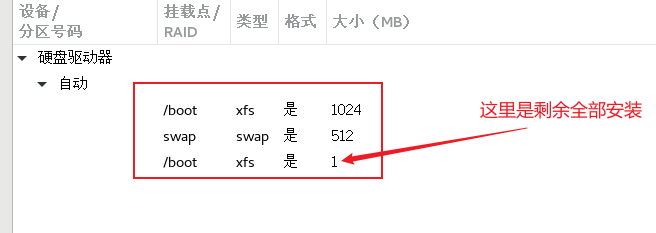
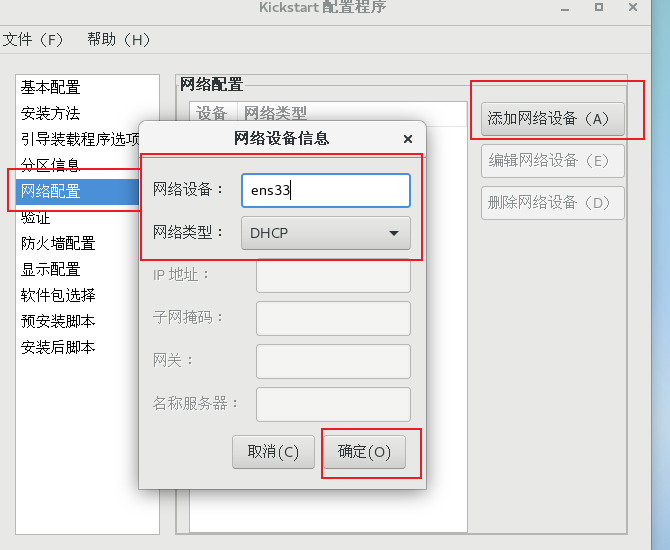
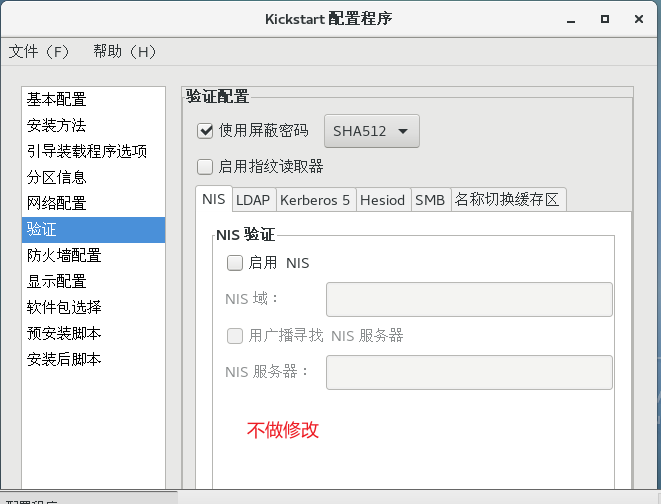
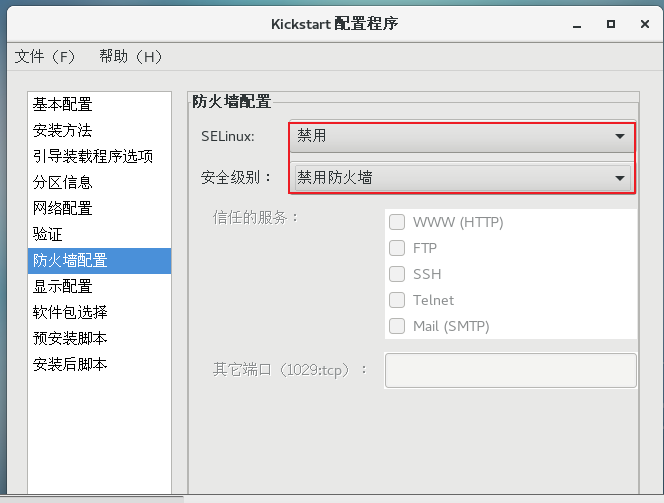
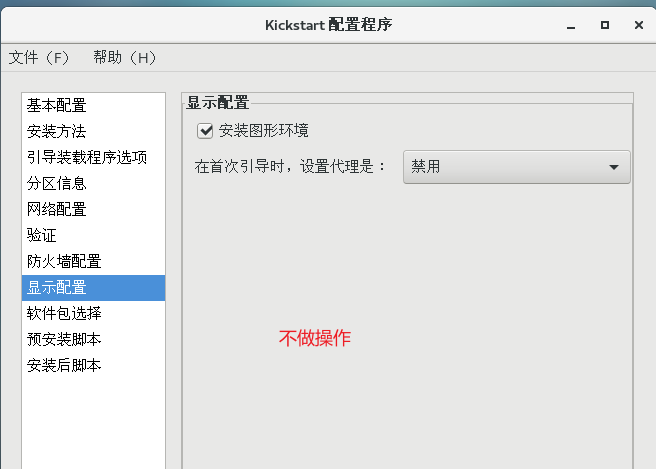
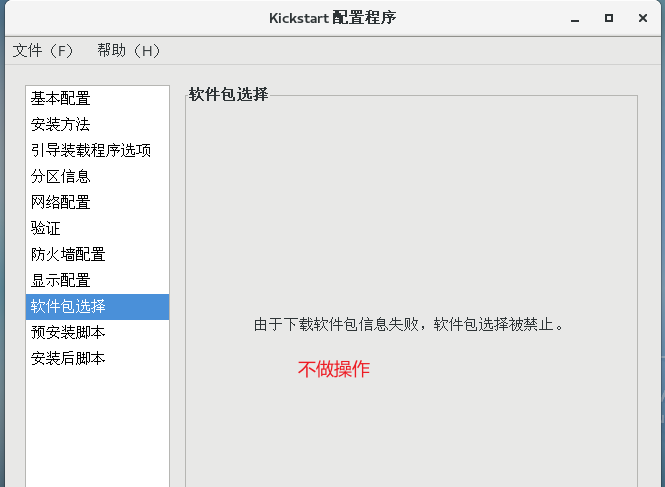
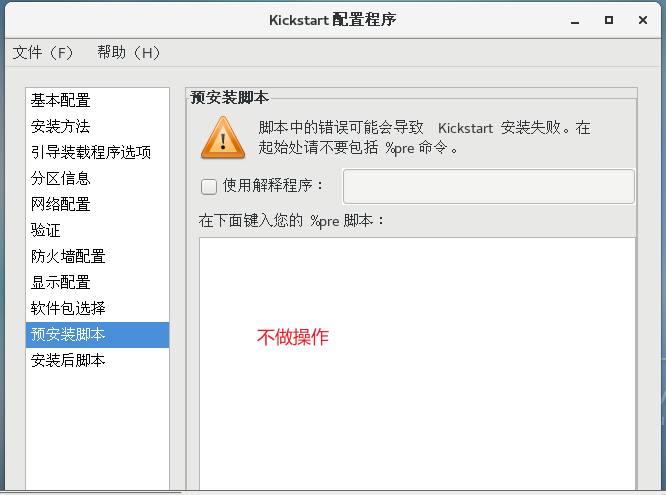
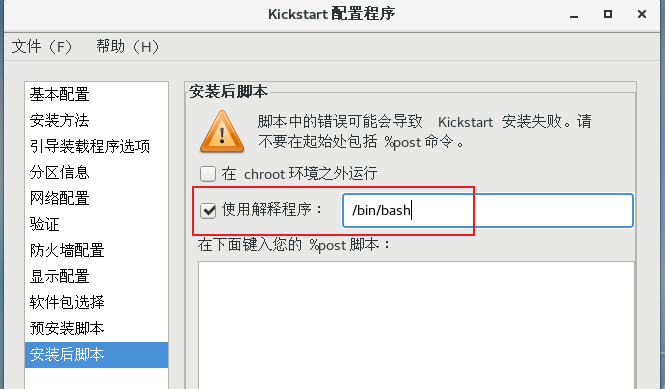
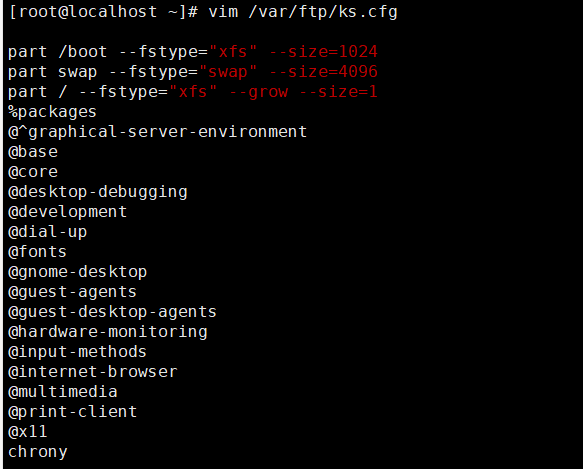
如果需要自己配置软件包,需要编辑ks.cfg文件
vim /var/ftp/ks.cfg
添加至最后

%packages
@^graphical-server-environment
@base
@core
@desktop-debugging
@development
@dial-up
@fonts
@gnome-desktop
@guest-agents
@guest-desktop-agents
@hardware-monitoring
@input-methods
@internet-browser
@multimedia
@print-client
@x11
chrony

%end
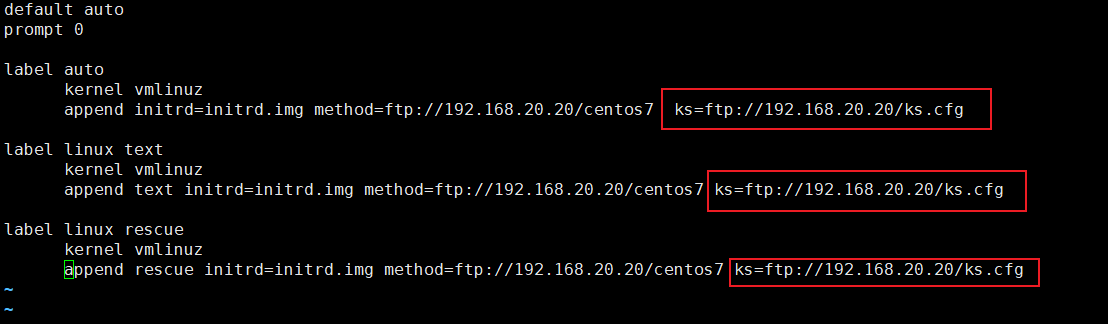
添加 ks 引导参数至引导菜单文件
vi /var/lib/tftpboot/pxelinux.cfg/default
    添加 ks=ftp://192.168.100.100/ks.cfg到default文件后
三、测试