微信扫码观看全套Excel、Word、PPT视频

作者:设计甲 来源:设计甲(ID:designsjj)
对齐原则是指:「任何元素都不能在页面上随意安放。
每一项都应当与页面上的某个内容存在某种视觉联系。」
这个原则告诉我们,不是页面上有多少空间,你就可以放多少东西,每一项内容的摆放都应当是刻意的。
在设计原则中,「对齐」应当是最容易理解的了,因为在我们的生活中,「对齐」几乎无处不在。
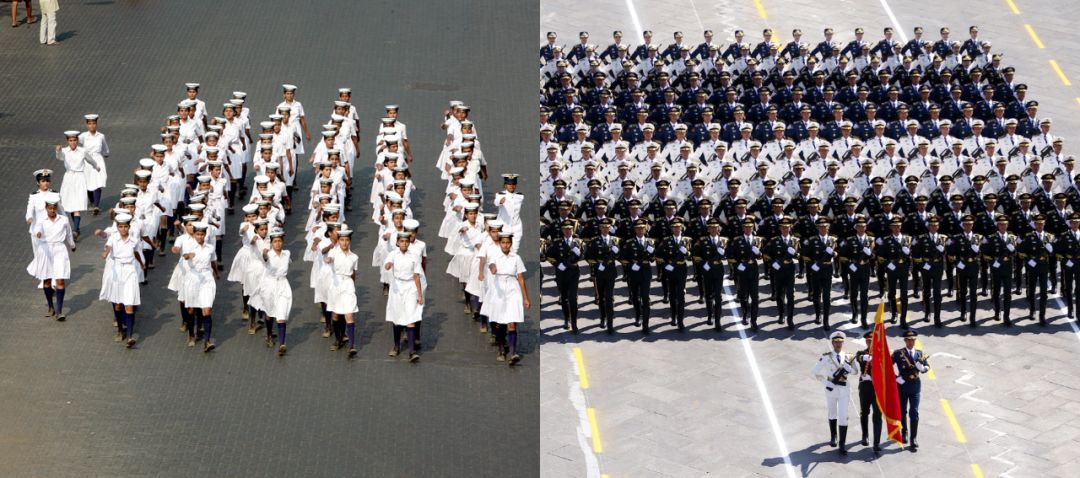
上小学的时候,在田字格里写汉字;中学里在横线上写英文……这些都是对齐的体现,就连大学里站军姿,也要求对齐。
虽然对齐无处不在,可我们为什么要将对齐看的如此重要呢?
说白了,就是为了美观。
两张军姿的对比,对齐的美观度一目了然:
做 PPT 也是如此,「对齐」会使你的画面更具精致感。
简单的几步对齐,画面就可以发生很大的变化!
01
PPT中对齐的五种方式
在 PPT 中,有这样五种对齐方式:
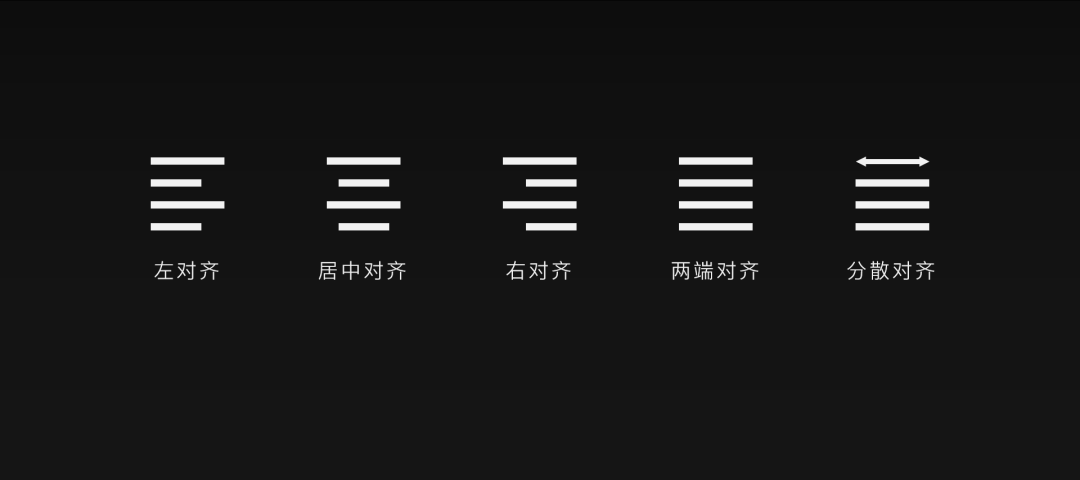
很显然,这五种一键对齐的方式仅仅针对于文字内容,我们一个一个来看~
◆ 左对齐 ◆
由于我们的阅读顺序是从左往右,所以左对齐也成为了最常见的一种排版方式,操作起来也比较简单。
下面这页 PPT 就是使用了左对齐的排版方式~
左边的是文字内容,右边放置了一张图片使画面更丰富:
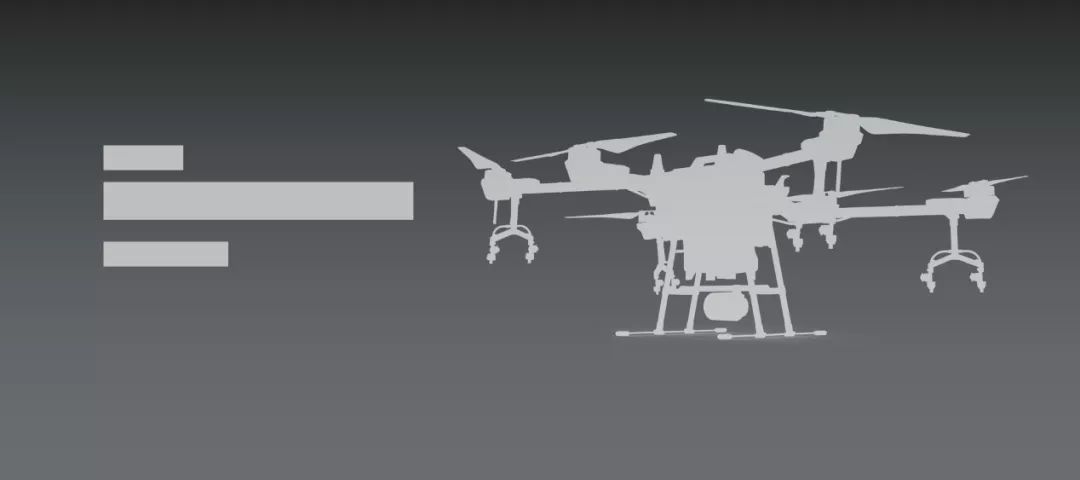
接着填入对应的文案信息即可,注意左边文案和右边图片的平衡关系:
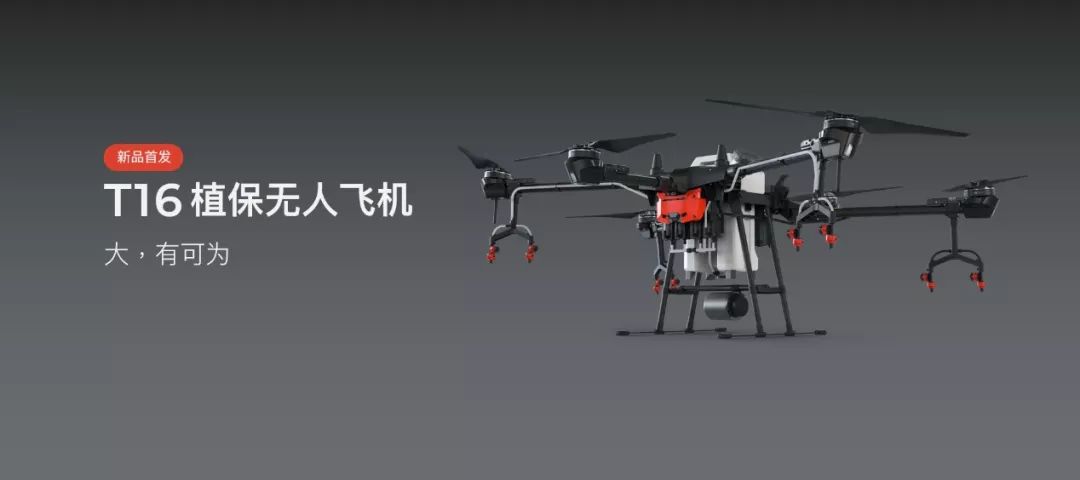
下面这页 PPT,左边的文案虽然是沿水平方向靠左对齐,但是文案与文案之间的距离也值得注意:
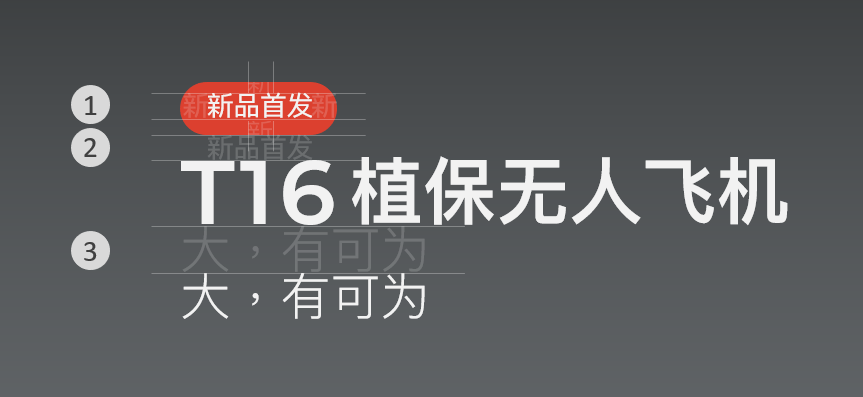
❶ 圆角矩形中文字占据的位置
「新品首发」在圆角矩形中应该占有多大的位置?
太大会显得紧凑,过小又会空洞或看不清。
这里的留白规则是,左右两边空出一个字符的宽度,上下空出半个字符的高度,看起来才比较和谐。
❷ 圆角矩形与标题之间的距离
这里使用了一个字符的高度,因为新品首发的内容就是标题的内容,所以不能离得太远。
❸ 副标题的与标题之间的距离
同样使用了一个副标题字符的高度。
按照这种对齐方式,就不用记一些枯燥的距离数值,直接用字符距离对齐就行。
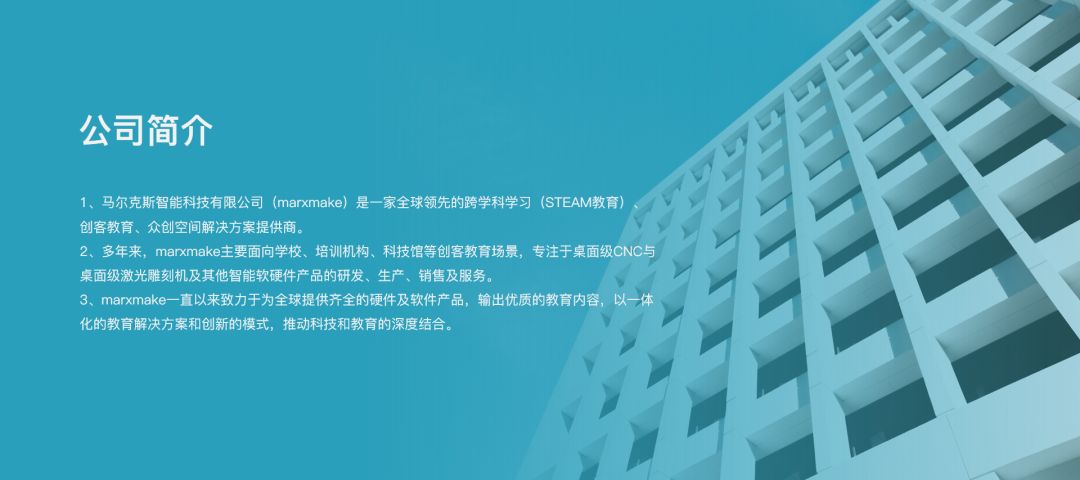
另外,在编辑大段文本的时候,我们还可能会遇到下面这样的问题:
正文部分尽管使用了数字序号以及左对齐,但是阅读看起来还是很费劲……
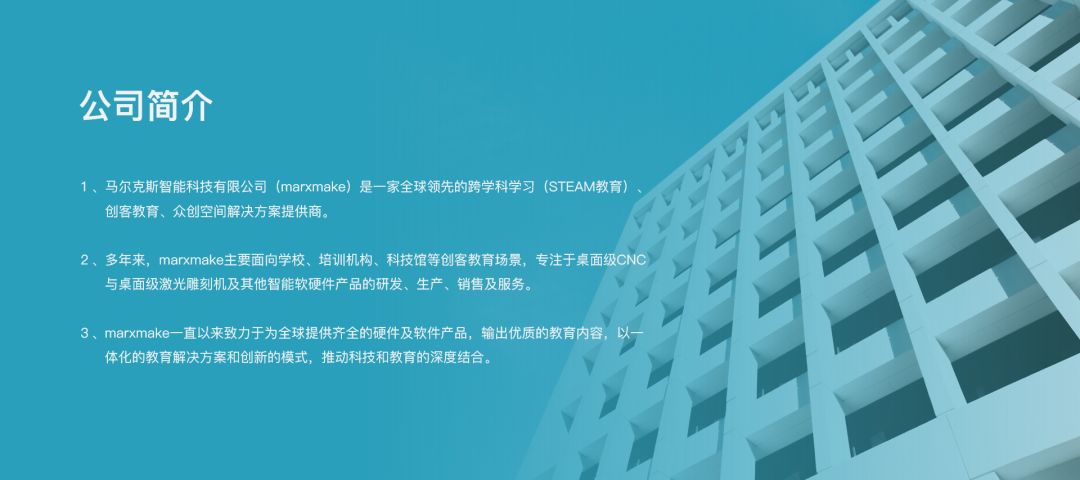
这里错误的是,不应把如此繁多的文字挤在一起。
而且,当文字内容有好几个层次时,更应该分行、留出合适的行间距:
◆ 居中对齐 ◆
居中对齐的排版总是给人一种正式、严肃的感觉,比如新闻发布会、重大会议、产品发布会等:
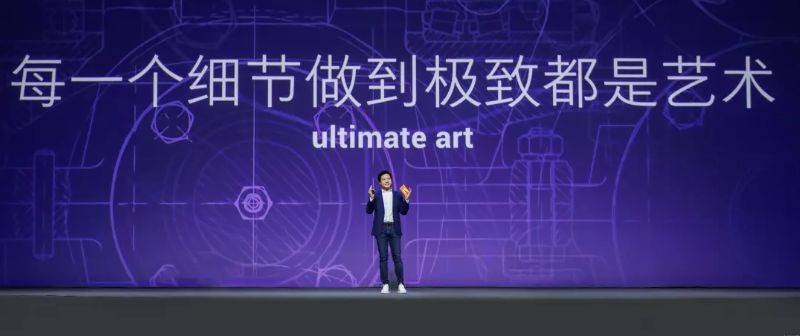
居中对齐的 PPT 一般不宜出现大段文字。
因为大段的居中对齐,会造成文字分行和阅读困难的问题。
下面这页 PPT 采用了居中对齐的方式,不过冗长的文字和断句,让人没有阅读的兴趣:
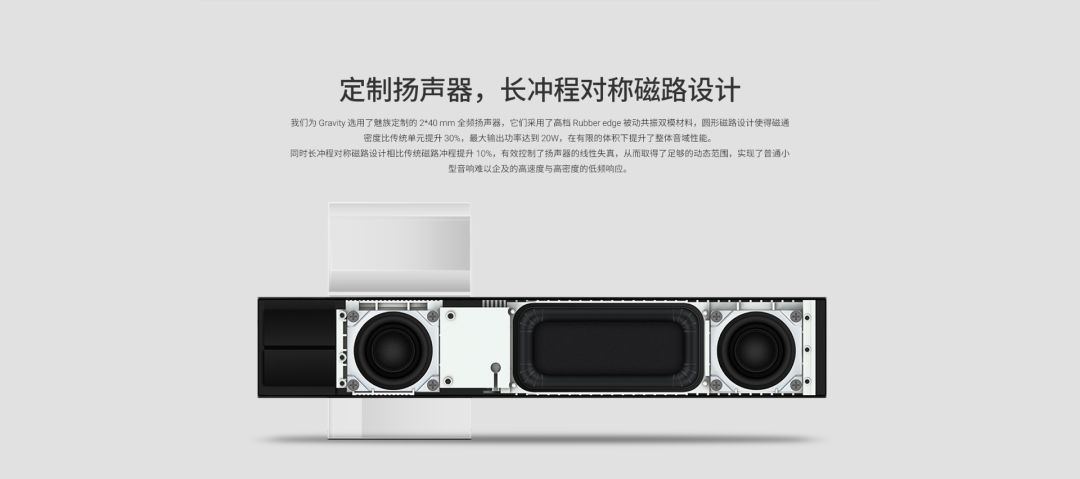
如果处理成数据图标结合,可能效果会更好~
所以居中对齐的排版,建议用在 PPT 封面,或是一些全图型的 PPT 中。
简短的标题配上短小精悍的文案,加上精美图片逼格立显:
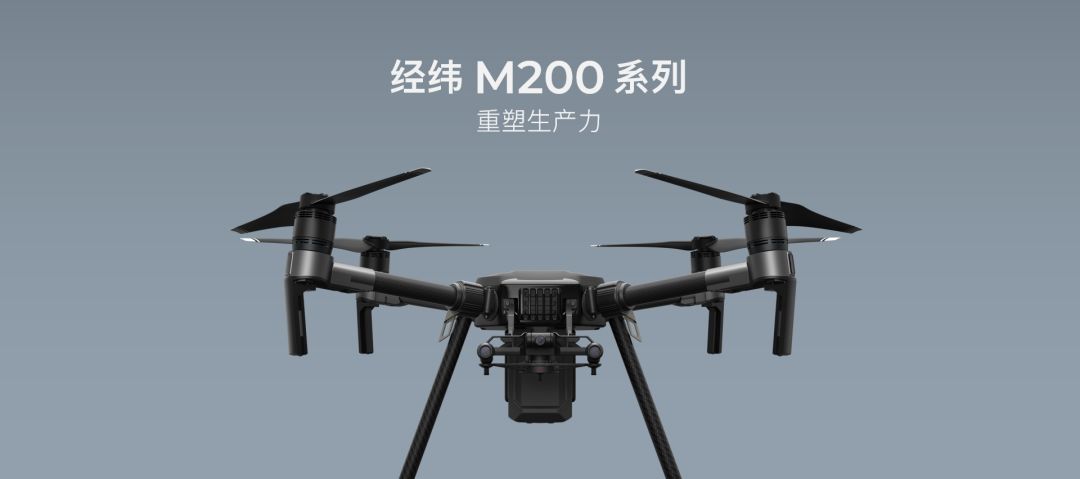
◆ 右对齐 ◆
由于阅读习惯的原因,右对齐在平常的设计中用得就更少了,但是在一些创意设计中会经常体现,这里不再一一列举。
PPT 中使用右对齐的场景也很少,大多是在一些封面或全图型封面,这里说一点容易被忽视的细节。
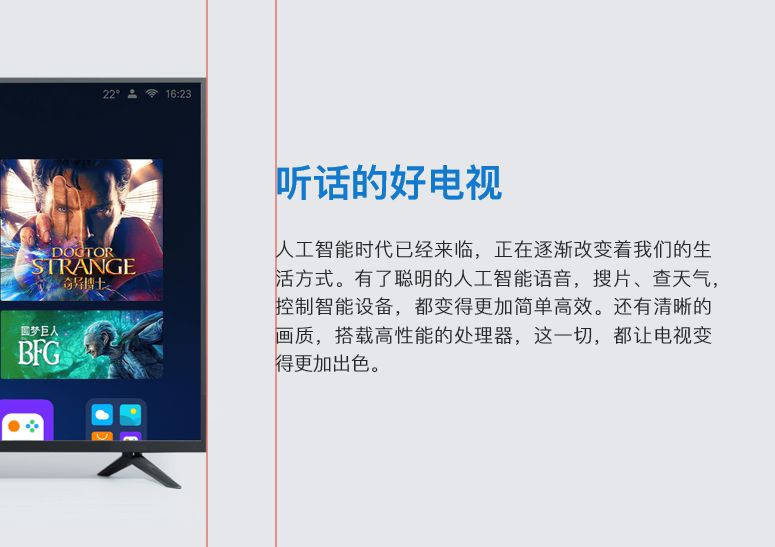
这是一张左图右字的 PPT,乍一看好像没什么问题,文字在右边,自然也使用的是右对齐:
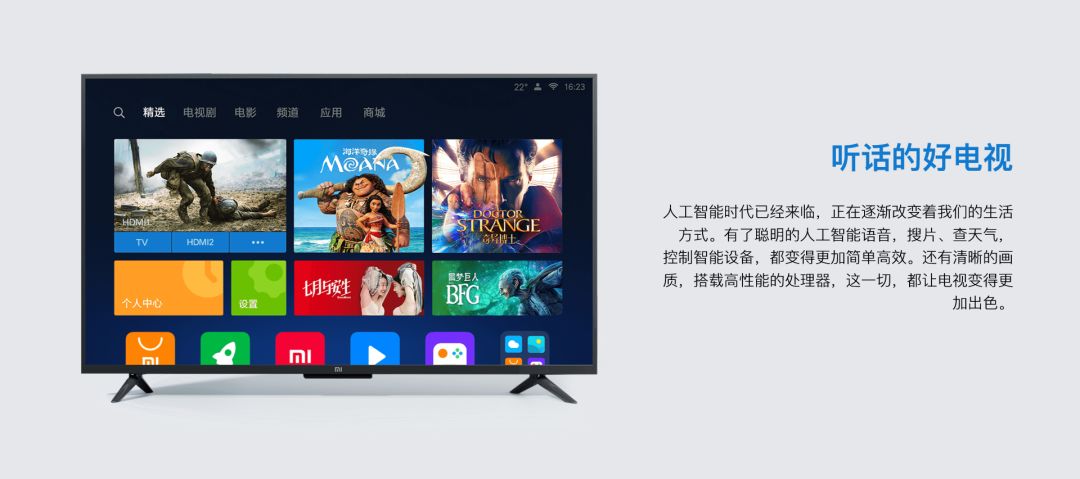
但是,你仔细看一下右边文字的两边对齐处,左边第二行少了一个汉字,右边标点符号与文字参差不齐……
这样的对齐方式对阅读体验肯定是不友善的。
所以要躲避这个误区,文字在右边,并不一定要使用右对齐,要视当前内容而定:
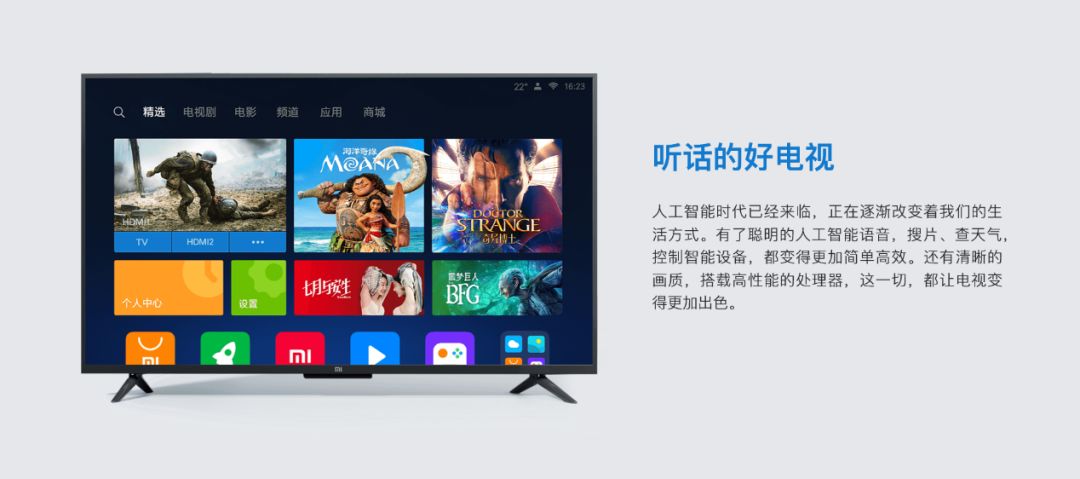
显然,这里使用左对齐后,文字的左边缘与产品在垂直方向上会显得更整齐:
◆ 两端对齐 ◆
制作阅读型 PPT 时,避免不了的会遇到大段的文字。
我相信大家在排版的时候偶尔也会遇到下面这样的情况。
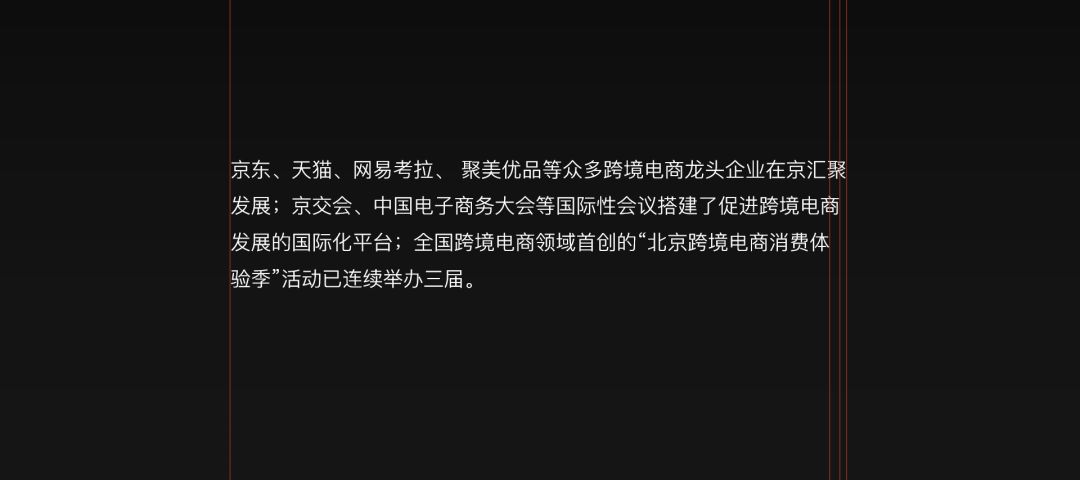
无论你怎么拉动文本框,文字的两端都无法对齐:
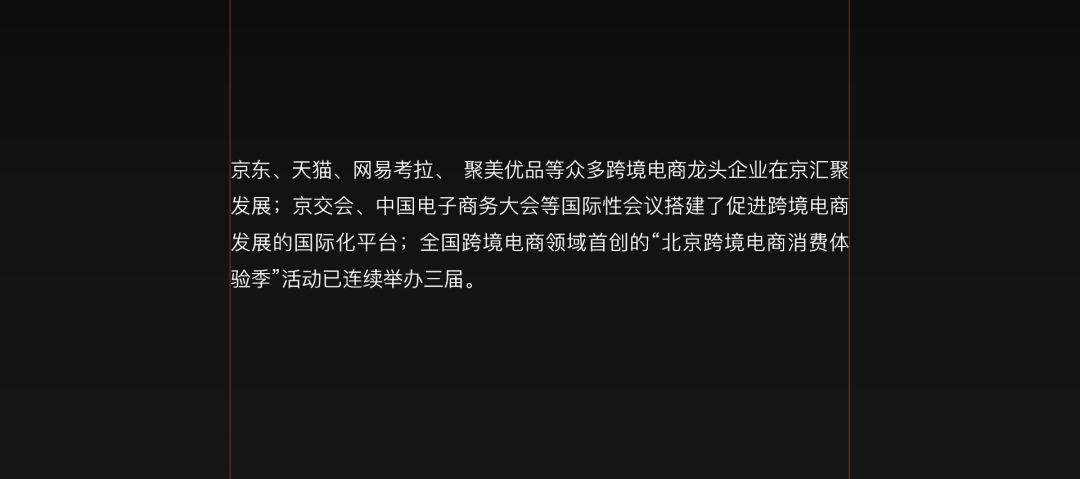
这个时候就可以使用两端对齐的方式,文字便会均匀的分布在左右两边:
以上 4 种对齐方式是做 PPT 时最常用的,分散对齐使用的场景较少,这里不再赘述~
02
让画面更整齐的小技巧上面的文字对齐在 PPT 设计中,其实是最基础的部分。
掌握下面这些对齐小技巧,也许能给你的 PPT 锦上添花。
◆ 加线条 ◆
线条的作用很强大,很早之前的文章中就已经介绍过,没看过的同学可以点击这里回看。
线条除了装饰、分割、强调重点,其实还有对齐的作用。
下面这页 PPT 中,右边的文字使用了居中对齐的方式,看起来不乱;
但是有的文字长、有的文字短,仔细一看其实是不够精致的:
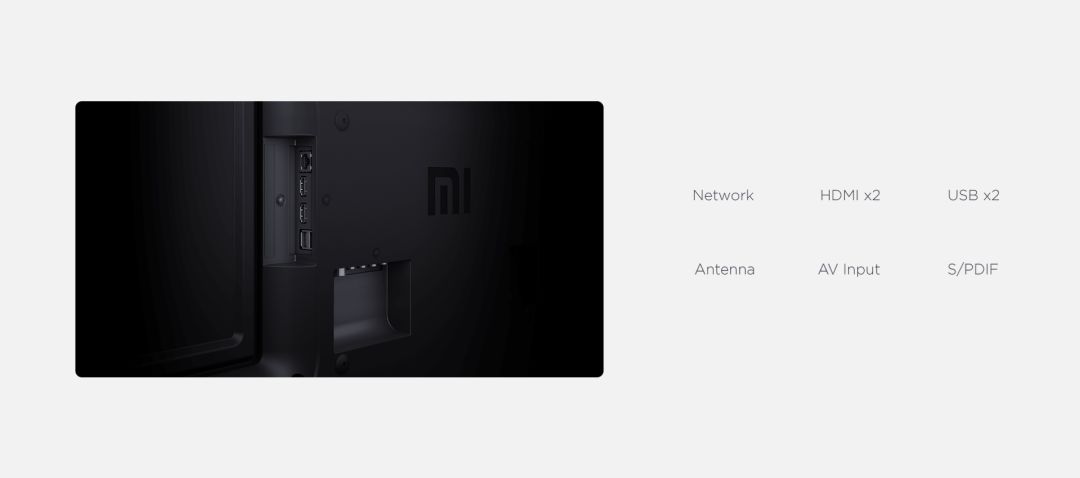
如果我们给每一个文字,都加上同样的线条,你会发现看起来更有秩序感:
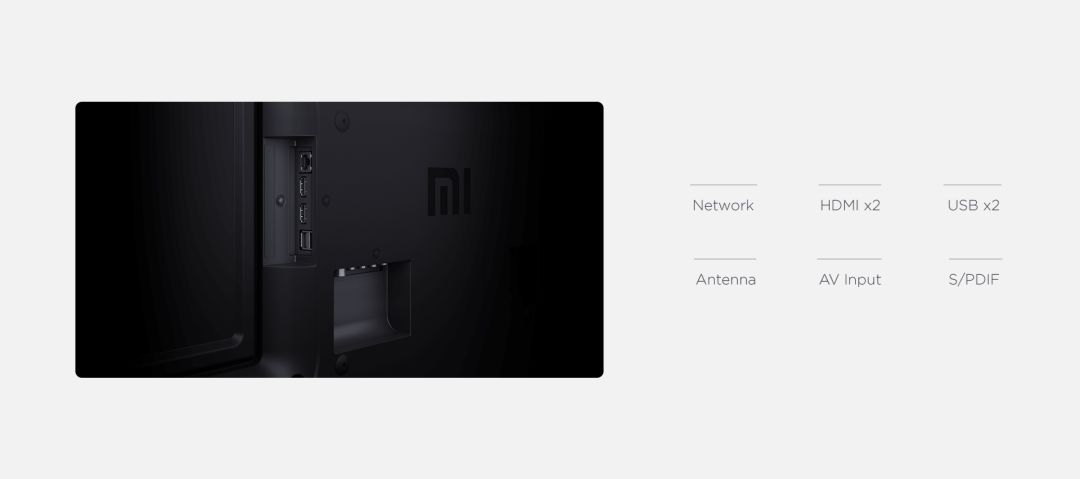
相比于参差不齐的文字,六个接近等长的线条,在视觉上就给人一种很整齐的感觉。
加上线条之后的文字由之前的「线」变成了现在的「面」,视觉上也会更加丰富。
除了在文字的上方添加线条,还可以使用线条分隔的方式,上下线条将文字分成六块,效果也不错:
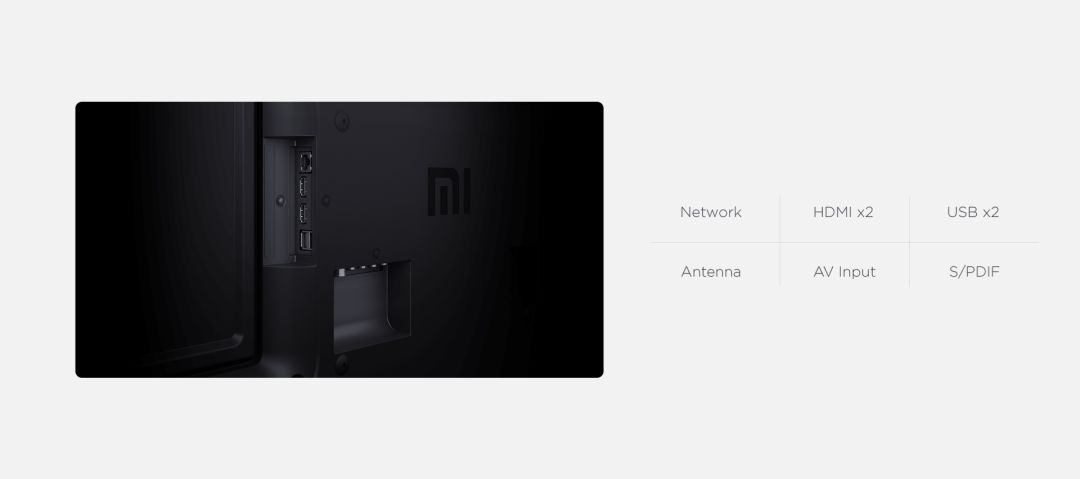
◆ 加容器 ◆
让参差不齐的内容变得有秩序的方法,不只是加线条,把内容放在同样的「容器」中也是一个不错的方法。
容器是什么呢?
可以是长方形、正方形、圆角矩形,也可以是相同的不规则形状。
使用「容器」的目的,就是使内容在视觉上变得更加统一:
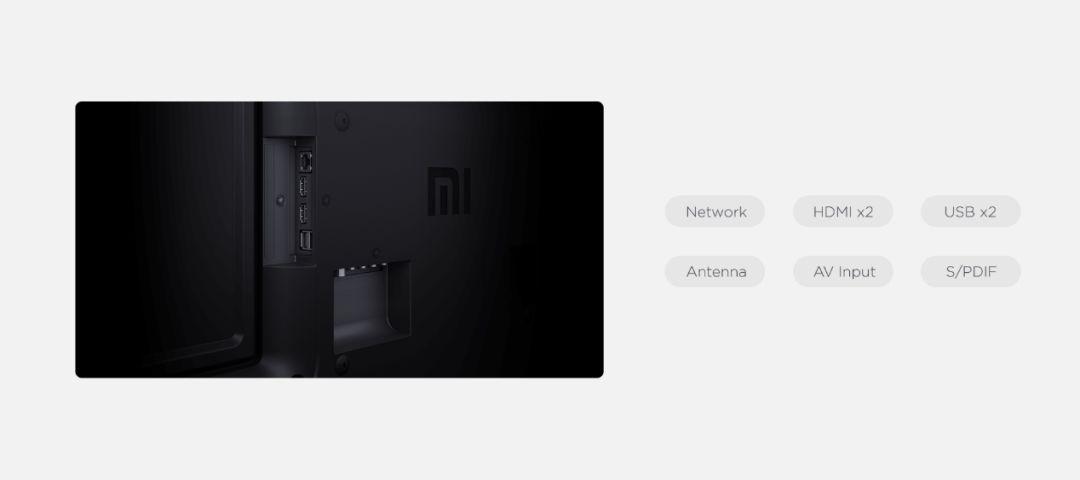
给文字内容添加了统一的圆角矩形,圆角矩形的一致性,营造了很强的秩序感。
大段参差不齐的文字,也同样适用于这种方法~
下面这页 PPT,整体版式上使用了居中对齐;
内容排版虽然还算合理,但长短不一的文字会给人一种乱的感觉:
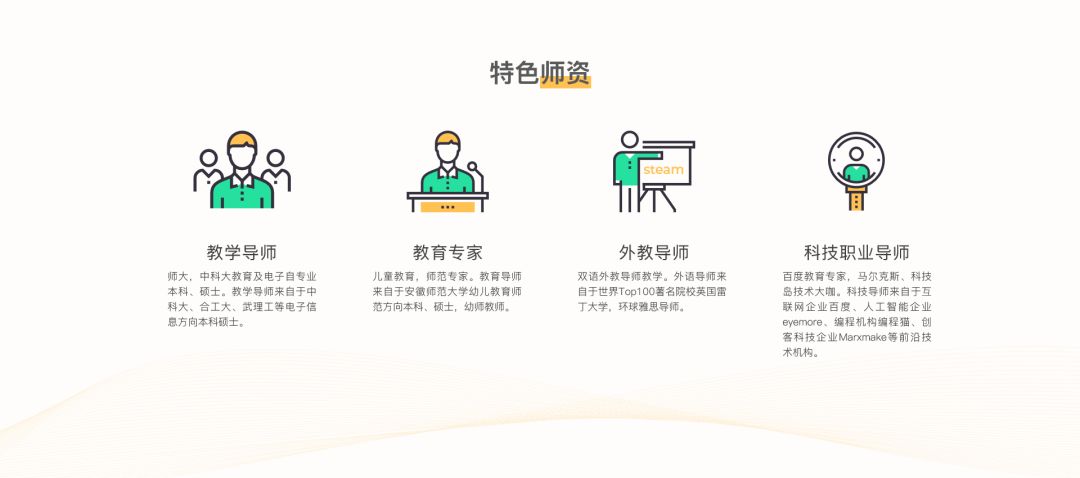
四段文字的末尾几乎都不在同一水平线上,尽管下面加了线条作为装饰,也依然掩盖不了不够整齐的问题:
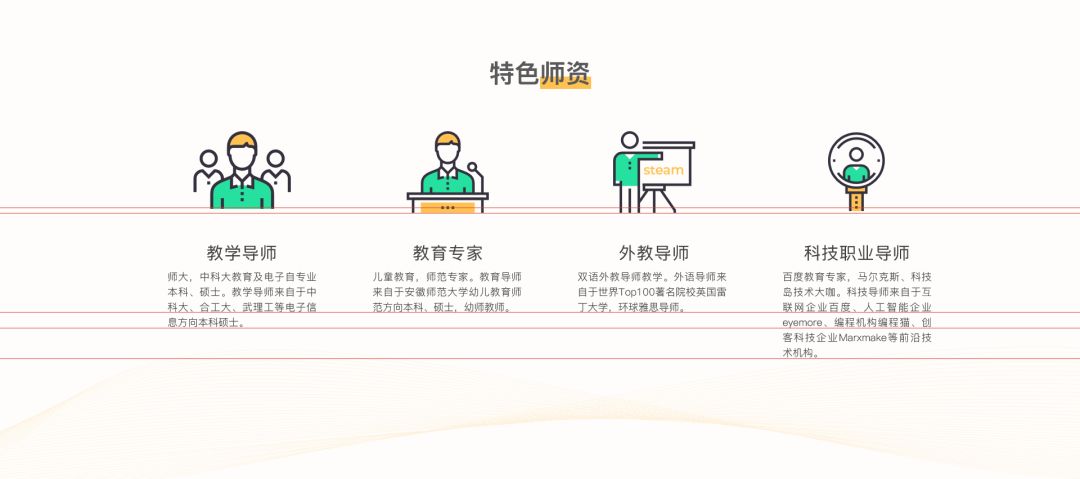
同样,使用加容器的方法:
将大小不一的图标放置在圆形中,长短不一的文字放置在圆角矩形中:
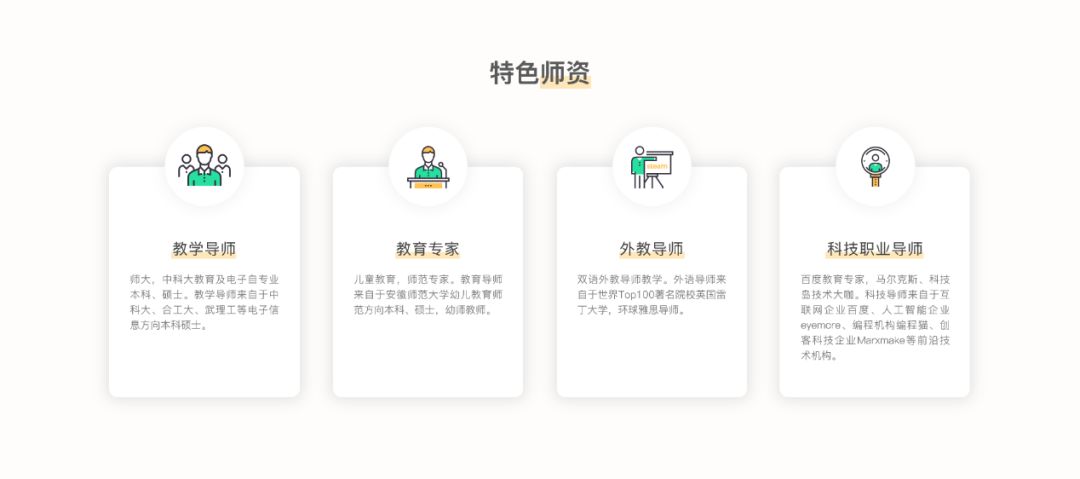
这样,圆形和圆角矩形就会有一种统一整齐的感觉~
◆ 图片对齐很重要◆
说到图片对齐,很多人下意识地会认为,是图片与图片之间的边缘对齐。
其实不是,边缘对齐是最基本的,图片之中的内容对齐也同样重要。
下面这页 PPT 是四张人物的肖像,尽管四张图片均匀的水平分布,但是看起来仍然没有对齐:
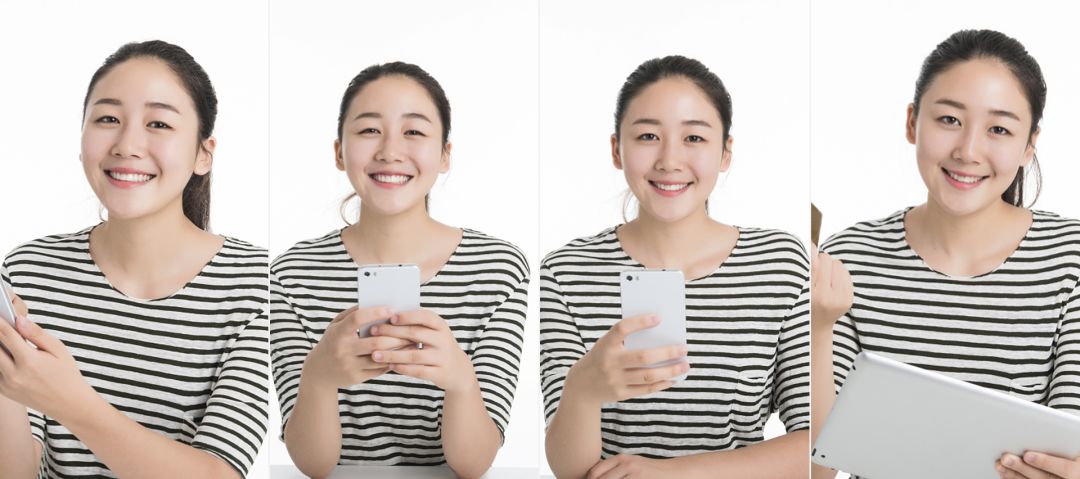
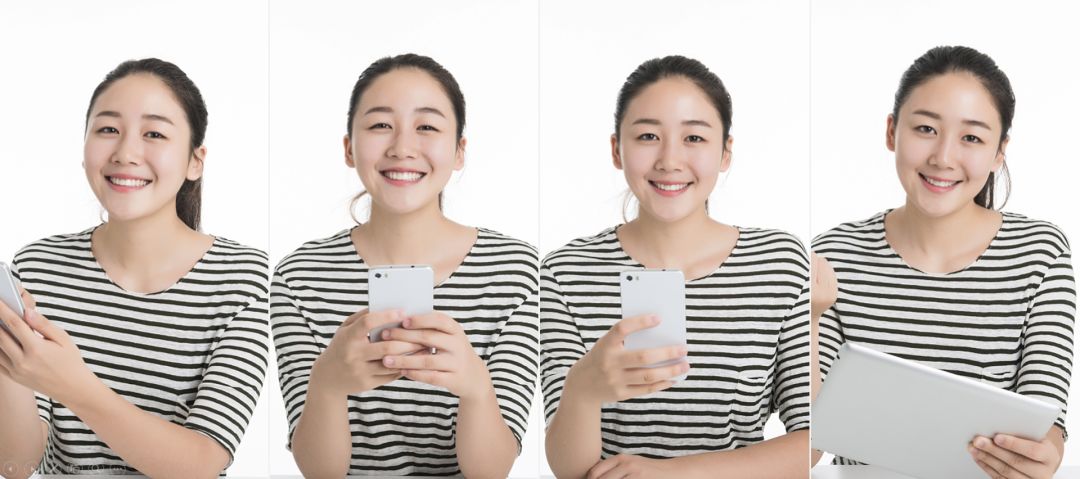
原因是,四张人物头部大小不一样,有的人物还没有居中。
我们可以把人物居中,保持人物的眼睛在同一水平线上,这样看起来就会整齐很多:
除了人物,产品的大小也值得注意!
这页 PPT 中四款产品大小不一,在视觉上也会造成不统一的感受:
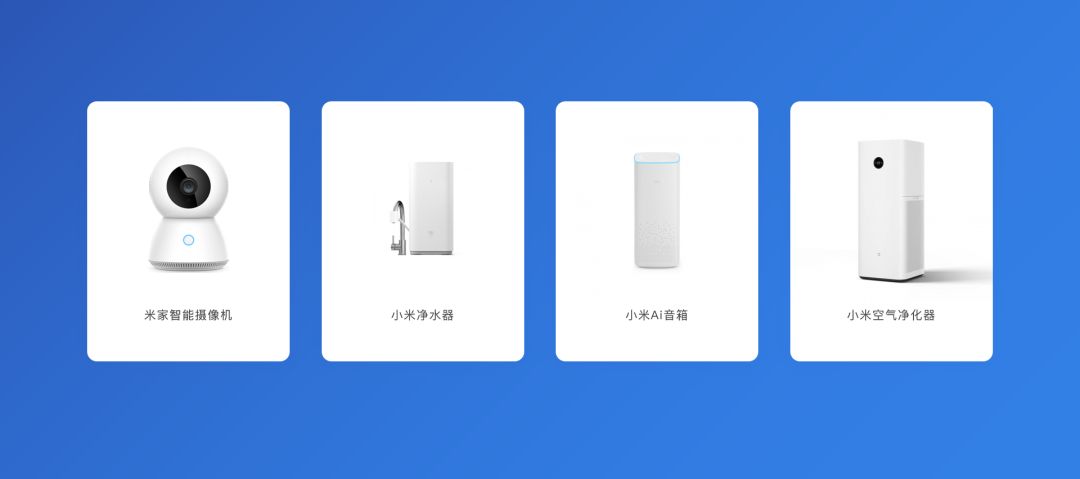
修改过后的页面,四款产品的比例关系就好了很多:
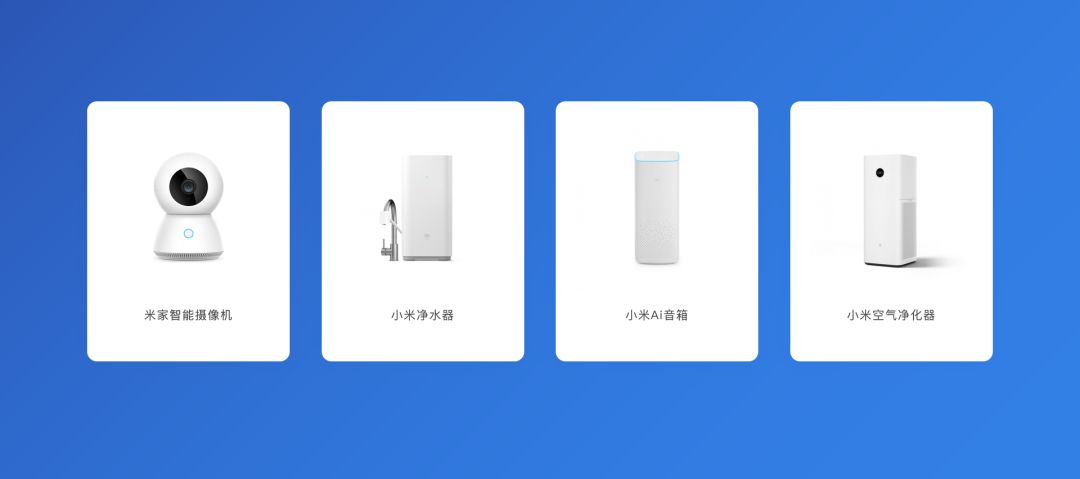
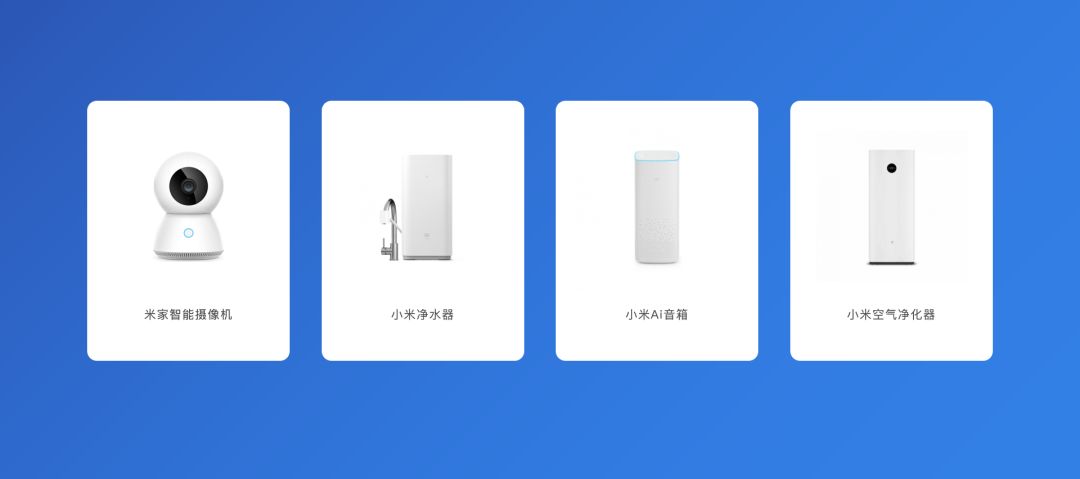
不过还是有个小问题——产品的角度问题。
前面三个产品都是正视图,最后一个产品却是侧视图,这个也是没有「对齐」的一种表现。
优秀的设计,每一个环节都必须是优秀的~
以上,便是今天关于「对齐」的全部内容。
关于对齐,在 PPT 设计中远不止以上这些!
PPT教程文章推荐
PPT中被忽略的“触发器”,强大到令人惊叹,领导同事看了都傻眼!
不好看的素材千万别删,套上样机,照样做出高颜值的PPT!
被安装office折磨到疯?2个网站,快速解决office安装问题
知乎20W+人推荐的神器网站,每个都能让你拍腿叫好!

点击“