1.配置环境
pip install matplotlib
2.执行程序绘图
在一文档中写
import numpy as np
import matplotlib.pyplot as plt
x = np.linspace(0,2*np.pi,100)
y1 = np.sin(x)
y2 = np.cos(x)

plt.plot(x,y1)
plt.plot(x,y2)

plt.title('sin&&cos')
plt.show()   #将图显示出来
执行此程序,会发现出现了所画的图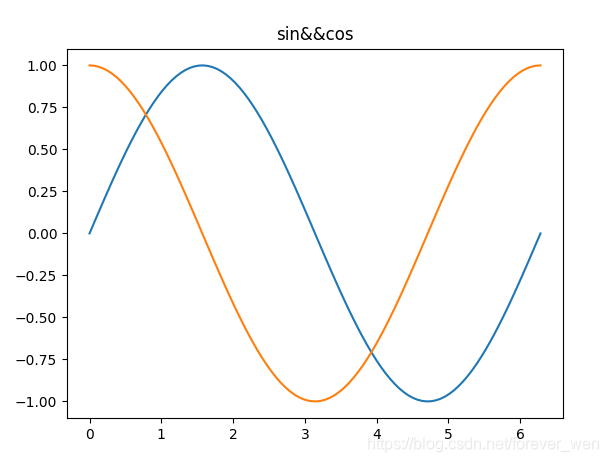
3.在Jupyter 中绘图
此种方法有MATLAB风格,不过就是多了一个创建Figure对象的语句
如果没有此句,执行画图语句的时候,会默认创建一个画布
1.启动Matplotlib:
执行画图操作,结果和上边的一样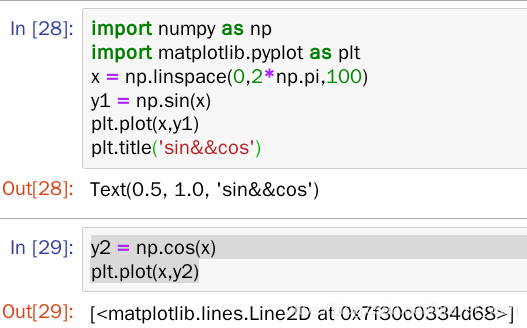
4.面向对象绘图
fig = plt.figure() # (1)、新建figure对象
当然也可以通过实例化完成,创建对象时注意参数
# num:图像编号或名称,数字为编号 ,字符串为名称
# figsize:指定figure的宽和高,单位为英寸;
# dpi参数指定绘图对象的分辨率,即每英寸多少个像素,缺省值为80      1英寸等于2.5cm,A4纸是 21*30cm的纸张
# facecolor:背景颜色
# edgecolor:边框颜色
# frameon:是否显示边框
参数表示figure的百分比,0.1表示从figure 10%的位置开始绘制, 宽高是figure的80%
ax = fig.add_axes([0.1,0.1,0.8,0.8]) #(2)新建区域ax
#获得绘制的句柄
x = np.linspace(0,2*np.pi,100)
ax.plot(x,np.sin(x),'r')   #'r'代指所绘图的颜色
建立画布的标题
ax.set_title('sinx')
新增区域ax1,嵌套在ax内
ax1 = fig.add_axes([0.6,0.6,0.25,0.25])
获得绘制的句柄
ax1.set_title('sinx')
ax1.plot(x,np.sin(x),'b')
保存figure
fig.savefig("sin.png")
将上面代码连在一块即可实现下图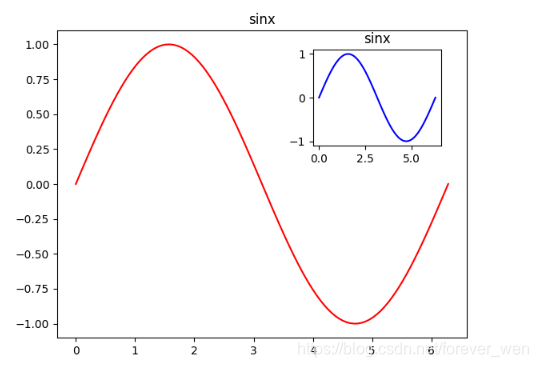
版权声明:本文为forever_wen原创文章,遵循CC 4.0 BY-SA版权协议,转载请附上原文出处链接和本声明。