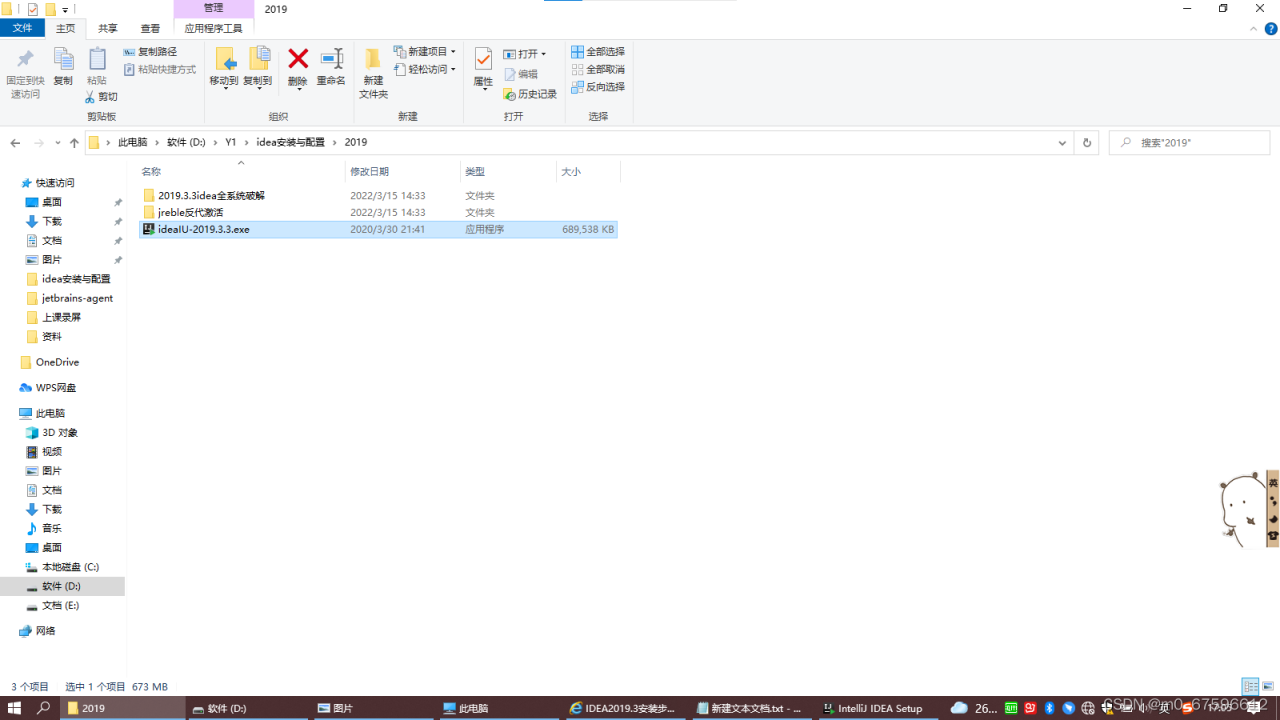
1.找到自己的安装包,并双击
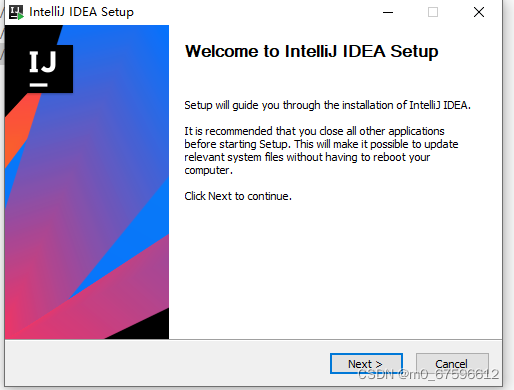
2.点击next
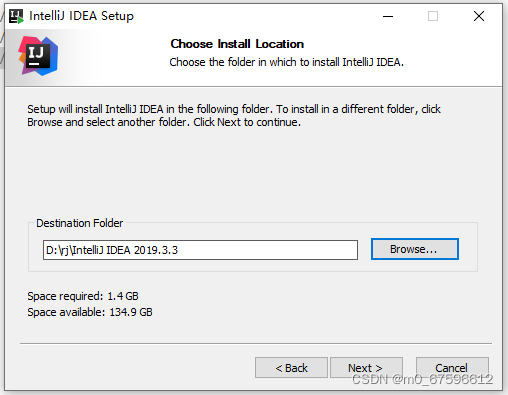
3.选择自己想存放的路径,然后点击next
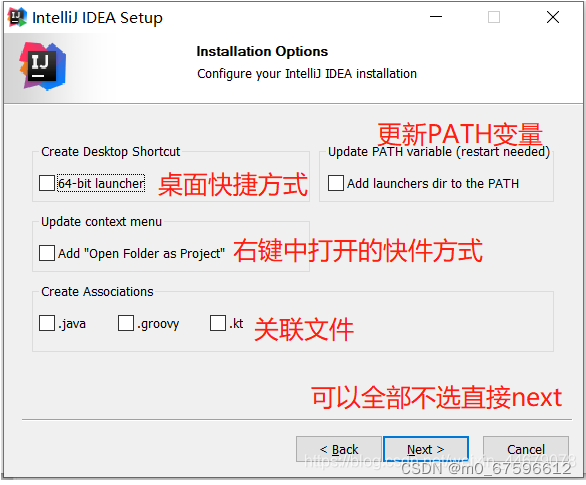
4.根据自己的需要选择
5.点击install,然后等待下载
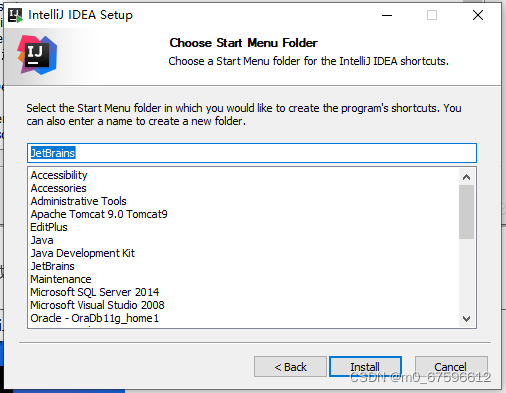
6. 安装完成,勾选Run IntelliJIDEA并点击finish
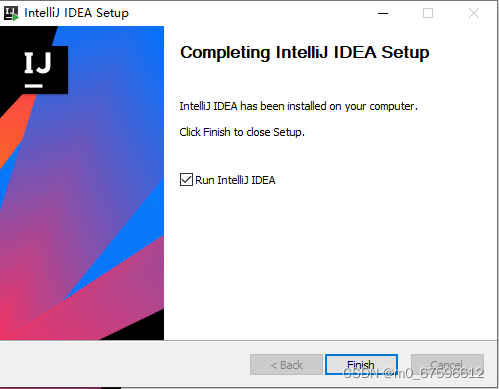
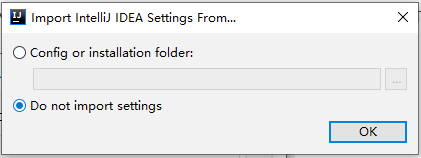
7. 第一次打开,会出现导入设置页,因为是第一次安装idea,选择不导入,点击ok
8.选择风格 ,点击Next:Default plugins
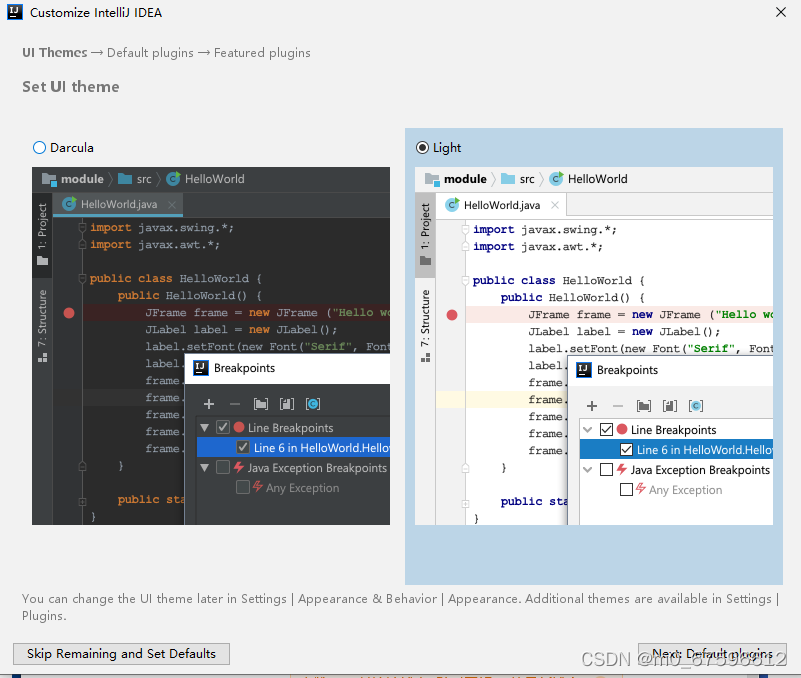
9.直接点击 右下角 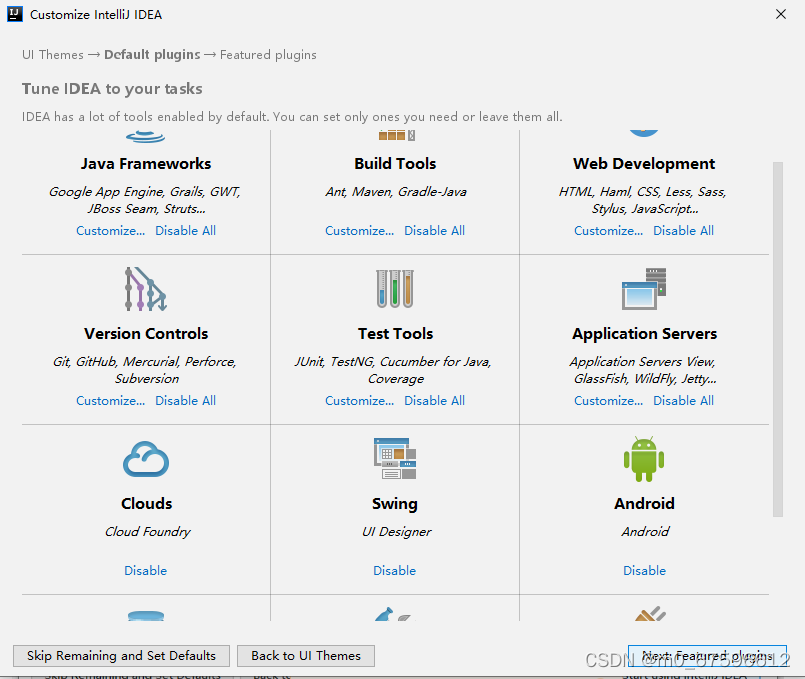
10.点击Skip Remaining and SetDefaults 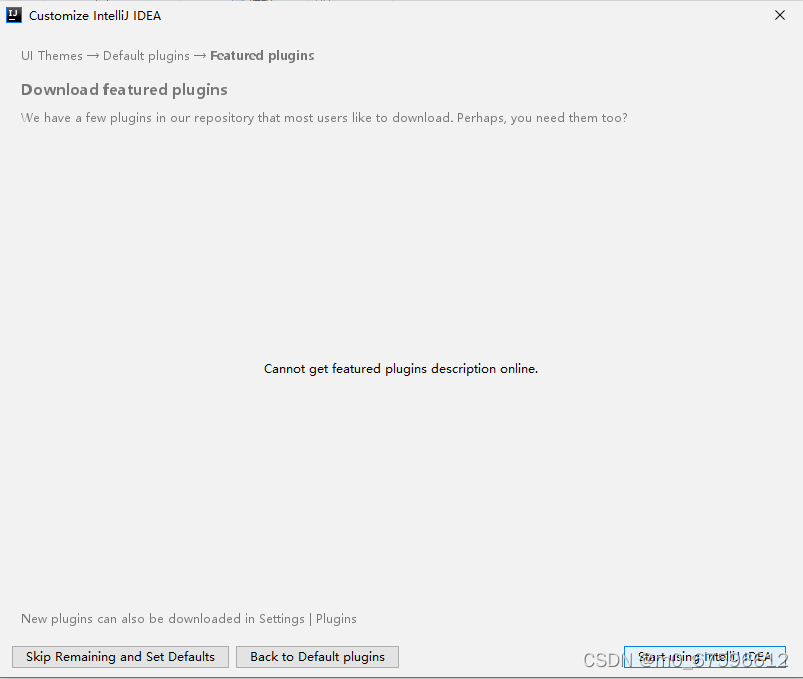
11.选中Evaluate for free 免费试用30天,并点击Evaluate
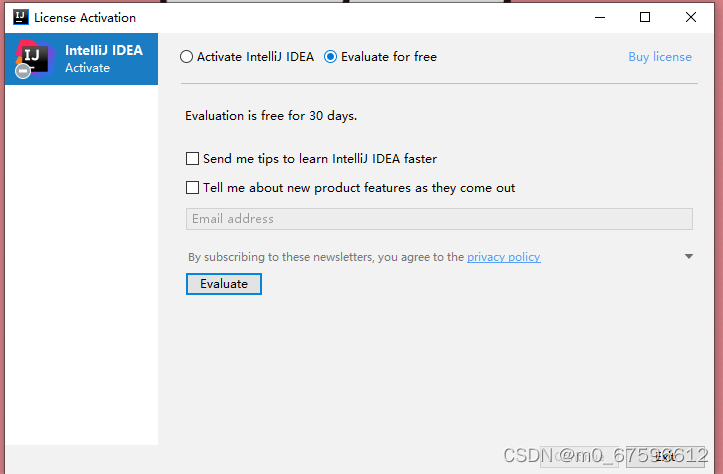
12.直接点击Continue 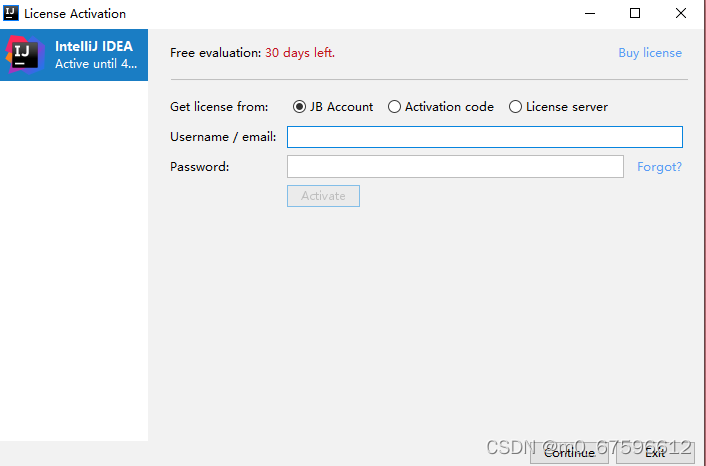
13. 添加一条路径:-javaagent:加上jetbrains-agent.jar包存放的路径,然后点击Save,完成此步骤后一定要关闭idea,否则无法添加密钥
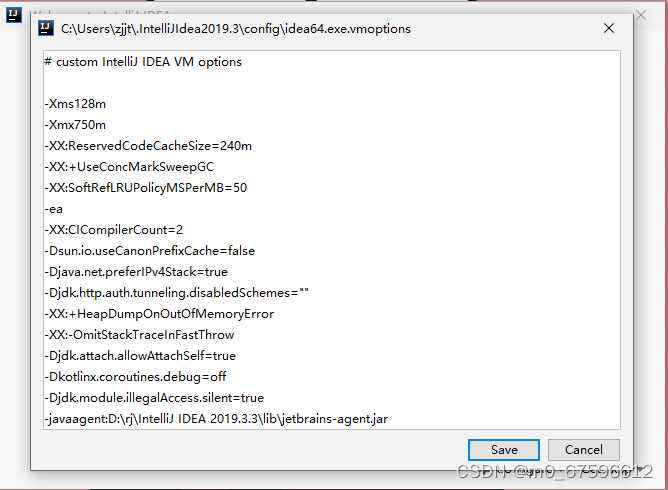
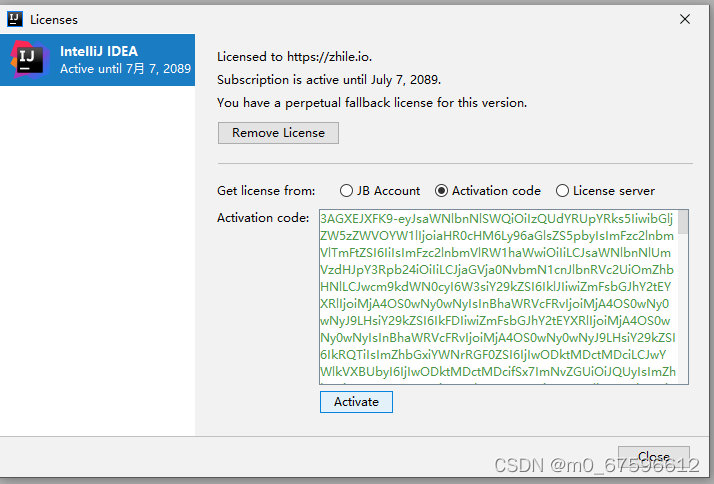
14.重新打开idea后,会弹出此窗口,添加密钥,然后点击Action
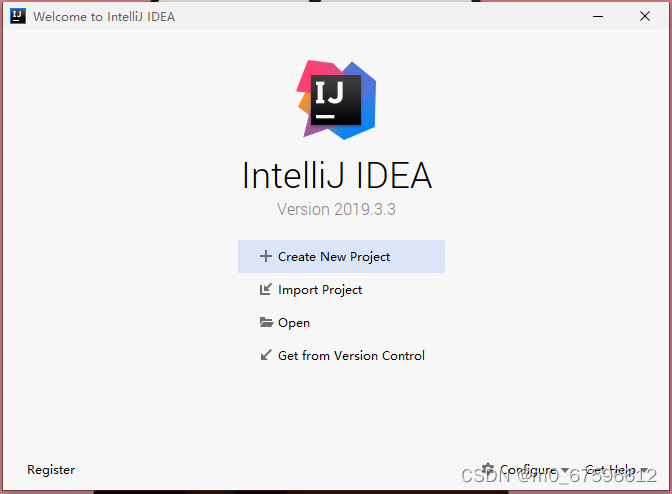
15.新建一个项目
16.选择Wbe Application,并点击next 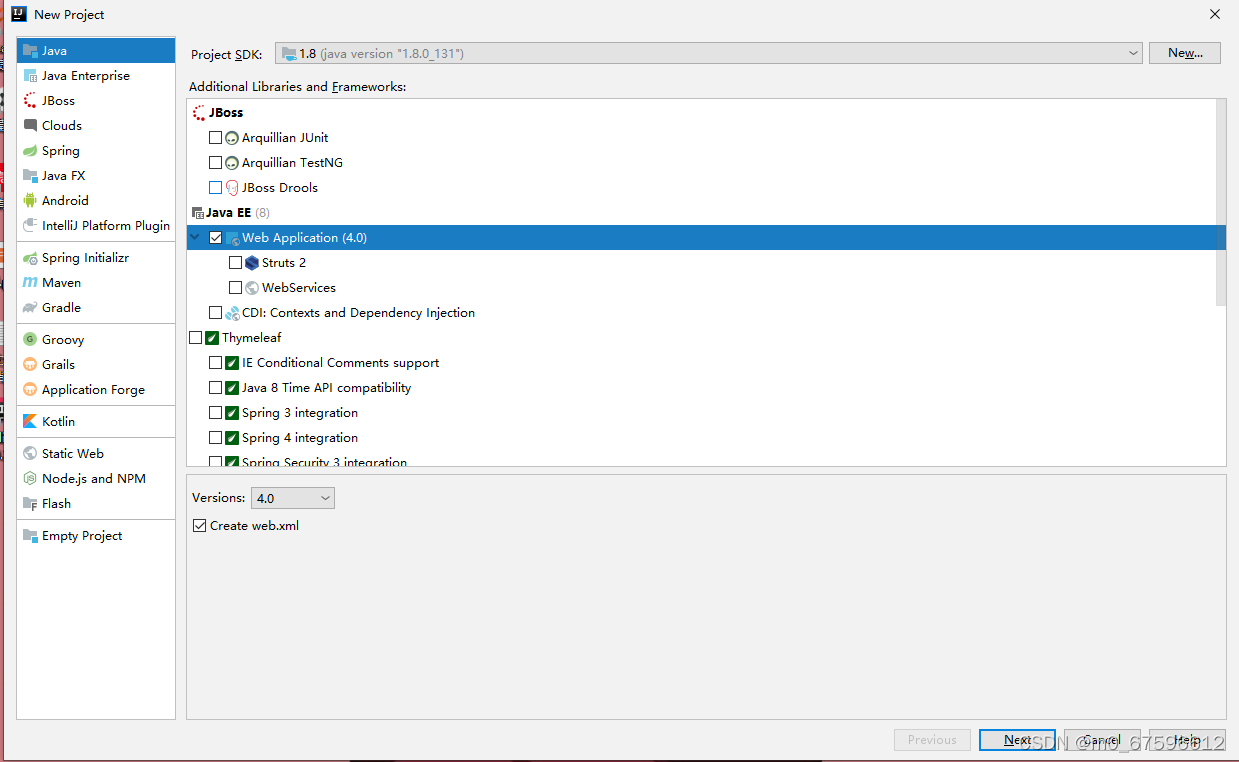
17.选择新建项目存放的路径,并点击finish 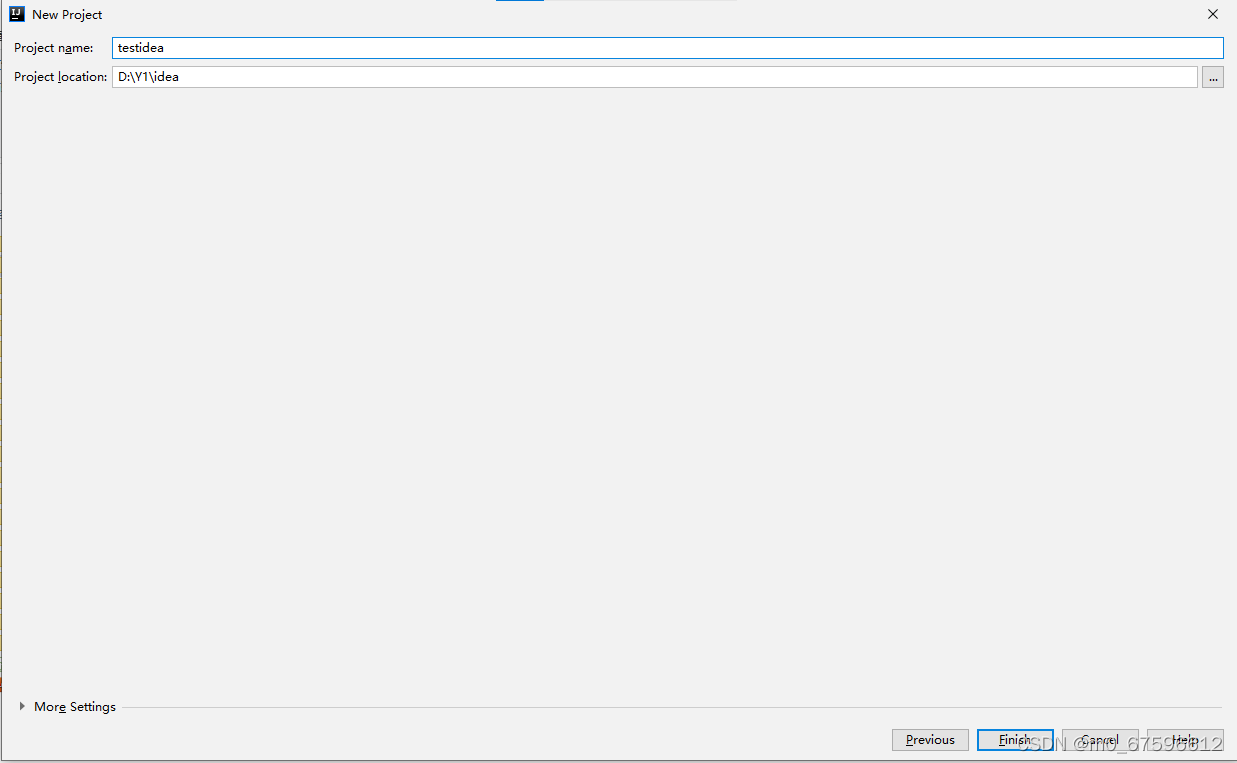
18.依次点开File -->Project Structure,点击左侧标签页,点击SDKs查看是否配置环境变量,如果配置了就直接点击OK
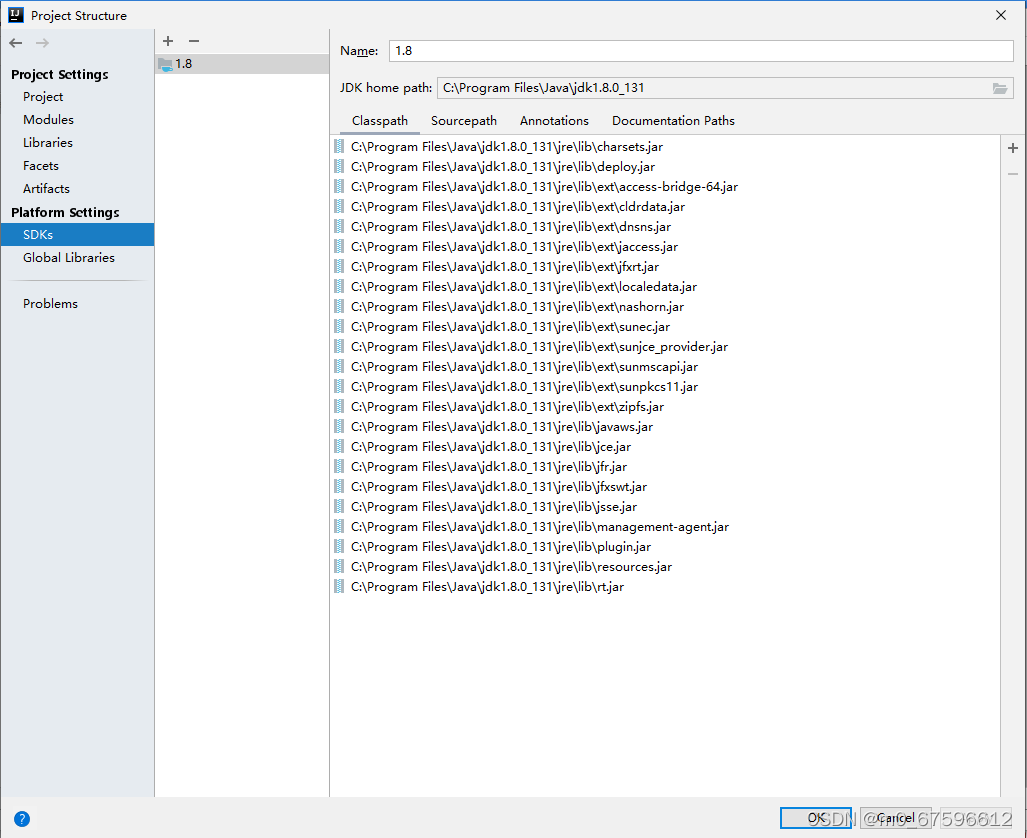 19.如果没有配置,点击+号,选JDK
20.在弹出框选择jdk路径 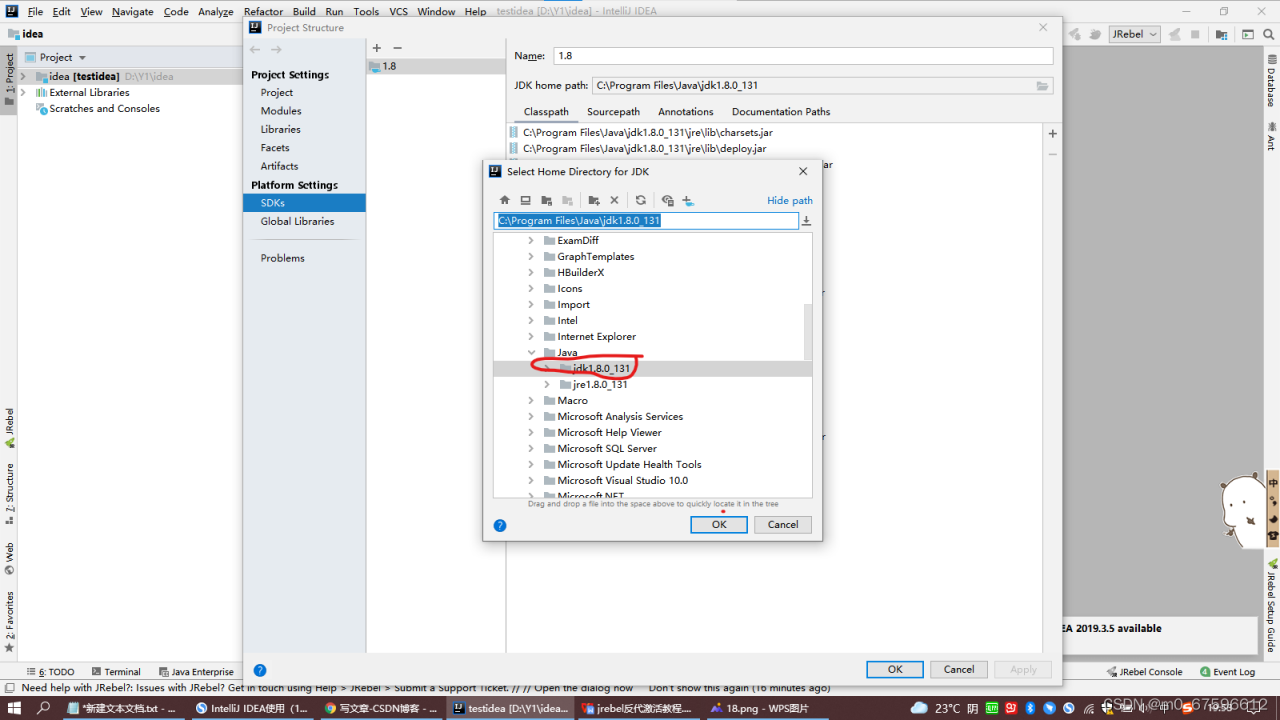
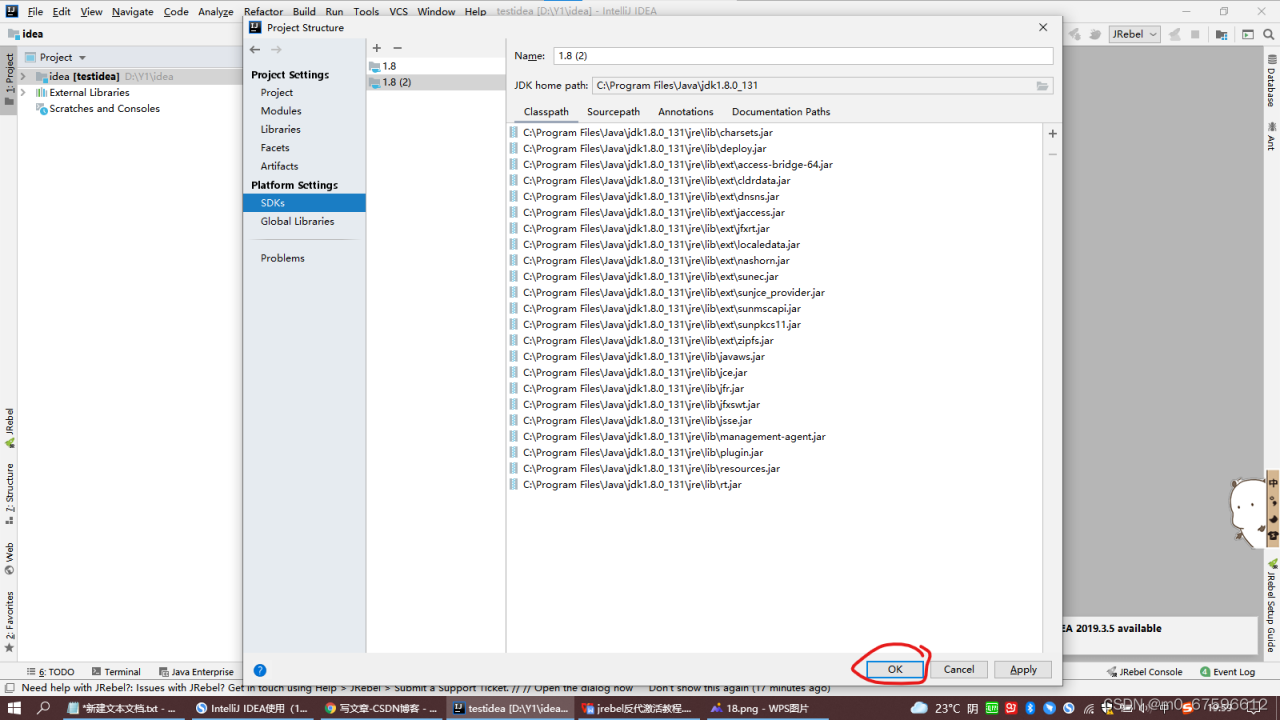
21.然后点击OK
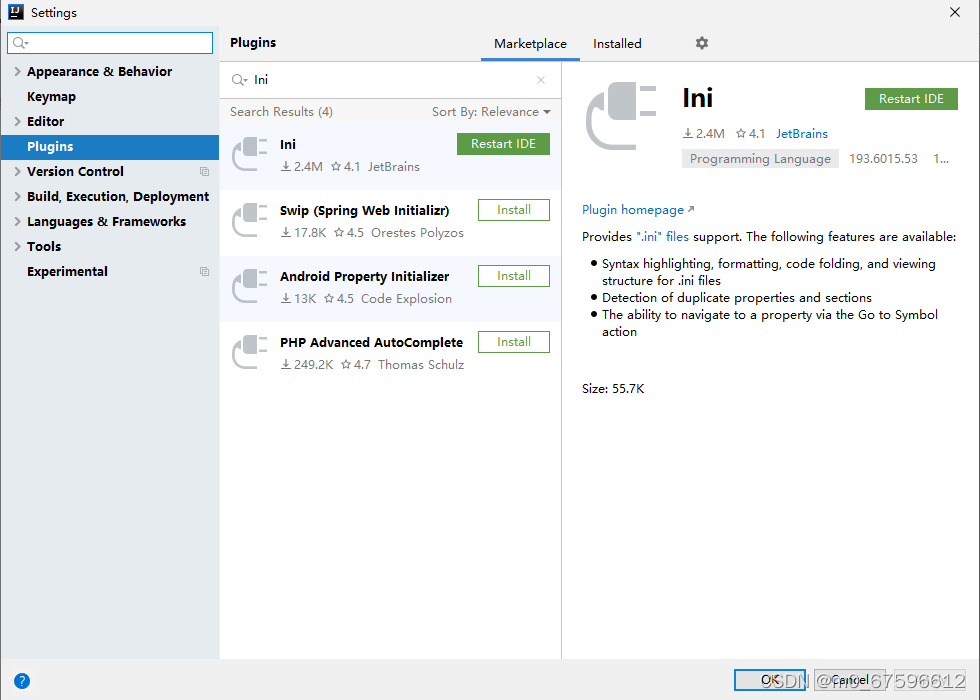
22.点击file ---->Settings--->Plugins,然后搜索要下载的插件,点击Install下载,然后点击OK
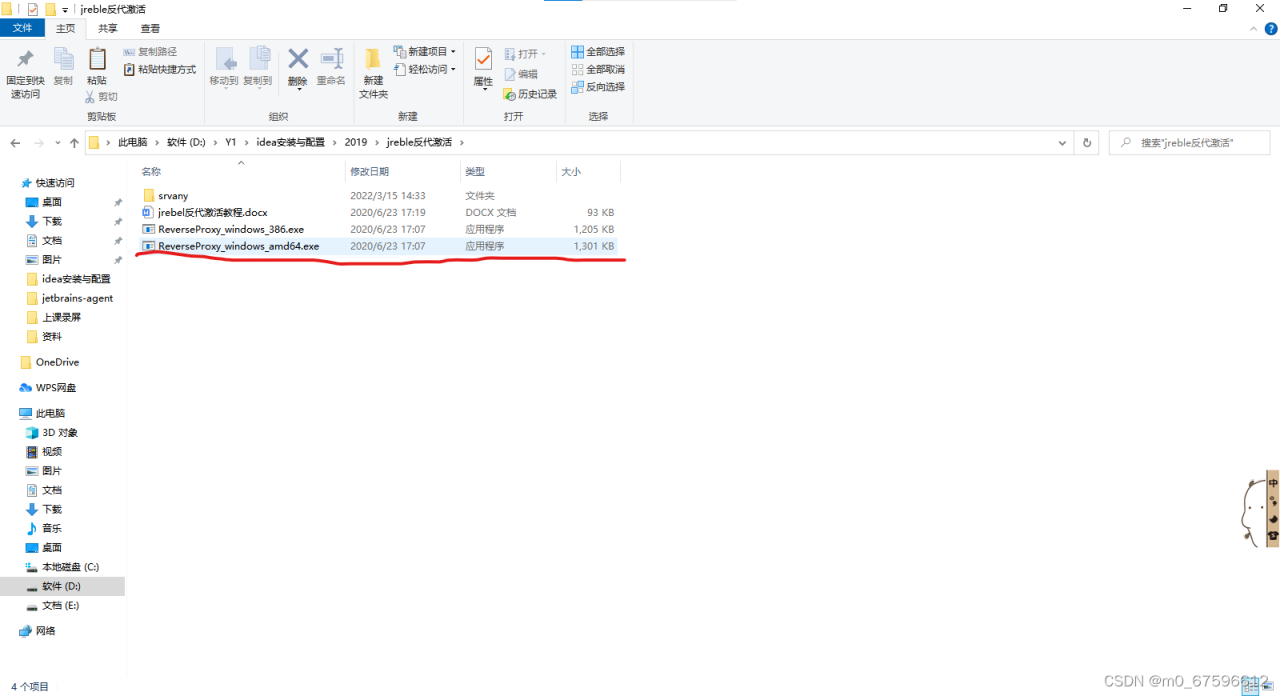
23.打开此文件,打开后会弹出一个黑窗口
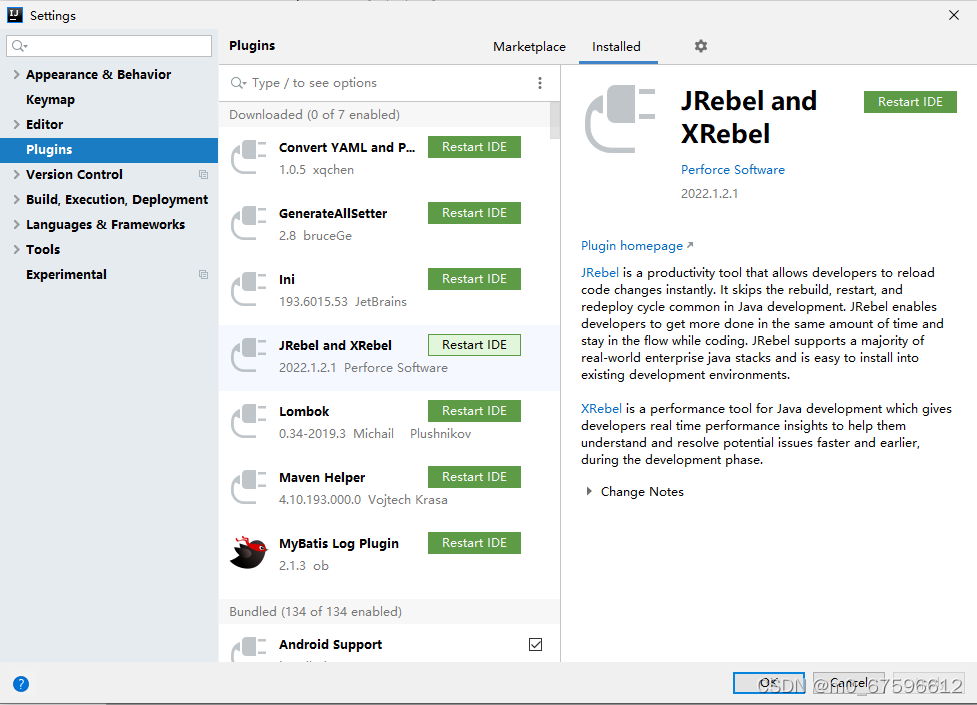
24.下载插件后,配置插件,点击Restart IDE
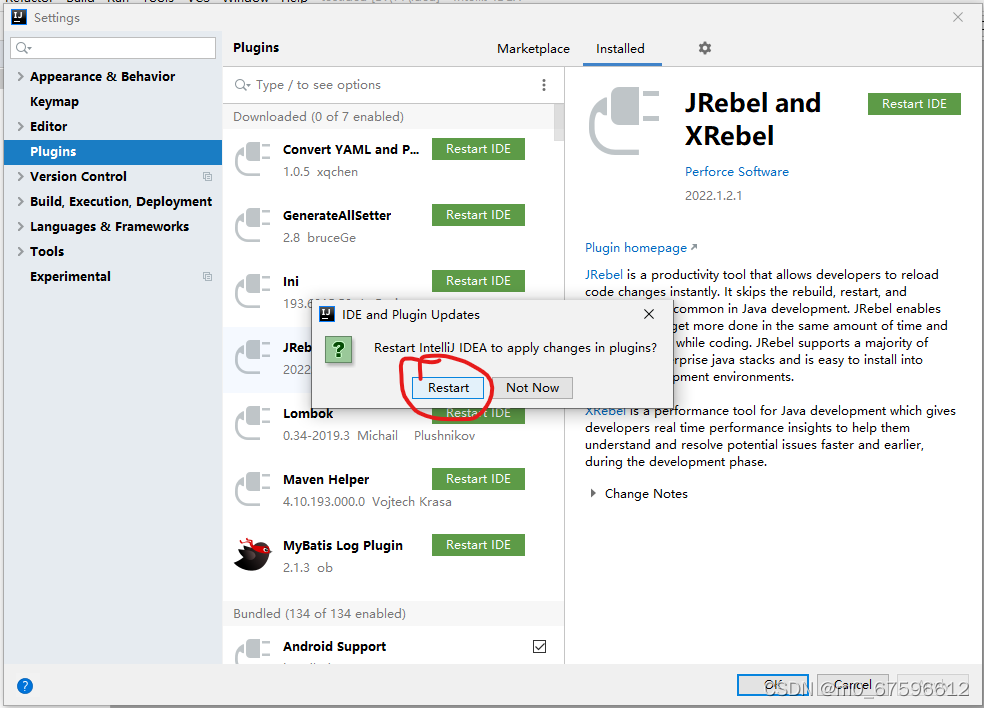
25.点击Restarrt
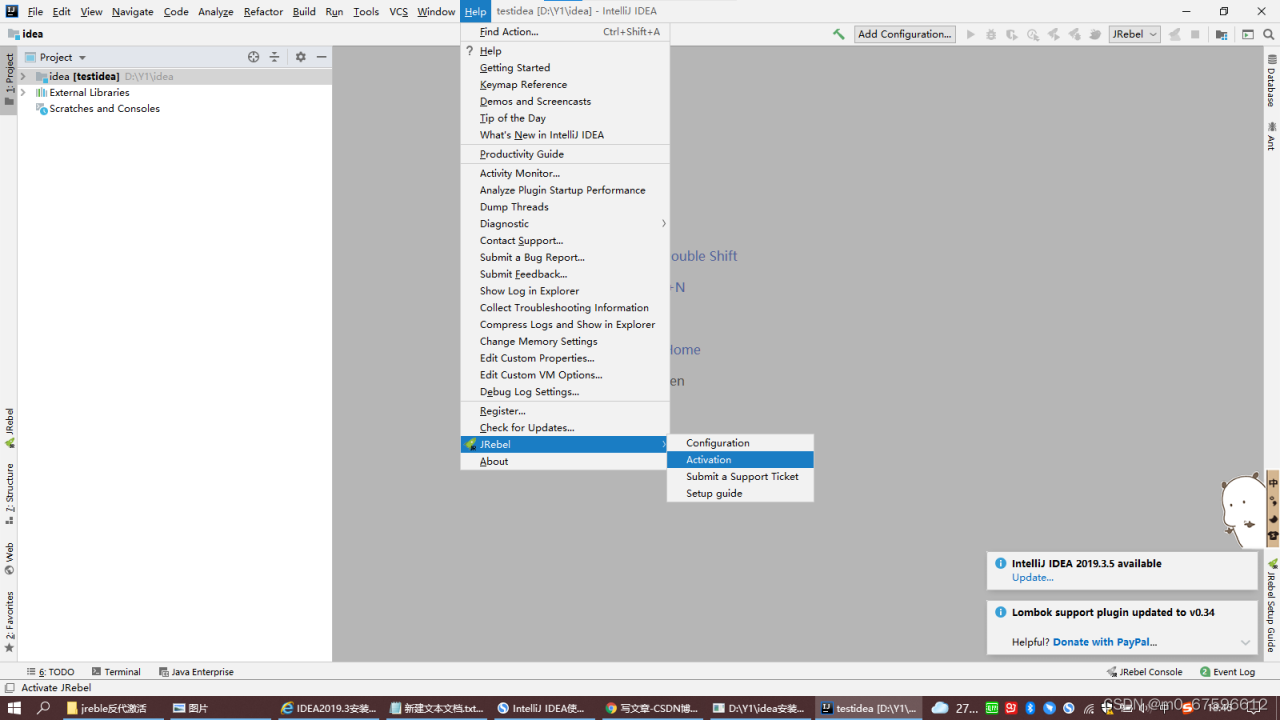
26.点击Help-->JRebel-->Activaction
 27.上百度搜索UUid在线生成器,复制一个
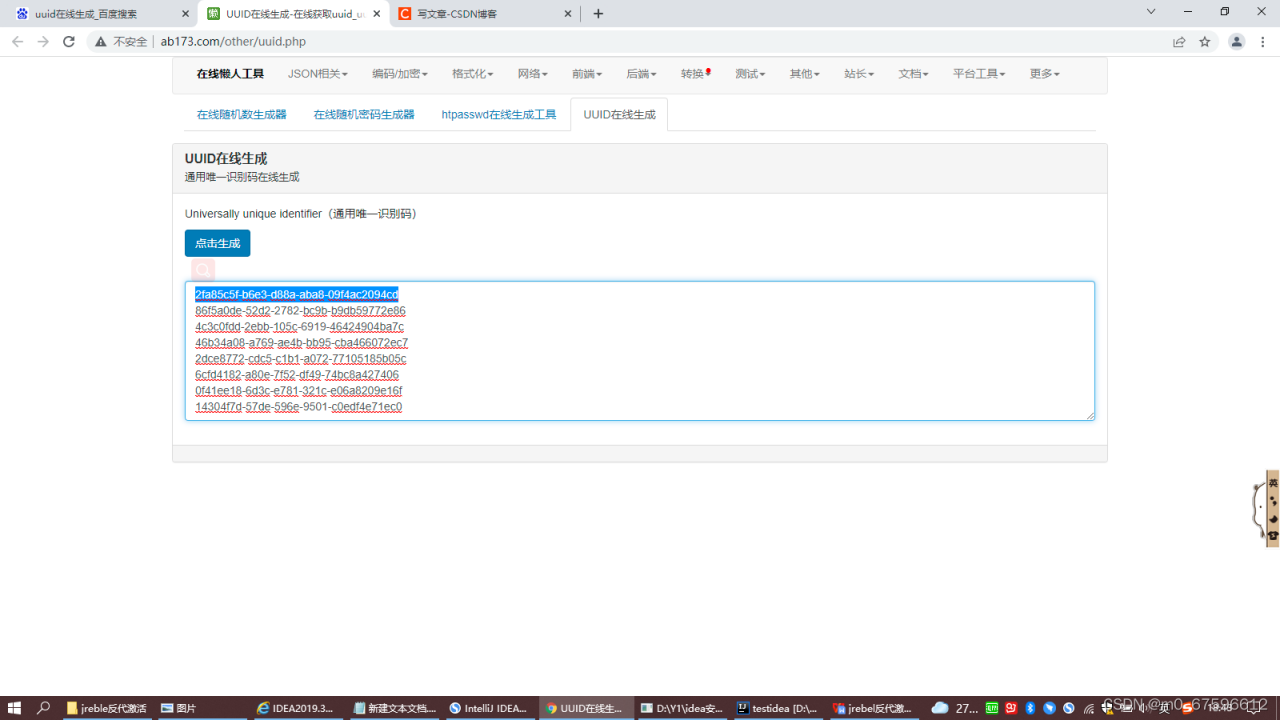
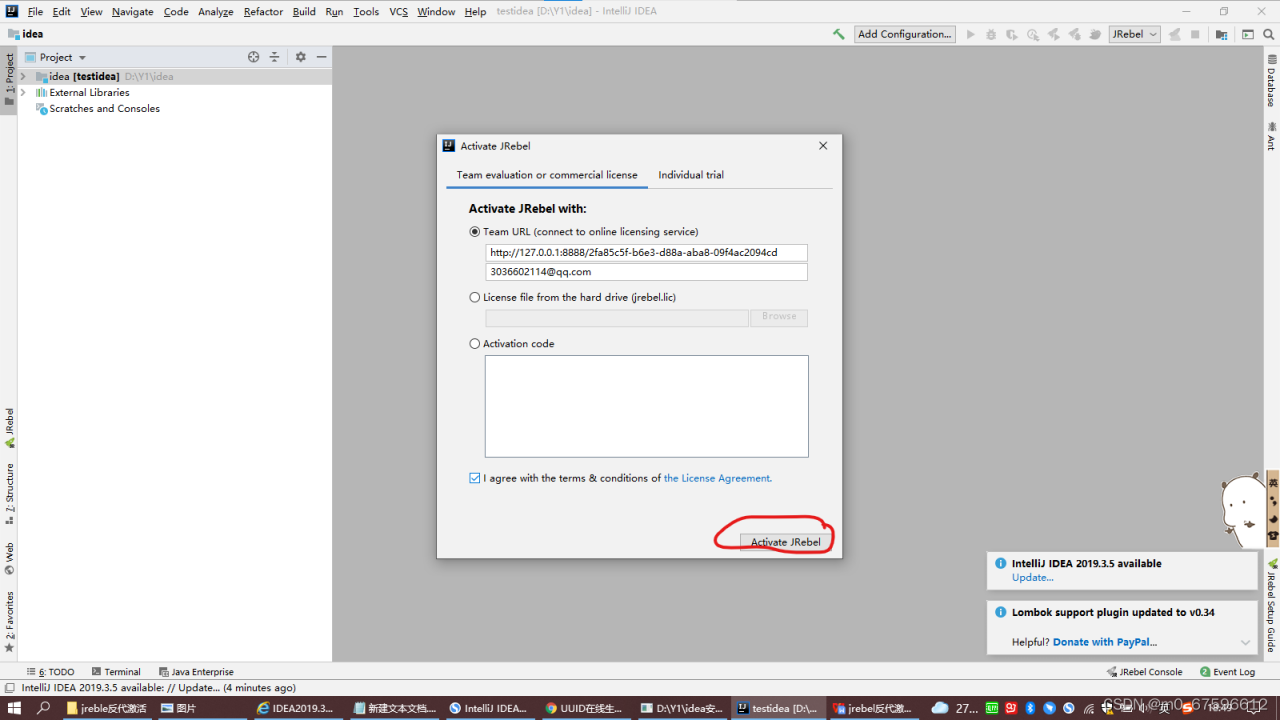
28.复制http://127.0.0.1:8888/ 并拼接上刚刚搜索到的uuid
下面填写的是自己的邮箱,完成后点击Activate JRebel
29. 直接关闭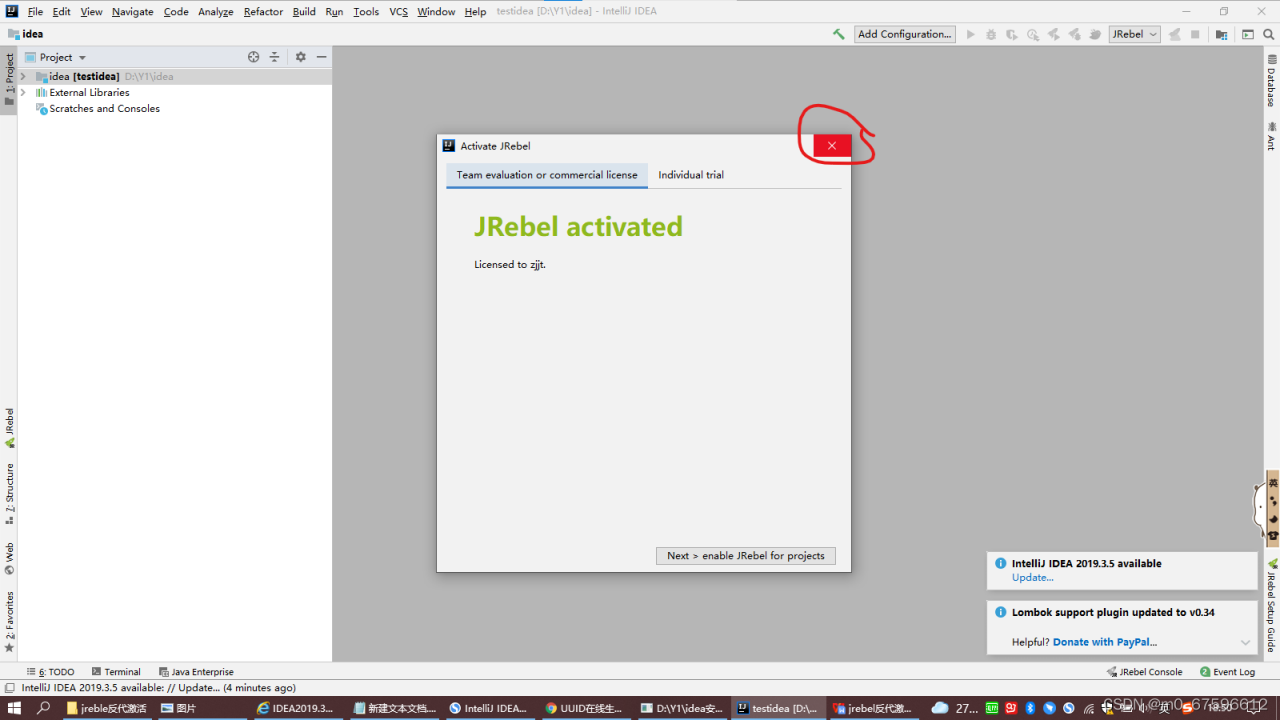
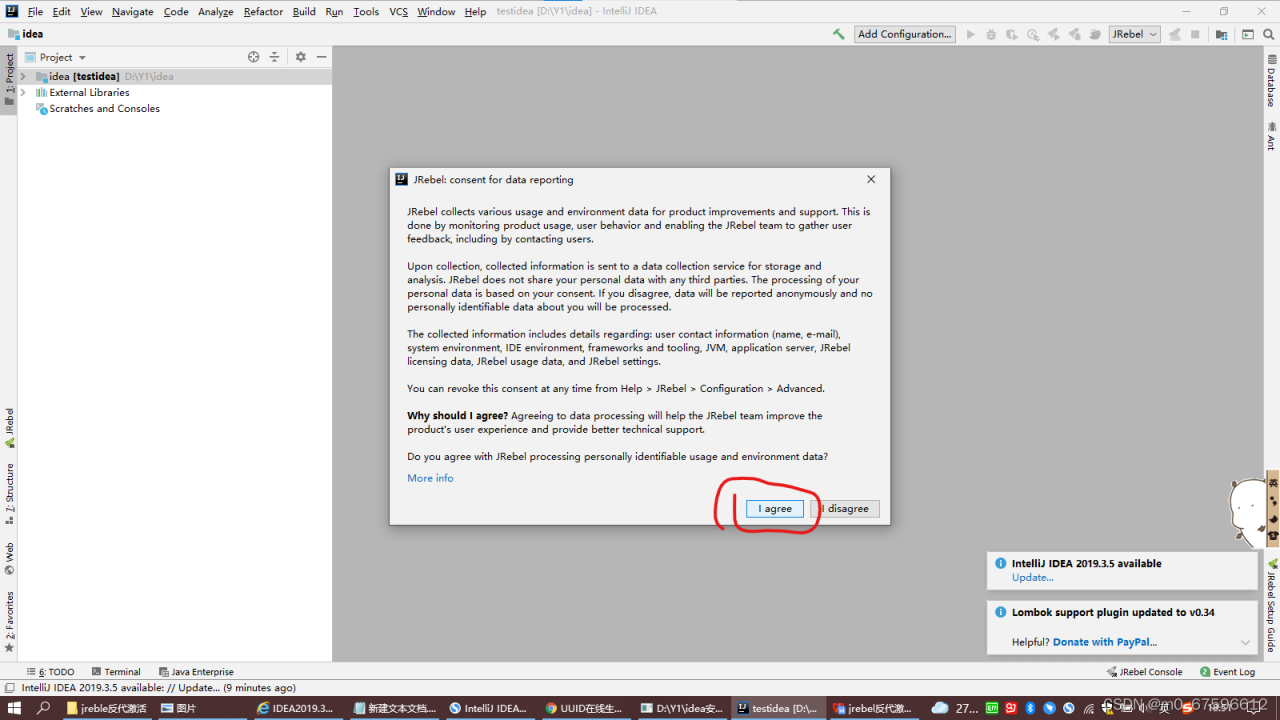
30.点击 I agree,同意协议
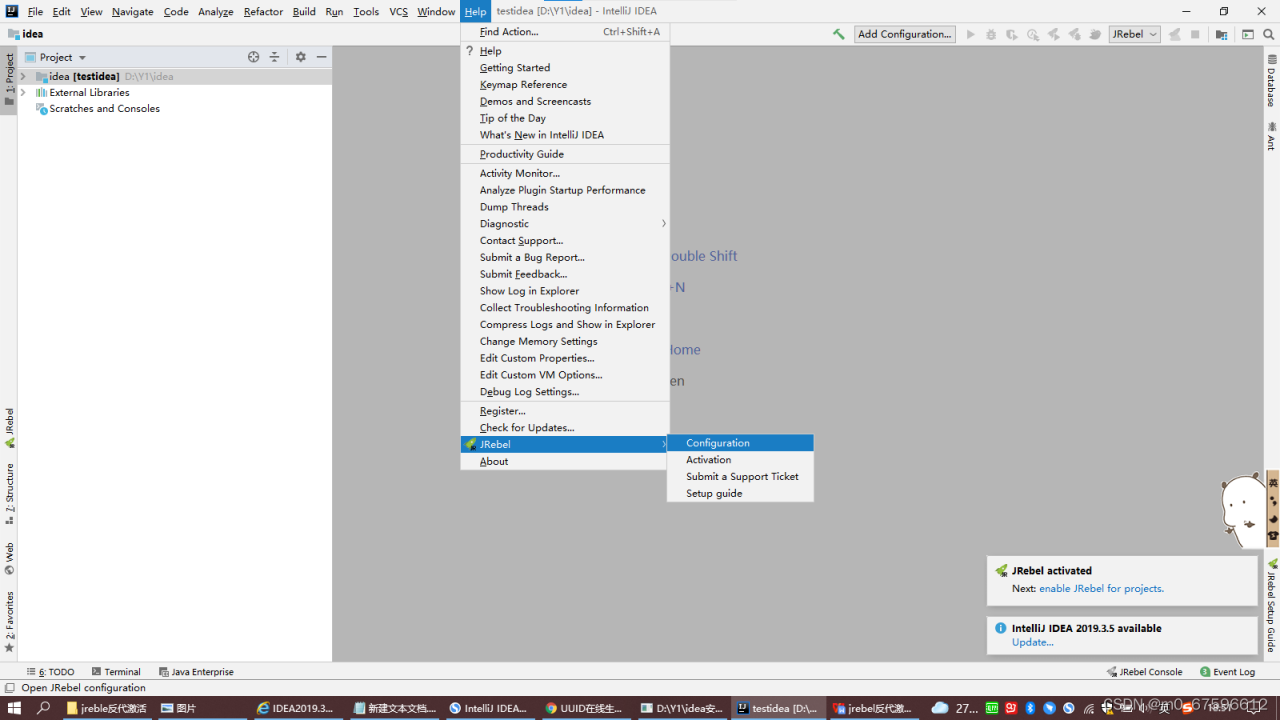
31.点击Help-->JRebel-->Configuration
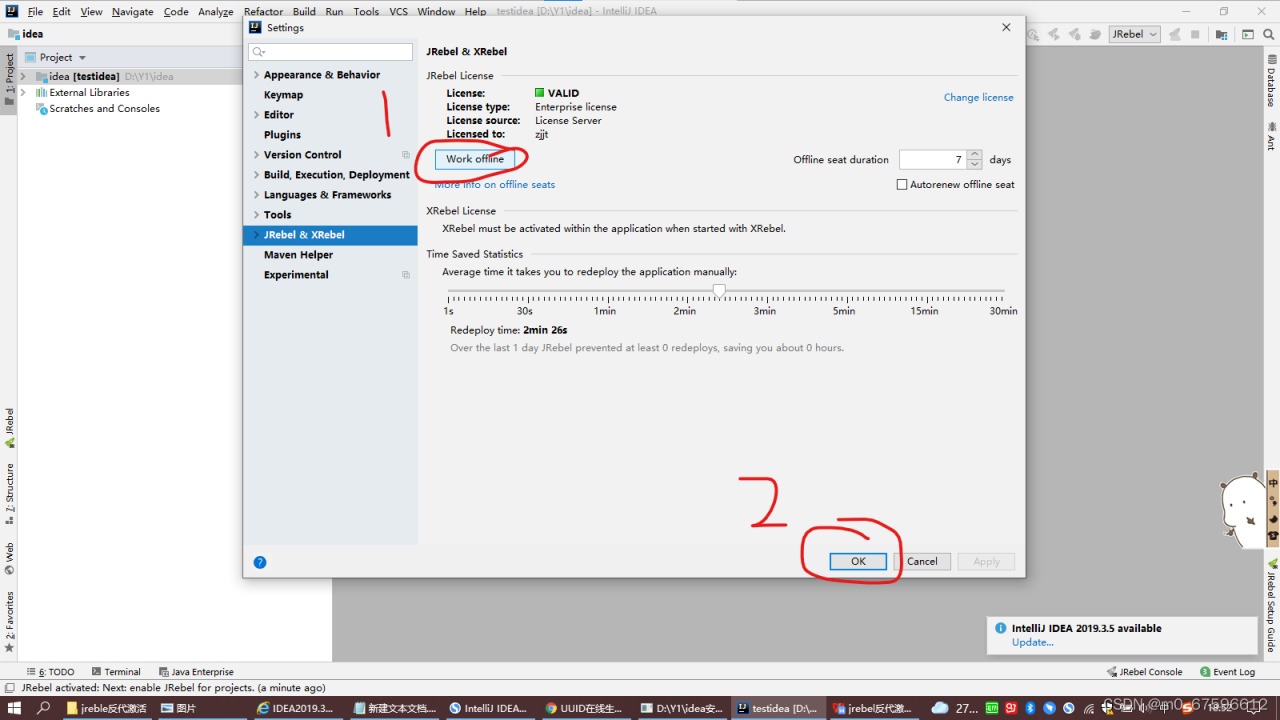
32.双击Work offine,然后点击ok
33.黑窗口变成以下状态
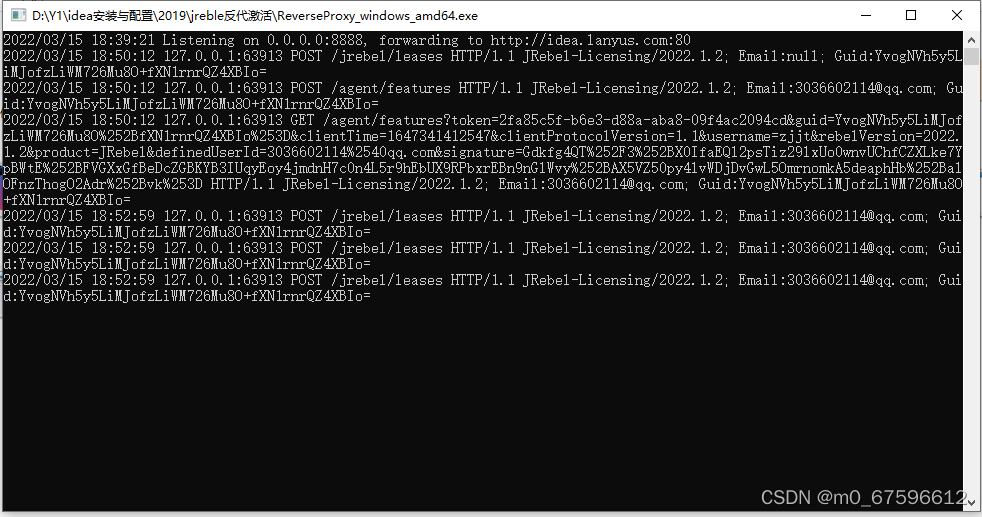
完成以上步骤,恭喜你,安装配置成功!!!!!!!