背景
大家在科研的过程中一定会阅读大量的文献,这样一来进行文献管理就是十分必要的一件事了,今天我要来和大家分享一个免费又好用的文献管理器——Mendeley .
先来说说这款软件的 优点:
①在线同步,信息及时更新(不论是电脑,pad都可以使用桌面端,本账户的所有导入的文档和对文档的编辑信息都可以同步更新,只需点击 Sync 按钮即可,如下图)
②文献信息,一应俱全(期刊名,作者,doi号,Abstract……你想要的信息,他全都有!)

其中details还可以编辑,可以根据个人习惯设置当前页面显示的内容,当然如果添加的文章这里显示的信息不对,那么可以手动编辑更改文献信息
③在线编辑,自定义高亮颜色(直接看图) Tools里有高亮选项,且高亮的颜色可选,可根据自己的习惯定义每种颜色的用途,做起笔记更方便(我一般选择绿色标记优点,蓝色标记缺点,红色标记问题,黄色标记细节重点)
 点击这个小图标或者直接选中文章内容右键添加笔记,同样的笔记的颜色也可以自定义
④搜索文献,自定义筛选(可以根据需要自己选择筛选的关键词,如作者,期刊名) 自定义筛选选项
⑤word内一键引入引用文献(这个功能我还没有试,不过有人已经使用过,且使用体验很棒)
⑥网页上的论文,一键引入
(Mendeley提供了一个浏览器的插件Web Importer,可以在浏览器里自动识别和导入文件。点击左上角Tools菜单下的Install Web Importer 见图1; Mendeley 就会自动打开一个下载浏览器插件的网页;见图2,安装此插件以后,打开搜索文献的网页以后小插件会自动识别本页面的文献见图3,只要点击引入即可) 图1
图1
图2
图3
当前好多用户反应无法登陆的问题,我也遇到了,希望技术快点解决此问题吧。
⑦云上图书馆,智能推荐相关文献

Mendeley会根据我们library 里的文献来定期给我们推荐相关文献,其中还包括相关领域的最新进展的文献(很实用的功能)
值得注意的是这款软件的developer 是Elsevier (没错,就是辣个可以下论文的爱思唯尔!)
下面就让我带着大家从头到尾看一遍下载+注册+使用流程吧。
下载及注册
注:这个软件的账户其实在Elsevier网站上,我们注册用户名都是在网站上进行的,下载桌面端便于多个移动端使用。
可通过软件商店下载此软件,下载完成以后安装弹出登录页面,此时可选择注册账户,然后就会自动跳转至Elsevier网站
①下载完成以后的安装页面
②在此处可选择注册账户或应用已有的账户登录
③在此处注册账户(我使用的163邮箱,完全OK)
使用
- 添加文献
下载桌面端并注册完成以后,打开软件,会出现这样一个页面)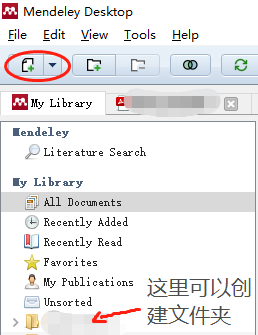
可以直接在上图文件夹的位置创建一个新的文件夹,通过拖拽的方式将目标文献添加到Mendeley里,也可以点击File→add files添加文献,当然,也可以点击图中红色框的位置添加文献
- 创建文件夹
在工作台上点击文件夹图标右键→New folder或File→Add folder都可以创建新的文件夹,如果想创建子文件夹,那么选中当前文件夹,右键右键→New folder即可
3.修改导入文档信息
如果遇到导入文献是乱码或信息不对的情况,如下图
这个时候就需要手动修改文档信息了,点开屏幕右侧的小箭头,拉出文章信息项,如下图
然后手动点击我们想要修改的信息,手动进行修改。
以上就是我使用 Mendeley 的全部心得啦,如果以后还有新的发现,我会继续更新,如果小伙伴们想要更全面的介绍,可以到官网的guide 上看看,指路https://www.mendeley.com/guides