一、准备工作
1.1 资料准备
1.2 环境说明
二、编译准备
2.1 目录树
2.2
ffmpeg插件编译问题处理
三、
cmake配置四、编译
五、环境变量配置
六、
OSG项目6.1 创建并配置项目
6.2 添加测试用例
6.3 运行
一、准备工作
1.1 资料准备
OSG稳定版源代码3.6.3版本: http://www.openscenegraph.org/index.php/download-section/stable-releases第三方库,选择
VS2017对应的版本: https://download.osgvisual.org/3rdParty_VS2017_v141_x64_V11_full.7z
其他版本,可访问:https://www.osgvisual.org/wiki/Downloads#a3rdPartysmallpackageV11
OSG3.4的数据包OpenSceneGraph-Data-3.4.0.zip: http://www.openscenegraph.org/downloads/stable_releases/OpenSceneGraph-3.4.0/data/OpenSceneGraph-Data-3.4.0.zip
其他版本,可访问:http://www.openscenegraph.org/index.php/download-section/31-data
CMake 编译工具(cmake 3.13.0-rc1): https://cmake.org/download/
1.2 环境说明
环境说明:Windows7 ,visual studio 2017
二、编译准备
2.1 目录树
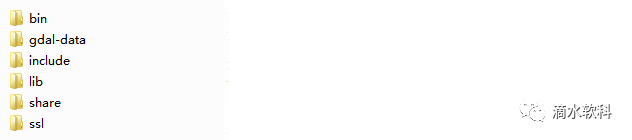
创建目录树,如下:
在
D盘建立一个OSG的文件夹,再新建四个子文件夹D:\OSG\OpenSceneGraph: 源码解压于此D:\OSG\3rdParty: 第三方依赖库解压于此D:\OSG\data: 数据包解压于此D:\OSG\build: 准备存放编译后的库和头文件等
2.2 ffmpeg插件编译问题处理
为确保能够编译ffmpeg插件,参考以下修改:
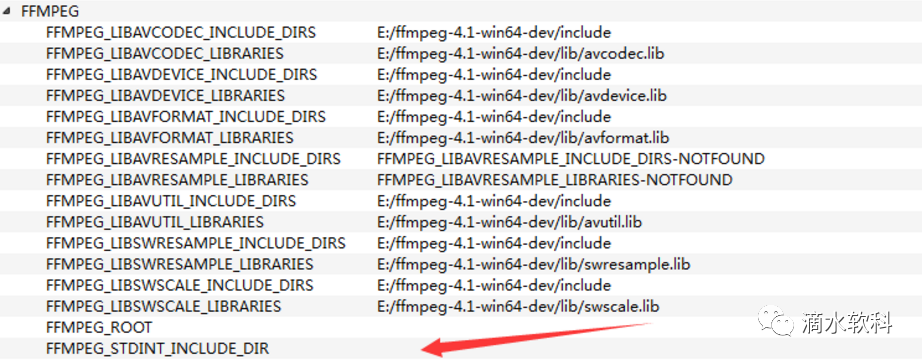
D:\OSG\OpenSceneGraph\CMakeModules\FindFFmpeg.cmake的136行附近,在SET(FFMPEG_FOUND "NO")之后添加SET(STDINT_OK TRUE),同时确保CMake界面中的FFMPEG的FFMPEG_STDINT_INCLUDE_DIR为空。
三、cmake配置
打开
CMAKE,运行CMake-gui.exe, 选择2017 Win64,填好源码路径和输出结果路径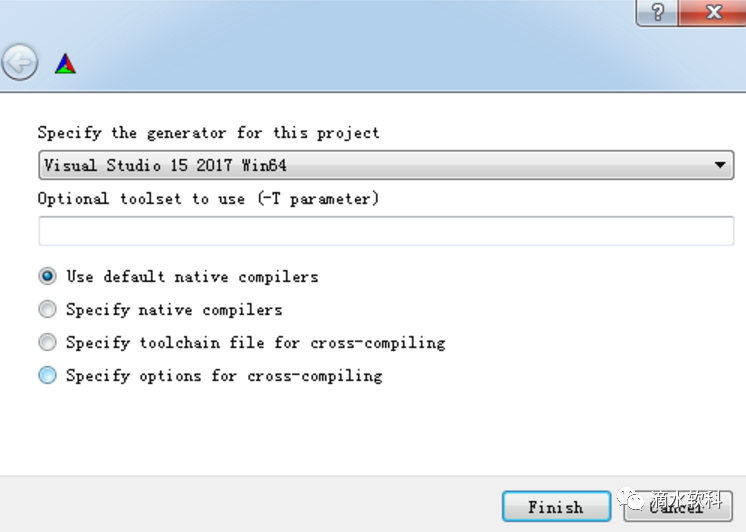
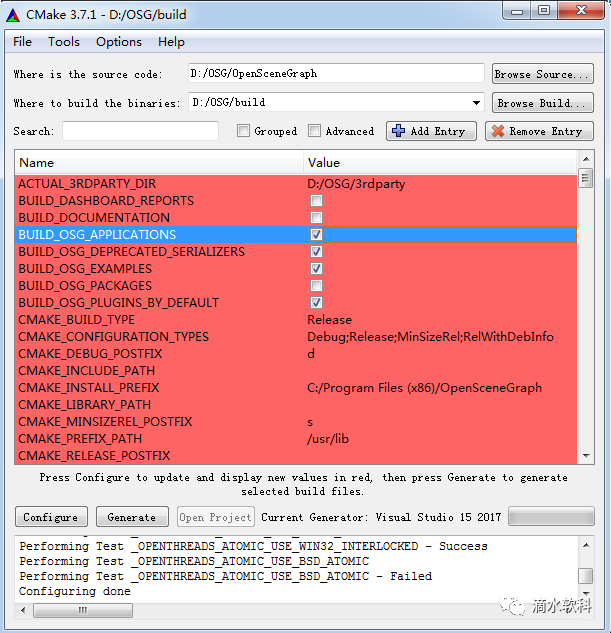
修改参数
找到
ACTUAL_3RDPARTY_DIR,将其值设置为D:/OSG/3rdParty;
找到
BUILD_OSG_EXAMPLES,值设置为ON,找到
CMAKE_INSTALL_PREFIX,值为第一步中的结果路径D:/OSG/build。
点击
config,进行配置。点击
Generate,结束。
四、编译
在路径
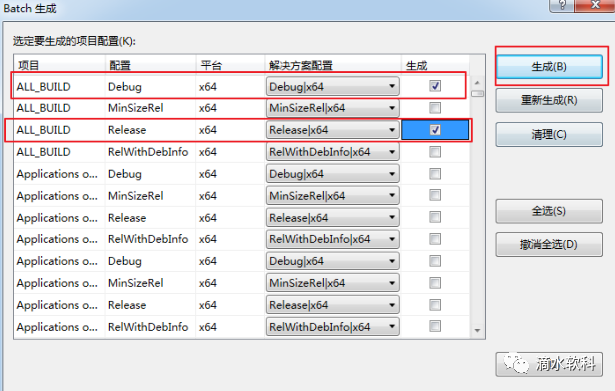
D:\OSG\build中找到OpenSceneGraph.sln,双击 在VS2017中打开生成--批生成--选择项目
ALL_BUILD的Debug和Release两个版本
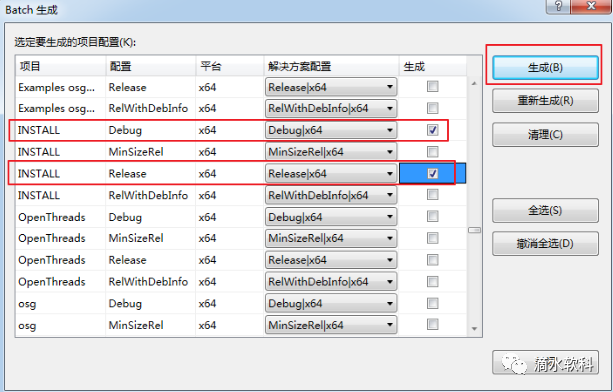
完成后再对INSTALL也进行生成编译,记得取消上一步的ALL_BUILD勾选
五、环境变量配置
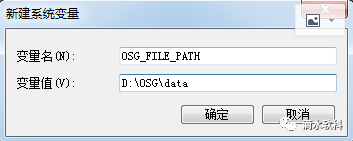
添加系统变量, 变量名:
OSG_FILE_PATH,变量值:D:\OSG\data
在
PATH变量中添加第四部结果目录中的bin路径:D:\OSG\build\bin配置完成后,可以
cmd在命令框中输入osgversion会出现版本信息在命令框中输入
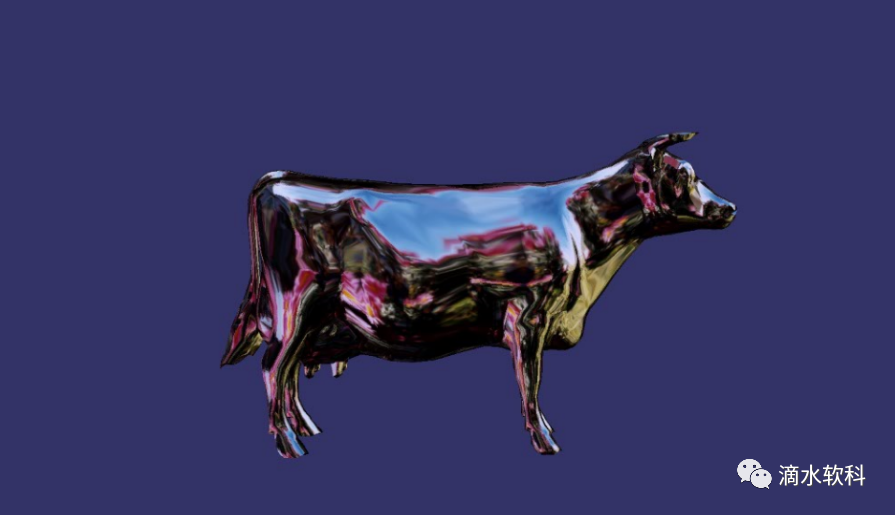
osglogo或者osgviewer cow.osg,如果出现 “计算机丢失zlib.dll”问题,在第三方库文件夹下D:\OSG\3rdParty\x64\bin找到zlib.dll和zlibd.dll复制到D:\OSG\build\bin中
六、OSG项目
6.1 创建并配置项目
在
VS2017下新建C++控制台程序右键项目,选择“属性”,平台选择
x64,VC++目录中,包含目录添加include路径:D:\OSG\build\include; 库目录添加lib路径:D:\OSG\build\lib
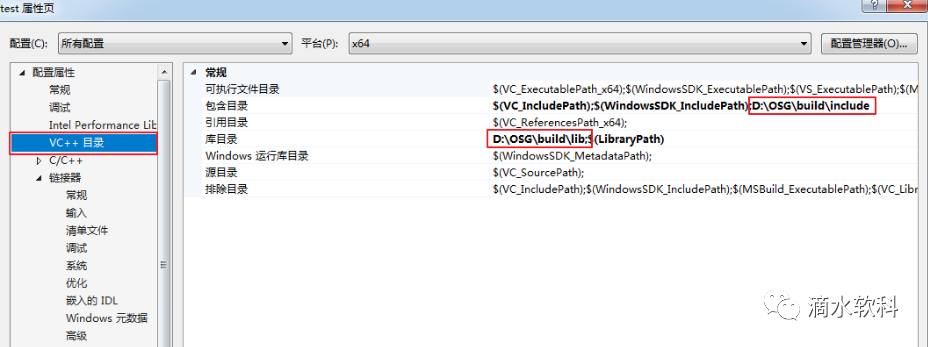
选择左侧
C/C++中的“预处理器”,在预处理器中增加WIN32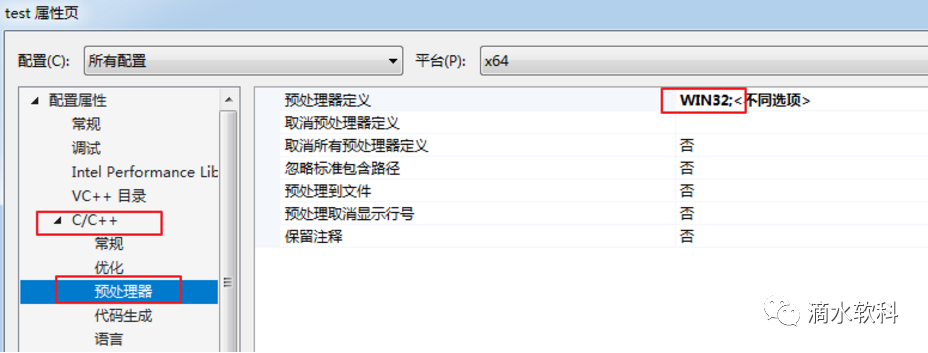
选择左侧“链接器”中的“输入”,在附加依赖项添加
Debug项目添加如下:
.lib Release版本添加如下:
.lib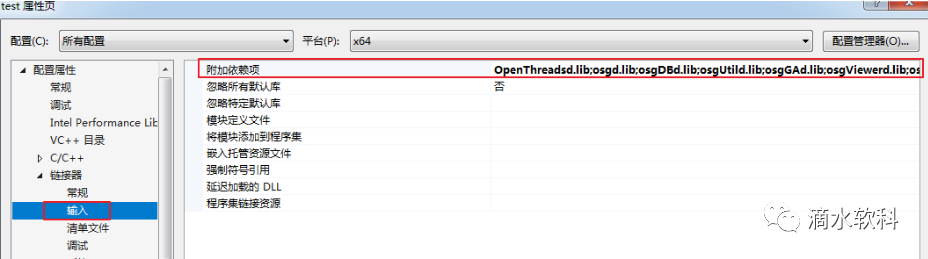
6.2 添加测试用例
顶部选择“x64”, 并输入以下测试代码:
#include "stdafx.h"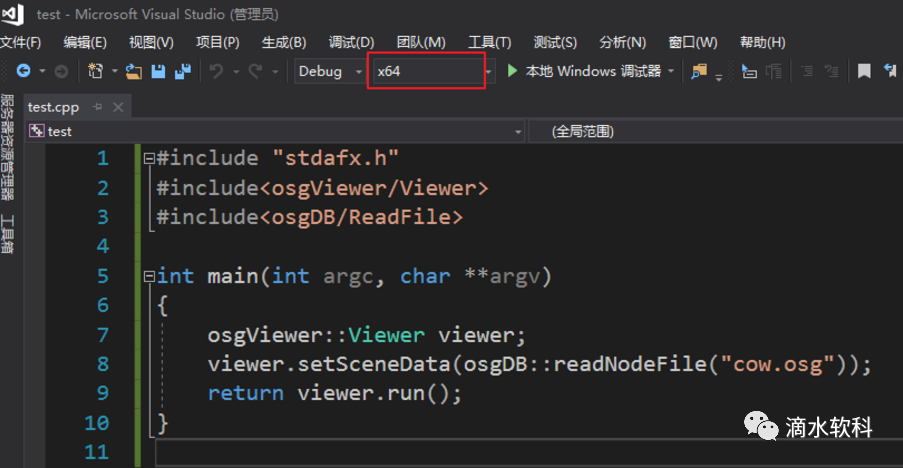
6.3 运行