SQL Server 2017版算是比较新的版本,附加数据库的方法与2008版的大为不同,也许每个版本附加数据库的方式都有些出入。在这里详细说明一下SQL Server 2017版附加数据库的方法以及附加时出现问题的解决办法。
附加数据库的方法步骤
第一步,打开下载好的Microsoft SQL Server Management Studio 18
第二步,连接到服务器,选择服务器名称,并填写正确的登录名和密码(安装SQL Server 2017时自己设置的)。

或者,使用Windows身份验证登陆,不需要输入用户名和密码。如果忘记密码,或者想要修改密码时,也可以以使用Windows身份验证登陆,然后点击 安全性——登录名——sa,进行密码或登陆名的修改。


第三步,右击数据库,选择附加——常规,附加MOF文件。


新附加的数据库出现在下方,附加完成。

附加数据库出现的问题
无法为该请求检索数据 错误:5123
可能重复附加同一个数据库。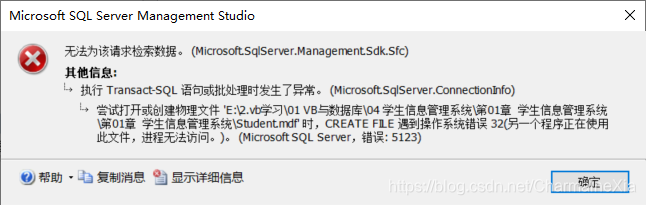
添加.mdf文件时失败
需要设置文件的属性——安全,将所有用户名的权限都设置成完全控制。
安装数据库一段时间后,可能会发生连接失败的情况:连接到服务器 ------------------------------ 无法连接到
每次SQL Server之前都要保证SQL Server实例已经在运行(SQL Server服务打开),如下图。

之前下图中‘启动类型’为手动(不知道是不是自己改动了,还是默认的),改为‘自动’后即可正常连接。
版权声明:本文为CharmaineXia原创文章,遵循CC 4.0 BY-SA版权协议,转载请附上原文出处链接和本声明。