Java项目建立初期,在MyEclipse中通过JDBC连接MySQL数据库实例步骤:
一:新建Java Project项目:
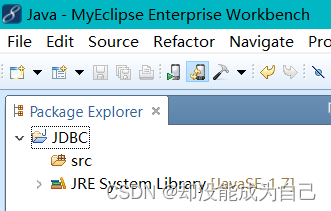
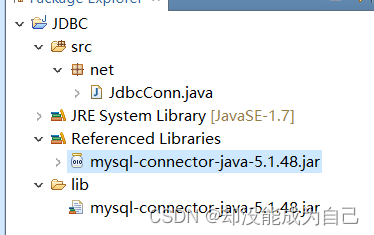
二:在项目中创建如下架构:
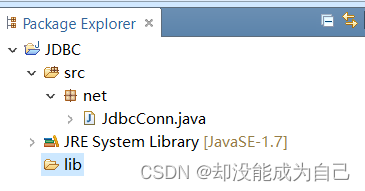
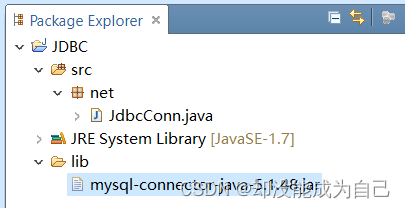
三:在lib文件夹中复制MySQL驱动:
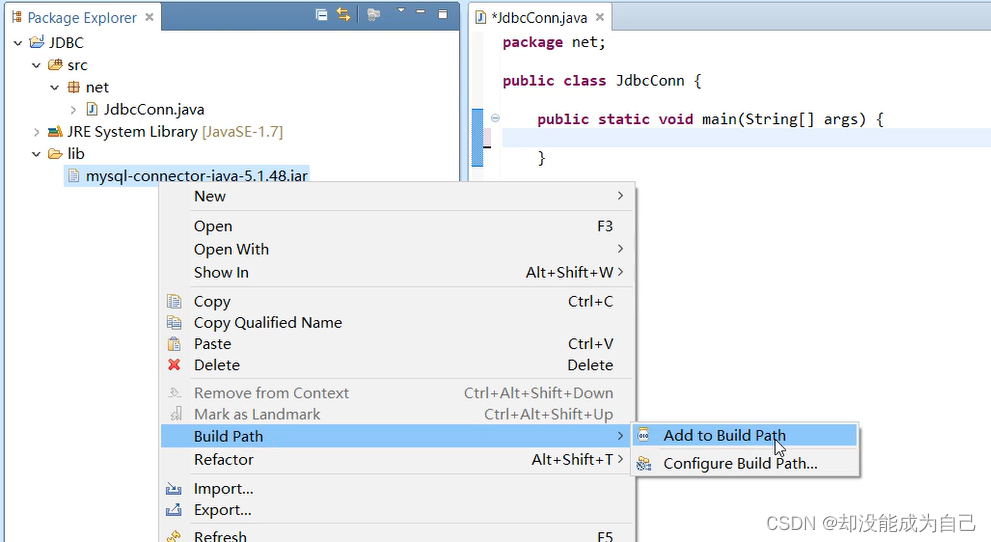
四:导入MySQL驱动:
五:补全代码,完整连接MySQL数据库:
基本代码:
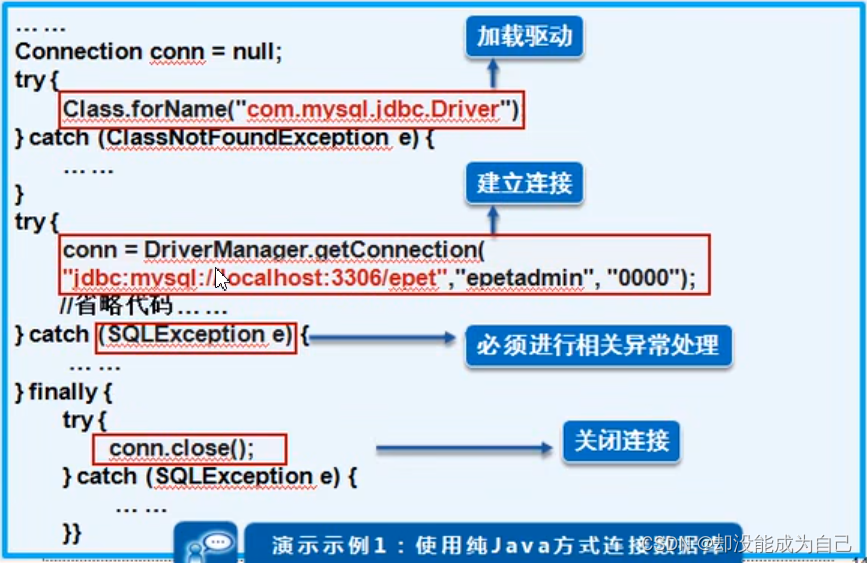
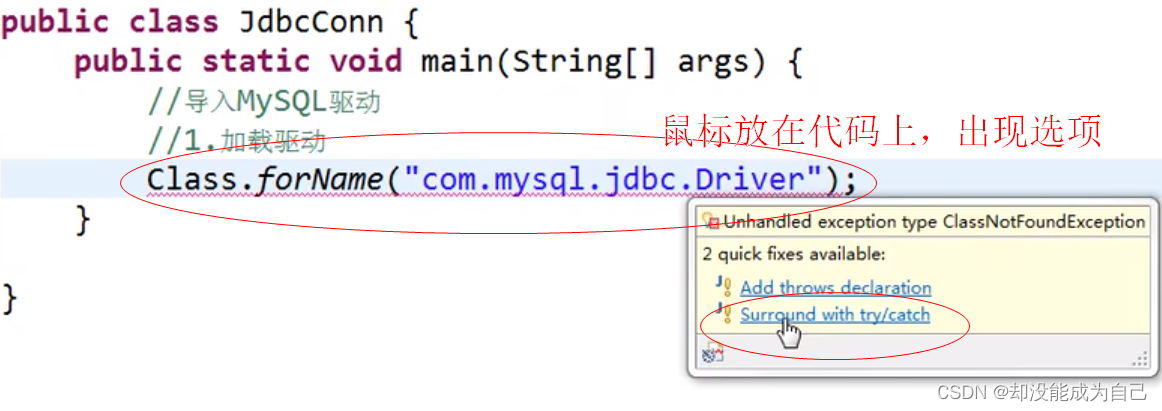
1.加载驱动:
2.连接数据库:
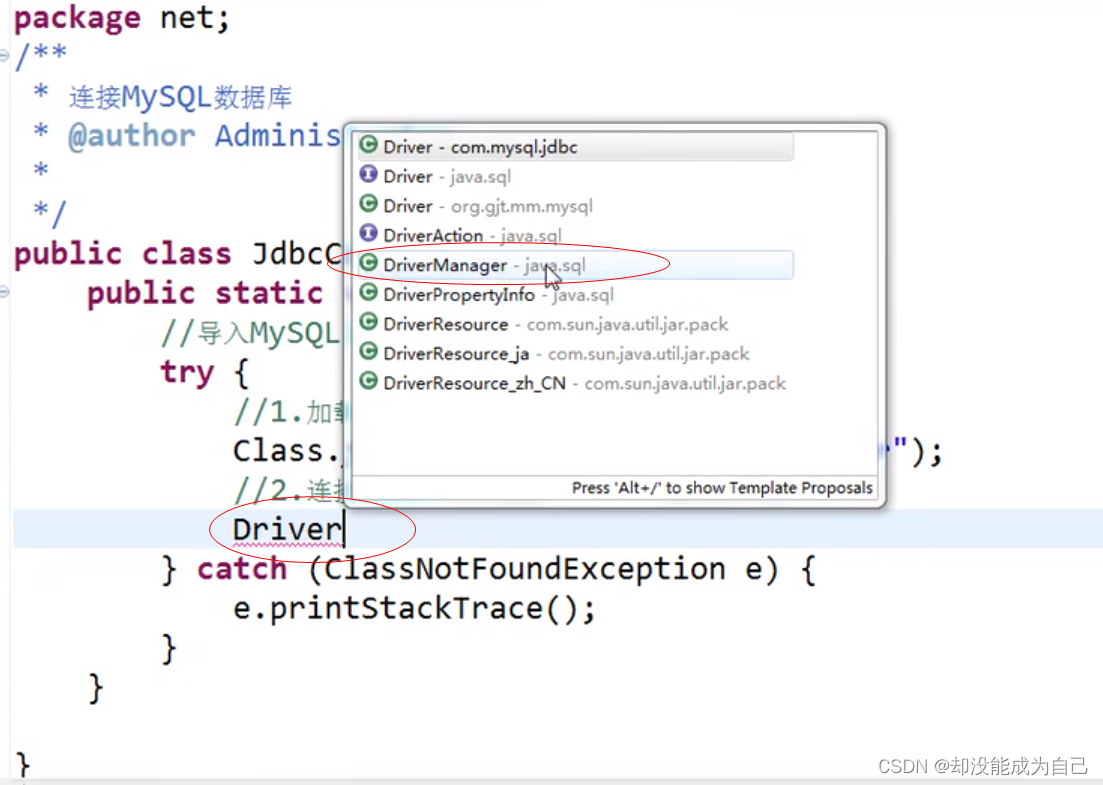
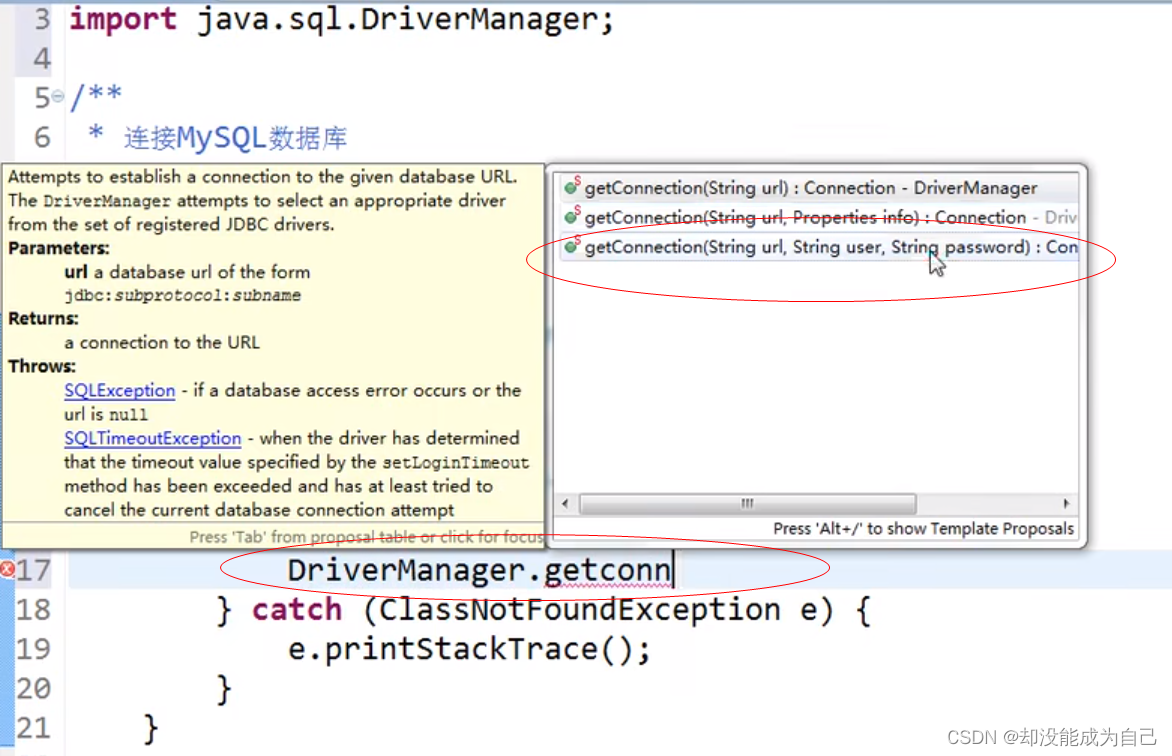
DriverManager.getConnection(url, user, password);
DriverManager.getConnection("jdbc:mysql://localhost:3306/jdbc?characterEncoding=utf-8","root", "123456");
//解释:
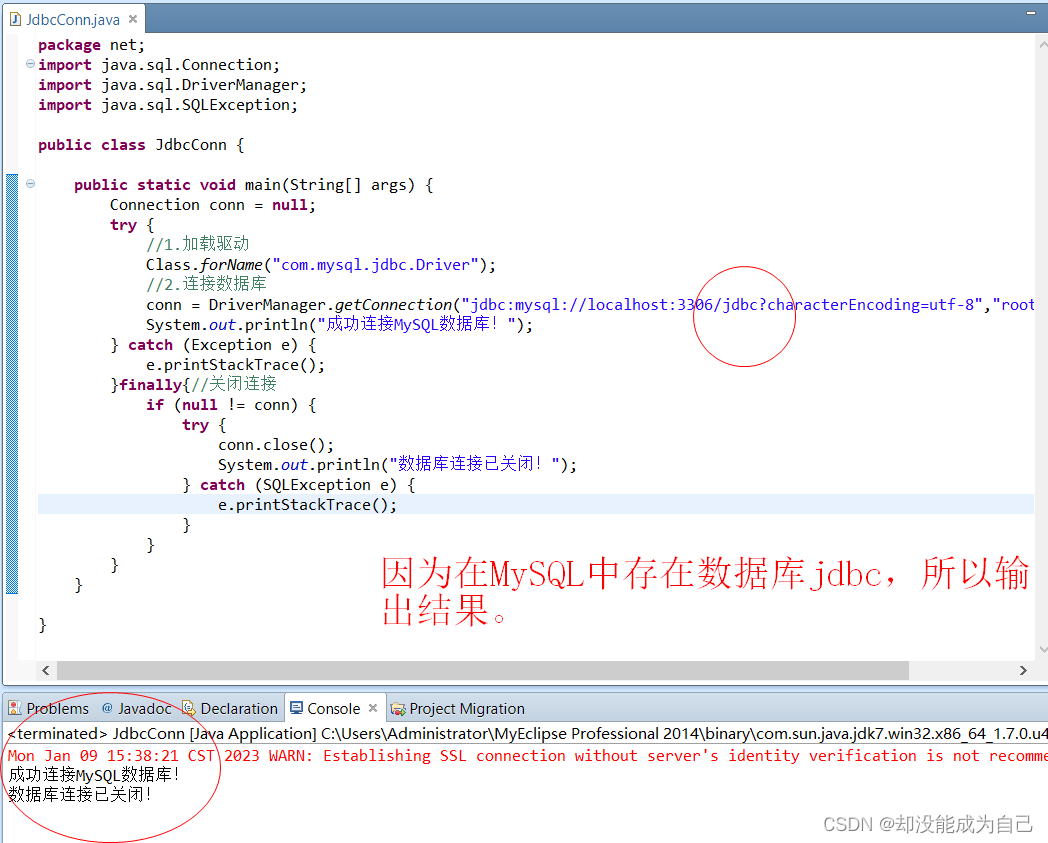
URL:jdbc:mysql://localhost:3306/jdbc?characterEncoding=utf-8。其中jdbc为需要连接的数据库名字。
user:root。MySQL用户名
password:123456。MySQL用户密码
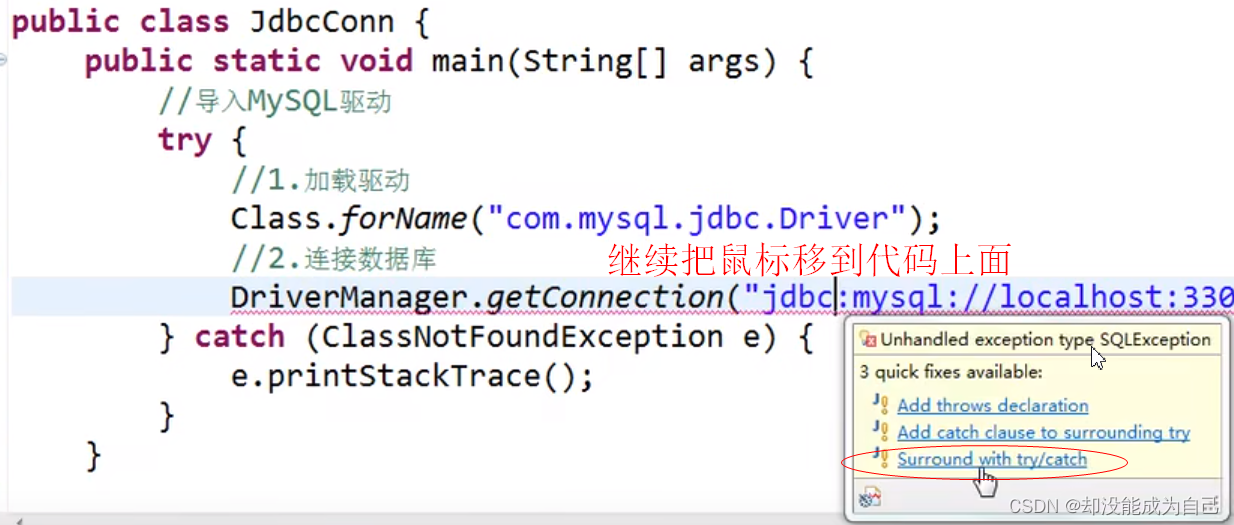
因为要继续捕获异常,所以方便起见,直接捕获最大异常。
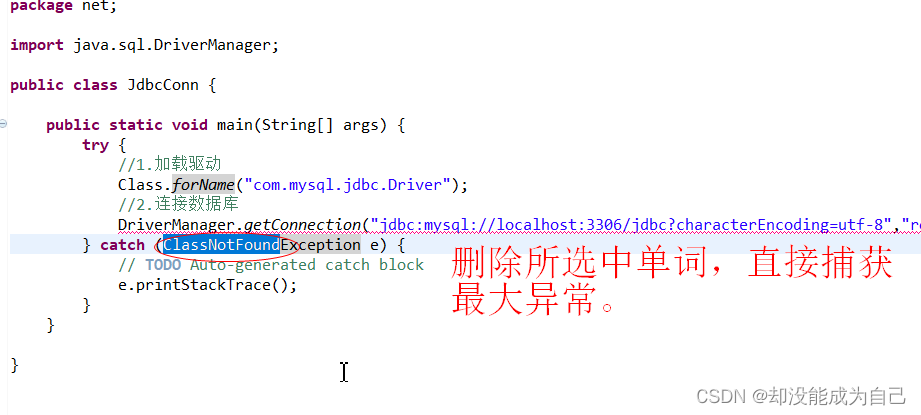
补充完整代码:
package net;
import java.sql.Connection;
import java.sql.DriverManager;
import java.sql.SQLException;

public class JdbcConn {

	public static void main(String[] args) {
		Connection conn = null;
		try {
			//1.加载驱动
			Class.forName("com.mysql.jdbc.Driver");
			//2.连接数据库
			conn = DriverManager.getConnection("jdbc:mysql://localhost:3306/jdbc?characterEncoding=utf-8","root", "123456");
			System.out.println("成功连接MySQL数据库!");
		} catch (Exception e) {
			e.printStackTrace();
		}finally{//关闭连接
			if (null != conn) {
				try {
					conn.close();
					System.out.println("数据库连接已关闭!");
				} catch (SQLException e) {
					e.printStackTrace();
				}
			}
		}
	}

}
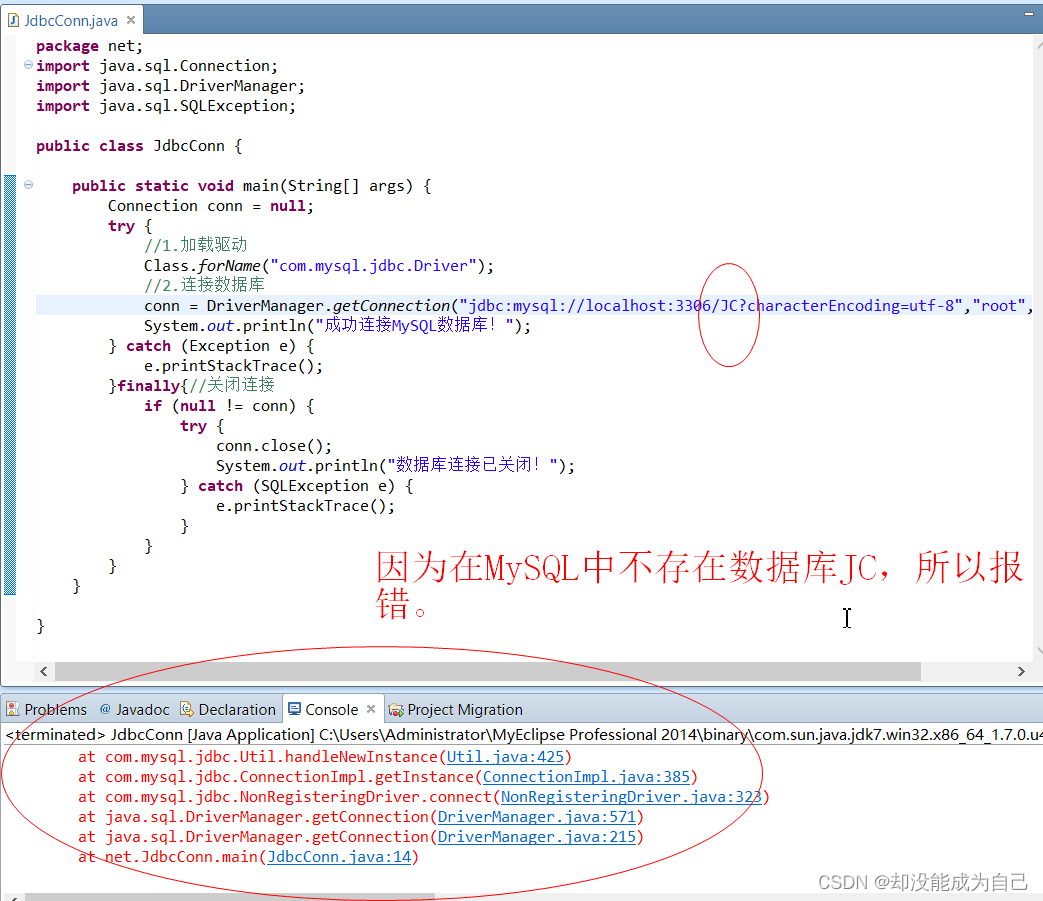
运行代码,测试连接结果:
版权声明:本文为qq_15971099原创文章,遵循CC 4.0 BY-SA版权协议,转载请附上原文出处链接和本声明。