fullcalendar创建
一、下载相关文件
fullcalendar官方网站:https://fullcalendar.io/
普通版本可以免费下载,一些定制的东西需要付费。
点击GET STARTED,进入使用介绍页面

点击Initialize with Script Tags(直接点这个也可以跳转)

在这里就可以下载了。
我使用的是5.6版本的,现在已经出到5.7了。
另外我使用的bootstrap是4.6版本(bootstrap4首页)
js是3.6.0版本 (jQuery首页)
二、创建calendar
第一步:显示日历
如下代码就可以直接显示一个简单的日历了。
  <div id="calendar"></div>
  <script>
    document.addEventListener('DOMContentLoaded', function () {
      var calendarEl = document.getElementById('calendar');
      var calendar = new FullCalendar.Calendar(calendarEl, {
        headerToolbar: {
          left: 'prevYear,prev,next,nextYear today',//左侧按钮
          center: 'title',//中间按钮
          right: 'dayGridMonth,timeGridWeek,timeGridDay'//右侧按钮
        },
      });
      calendar.render();
    });
  </script>
这里是把js放在addEventListener()方法里,此 方法用于向指定元素添加事件句柄。
第二步:添加相关参数
	    initialView:'dayGridMonth',//初始视图,
        initialDate: new Date(),//初始日期
        timeZone: 'locale', //设置时区,默认是locale,
        locale: 'zh-cn', //加载locales-all.js后,选择语言。只一种语言就加载文件夹中对应的就行,中文就是zh-cn.js。下面涉及到修改里面的数据,尽量加载zh-cn.js。
        navLinks: true, // 可以单击每天/每周名字导航视图
        editable: false, //是否可以拖动
        dayMaxEvents: true, //当太多的事件允许“更多”链接
        businessHours: true,//强调日历中的某些时间段,
        weekNumbers: true, //是否在日历中显示第几周,
        weekNumbersWithinDays:true, //在月/基本视图中显示周数的样式
        showNonCurrentDates: true,//在月视图中,是否显示上个月和下个月的日期,默认true。
        selectable: true,  //是否可以选择
        selectMirror: true,//点击空白月表新建事件,日表可以括时间段
根据自己的要求可以自己手动选择添加,有些默认的不需要添加也可以的。
第三步:添加数据
events: [
        {
          title: 'Business Lunch',
          start: '2020-09-03T13:00:00',
          constraint: 'businessHours'
        },
        {
          title: 'Meeting',
          start: '2020-09-13T11:00:00',
          constraint: 'availableForMeeting', // defined below
          color: '#257e4a'
        },
        ]
也可以导入数据
asp.net:
events: {
            url: '/ashx/calendar/calendar.ashx',
            failure: function () {
                document.getElementById('script-warning').style.display = 'block'
            }
        },
json:切换日程的时候出问题了,只显示当月的,其他月份不显示,不知道什么原因。
events: {
            url: '/static/calendar/events.json',
            failure: function () {
                document.getElementById('script-warning').style.display = 'block'
            }
        },
flask:
events: {
            url: '/calendar/event',
            failure: function () {
                document.getElementById('script-warning').style.display = 'block'
            }
        },
修改url地址就直接读取数据了,其他的不需要改动。
第四步:设置点击事件
点击日期空白位置触发
select: function(arg) {
        var title = prompt('Event Title:');
        if (title) {
          calendar.addEvent({
            title: title,
            start: arg.start,
            end: arg.end,
            allDay: arg.allDay
          })
        }
        calendar.unselect()//取消选择
      },
点击日期上的事件触发
eventClick: function(arg) {
        if (confirm('Are you sure you want to delete this event?')) {
          arg.event.remove()//删除事件
        }
      },
以上就是一个calendar的基本设置了。
整体代码如下
  <div id="calendar"></div>
  <!--修改今天的显示颜色-->
  <style>
    .fc .fc-daygrid-day.fc-day-today {
      background-color: rgba(255, 0, 0, 0.15);
	  background-color: var(--fc-today-bg-color, rgba(255, 0, 0, 0.15));
	}
  </style>
  <!--利用js显示日历-->
  <script>
    document.addEventListener('DOMContentLoaded', function () {
      var calendarEl = document.getElementById('calendar');
      var calendar = new FullCalendar.Calendar(calendarEl, {
        headerToolbar: {
          left: 'prevYear,prev,next,nextYear today',//左侧按钮
          center: 'title',//中间按钮
          right: 'dayGridMonth,timeGridWeek,timeGridDay'//右侧按钮
        },
		initialView:'dayGridMonth',//初始视图,
        initialDate: new Date(),//初始日期
        timeZone: 'locale', //设置时区,默认是locale,
        locale: 'zh-cn', //加载locales-all.js后,选择语言。
        navLinks: true, // 可以单击每天/每周名字导航视图
        editable: false, //是否可以拖动
        dayMaxEvents: true, //当太多的事件允许“更多”链接
        businessHours: true,//强调日历中的某些时间段,
        weekNumbers: true, //是否在日历中显示第几周,
        weekNumbersWithinDays:true, //在月/基本视图中显示周数的样式
        showNonCurrentDates: true,//在月视图中,是否显示上个月和下个月的日期,默认true。
        selectable: true,  //是否可以选择
        selectMirror: true,//点击空白月表新建事件,日表可以括时间段
		events: {
          url: '/ashx/calendar/calendar.ashx',
          failure: function () {
            document.getElementById('script-warning').style.display = 'block'
          }
        },
        select: function(arg) {
	      var title = prompt('Event Title:');
	      if (title) {
	        calendar.addEvent({
	          title: title,
	          start: arg.start,
	          end: arg.end,
	          allDay: arg.allDay
	        })
	      }
	      calendar.unselect()//取消选择
        },
		eventClick: function(arg) {
	      if (confirm('Are you sure you want to delete this event?')) {
	        arg.event.remove()//删除事件
	      }
	    },
      });
      calendar.render();
    });
  </script>
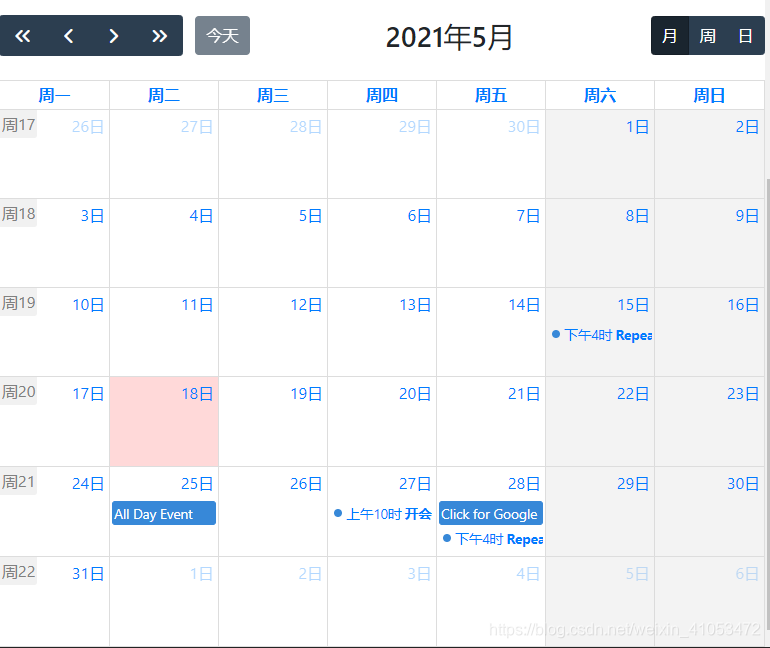
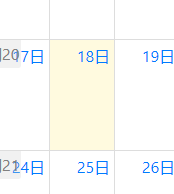
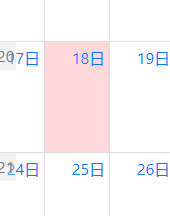
显示今天的颜色因为屏幕角度的问题,看的不是很明显,所以我把颜色给调了。
由于main.css文件里是0.15的透明度,所以要选个深色的。可以根据自己喜好调整颜色和透明度。
<style>
.fc .fc-daygrid-day.fc-day-today {
    background-color: rgba(255, 0, 0, 0.15);
    background-color: var(--fc-today-bg-color, rgba(255, 0, 0, 0.15));
}
</style>
右侧按钮可以显示月、周、日,还可以按年,按日程形式的。
dayGridMonth,timeGridWeek,timeGridDay,listYear,listMonth,listWeek,listDay,list
但是用zh-cn转换都显示日程两字。
修改main.js和zh-cn.js可以达到下面的效果。
首先修改zh-cn.js文件,18行的list:'日程’之后添加下面的几行代码。
buttonText: {
      prev: '上月',
      next: '下月',
      today: '今天',
      month: '月',
      week: '周',
      day: '日',
      list: '日程',
      listYear:'年',//这行开始是新加的。
      listMonth:'月',
      listWeek:'周',
      listDay:'日',
    },
然后修改main.js文件,需要修改2处地方。
第一处在4091行。在list: ‘list’,后面添加下面的几行代码。
buttonText: {
            prev: 'prev',
            next: 'next',
            prevYear: 'prev year',
            nextYear: 'next year',
            year: 'year',
            today: 'today',
            month: 'month',
            week: 'week',
            day: 'day',
            list: 'list',
            listYear:'listYear',//这行开始是新加的。
            listMonth:'listMonth',
            listWeek:'listWeek',
            listDay:'listDay',
        },
第二处在13910开始,分别在listYear,listMonth,listWeek,listDay中添加buttonTextKey。
修改后如下
views: {
            list: {
                component: ListView,
                buttonTextKey: 'list',
                listDayFormat: { month: 'long', day: 'numeric', year: 'numeric' },
            },
            listDay: {
                type: 'list',
                buttonTextKey:'listDay',//这行是新加的
                duration: { days: 1 },
                listDayFormat: { weekday: 'long' },
            },
            listWeek: {
                type: 'list',
                buttonTextKey:'listWeek',//这行是新加的
                duration: { weeks: 1 },
                listDayFormat: { weekday: 'long' },
                listDaySideFormat: { month: 'long', day: 'numeric', year: 'numeric' },
            },
            listMonth: {
                type: 'list',
                buttonTextKey:'listMonth',//这行是新加的
                duration: { month: 1 },
                listDaySideFormat: { weekday: 'long' },
            },
            listYear: {
                type:'list',
                buttonTextKey: 'listYear',//这行是新加的
                duration: { year: 1 },
                listDaySideFormat: { weekday: 'long' },
            },
        },
listDay和list用一个就可以了,都是一样的,唯一区别就是listDay显示的是星期,list显示的日期,个人觉得listDay比较好。
list显示如下: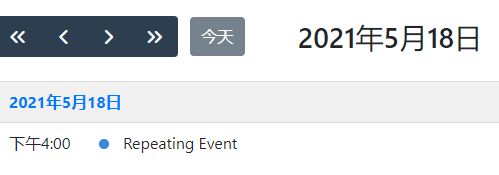
listDay显示如下: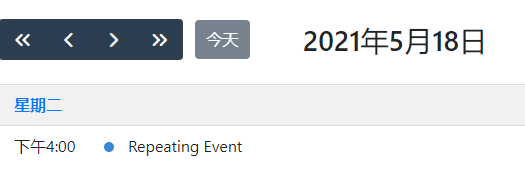
calendar.ashx 如下
<%@ WebHandler Language="C#" Class="calendar" %>

using System;
using System.Web;
using System.Collections.Generic;
using System.Data;
using System.Data.OleDb;
using Newtonsoft.Json;

public class calendar : IHttpHandler {
    public void ProcessRequest (HttpContext context) {
        context.Response.ContentType = "text/plain";
        OleDbConnection conn = new OleDbConnection("Provider=Microsoft.ace.OLEDB.12.0;User Id=Admin;Data Source=|DataDirectory|data.accdb"); //创建连接对象
        conn.Open();
        string cal_str = "select * from calendar ";
        OleDbCommand cal_Com = new OleDbCommand(cal_str, conn);
        OleDbDataAdapter cal_myda = new OleDbDataAdapter();
        DataSet caltb = new DataSet();
        cal_myda.SelectCommand = cal_Com;
        DataTable cal_dt = new DataTable();
        cal_myda.Fill(caltb);
        cal_dt = caltb.Tables[0];
        conn.Close();
        string json = JsonConvert.SerializeObject(cal_dt);
        context.Response.Write(json);
    }
    public bool IsReusable {
        get {
            return false;
        }
    }
}
data.accdb内容如下:
可以根据不同的日程类型设置不同的显示颜色如下:


下一篇文章:
fullcalendar应用(二)