目录
1. 概述介绍
Intel® DevCloud 提供了两种集成开发环境:
- 裸机部署的开发环境为Jupyter*。它有两个版本:Jupyter Lab和Jupyter Notebook,默认情况下启动Jupyter Lab,开发者也可以切换到Jupyter Notebook。基于裸机开发环境开发者可以用命令行的方式在它们上面提交任务,编译代码,执行代码等。
Jupyter Lab:打开Build,选择Connect to JupyterLab即可进入Jupyter Lab界面。
Jupyter Notebook:打开Build,点击页面下方的Jupyter Environment,之后选择新页面中的Get Started即可。 - 容器化部署的开发环境为Jupyter Lab。开发者可基于这个开发环境开发、构建和测试应用程序,无需再进行任何设置。
Jupyter Lab:打开Launch页选择Get Started即可。
Jupyter Lab 是Jupyter Notebook 的下一个版本,功能更强一下,但在操作上大同小异。用户可以通过浏览器来实现访问,满足用户的代码编写,编译,文件操作,终端访问需求等,通过不同的配置和不同插件满足不同需求。因为其在用户交互上的良好体验,很多云开发平台选择它作为开发环境客户端,至于后台运行在什么样的硬件配置上,用户可以不用太关心。
2. Jupyter*功能介绍
2.1 kernel相关操作
Jupyter*可以在执行过程中切换kernel。
- Jupyter Notebook : 选择/切换内核:在打开.ipynb文件后, 通过工具栏中的kernel项执行内核相关操作。在页面的右上角可以显示您选择的kernel版本。

图2-1 Jupyter * Notebooks切换kernel
- Jupyter Lab:打开后,选择右侧框中Notebook中一项, 即可新建. ipynb文件,如图2-2。
打开.ipynb文件后,通过工具栏中的kernel->change kernel或者点击页面右上角的kernel项,弹出对话框后, 选择kernel,如图2-3。
也可以在选中. ipynb文件后右击, 会有相应的操作显示 。
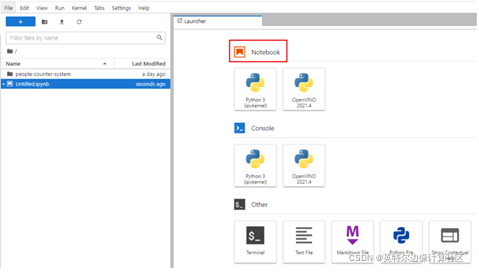
图2-2 Jupyter * Lab新建.ipynb文件

图2-3 JupyterLab切换kernel
2.2上传和下载数据
可以通过Jupyter Notebook和Jupyter Lab在Intel® DevCloud 和本地电脑之间传输文件。
Intel® DevCloud只能传输文件或压缩包。要传输文件夹时,需要将其压缩;且大小限制在100M以内。如果传输文件较大,将其打包成多个压缩文件,待传输结束后,再将文件解压。
要打包成多个压缩文件时,请执行:
tar -czvf - ~/ | split --bytes=100MB - ~/object-detection-python.tar.gz要解压多个压缩文件时,请执行:
cat object-detection-python.tar.gz* | tar -xvzf -以下内容以Jupyter Lab为示例:
Jupyter Lab中的文件下载:右击要下载的文件,选择Download即可。如下图:

图2-4 Jupyterlab下载文件
Jupyter Lab中的文件上传:点击文件列表上方的Upload Files图标,在打开的窗口中选择要上传的文件,点击打开按钮,即可上传。

图2-5 Jupyterlab上传文件
2.3 Linux终端
如果想更好的控制开发服务器,可以点击 New 然后点击Terminal,启动Linux终端。

图2-6 Jupyter LabTerminal终端

图2-7 Jupyter * NotebooksTerminal终端
2.4 互联网接入:wget、git
如果开发者想获取外部代码或数据,可以打开新的 Linux 终端,使用其中的标准 Linux 终端工具,如“wget”或“git”。例如,可以从 HTTP 服务器下载数据集。

图2-8 wget传输
还可以从 GitHub克隆存储库。

图2-9 git传输
2.5 其它
Jupyter *也可执行复制,重命名,移动,下载,执行,编辑,删除,选择文件排列方式等操作。

图2-10 Jupyter * Notebooks文件(夹)操作

图2-11 JupyterLab文件(夹)操作
3. 总结
在了解了Jupyter* UI 的相关操作后,结合我之前分享过的Intel® DevCloud 平台的功能, 相信你一定可以在平台上开发出 属于自己应用。