视频媒体
首先在内容浏览器中创建Movies文件夹,这个文件夹只能出现在Content文件夹下。并且命名不能错。右键在浏览器中显示,将源文件放在这里。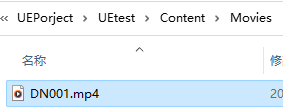
在Movies文件夹中创建文件媒体源并进入。
文件路径选择在Movies文件夹下的视频。
在同文件夹下创建媒体播放器。
勾选视频输出MediaTexture资产。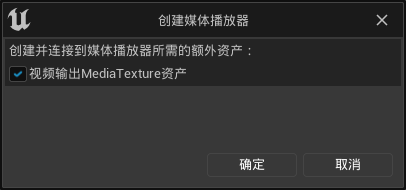
当然你可以不勾选。不勾选的话需要创建一个媒体纹理,进入并关联刚刚创建的媒体播放器。
勾选的话自动完成这个步骤。
在媒体纹理上右键创建材质。进入这个材质球,如果是不是放在UI上而是放在场景中连接自发光。
进入媒体播放器,双击这个就可以播放。
将材质球放在平面上就可以了。
自发光的原因就是在无光环境也可以看的见。
UI视频媒体
用在UI上的话将材质域改成User Interface。
层级面板中先添加一个Overlay父层,细节面板中锚点设置为全屏。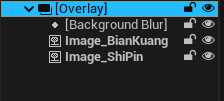
在父层下面添加一个Background Blur组件用来模糊背景。填满。并将Visibility控件可见性设置为Visible,目的是变成能点击,这样就点不了下面的按钮了。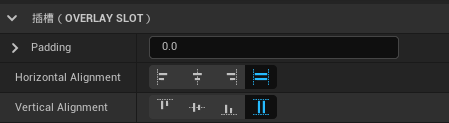
再添加两个Image图片,剧中对齐,设置大小,一个作为边框,一个作为视频。将创建的材质球放进去。
将Overlay组件中的Visibility属性设置为Hidden,这一步是因为运行之后屏幕上是不显示的。然后勾上是变量。添加一个按钮并添加点击事件。点击之后将Visibility设置为Visible。
图表中新建一个变量,其类型设置为Media Player类型。编译一下,默认值设为创建的媒体播放器。
将刚刚创建的变量拖入,拉出一个Open Source节点。Media Source引脚中选择创建的文件媒体源。现在点击按钮就可以播放了。只不过没有声音。
声音的话需要进入其他蓝图,比如在Pawn蓝图中,添加一个叫Media Sound组件,然后在细节面板中Media Player属性选择创建的媒体播放器。现在就有声音了。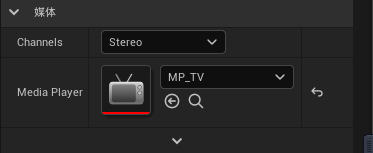
在Overlay组件中添加Size Box组件,调整锚点、边距与子类大小。再添加按钮放在Size Box下。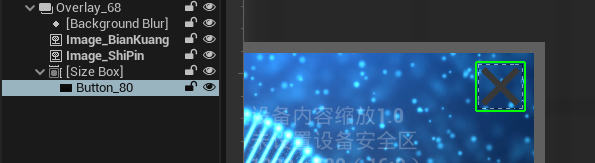
添加点击事件。将媒体播放器关闭,并将Overlap隐藏。这样就可以关闭了。
材质参数集
创建材质参数集。双击打开。
Scalar Parameters为一维参数。
Vector Parameters为向量参数。
点加号添加一维参数。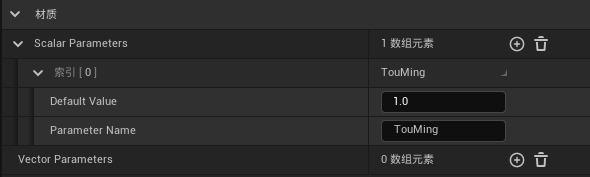
创建一个材质,将创建的材质参数集拖入,再细节中Parameter Name选择刚刚添加的一维参数。这个材质给到Box蓝图中的立方体上。并在Pawn蓝图中创建再一个分发器。
创建自定义事件。
Set Scalar Parameter Value节点:设置刚刚创建的材质参数集。
Collection:选择刚刚创建的材质参数集。
Parameter Name:选择刚刚添加的一维参数。
Parameter Value:参数的值。
如果材质集中添加的是向量参数则需要用Set Vector Parameter Value节点。
接收多个分发器,Create Event节点就是省去了连红线而已。
UI蓝图中创建按钮并添加点击事件。
这样就得到了慢慢消失和慢慢出现的立方体。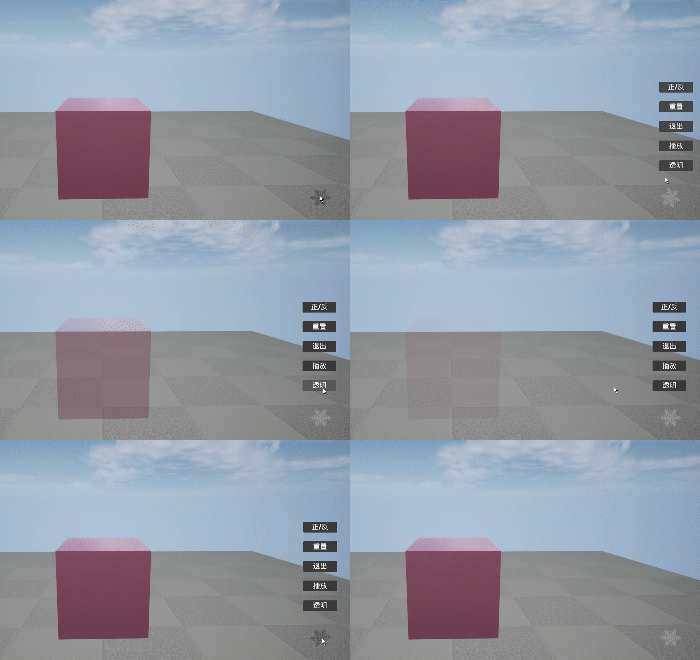
多层电梯
首先创建一个Actor蓝图。并添加三个立方体组件。
在Pawn中新建一个分发器。并在细节面板中加一个参数。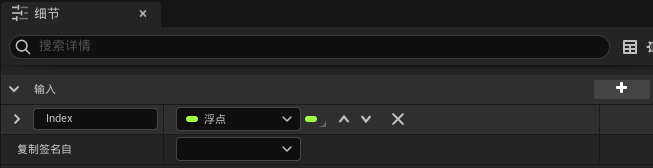
在UI蓝图中创建楼层按钮。
Event Construct节点先当与Event Begin Play节点。最好是直接提升为变量,不然这个类型不好找。
DianTi蓝图中,首先要将获取来的z轴的值给B变量,此变量为目标楼层。A变量为当前楼层。Timeline运行结束后目标楼层就变成了当前楼层,所以将B的值赋给A。
Set Play Rate节点:设置TImeline的速率。不设置速率的话一楼到三楼的速度是很快的。
Target引脚:变量里创建的Timeline节点。
New Rate引脚:设置新的速率,ABS绝对值,用每层高度除以当前层和目标层相差的高度。速率为1是正常,速率为0.1是放慢十倍。这样就可以解决速度问题。
新建一个Timeline节点用来开门。在关键帧上右键就能修改直线和曲线。
新建自定义事件,根据门的相对位置来填写XYZ轴的数值。
当电梯到达目标楼层后调用开门。
现在的电梯只要一直点按钮就会出问题。所以我们要加一些判断。判断是否开门和是否运行的变量默认值为True。Nearly Equal节点:近似于节点,A和B近似也就是约等于就为True。Error Tolerance引脚:相差要小于这个值才为True。有时候Float类型在进行运算的时候可能会出现偏差,所以需要这个节点。如果当前楼层等于目标楼层就运行开门。并将是否开门变量设置为False。这样开门的时候点楼层按钮就会走False打印提示字符串。判断是否运行的逻辑一样。
开完门之后将判断的变量重新设置为True。这样我们就避免了一些问题。
Windows打包
项目设置–地图和模式,游戏模式和地图改成自己的。这里我使用的是第一人称模板。
项目设置–支持平台Windows64位打勾。
文件–烘培Windows的内容,这一步检查资产是否有问题。出现Success就是没问题。
文件–打包项目选择打包位置即可。打包完成之后就可以运行了,如果没有写退出功能,可以使用Alt+F4退出。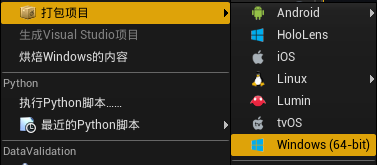
Android打包
下载Android Studio4.0版本。
安装成功之后运行,下载一些文件。下载完成之后就是这个界面了。现在这软件就没用了。
找到UE的安装位置,找到Android文件夹。
C:\Program Files\Epic Games\UE_4.26\Engine\Extras\Android
管理员运行这个文件。提示(y/n)的时候输入y回车。知道出现按任意键继续为止。
如果下载了4.27版本的UE,也得找到这个文件夹运行一下。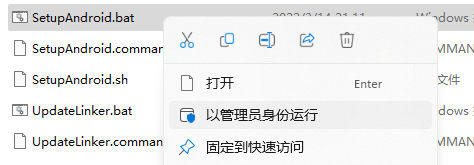
下载完成之后,点击SDK Manager进行检查。
SDK Tools,勾选右下角的勾。
28.0.3会自动打勾。
NDK中的这个也会自动打勾,如果没有打的话就代表失败,当然可以手动打勾试试,大概率会失败。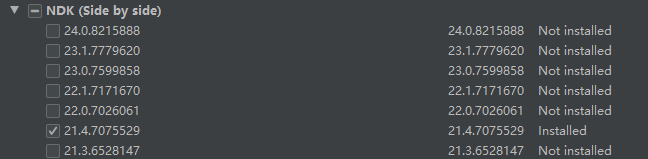
平台–Android,刚开始这个是红色的,点击右侧按钮即可。
将游戏数据打包至apk中打勾。
如果只是测试可以不用填分布签名。
这个得点成绿色,不然得需要GooglePlay服务。
图表的话找到这个位置放进去就行。
引擎–输入默认触控界面清除掉。
现在就可以打包了。