对经常操作电脑重装的用户就知道,电脑默认是从本地硬盘加载系统启动,如果要使用光盘安装系统,就需将光驱设置为第一启动项,这样电脑在启动时就会进入引导光盘,那么如何设置光盘启动呢?下面,小编就给大家带来了惠普笔记本设置光盘启动的操作流程了。
在现在,我们平日里和笔记本打交道甚多,一般的笔记本通过快捷键方式就可以轻松进入Bios,但是有的用户想用惠普笔记本重新安装系统的时候想设置光盘启动。却有不知道该怎么操作,下面,小编就给大家分享惠普笔记本设置光盘启动的操作。
惠普笔记本如何设置光盘启动
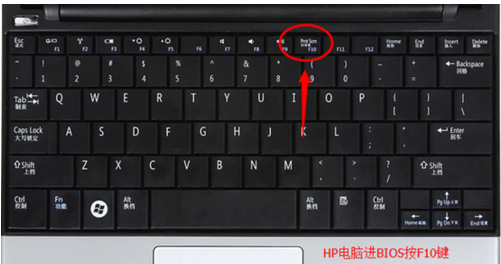
刚开机界面。不停,间断按F10键即可进入BIOS
针对部分不同型号的HP笔记本来说,停,间断按F10键一般都能正常。
如果不行看屏幕显示提示,有的是先按ESC 或 F9然后才让你继续选择
光盘启动图-1
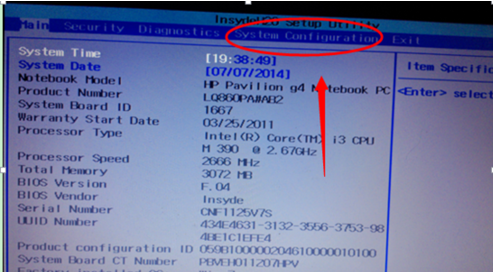
进入BIOS界面找到“system configuration”系统设置选项
光盘启动图-2
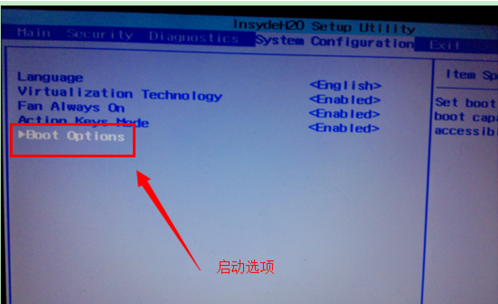
在system configuration选项卡中,找到”boot options”也就是启动设置
光盘图-3
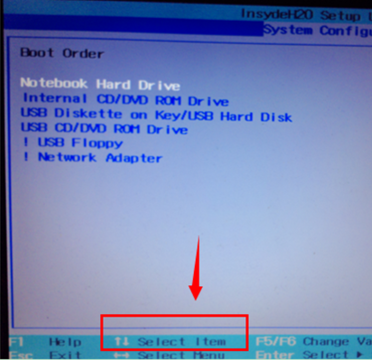
进入系统启动设备选项设置,排在前面的就是首选启动设备啦。如果要调整可以通过下面提示,用键盘上下箭头来调整
光盘启动图-4
如果设置好之后,选择按下F10键盘。保存并退出BIOS设置(选项 YES)
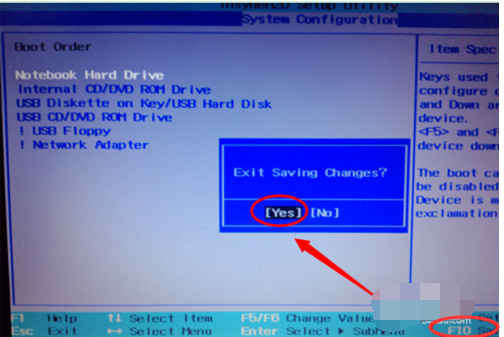
光盘图-5
以上就是惠普笔记本设置光盘启动的操作。