Maven构建铭飞MCMS基于Spring+SpringMVC+Mybatis(SSM)的开源内容管理系统
开发环境:
IDE:myeclipse-2017-2.0
DB:MySQL 5.6.17
Maven:apache-maven-3.6.2
JDK/JRE: 1.8.0_11
Web:apache-tomcat-9.0.27
关于环境配置方面可以移步我的上一篇文章 JDK、maven、tomcat安装配置
(一)下载铭飞MCMS源码
下载地址是:https://gitee.com/mingSoft/MCMS
我们通过“下载ZIP”把完整的源码包下载下来。
然后把下载下来的压缩包里的MCMS文件夹解压到MyEclipse工作区目录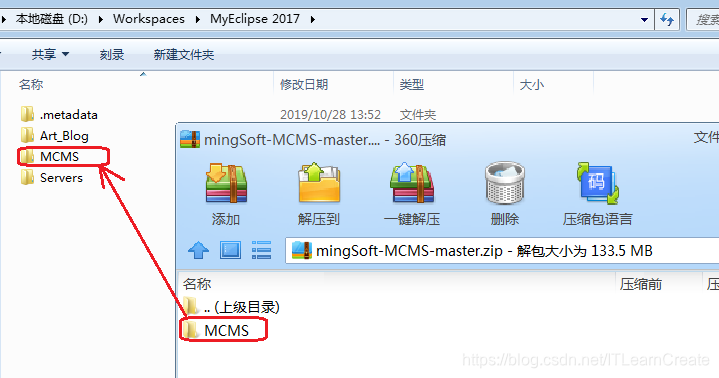
(二)创建数据库
接下来在mysql中建立数据库db-mcms-open(这里使用Navicat客户端创建)
字符集选择utf8 – UTF-8 Unicode,排序规则utf8_general_ci 打开数据库,并运行项目doc目录中的db-mcms-mysql-4.7.1.sql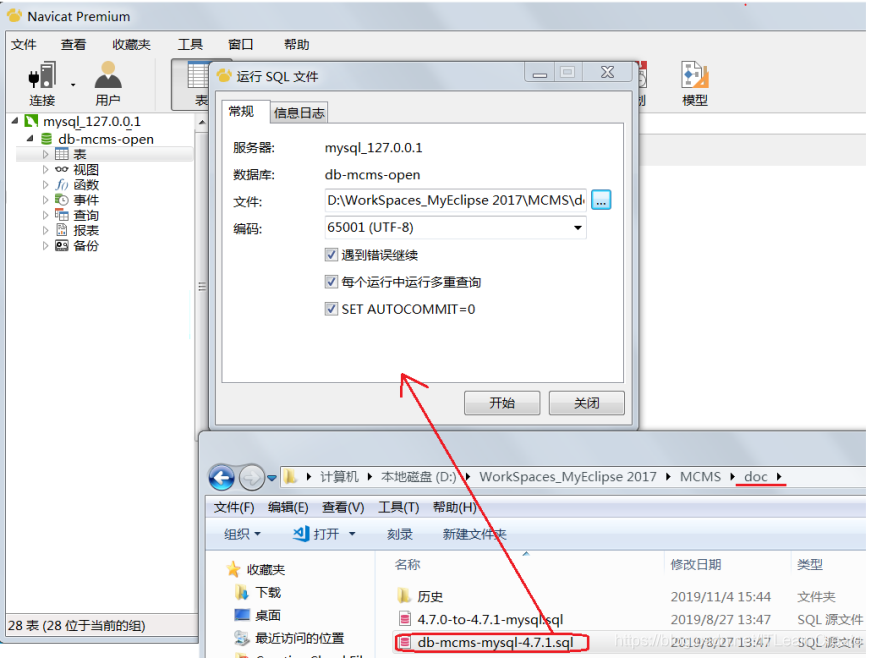
运行后成功在db-mcms-open下创建出如下多张表:
(三)导入项目
打开MyEclipse,通过“File->Import”导入项目
导入的向导选择“Maven->Existing Maven Projects”导入一个已存在的Maven项目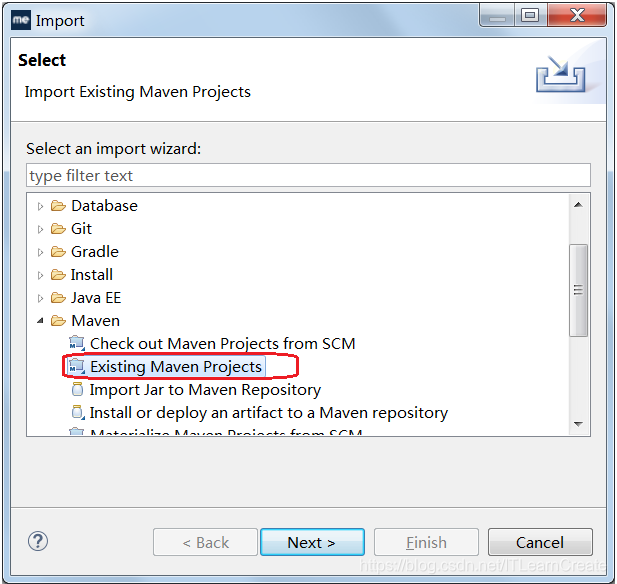
点击“Browse”浏览并选择MCMS项目所以位置做为项目根路径
无误的话会在Projects处自动检测到项目
点击Finish开始导入。
导入后会自动更新依赖,等待更新完毕,直到工作区创建完成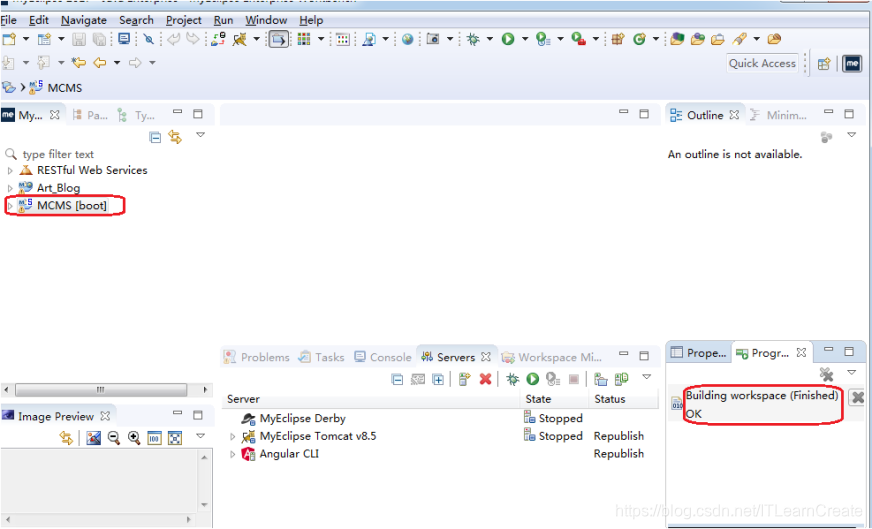
根据实际情况修改src\main\resources\application-dev.yml文件中的mysql数据库配置参数;
保存。
(四)在MyEclipse中配置JRE和Tomcat: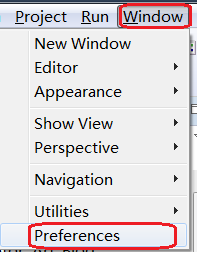
在Servers->Runtime Environments中我们发现MyEclipse里面集成了一个默认的Tomcat V8.5服务器环境
由于我们前面自己手动安装的是Tomcat V9.0,这里我们也把V9.0配置到到MyEclipse的服务器运行环境中来:
点击Next
选择Tomcat9.0所在路径:
点击“Installed JRES”按钮选择JRE
选择JRE home处选择JRE所在的位置,并把自动带出的JRE name由jdk1.8.0_11改成jre1.8.0_11(不改也可以):
点击Finish。
这时会自动跳转到“Preferences->Installed JREs”的配置界面:
勾选jre1.8.0_11将其设置为default(默认)

点击OK。
在下拉框选择则才配置好的jre

点击Finish回到“Servers->Runtime Environments”配置界面,点击OK完成配置
这以后就可以直接通过在“java->Installed JREs”来查看JRE的配置情况

此处要使用与java -version命令查看到的版本号一样的Jre版本,如果不正确就手动点击Add添加
java -version查看一下JDK的版本:
我们使用的JDK和JRE版本是1.8.0_11版本
注:如果MyEclipse里面Installed JREs中配置的Jre正确,但是使用Java -Version命令查看到的JDK版本比这个要高,但是检查环境变量也没有问题,那么就尝试比如在添加删除程序中删除高版本的JDK和JRE卸载掉或者检查环境变量配置是否正确,然后再用java -version命令查看当前版本,直到正确无误。
(五)在MyEclipse中配置Maven
在MyEclipse主菜单 Window->Preferences->Maven->Installations中把maven添加进来,选择maven的安装路径即可:
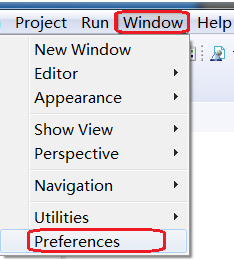


然后在Maven->User Settings中选择maven的配置文件setting.xml所在位置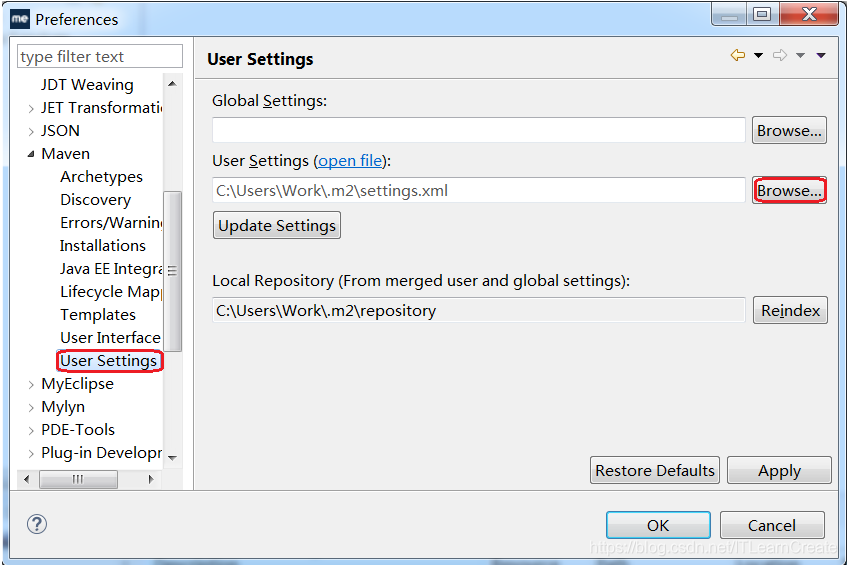
选择好后,下面的Local Repository会根据settngs.xml中的配置自动填写
点击Applay或OK。
再就是注意下面的配置(如果前面的配置无误,这里一般会自动带过来,不用修改,如果错了就按下面的方法修改):


然后配置字符编码: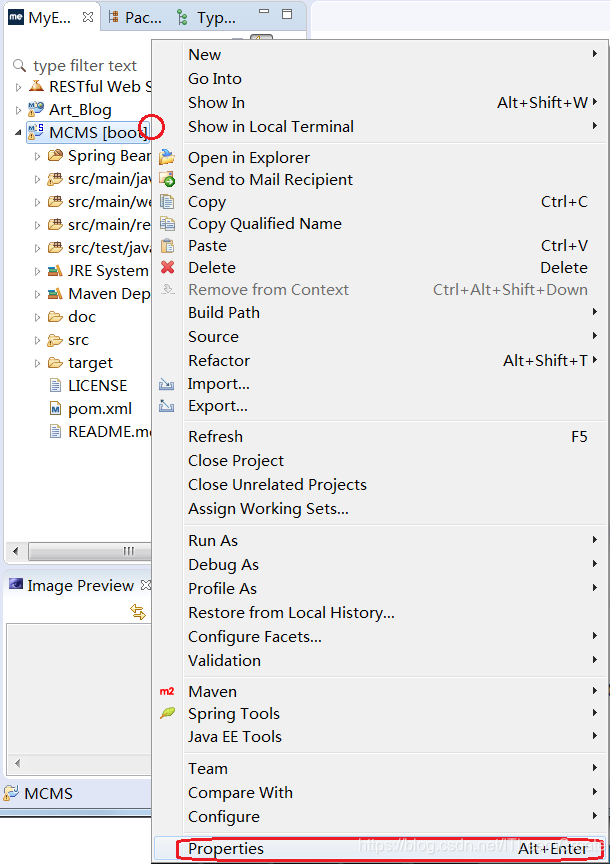

选择“Deployment(部署)”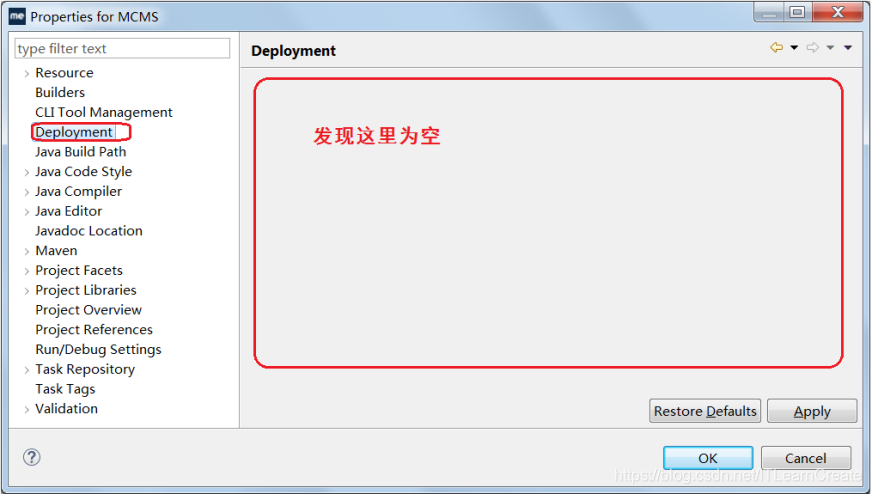
原因是当前的maven工程不是web工程,需要转换成web工程,转换方法如下: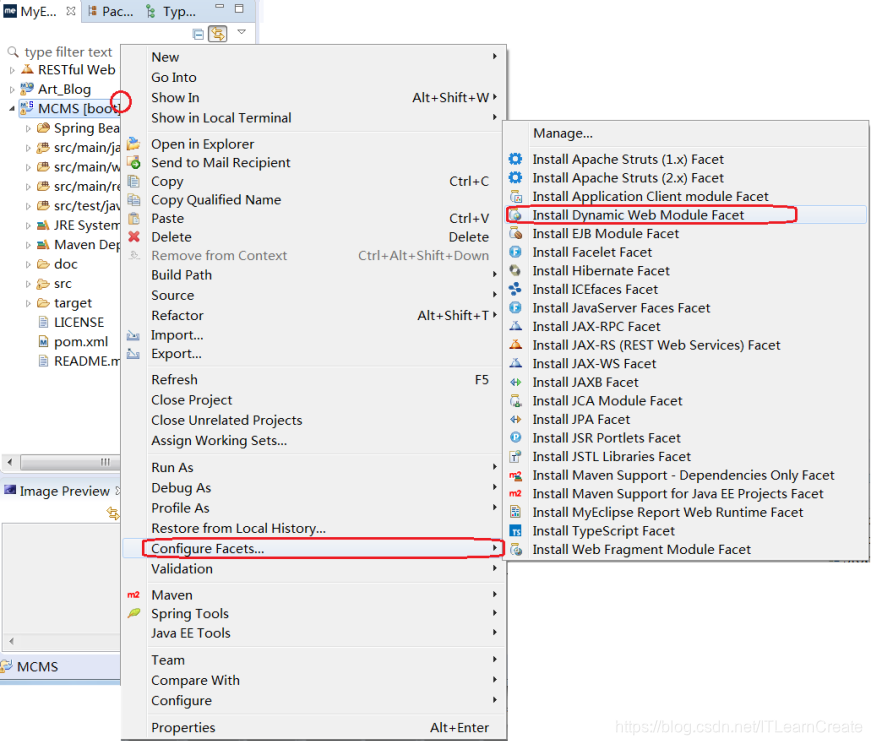


然后再次配置部署:
可以看到Deployment选项下面多出了Deployment Assembly和Server Deployment两个选项,分别表示程序集部署和服务器部署


(五)创建TomcatV9的运行实例

下面我们在MyEclipse的Servers视图根据上面配置好的Apache Tomcat V9.0的运行环境开始新建Tomcat V9的实例:
在server窗口空白处右键->New->Server:


发布Publish
或Clean(redeploy)重新部署
附加到浏览器进程进程查看
这个操作一次不行可以多进行几次
如果其间遇到端口被占用的情况,可能是其它服务占用了相应端口。
(1)可以通过cmd命令行查看到底是哪一个应用占用了8080端口:
netstat -p tcp -ano | findstr :8080
TCP 0.0.0.0:8080 0.0.0.0:0 LISTENING 15152
(2)找到占用9090端口的进程的pid是15152
tasklist | findstr 15152
javaw.exe 15152 Console 1 358,480 K
(3)最后执行命令终止15152进程
taskkill -PID 15152 -F
项目成功启动后会出现下面的信息:


若出现超时情况:
Server Tomcat v9.0 Server at localhost was unable to start within 45 seconds. If the server requires more time, try increasing the timeout in the server editor
把启动超时时间设置大些然后重试:

这时会在TomcaV9服务器器的webapps目录下生成MCMS.war,当浏览器访问时生成对应的MCMS目录
浏览器会自动打开并访问:
http://localhost:8080/MCMS/
我们切换到登录页面:URL格式为http://ip|域名/项目发布名/ms/login.do,
我们的URL为:http://localhost:8080/MCMS/ms/login.do
输入管理员账号,用户名:msopen 密码:msopen,填写验证码,点击“登录”
进入系统后台后首先通过右上角的“应用”按钮,通过铭飞账号登录到MStore商城,没有账号的话需要现注册一个

在商城里随便找一个模板下载下来: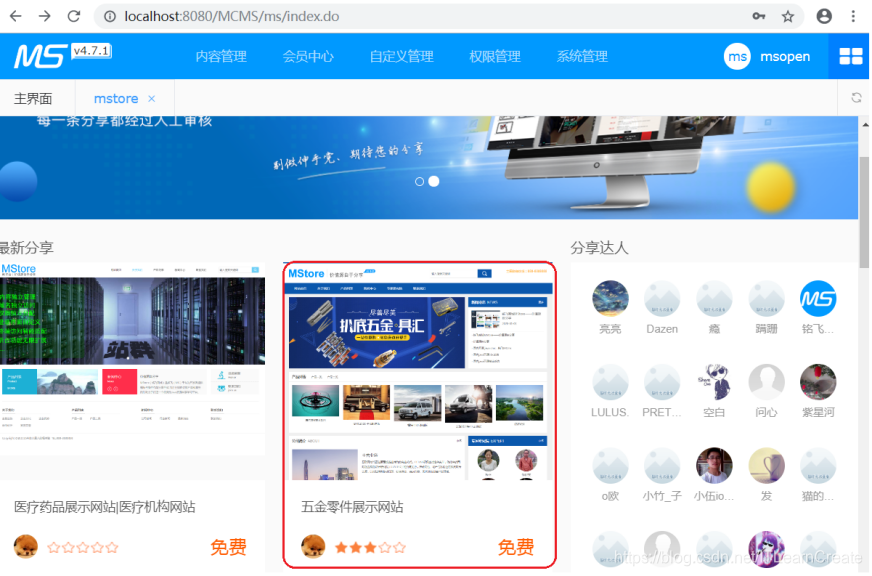

模板下载下来是一个zip格式的压缩包
点击“系统管理->模板管理”,通过“上传文件”把刚才下载的zip格式模板包导入进来
点击“系统管理->应用设置”,这里会自动带出模板风格,确定模板无误,就击“保存”按钮,以便更新设置
进入后台点击“内容管理->静态化”菜单,分别进行
“生成主页”,
“生成栏目”,
“生成文章”
的操作
生成成功后点击“预览主页”查看前台页面效果

至此,配置无成,首页效果如下: