目标:MySql 8.0.23 Zip版安装
目录
目录
1、进入mysql 官网:https://www.mysql.com/
2、进入下载页面,选择 DOWNLOADS,进入页面后选择 MySQL Community(GPL)Downloads>>
3、进入到社区版下载页面,当前版本MySQL Community Server 8.0.23
2、配置环境变量,添加mysql目录下的bin目录到path路径中
1、运行cmd,使用管理员身份进入mysql根目录C:\Servers\mysql\bin
最近需要用到mysql服务器,给小朋友们讲了一下安装步骤,顺便做了一个手册分享出来,希望对新人有帮助。
下载安装包:
1、进入mysql 官网:https://www.mysql.com/

2、进入下载页面,选择 DOWNLOADS,进入页面后选择 MySQL Community(GPL)Downloads>>
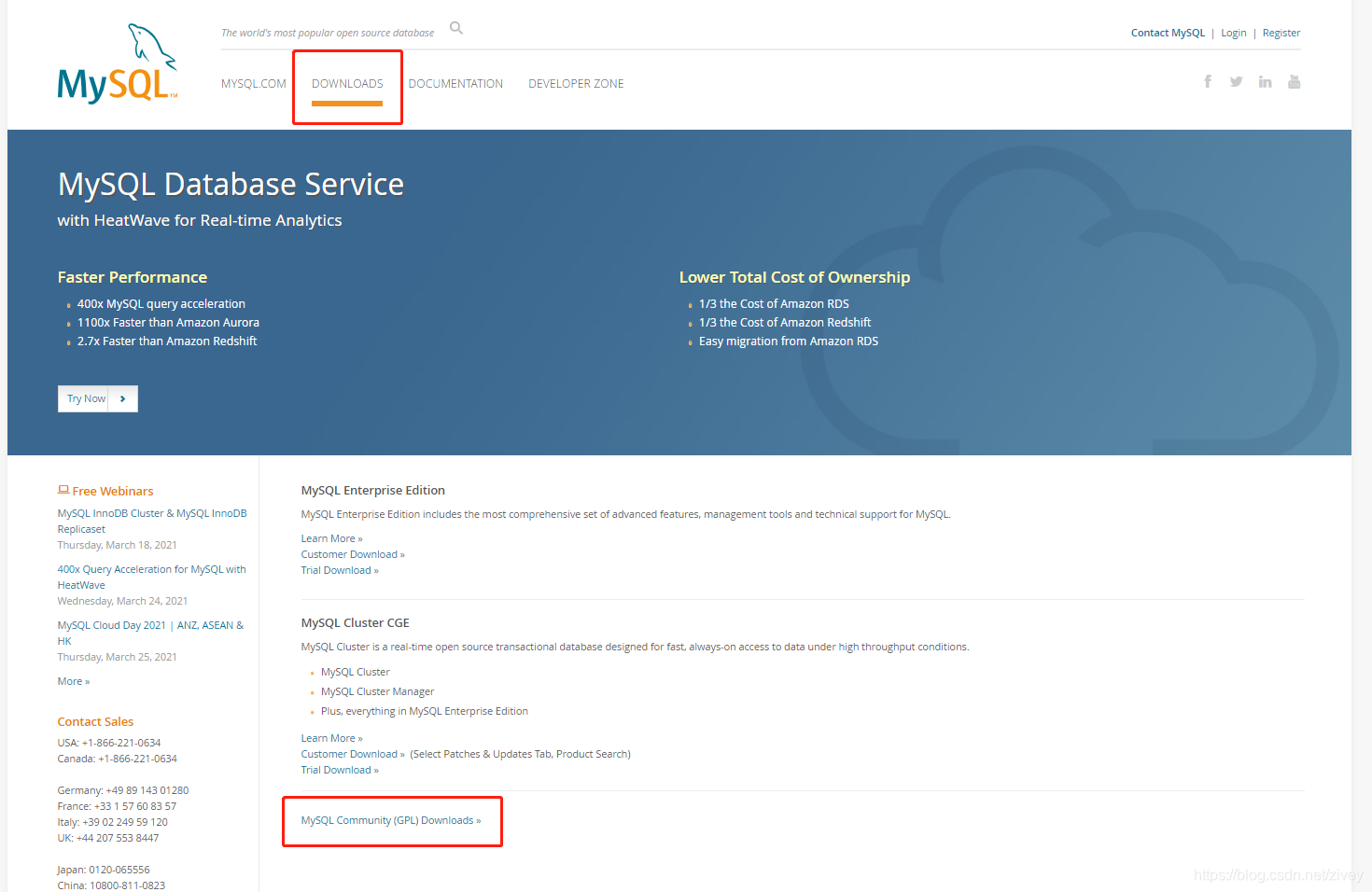
如果想要使用MSI的安装,选择
我这次使用zip版安装,所以选择
3、进入到社区版下载页面,当前版本MySQL Community Server 8.0.23

4、进入正式的下载链接中
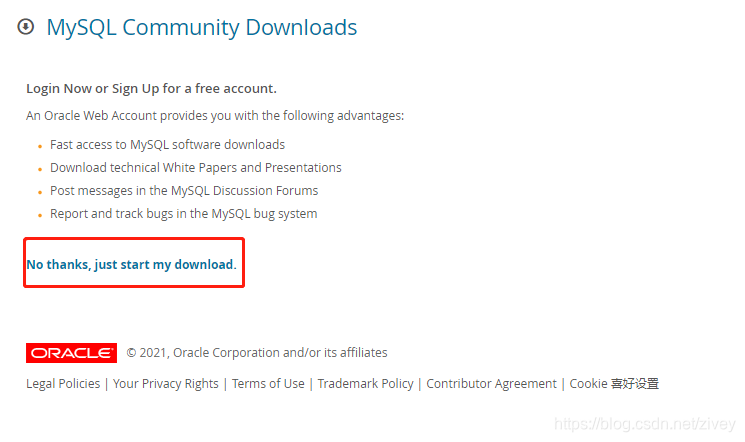
点击 No Thanks,开始真正的下载!
配置:
1、把下载好的文件解压缩后放到一个指定的目录
我放到了一下目录 C:\Servers\mysql,这个目录就是以后mysql运行的根目录

在这个目录下创建一个子目录data,作为数据文件目录,不创建也可以,安装过程会自动创建。

2、配置环境变量,添加mysql目录下的bin目录到path路径中
打开系统页面

点击高级设置

点击环境变量

点击新建 环境变量,在弹出对话框中,添加MYSQL_HOME系统变量
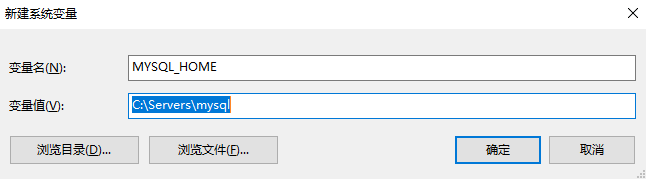
选中Path系统变量,点击编辑按钮添加mysql bin目录为新的系统环境变量

添加到path变量

3、创建mysql配置文件my.ini
在mysql跟目录下创建文件名为my.ini的配置文件,打开my.ini,添加以下内容
[mysqld]
# 设置3306端口
port=3306
# 设置mysql的安装目录
basedir=C:\Servers\mysql
# 设置mysql数据库的数据的存放目录
datadir=C:\Servers\mysql\data
# 允许最大连接数
max_connections=200
# 允许连接失败的次数。
max_connect_errors=10
# 服务端使用的字符集默认为utf8mb4
character-set-server=utf8mb4
# 创建新表时将使用的默认存储引擎
default-storage-engine=INNODB
# 默认使用“mysql_native_password”插件认证
#mysql_native_password
default_authentication_plugin=mysql_native_password
[mysql]
# 设置mysql客户端默认字符集
default-character-set=utf8mb4
[client]
# 设置mysql客户端连接服务端时默认使用的端口
port=3306
default-character-set=utf8mb4
配置文件中设置默认端口3306,设置字符集为utf8mb4
4、安装VC++ 14 运行时文件
我们到微软官网的VS 下载页面下载 https://visualstudio.microsoft.com/zh-hans/downloads/

在最下面的其他工具和框架里找VC++的可再发行包。
直达下载地址:https://aka.ms/vs/16/release/VC_redist.x64.exe
下载后运行安装即可。
安装
1、运行cmd,使用管理员身份进入mysql根目录C:\Servers\mysql\bin

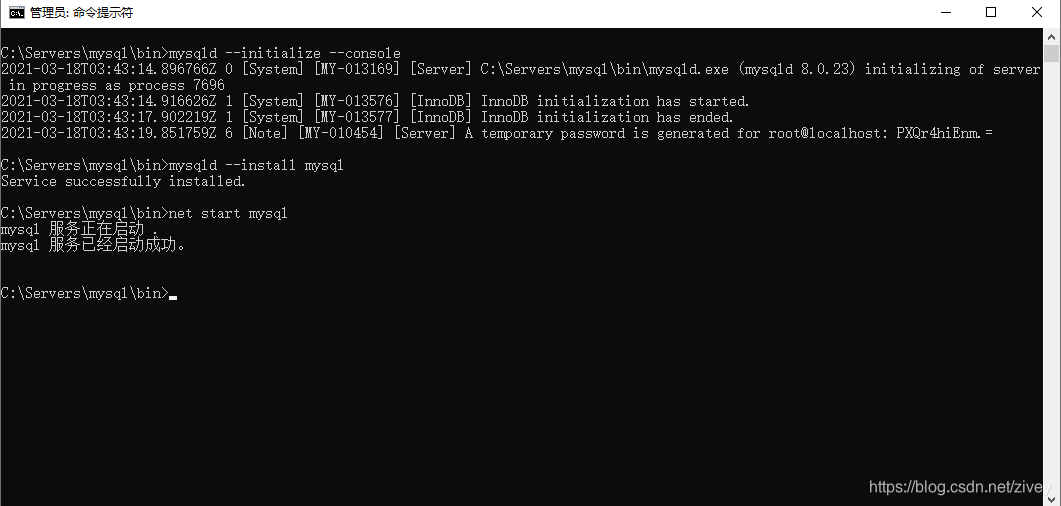
运行MySQL初始化命令 mysqld --initialize --console

上图红色框中是默认生成的初始密码,记下来,稍后会用到。
2、安装mysql 系统服务
运行命令 mysqld --install mysql ,把mysql注册成系统服务

3、启动服务
运行命令 net start mysql 启动mysql系统服务
4、修改默认密码
在mysql bin目录下运行mysql -u root -p 提示输入密码,输入刚刚生成的默认密码

进入mysql 控制台
在mysql 控制台下运行修改密码的sql语句
ALTER USER 'root'@'localhost' IDENTIFIED WITH mysql_native_password BY 'Your new password';
5、恭喜完成安装,试试你的新服务器吧!
本地使用一定没问题了,但是……远程访问去不行,怎么办,接下来
6、开启远程访问权限
在cmd中使用mysql -u root -p命令,进入mysql控制台
在mysql 控制台下输入 use mysql 切换到内置mysql数据库
运行 select User,authentication_string,Host from user;
以上sql 语句查询当前用户的Host权限,root用户的权限是localhost

运行sql语句,为root用户授权所有远程计算机访问权限
update user set host='%' where user ='root';
继续运行sql语句,刷新权限设置
flush privileges;
此时应该已经能够远程访问你的数据库了
最后运行sql语句
GRANT ALL PRIVILEGES ON *.* TO 'root'@'%'WITH GRANT OPTION;
正式授权远程访问权限。
完成!