Git以及GitHub使用入门级教程1:SSH PublicKey的生成
详细步骤
一、 Git的安装:
具体参考:
这个网站其实都有完整的教学,这里只是简单的梳理一遍
- 打开这个网站后能看到这里有个Downlaods
![[外链图片转存失败,源站可能有防盗链机制,建议将图片保存下来直接上传(img-iRR8Q3vL-1619884366310)(C:\Users\Administrator.DESKTOP-KK65UV4\AppData\Roaming\Typora\typora-user-images\image-20210501234909822.png)]](https://img-blog.csdnimg.cn/20210501235314665.png?x-oss-process=image/watermark,type_ZmFuZ3poZW5naGVpdGk,shadow_10,text_aHR0cHM6Ly9ibG9nLmNzZG4ubmV0L3FxXzM1MzIyNDcz,size_16,color_FFFFFF,t_70)
- 然后可以看到这个页面,在根据操作系统选择下载安装包;我用的是Windows
![[外链图片转存失败,源站可能有防盗链机制,建议将图片保存下来直接上传(img-TUGjr1yJ-1619884293193)(C:\Users\Administrator.DESKTOP-KK65UV4\AppData\Roaming\Typora\typora-user-images\image-20210501235108468.png)]](https://img-blog.csdnimg.cn/20210501235500124.png?x-oss-process=image/watermark,type_ZmFuZ3poZW5naGVpdGk,shadow_10,text_aHR0cHM6Ly9ibG9nLmNzZG4ubmV0L3FxXzM1MzIyNDcz,size_16,color_FFFFFF,t_70)
- 等待下载完成,选择好安装路径,install即可。
二、配置SSH公匙
- 这是干嘛用的呢?等到开始介绍Github的时候会讲,先配置好哈~
还是参考刚刚的那个网站
操作步骤:
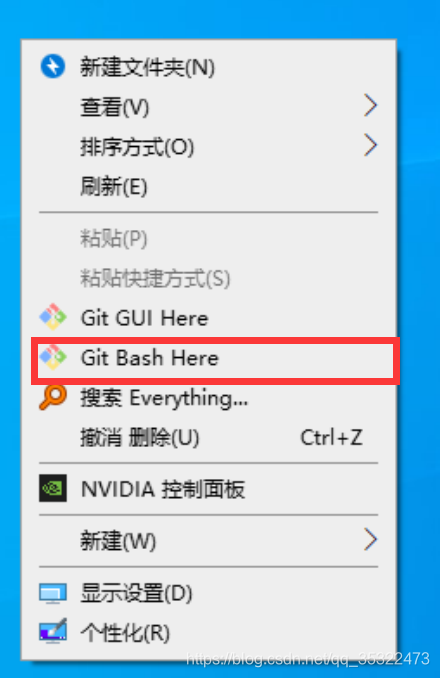
- 先回到Windows的桌面,鼠标右键桌面空白处;会发现右键菜单多了两个Git相关的选项了,点击Git Bash Here即可打开命令行Git命令行窗口:
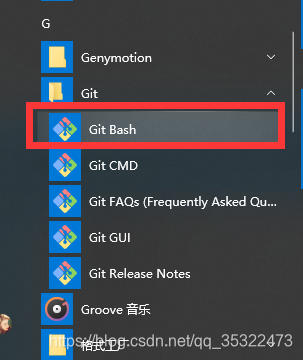
- 当然你也可以再开始菜单处找到Git Bash
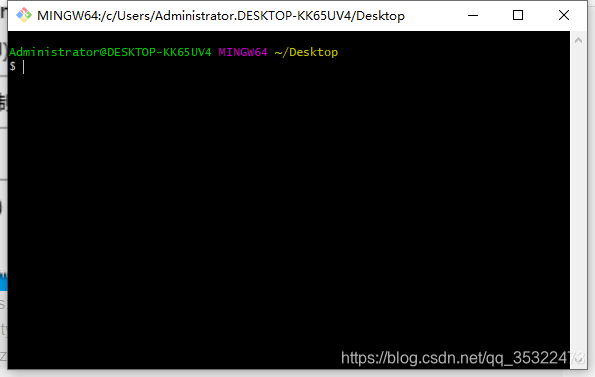
- 打开后的窗口长这样:
- 直接在这个命令行窗口输入:
ssh-keygen -o
- 效果如下

- 接着按两下回车,你的SSH Public Key就生成了:
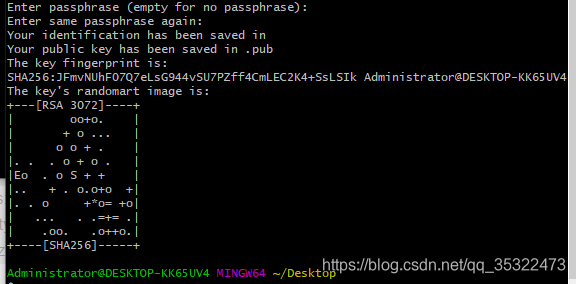
- 而生成文件的路径就在你的C盘里:
C:\Users\你电脑的用户名\.ssh\id_rsa.pub
右键它,我一般会使用Notpad++这个文本编辑软件去打开(这个就看个人喜好了),复制里面的内容,接着就到了Github的操作了~
三、添加SSH公匙到Github上
接着就是注册个账号了,跟着网站的注册流程走就好了;
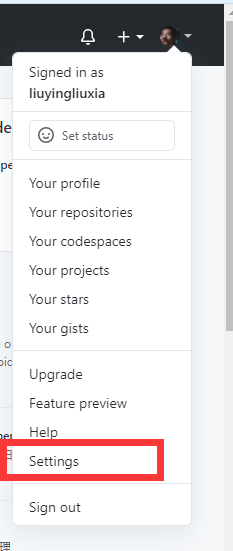
注册好账号之后,点击网页右上角你的头像,找到Settings :
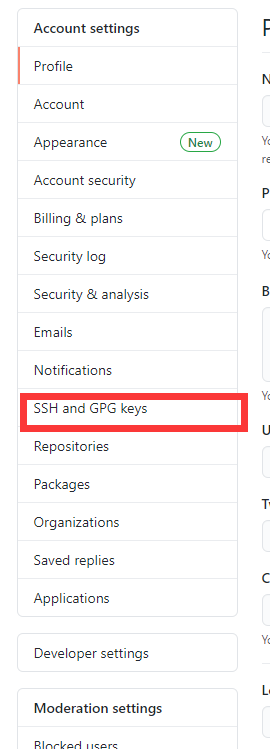
接着找到:SSH and GPG keys,这玩意干嘛用的呢,简单的说就是个身份认证,确保是你账号本人上传了代码到这个网站上。
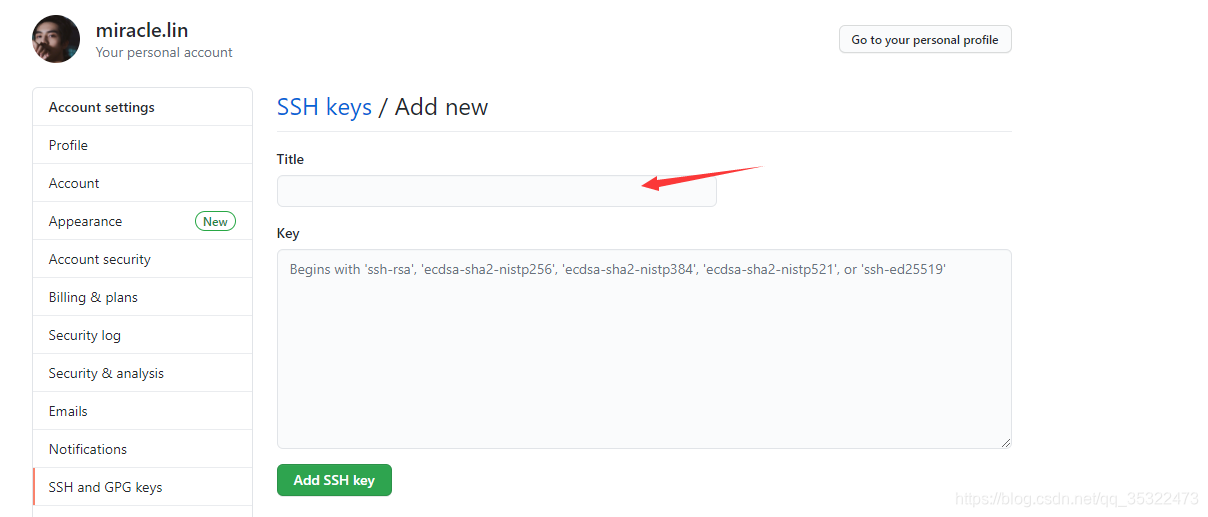
接着点击 绿色的这个New SSH Key

Title就是标题了 随便取,自己记得住是哪台电脑的SSH公匙就好了,如果你换了一台电脑上传代码到同一个Github账户上时,则需要按前面的步骤,重新生成SSH 公匙,重新上传到这里,Key 的内容就是前面在你的C盘里生成的文件
C:\Users\你电脑的用户名\.ssh\id_rsa.pub中的内容。最后点击绿色的Add SSH Key就大功告成了。
入门教程就先到这里了~~~等待后续其他教程的更新吧~ 晚安
版权声明:本文为qq_35322473原创文章,遵循CC 4.0 BY-SA版权协议,转载请附上原文出处链接和本声明。