相关文章
引言
运行已经开发好的Java程序,只需要JRE(Java运行时环境)就可以。但要想完成一个Java程序的开发,我们至少需要安装好JDK
目录
一、Java环境配置
1.下载JDK
JDK是Java开发工具包,包含javac编译器等工具,以及Java运行时环境
以JDK1.8为例,到Java Downloads | Oracle下载JDK的压缩包,根据你的操作系统选择对应的版本,比如64位Windows操作系统选择jdk-8u351-windows-x64.exe

下载完成后把压缩包解压到你自己指定的文件目录下
2.配置环境变量
环境变量是在操作系统中用来指定操作系统运行环境的一些参数,可以分为用户变量与系统变量两类。其中,系统变量对所有用户起作用,而用户变量只对当前用户起作用。
配置环境变量的目的是在你使用Java时,不必输入一长串的绝对路径,同时也方便操作系统找到JDK的位置
1)计算机>属性>高级系统设置>环境变量

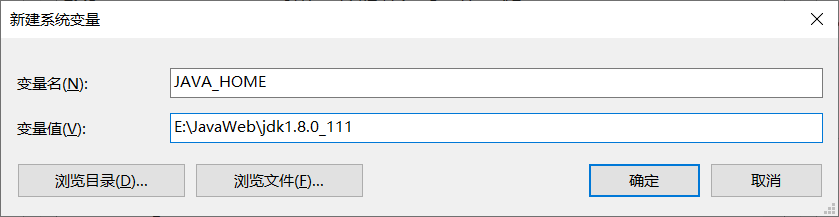
2) 新建系统变量JAVA_HOME,通过浏览目录获取JDK的路径
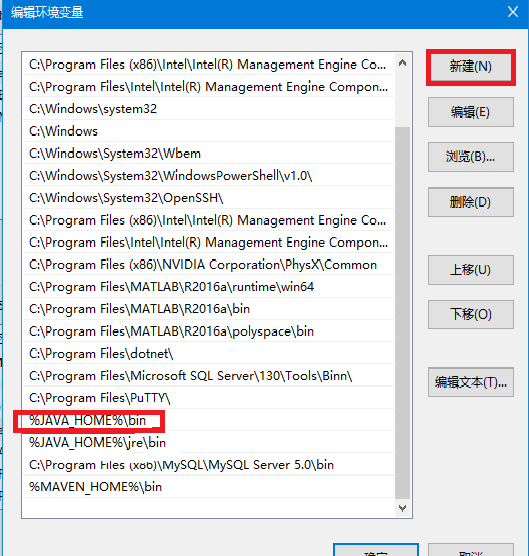
3)把%JAVA_HOME%\bin添加至用户变量PATH
编辑用户变量PATH,新建,输入%JAVA_HOME%\bin,确定
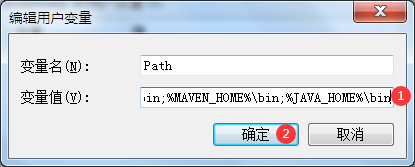
如果是Windows7系统,点击Path、编辑之后在末尾添加 ;%JAVA_HOME%\bin,确定即可

4)测试
[Windows+R]>输入cmd>输入java -version
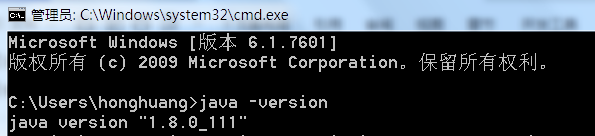
显示java的版本即为配置成功
二、Hello World!
一门语言快速入门的方法是在屏幕上输出Hello World!
对于Java而言,编写一个Hello World程序需要你完成以下步骤
1)新建一个记事本,输入以下代码
public class Hello {
    public static void main(String[] args) {
        System.out.println("Hello world!");
    }
}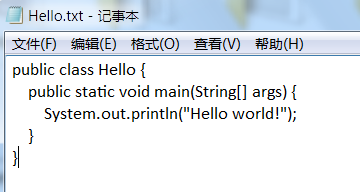
注意:文件名要和类名保持一致
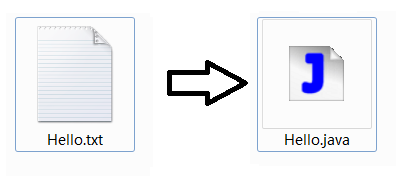
2)重命名Hello.txt,将其拓展名修改为.java格式
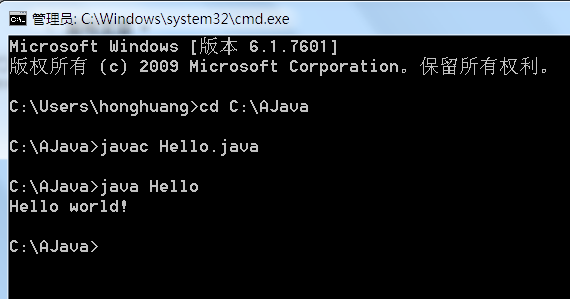
3)打开cmd界面,跳转到Hello.java所在目录:
[Windows+R]>输入cmd>输入cd [Hello.java所在目录]
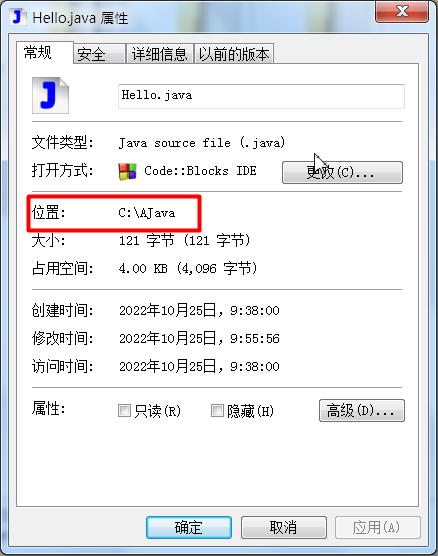
查看hello.java所在目录
右键>属性>位置
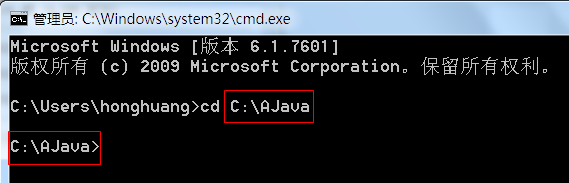
4)编译源程序:输入javac Hello.java
5)运行:输入java Hello
三、IDEA && Eclipse
为了方便开发,我们通常不会直接在记事本里编辑Java程序,而是在一些集成开发环境下编程,例如 IntelliJ IDEA 或 Eclipse
IDEA官网下载:
Download IntelliJ IDEA: The Capable & Ergonomic Java IDE by JetBrains
Eclipse官网下载: