1 去Ubuntu中的ubuntu软件中搜索Virtualbox,并安装
2 安装成功后,启动,点新建,并输入名称,以安装windows10为例:
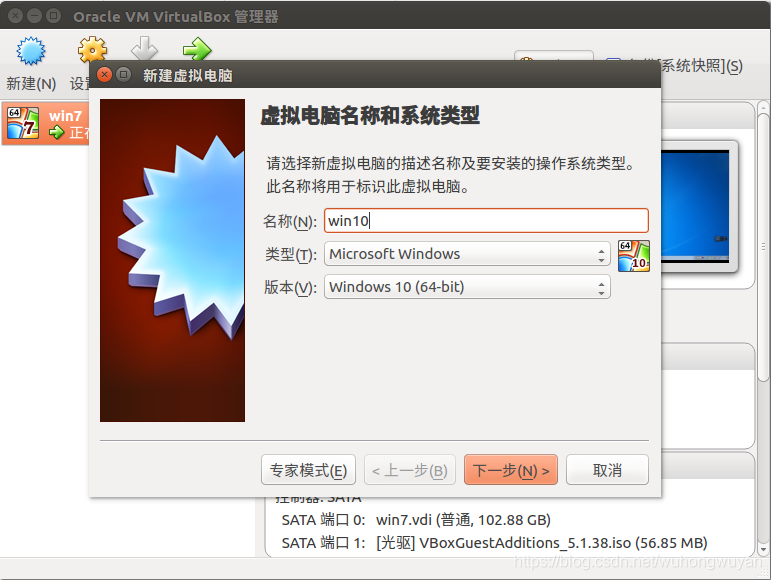
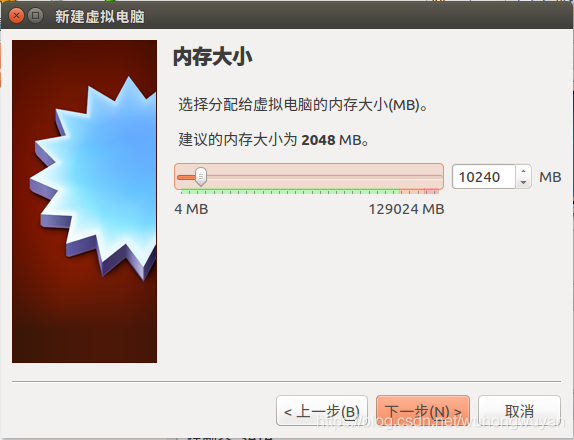
3 点击下一步,显示内存,可根据自己需求进行更改:
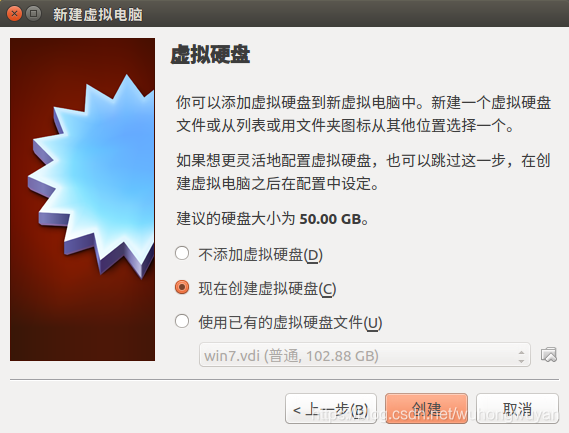
4 下一步后,选择现在创建虚拟硬盘,并选择VDI(VirtualBox磁盘映像),之后点击下一步,继续操作
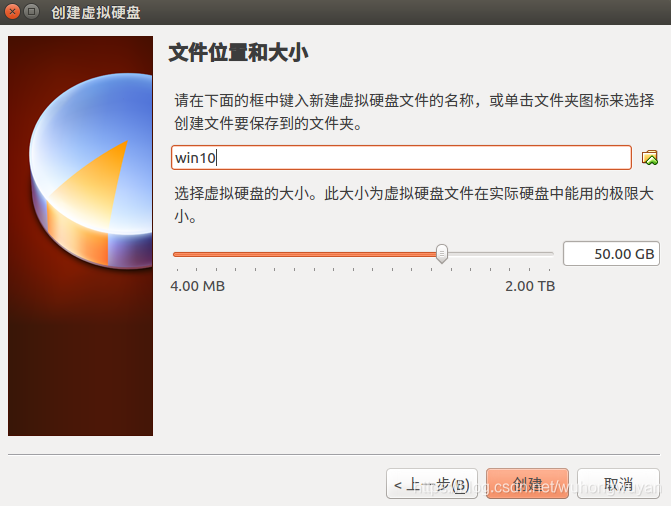
5 选择动态分布内存大小,选择下一步后找到自己想要存储的位置以及调整想要分配的内存大小。最后点击创建按钮。
6 之后在开启虚拟机页面会有win10的字样,点击上面的启动按钮,物理设备处选择自己的win10镜像,.iso格式文件,进行完成虚拟机的安装。
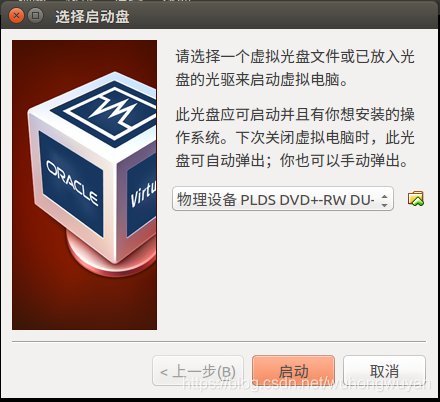
7 按照提示将系统安装好,如果在后续想更改内存,可点击设置按钮就行修改即可。设置中也可以设置共享文件夹,完成ubuntu和windows之间的文件传送。
8 系统安装好以后不能自适应屏幕大小,需要安装增强功能,点击 设备---->安装增强功能,按照提示完成安装后 ,重启虚拟机windows系统。
9 虚拟机安装好后,希望优盘也可以在windows系统直接识别,此时需要做一些工作。
首先, 对ubuntu系统中的相关文件进行修改,可在终端输入:
sudo gedit /etc/group
对文件中的 vboxusers:x:129:&&&&的:后即&&&&处加入自己主机电脑的用户名。完成后重启电脑。
使用usb,需要安装Oracle VM VirtualBox Extension Pack,去官网找到和自己安装的virtualbox版本相对应的增强安装包,官网为:virtualbox增强包下载。找到VirtualBox older builds点击进入。
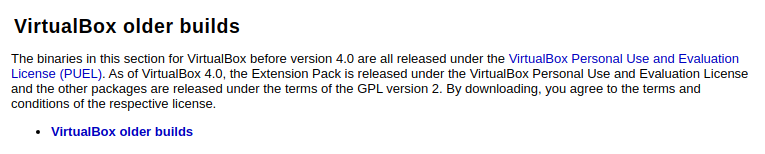
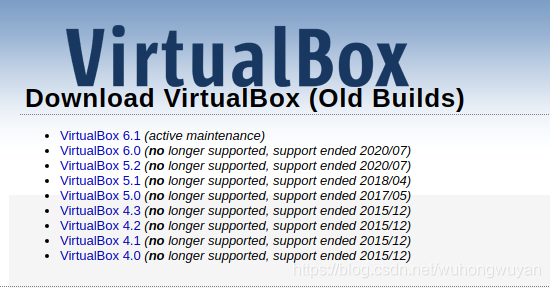
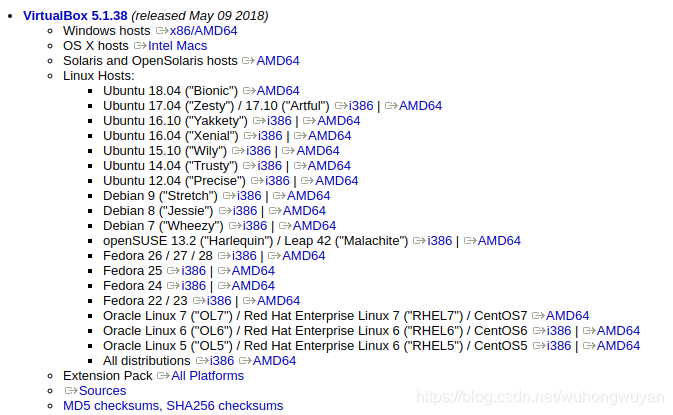
找到自己的虚拟机版本,点击进入。以5.1.38版本为例:找到All distributions并点击–>All Platforms进行下载得到.vbox-extpack格式文件。

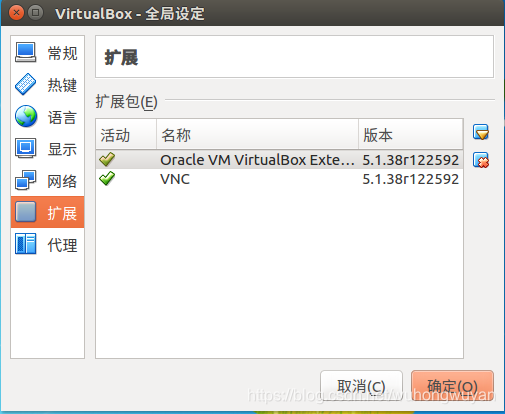
虚拟机展开后,找到最上面的选项中的管理—>全局设定—>扩展,选择增加包,找到下载的.vbox-extpack格式文件进行安装。安装结束后。重启电脑。重启电脑后,插入U盘后,点击设备可显示都有哪些usb设备已经连接。就可以使用U盘对文件进行传输了。但如果选择3.0接口后,并进行了上述操作后,仍看不到U盘的盘符,就需要安装驱动了。(驱动下载链接win7可用)
- 注意:相关windows用户可选择下载“驱动精灵”安装相应驱动,usb驱动或其他所需要驱动。
版权声明:本文为wuhongwuyan原创文章,遵循CC 4.0 BY-SA版权协议,转载请附上原文出处链接和本声明。