1. Typora官网
官网地址:https://typora.io/
官网-Typora Download:在官网中往下翻翻就能看到下载地址了。
2. 旧版Typora下载地址
Typora开始收费了,要89RMB,还是有点舍不得,就找了一个旧版的Typora下载使用。参考链接:免费版 Typora
- 旧版typora下载地址:?点击下载
3. Typora主题商店
- 主题商店地址:https://theme.typora.io/
进入到主题商店之后,选择自己喜欢的主题下载。下载后找到.css文件,复制到Typora的主题文件夹中即可。(每种主题都会有README.md文件说明,可详见其使用说明)
3.1 找到本地主题文件夹
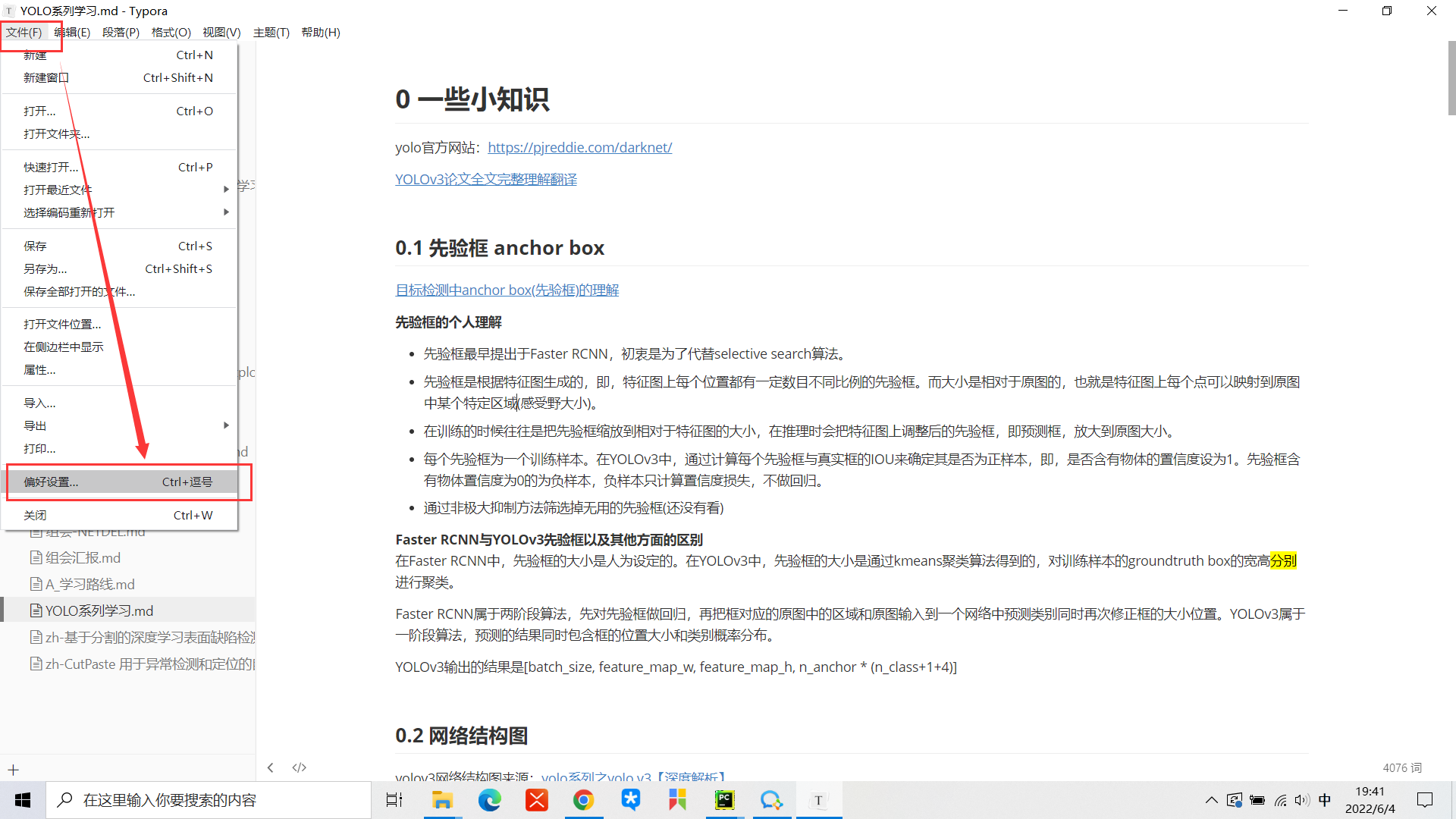
step1:文件 -> 偏好设置
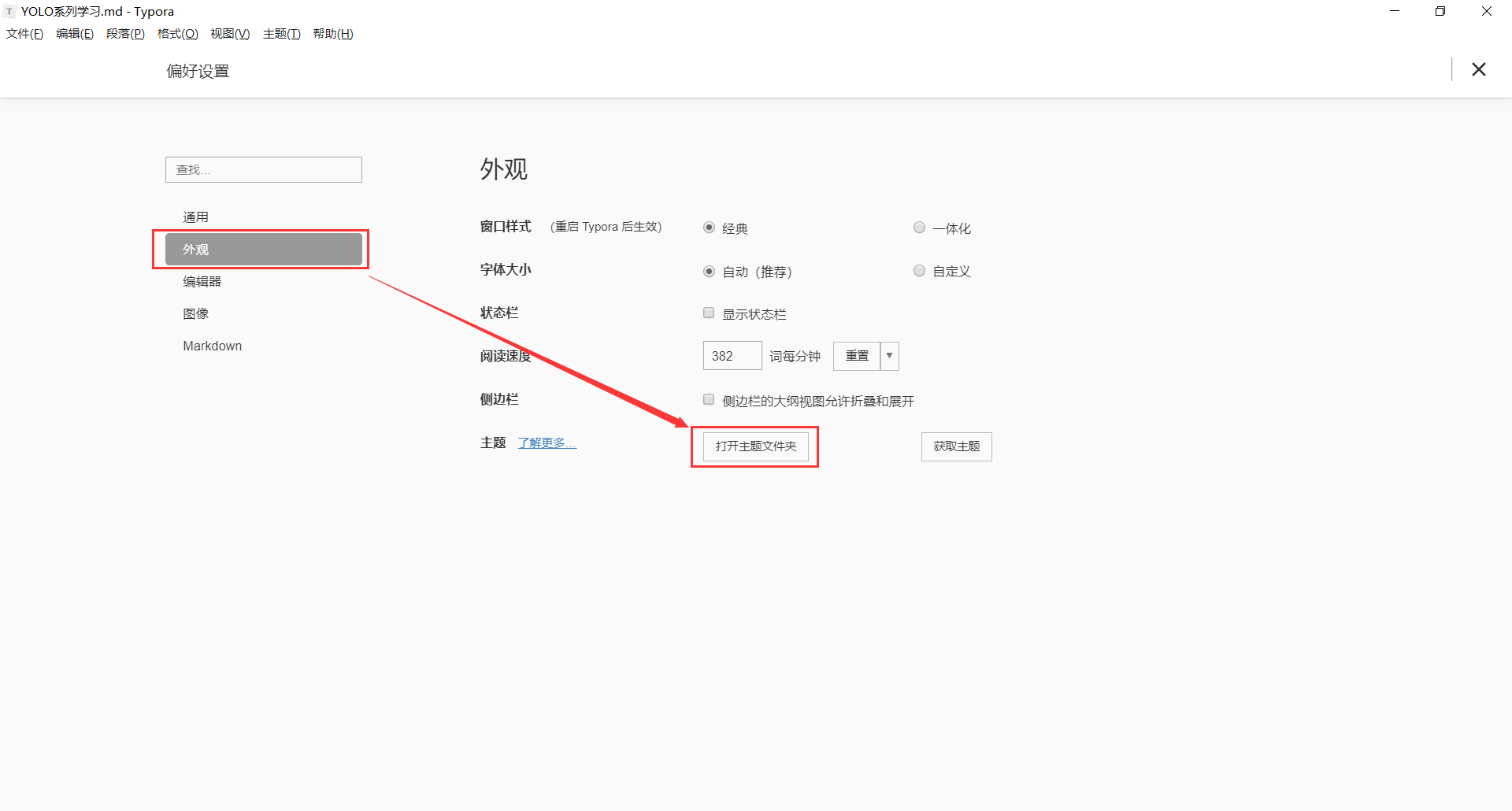
step2:外观 -> 打开主题文件夹
3.2 添加新主题并使用
step3:将下载好的css文件复制到主题文件夹中
如果Typora软件正在运行,需要先关闭。
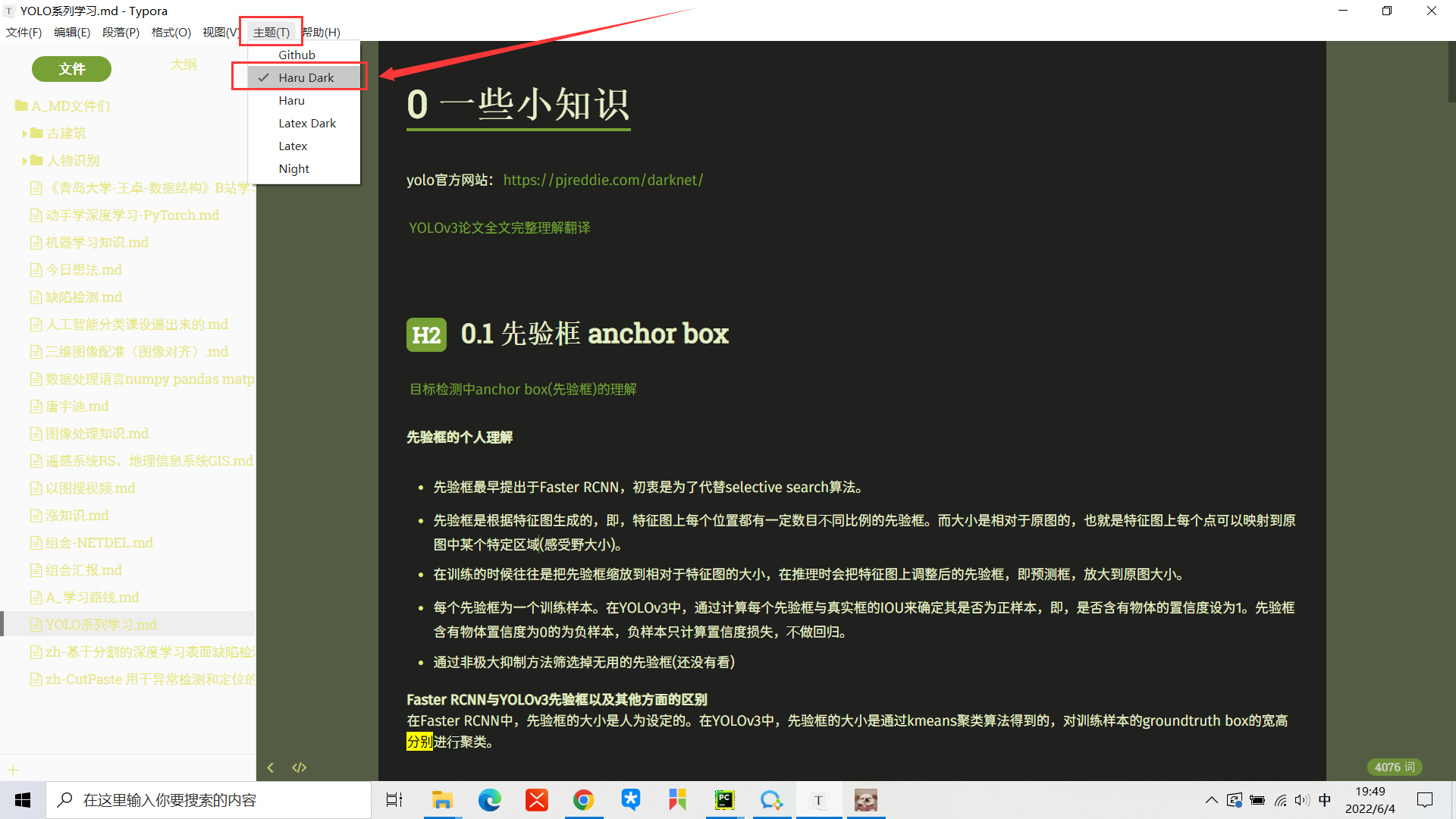
然后再打开Typora,点击主题,选择刚下载的主题即可使用。
例如我下载使用Haru Dark主题。
4. 在Typora中使用LaTeX主题
重要的两个链接?:
- 主题下载地址:typora-latex-theme
将Typora伪装成LaTeX的中文样式主题,本科生轻量级课程论文撰写的好帮手。 - 视频教程:逼格拉满,Markdown伪装LaTeX!
在视频教程中此位置?开始,教我们怎么下载LaTeX全套的字体,但是没有教我们怎么安装欸(难道是我听漏了?)
参考博客链接?知道了该如何安装字体:
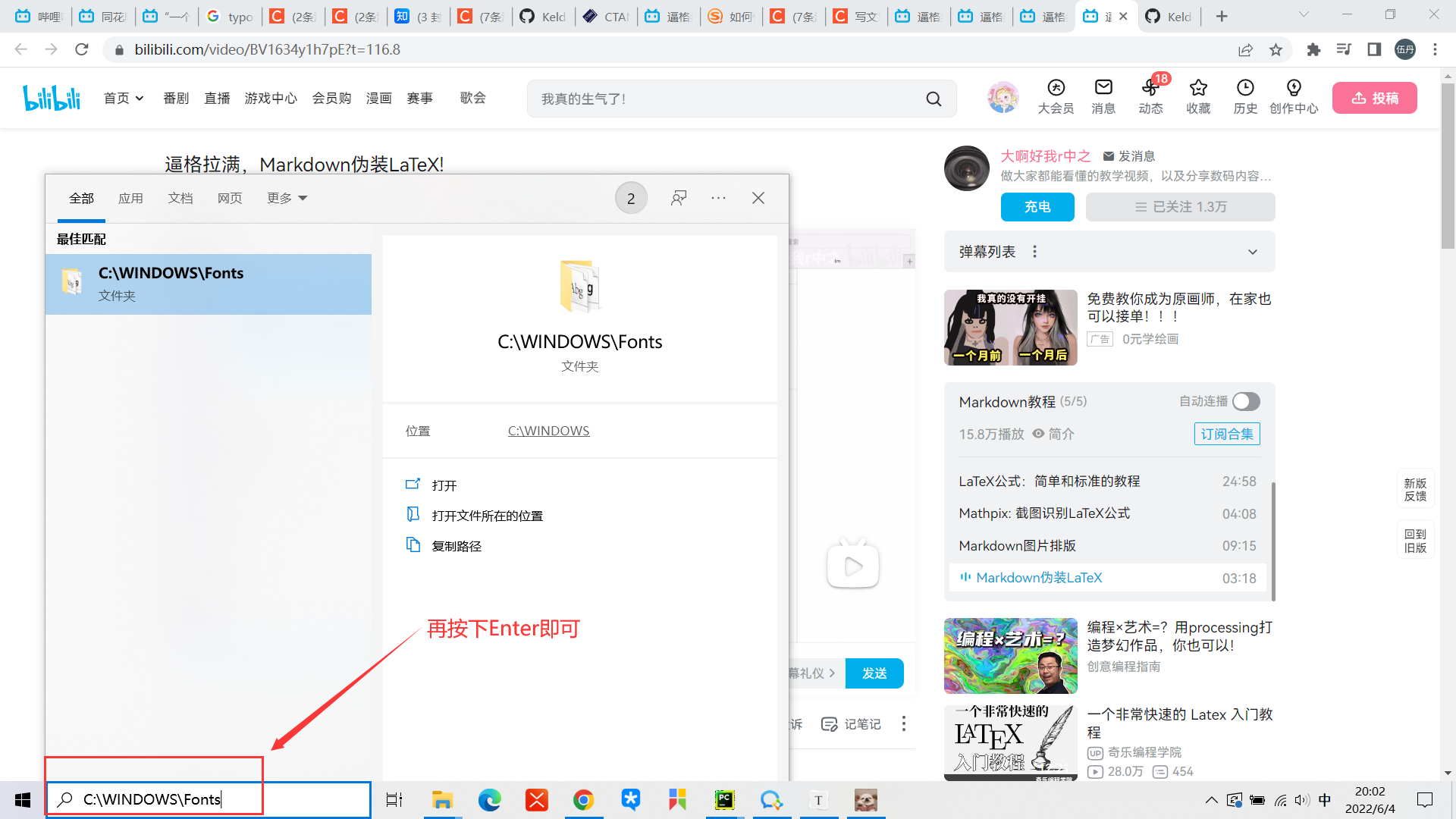
在屏幕左下角的搜索栏中输入C:\WINDOWS\Fonts,然后按回车,即可打开字体文件夹,再把下载的 otf 格式字体复制进去就OK了。
❀❀❀❀❀❀❀❀❀❀❀❀
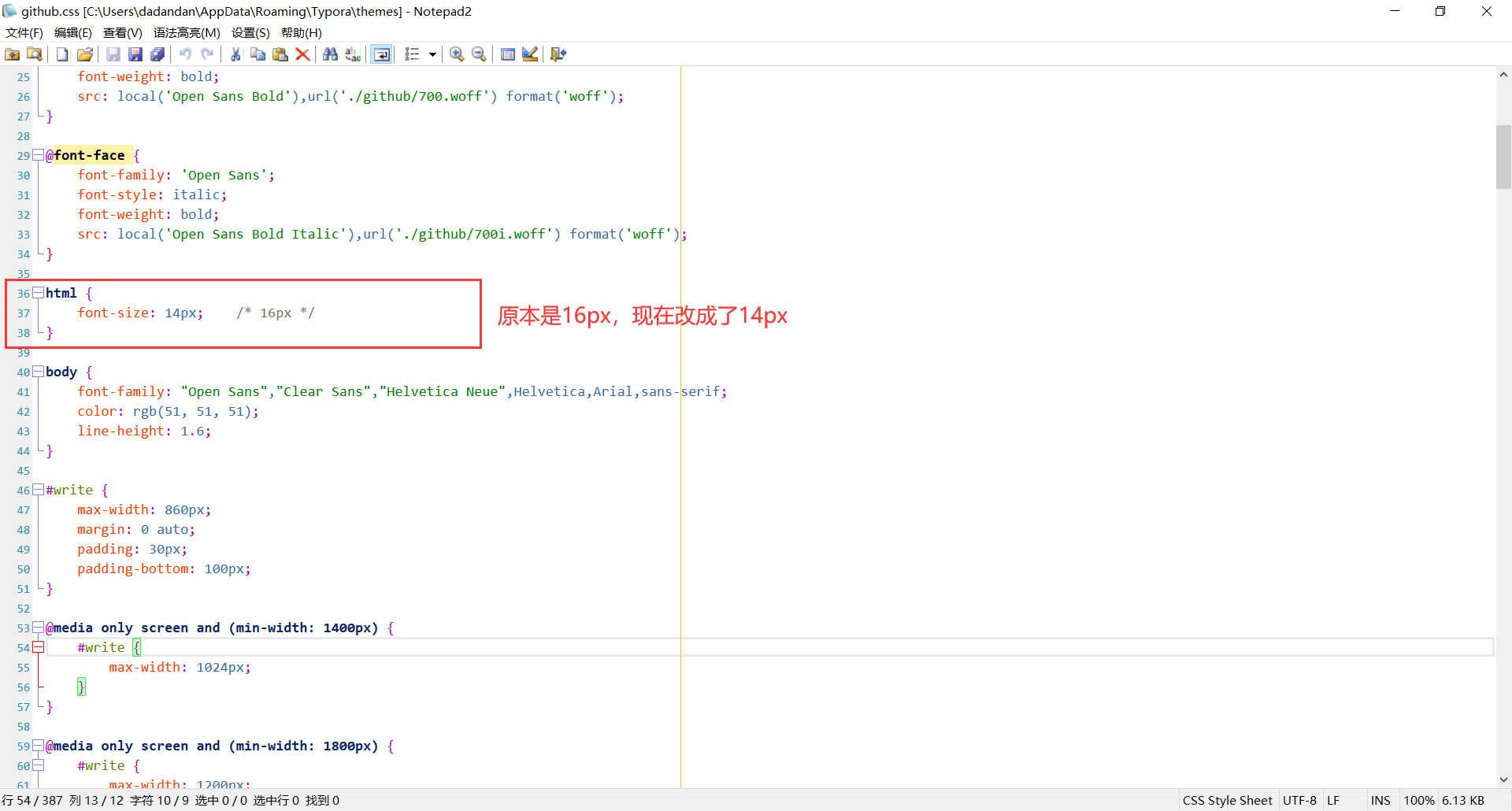
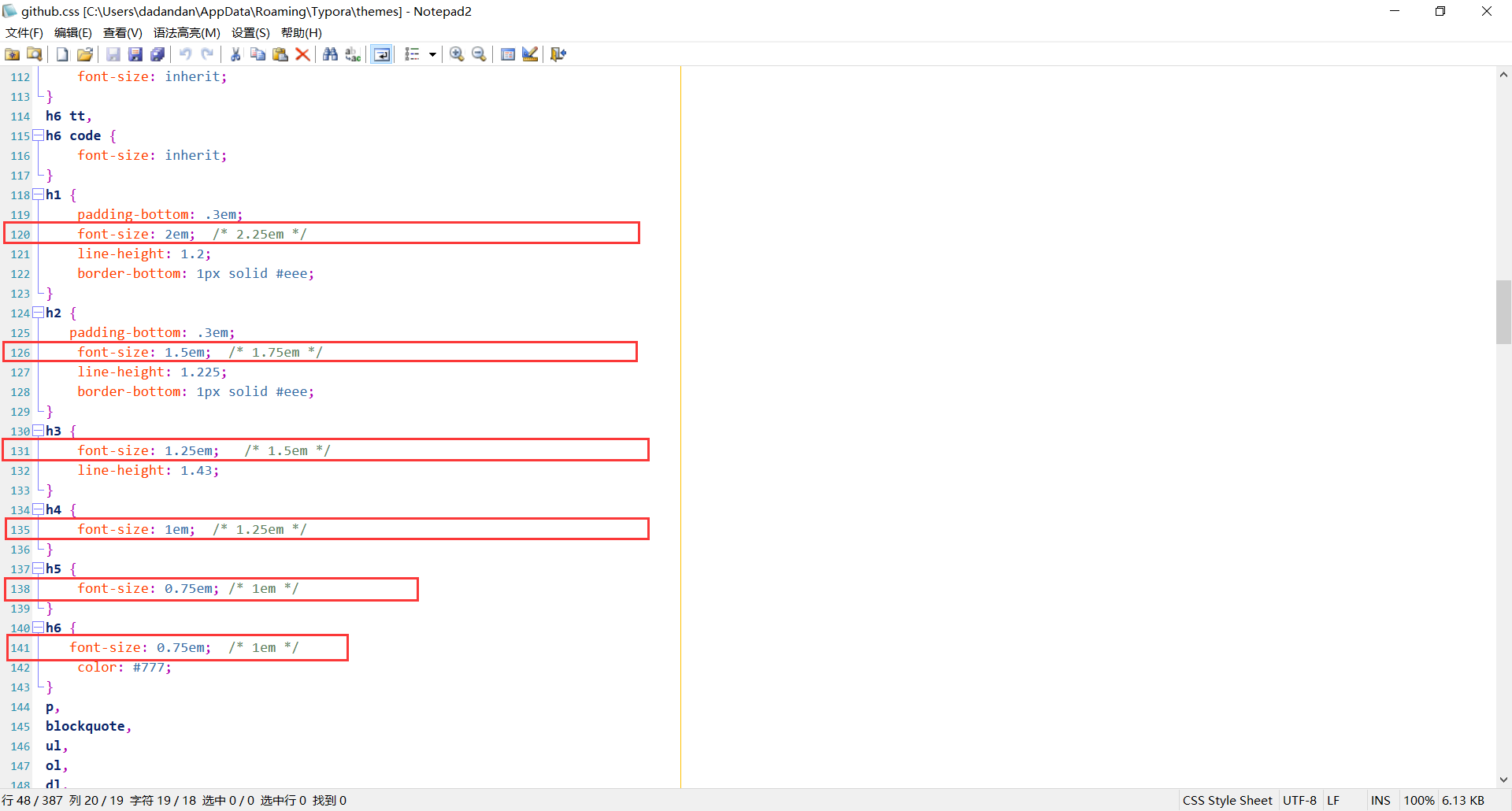
看了那么多主题,好像还是比较喜欢Github主题,白白净净、简简单单,就是字体大了点,所以我就改了一下font-size。
依次改了正文、h1~h6的大小,都缩小了一点。
做更改之后,保存该css文件,再重新打开Typora文件即可。
版权声明:本文为LWD19981223原创文章,遵循CC 4.0 BY-SA版权协议,转载请附上原文出处链接和本声明。