文章目录
一、安卓触摸事件概述
1、触摸分类
(1)、单点触摸
(2)、多点触摸
2、触摸动作
| 动作 | 常量 |
|---|---|
| 按下 | MotionEvent.ACTION_DOWN |
| 移动 | MotionEvent.ACTION_MOVE |
| 移开 | MotionEvent.ACTION_UP |
3、触摸监听器
- 触摸监听器-
onTouchListener-接口
4、触摸方法
- 在onTouch()抽象方法里,我们可以根据不同动作编写不同事件处理代码。
5、触点个数与坐标
- 通过MotionEvent对象的getX()和getX()方法可以获得触摸点的坐标。如果是多点触摸,通过getPointerCount()获取触摸点个数,然后通过getX(pointerlndex)与getY(pointerlndex)获得某个出点的坐标。
6、安卓触摸事件处理机制
- 触摸事件从view树的根节点开始一直传递到最下层,直到某个onTouchEvent()接收处理此事件。每个部分对触摸事件的处理过程如下:
- Activity的处理过程: Activity.dispatchTouchEvent()最先被调用,其作用是调用RootView(通常是一个ViewGroup)的dispatchTouchEvent(),即负责分发事件。ViewGroup中的dispatch会调用其他孩子的dispatchTouchEvent()。注意:Activity中的onTouchEvent()是整个View的触摸事件传递链条的终点,不过前提是整个过程中没有view的touchEvent对此事件感兴趣。
- View的处理过程: 检查是否有TouchListener()注册在这个View中,如果有则查看其是否想要消费此次事件,如果不消费事件,那么接下来该View的onTouchEvent()就要被调用了,如果未返回true,事件就会返回视图树的上一层。
- ViewGroup的处理过程: 根据触摸发生的位置来判断哪些孩子可能会触发触摸事件,如果有重叠部分则按照被加入到ViewGroup中顺序的逆序来依次处理。ViewGroup可以引发一个中断(onInterceptTouchEvent())来强制把事件交给自己处理,当子视图的事件被剥夺时,子视图会收到ACTION_CANCEL事件,子视图可以用requestDisallowTouchIntercept()方法来屏蔽这个事件。
- 由此可见,Touch事件是层层向下传递的,如果某个视图接收了此事件则接下来的视图就无法再次接收,但ViewGroup可以强制从子视图手中剥夺一个触摸事件。
二、案例演示:通过单点触摸移动米老鼠
1、创建安卓应用
- 基于
Empty Activity模板创建安卓应用 -MoverMickeyByTouch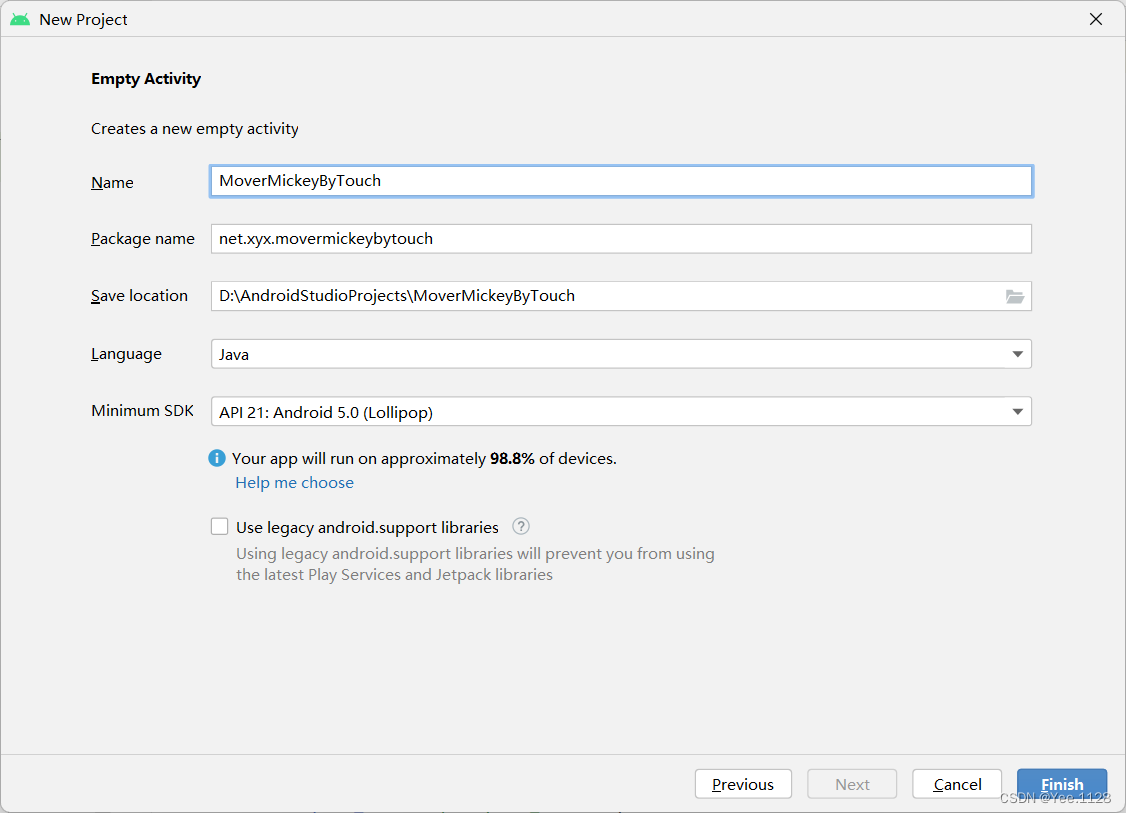
- 单击【Finish】按钮
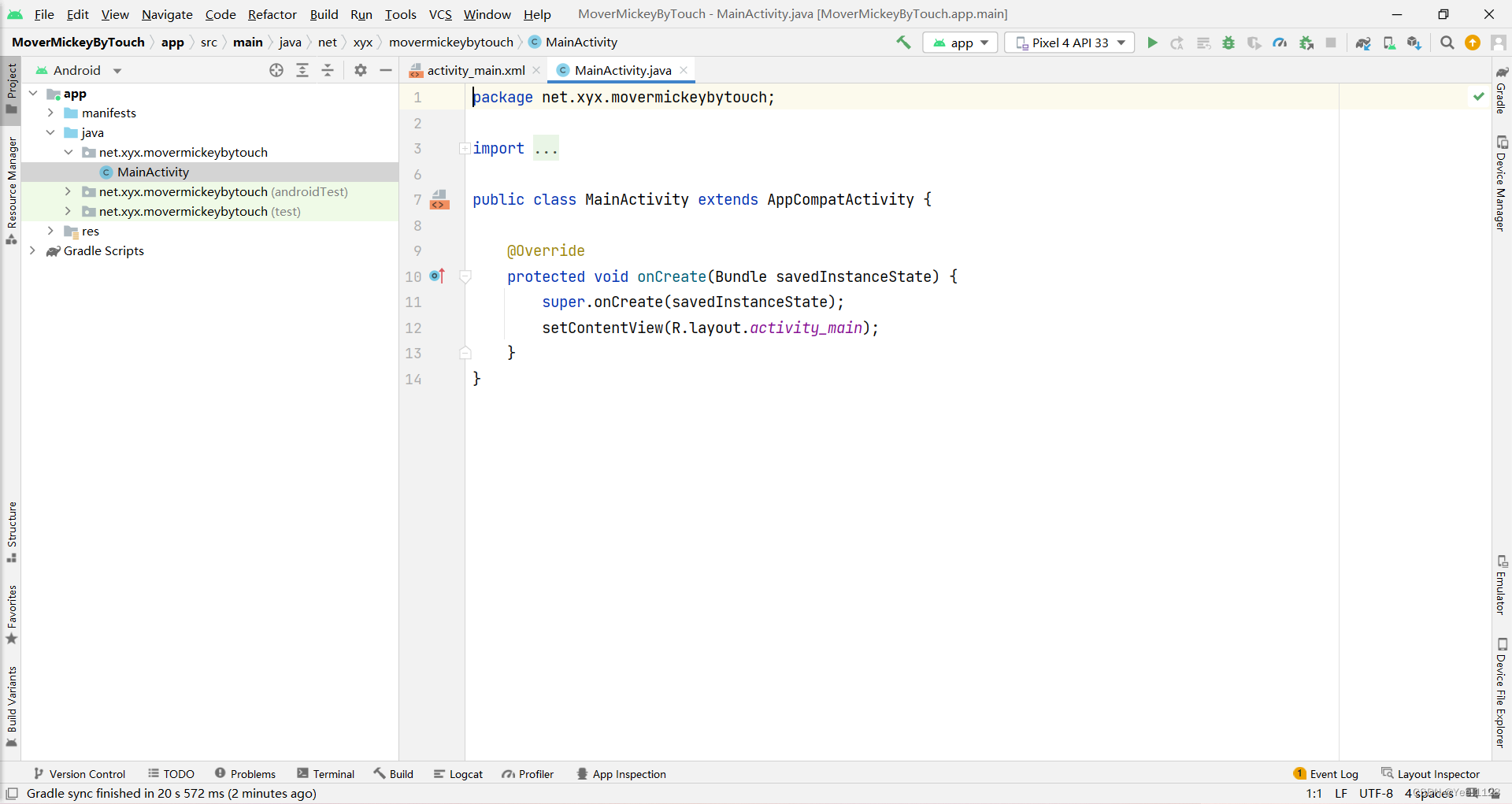
2、准备图片素材
- 将背景图片与米老鼠图片,拷贝到
drawable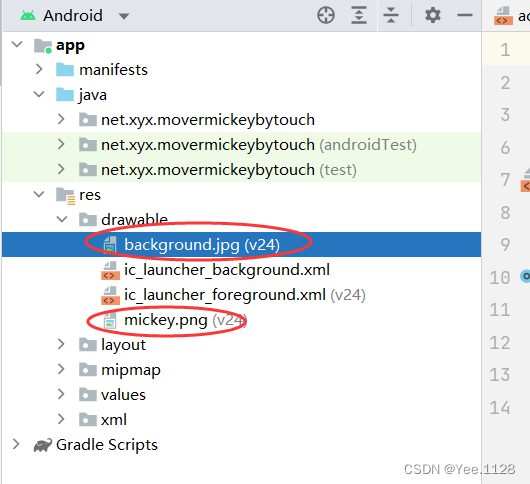
3、字符串资源文件
- 字符串资源文件-
strings_xml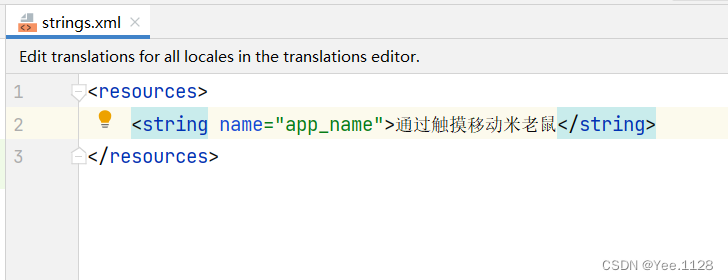
4、主布局资源文件
- 主布局资源文件-
activity_mian.xml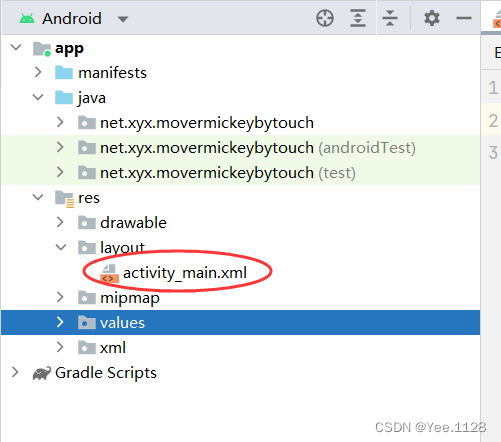
<?xml version="1.0" encoding="utf-8"?> <LinearLayout
    xmlns:android="http://schemas.android.com/apk/res/android"
    xmlns:tools="http://schemas.android.com/tools"
    android:layout_width="match_parent"
    android:layout_height="match_parent"
    android:background="@drawable/background"
    android:orientation="vertical"
    tools:context=".MainActivity">

    <ImageView
        android:id="@+id/iv_mickey"
        android:layout_width="100dp"
        android:layout_height="120dp"
        android:scaleType="fitXY"
        android:src="@drawable/mickey"/>


</LinearLayout>
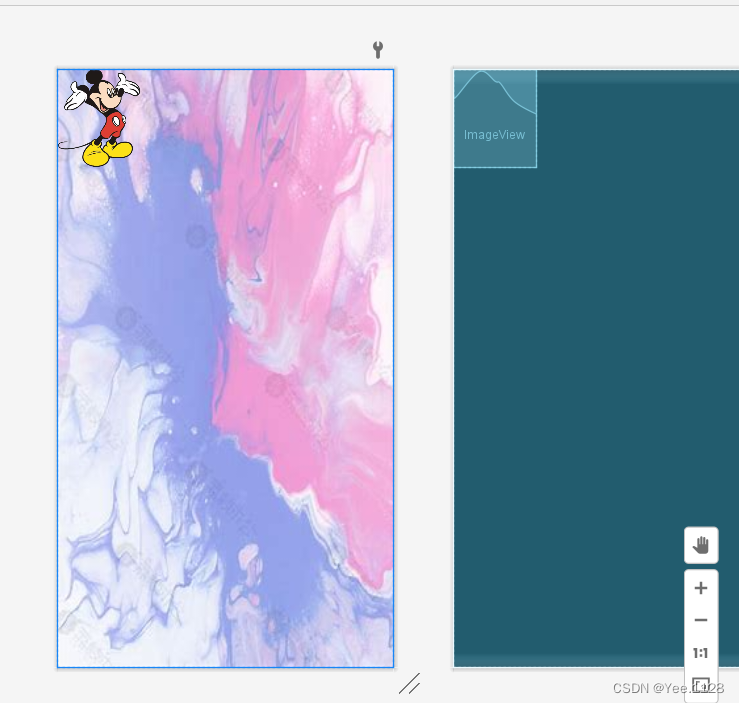
- 查看预览效果
5、主界面类实现功能
- 主界面类 -
MainActivity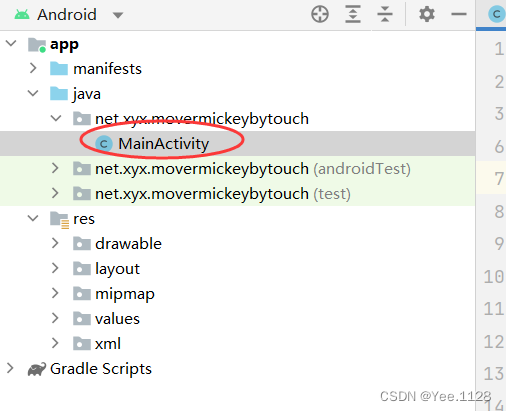
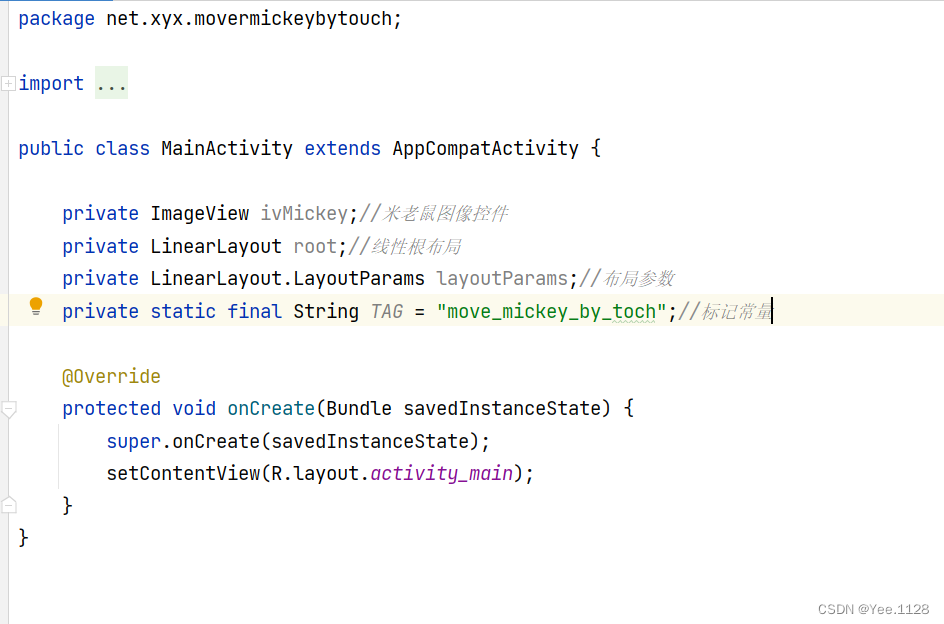
- 声明变量和常量
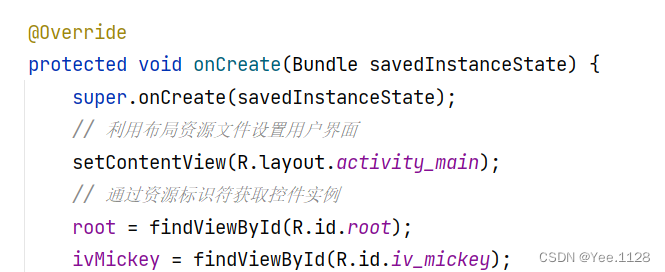
- 通过资源标识符获取控件实例
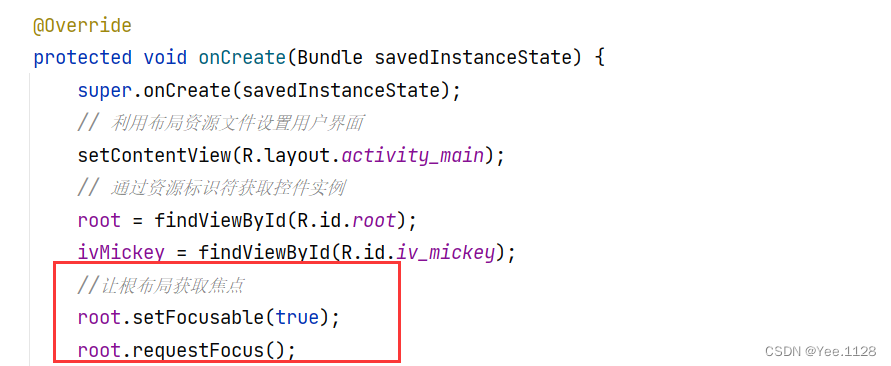
- 让根布局获取焦点
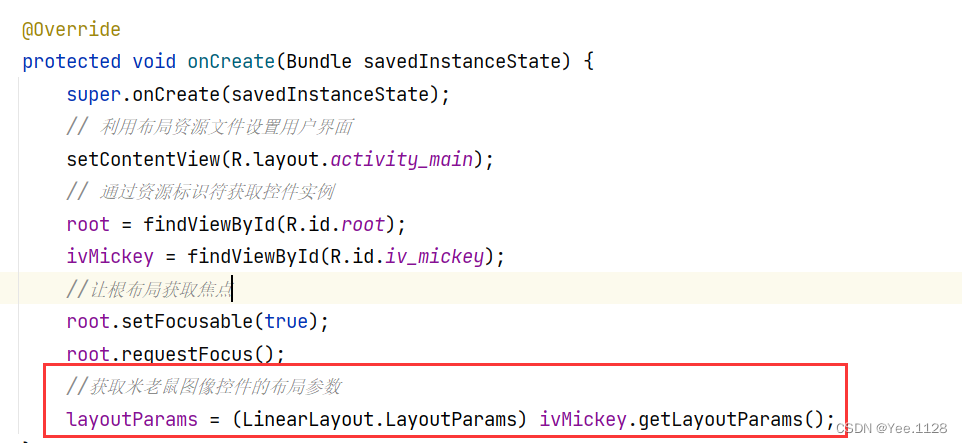
- 获取米老鼠图像控件的布局参数
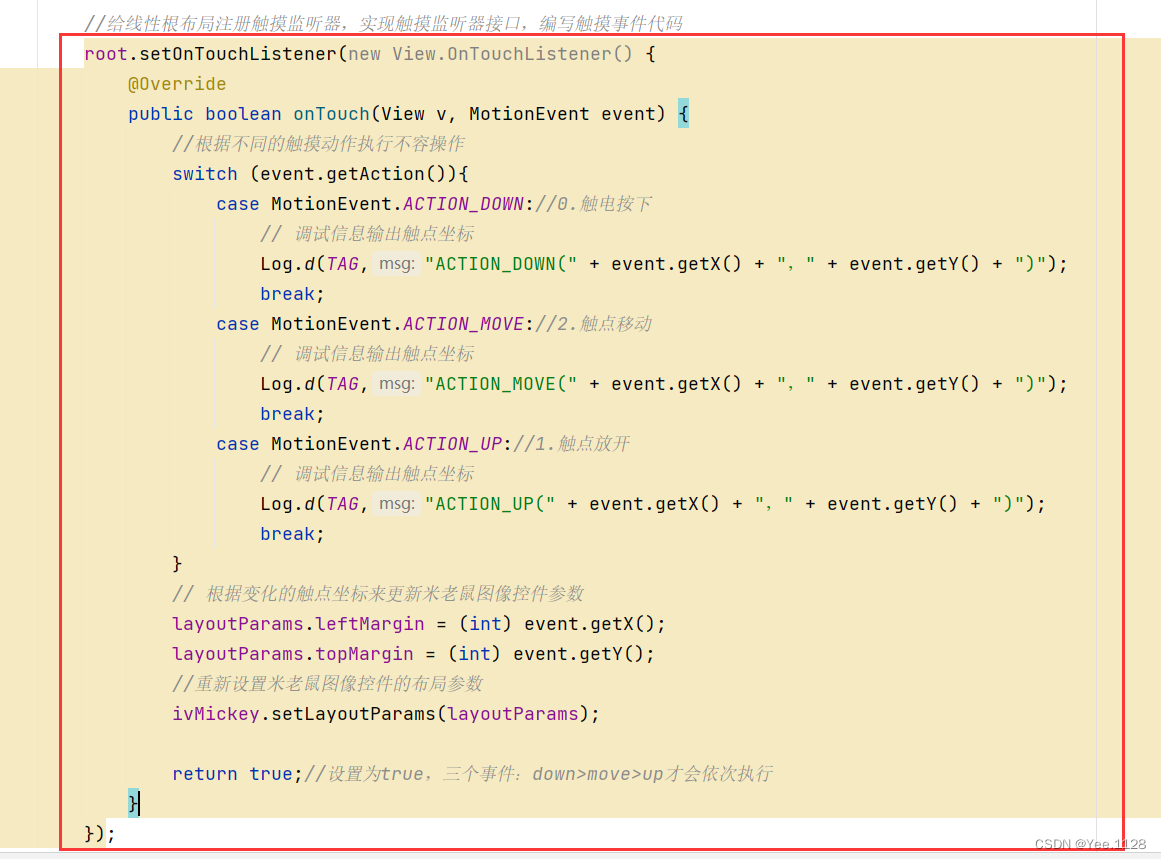
- 给线性根布局注册触摸监听器
- 查看完整代码
package net.xyx.movermickeybytouch;

import androidx.appcompat.app.AppCompatActivity;

import android.os.Bundle;
import android.util.Log;
import android.view.MotionEvent;
import android.view.View;
import android.widget.ImageView;
import android.widget.LinearLayout;

public class MainActivity extends AppCompatActivity {

    private ImageView ivMickey;//米老鼠图像控件
    private LinearLayout root;//线性根布局
    private LinearLayout.LayoutParams layoutParams;//布局参数
    private static final String TAG = "move_mickey_by_toch";//标记常量

    @Override
    protected void onCreate(Bundle savedInstanceState) {
        super.onCreate(savedInstanceState);
        // 利用布局资源文件设置用户界面
        setContentView(R.layout.activity_main);
        // 通过资源标识符获取控件实例
        root = findViewById(R.id.root);
        ivMickey = findViewById(R.id.iv_mickey);
        //让根布局获取焦点
        root.setFocusable(true);
        root.requestFocus();
        //获取米老鼠图像控件的布局参数
        layoutParams = (LinearLayout.LayoutParams) ivMickey.getLayoutParams();

        //给线性根布局注册触摸监听器,实现触摸监听器接口,编写触摸事件代码
        root.setOnTouchListener(new View.OnTouchListener() {
            @Override
            public boolean onTouch(View v, MotionEvent event) {
                //根据不同的触摸动作执行不容操作
                switch (event.getAction()){
                    case MotionEvent.ACTION_DOWN://0.触电按下
                        // 调试信息输出触点坐标
                        Log.d(TAG,"ACTION_DOWN(" + event.getX() + "," + event.getY() + ")");
                        break;
                    case MotionEvent.ACTION_MOVE://2.触点移动
                        // 调试信息输出触点坐标
                        Log.d(TAG,"ACTION_MOVE(" + event.getX() + "," + event.getY() + ")");
                        break;
                    case MotionEvent.ACTION_UP://1.触点放开
                        // 调试信息输出触点坐标
                        Log.d(TAG,"ACTION_UP(" + event.getX() + "," + event.getY() + ")");
                        break;
                }
                // 根据变化的触点坐标来更新米老鼠图像控件参数
                layoutParams.leftMargin = (int) event.getX();
                layoutParams.topMargin = (int) event.getY();
                //重新设置米老鼠图像控件的布局参数
                ivMickey.setLayoutParams(layoutParams);

                return true;//设置为true,三个事件:down>move>up才会依次执行
            }
        });
    }
}
6、启动应用,查看效果
启动后,米老鼠在屏幕左上角
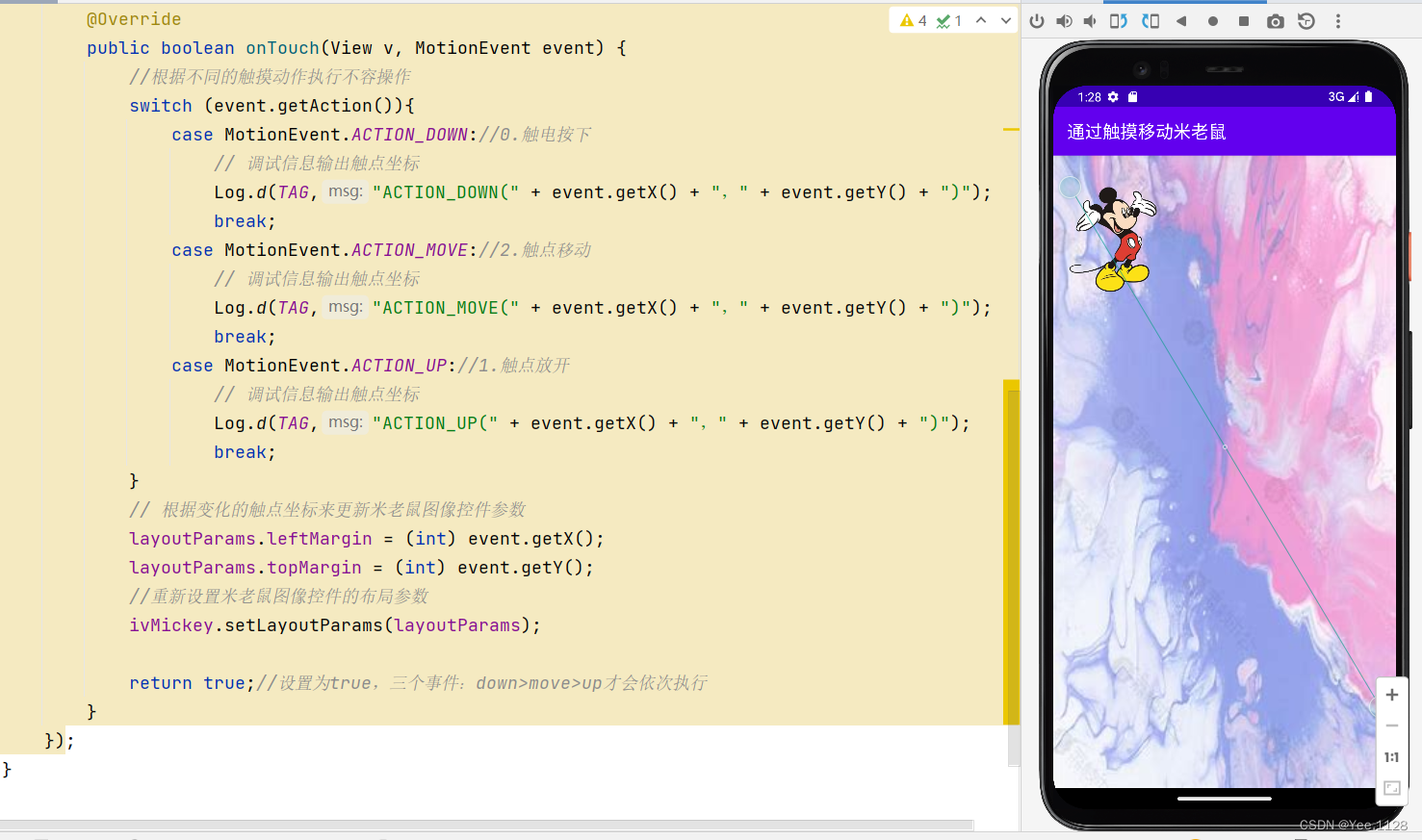
移动鼠标可以让米老鼠跟着动起来,但是鼠标和米老鼠之间还是隔了一点距离,因为触点是米老鼠的左上角,让触点位于米老鼠的中央。
QQ录屏20221031093613
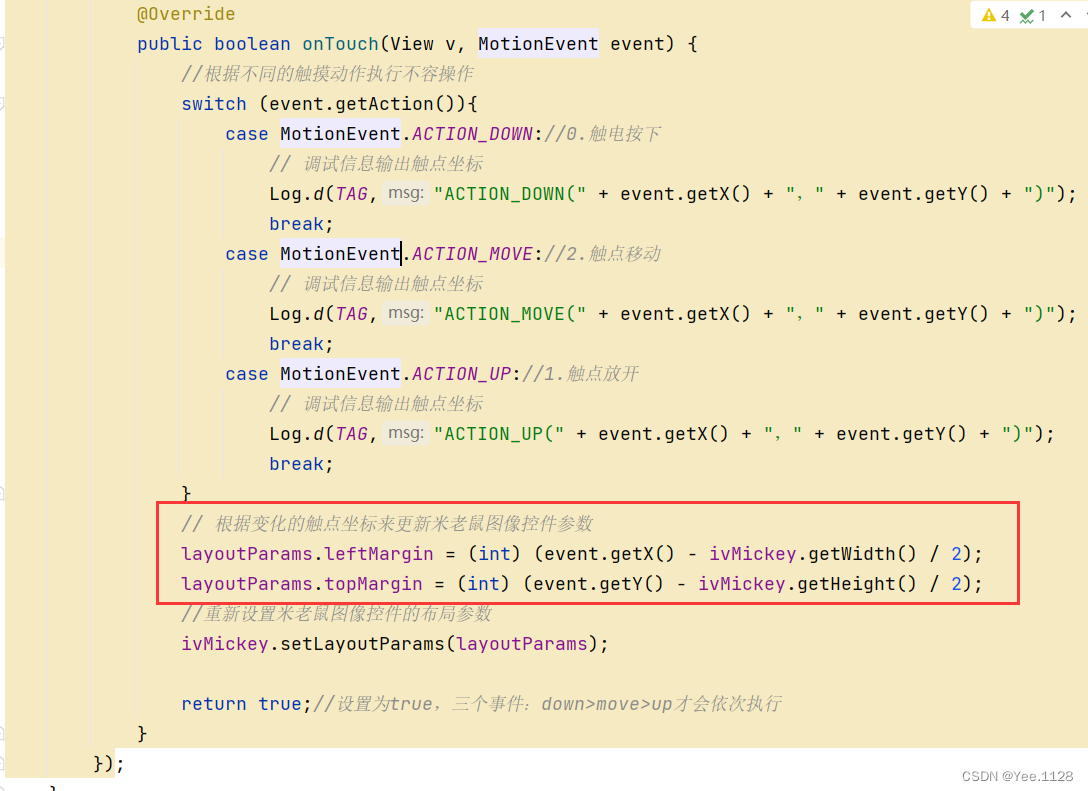
 layoutParams.leftMargin = (int) (event.getX() - ivMickey.getWidth() / 2);
 layoutParams.topMargin = (int) (event.getY() - ivMickey.getHeight() / 2);
- 查看效果
米老鼠2
7、修改主界面类
-不采用图像控件的布局参数
package net.xyx.movermickeybytouch;

import androidx.appcompat.app.AppCompatActivity;

import android.os.Bundle;
import android.util.Log;
import android.view.MotionEvent;
import android.view.View;
import android.widget.ImageView;
import android.widget.LinearLayout;

public class MainActivity extends AppCompatActivity {

    private ImageView ivMickey;//米老鼠图像控件
    private LinearLayout root;//线性根布局
    private LinearLayout.LayoutParams layoutParams;//布局参数
    private static final String TAG = "move_mickey_by_toch";//标记常量

    @Override
    protected void onCreate(Bundle savedInstanceState) {
        super.onCreate(savedInstanceState);
        // 利用布局资源文件设置用户界面
        setContentView(R.layout.activity_main);
        // 通过资源标识符获取控件实例
        root = findViewById(R.id.root);
        ivMickey = findViewById(R.id.iv_mickey);
        //让根布局获取焦点
        root.setFocusable(true);
        root.requestFocus();

        //给线性根布局注册触摸监听器,实现触摸监听器接口,编写触摸事件代码
        root.setOnTouchListener(new View.OnTouchListener() {
            @Override
            public boolean onTouch(View v, MotionEvent event) {
                //根据不同的触摸动作执行不容操作
                switch (event.getAction()){
                    case MotionEvent.ACTION_DOWN://0.触电按下
                        // 调试信息输出触点坐标
                        Log.d(TAG,"ACTION_DOWN(" + event.getX() + "," + event.getY() + ")");
                        break;
                    case MotionEvent.ACTION_MOVE://2.触点移动
                        // 调试信息输出触点坐标
                        Log.d(TAG,"ACTION_MOVE(" + event.getX() + "," + event.getY() + ")");
                        break;
                    case MotionEvent.ACTION_UP://1.触点放开
                        // 调试信息输出触点坐标
                        Log.d(TAG,"ACTION_UP(" + event.getX() + "," + event.getY() + ")");
                        break;
                }
                //设置米老鼠图像控件的坐标
                ivMickey.setX(event.getX());
                ivMickey.setY(event.getY());

                return true;//设置为true,三个事件:down>move>up才会依次执行
            }
        });
    }
}

- 也是同样的效果
三、案例演示:通过多点触摸缩放米老鼠
1、创建安卓应用
- 基于
Empty Activity创建ZoomMickeyByTouch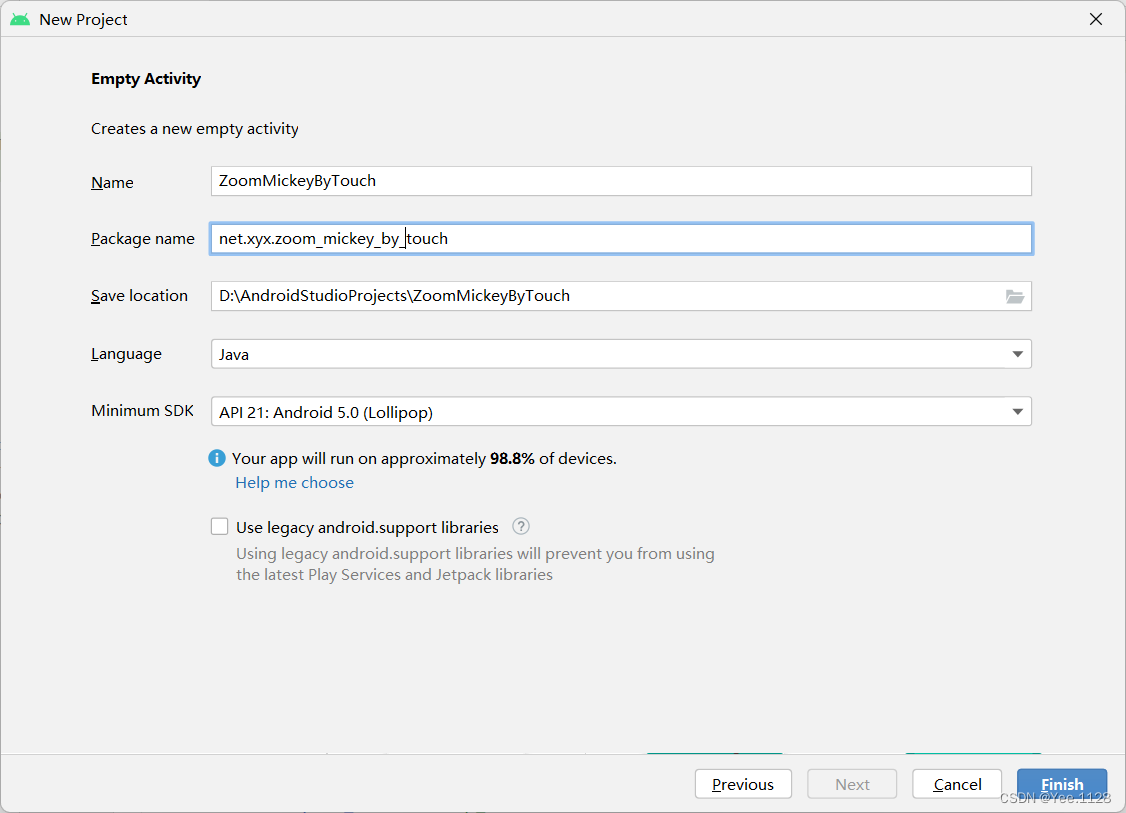
- 单击【finish】按钮
2、准备图片素材
- 将背景图片与米老鼠图片,放到
drawable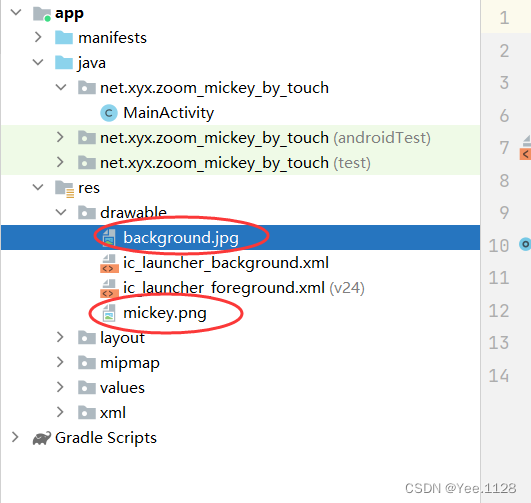
3、字符串资源文件
- 字符串资源文件-
strings_xml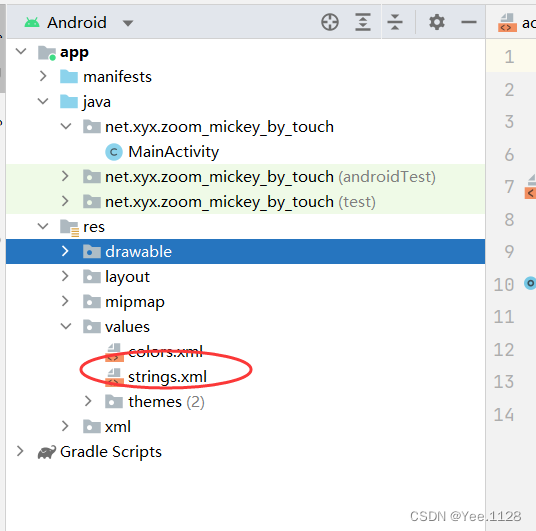
<resources>
    <string name="app_name">通过多点触摸缩放米老鼠</string>
</resources>
4、主布局资源文件
- 主布局资源文件-
activity_mian.xml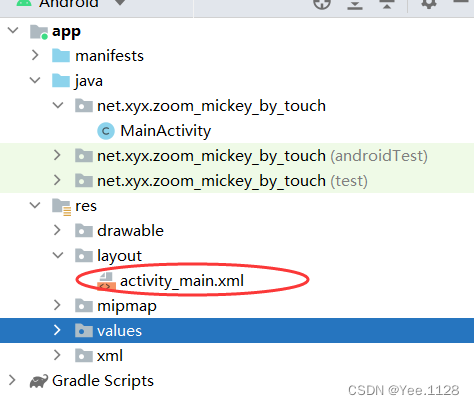
<?xml version="1.0" encoding="utf-8"?> <LinearLayout
    xmlns:android="http://schemas.android.com/apk/res/android"
    xmlns:tools="http://schemas.android.com/tools"
    android:id="@+id/root"
    android:layout_width="match_parent"
    android:layout_height="match_parent"
    android:background="@drawable/background"
    android:orientation="vertical"
    tools:context=".MainActivity">

    <ImageView
        android:id="@+id/iv_mickey"
        android:layout_width="100dp"
        android:layout_height="120dp"
        android:scaleType="fitXY"
        android:src="@drawable/mickey"/>


</LinearLayout>
- 查看预览效果
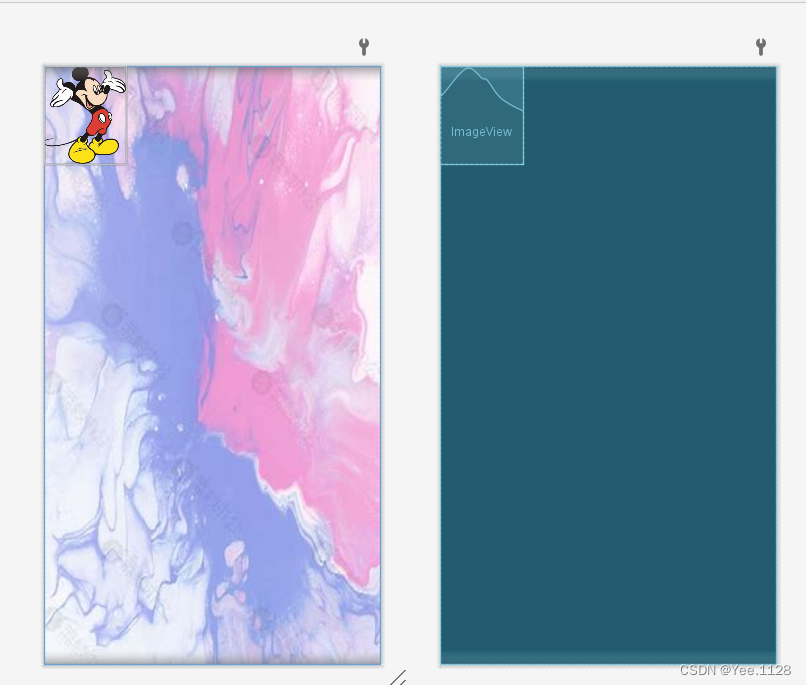
5、主界面类实现功能
- 主界面类 -
MainActivity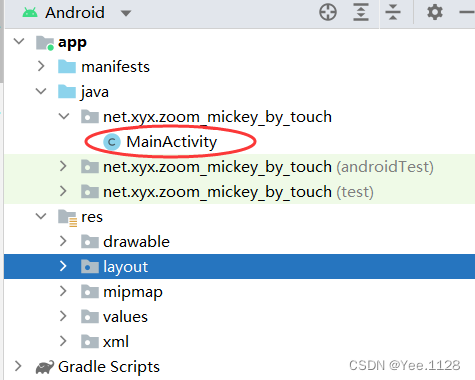
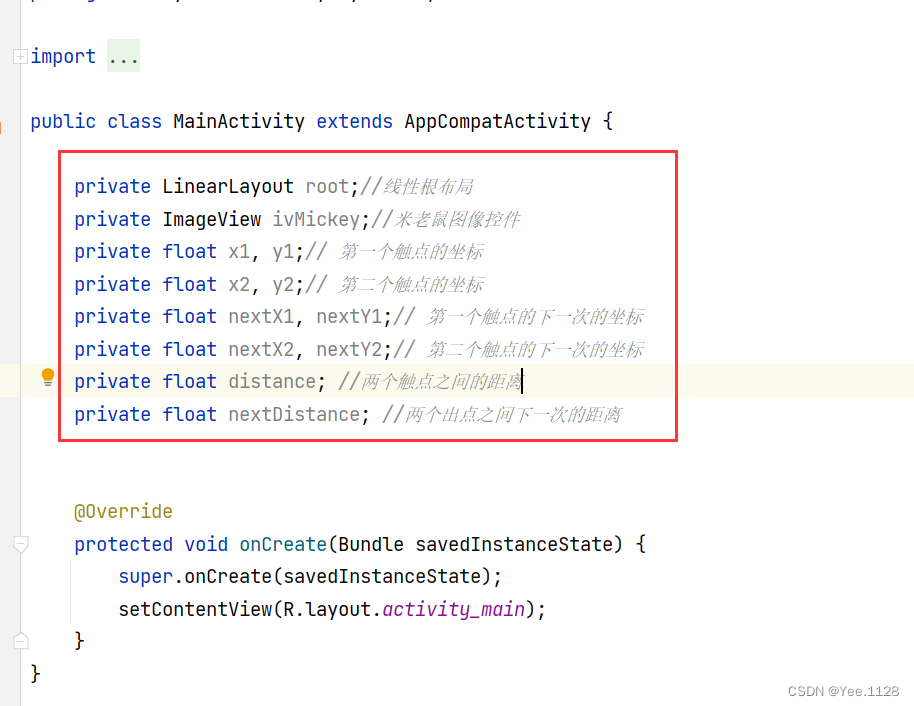
- 声明变量
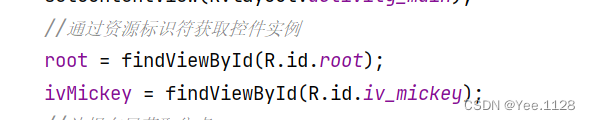
- 通过资源标识符获取控件实例
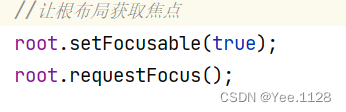
- 让根布局获取焦点
- 给根布局注册触摸监听器,实现触摸监听器接口,编写触摸事件方法
- 查看完整代码
package net.xyx.zoom_mickey_by_touch;

import androidx.appcompat.app.AppCompatActivity;

import android.os.Bundle;
import android.view.MotionEvent;
import android.view.View;
import android.widget.ImageView;
import android.widget.LinearLayout;

public class MainActivity extends AppCompatActivity {

    private LinearLayout root;//线性根布局
    private ImageView ivMickey;//米老鼠图像控件
    private float x1, y1;// 第一个触点的坐标
    private float x2, y2;// 第二个触点的坐标
    private float nextX1, nextY1;// 第一个触点的下一次的坐标
    private float nextX2, nextY2;// 第二个触点的下一次的坐标
    private float distance; //两个触点之间的距离
    private float nextDistance; //两个出点之间下一次的距离
    private LinearLayout.LayoutParams layoutParams;


    @Override
    protected void onCreate(Bundle savedInstanceState) {
        super.onCreate(savedInstanceState);
        //利用布局资源文件设置用户界面
        setContentView(R.layout.activity_main);
        //通过资源标识符获取控件实例
        root = findViewById(R.id.root);
        ivMickey = findViewById(R.id.iv_mickey);
        //让根布局获取焦点
        root.setFocusable(true);
        root.requestFocus();

        //获取米老鼠图像控件的布局参数
        layoutParams = (LinearLayout.LayoutParams) ivMickey.getLayoutParams();

        //给根布局注册触摸监听器,实现触摸监听器接口,编写触摸事件方法
        root.setOnTouchListener(new View.OnTouchListener() {
            @Override
            public boolean onTouch(View v, MotionEvent event) {
                //判断触点个数
                if(event.getPointerCount() == 1){//单点触摸 —— 移动米老鼠
                    if(event.getAction() == MotionEvent.ACTION_MOVE){
                        // 根据变化的触点坐标来更新米老鼠图像控件参数
                        layoutParams.leftMargin = (int) (event.getX() - ivMickey.getWidth() / 2);
                        layoutParams.topMargin = (int) (event.getY() - ivMickey.getHeight() / 2);
                    }

                }else if(event.getPointerCount() == 2){//两点触摸 —— 缩放米老鼠
                    //判断触点动作
                    switch(event.getAction()){
                        case MotionEvent.ACTION_DOWN://触点按下
                            //获取第一个触点的坐标
                            x1 = event.getX(0);
                            y1 = event.getY(0);
                            //获取第二个触点的坐标
                            x2 = event.getX(1);
                            y2 = event.getY(1);
                            //计算两触点之间的距离
                            distance = (float)Math.sqrt((x1 - x2) * (x1 - x2) + (y1 - y2) * (y1 - y2));//直角三角形勾股定理
                            break;
                        case MotionEvent.ACTION_MOVE://触点移动
                            // 获取第一个触点下一次的坐标
                            nextX1 = event.getX(0);
                            nextY1 = event.getY(0);
                            //获取第二个触点下一次的坐标
                            nextX2 = event.getX(1);
                            nextY2 = event.getY(1);
                            // 计算两个触点之间下一次的距离
                            nextDistance = (float) Math.sqrt((nextX1 - nextX2) * (nextX1 - nextX2) + (nextY1 -  nextY2) * (nextY1 - nextY2));
                            break;
                        case MotionEvent.ACTION_UP://触点放开
                            break;
                    }
                    //修改米老鼠图像控件的布局参数
                    if (nextDistance > distance){//放大图片
                        if(layoutParams.width < 1500) {//控制最大尺寸
                            layoutParams.width = (int) (layoutParams.width * 1.05);
                            layoutParams.height = (int) (layoutParams.height * 1.05);
                        }
                    }else{//缩小图片
                        if(layoutParams.width > 10) {//控制最小尺寸
                            layoutParams.width = (int) (layoutParams.width / 1.05);
                            layoutParams.height = (int) (layoutParams.height / 1.05);
                        }
                    }
                    //第一个触点坐标进行迭代
                    x1 = nextX1;
                    y1 = nextY1;
                    //第二个触点坐标进行迭代
                    x2 = nextX2;
                    y2 = nextY2;
                    //重新计算两个触点之间的距离
                    distance = (float) Math.sqrt((x1 - x2) * (x1 - x2) + (y1 - y2) * (y1 - y2));

                }
                //重新设置米老鼠图像控件的布局参数
                ivMickey.setLayoutParams(layoutParams);

                return true;
            }
        });

    }
}
6、运行程序
- 运行此程序可以发现,既可以移动也可以缩小米老鼠
版权声明:本文为m0_63887380原创文章,遵循CC 4.0 BY-SA版权协议,转载请附上原文出处链接和本声明。