准备工作:
请首先安装虚拟机软件,VMWare(收费或者找破解版) 或者 Virtualbox(开源免费)
另外,windows也有一款自带的虚拟软件 Hyper-V,本教程以Virtualbox为例.
Virtualbox官网:Oracle VM VirtualBox
下面以Virtualbox 6.0版本演示如何新建虚拟电脑:
1. 打开安装好的Virtualbox, 点击新建

2. 在弹出的窗口中选择新建电脑的名称,类型,版本,以及选择一个目录存储虚拟机的一些快照信息、日志文件等,建议目录不要选择C盘。 这里以新建一个64位ubuntu系统为例

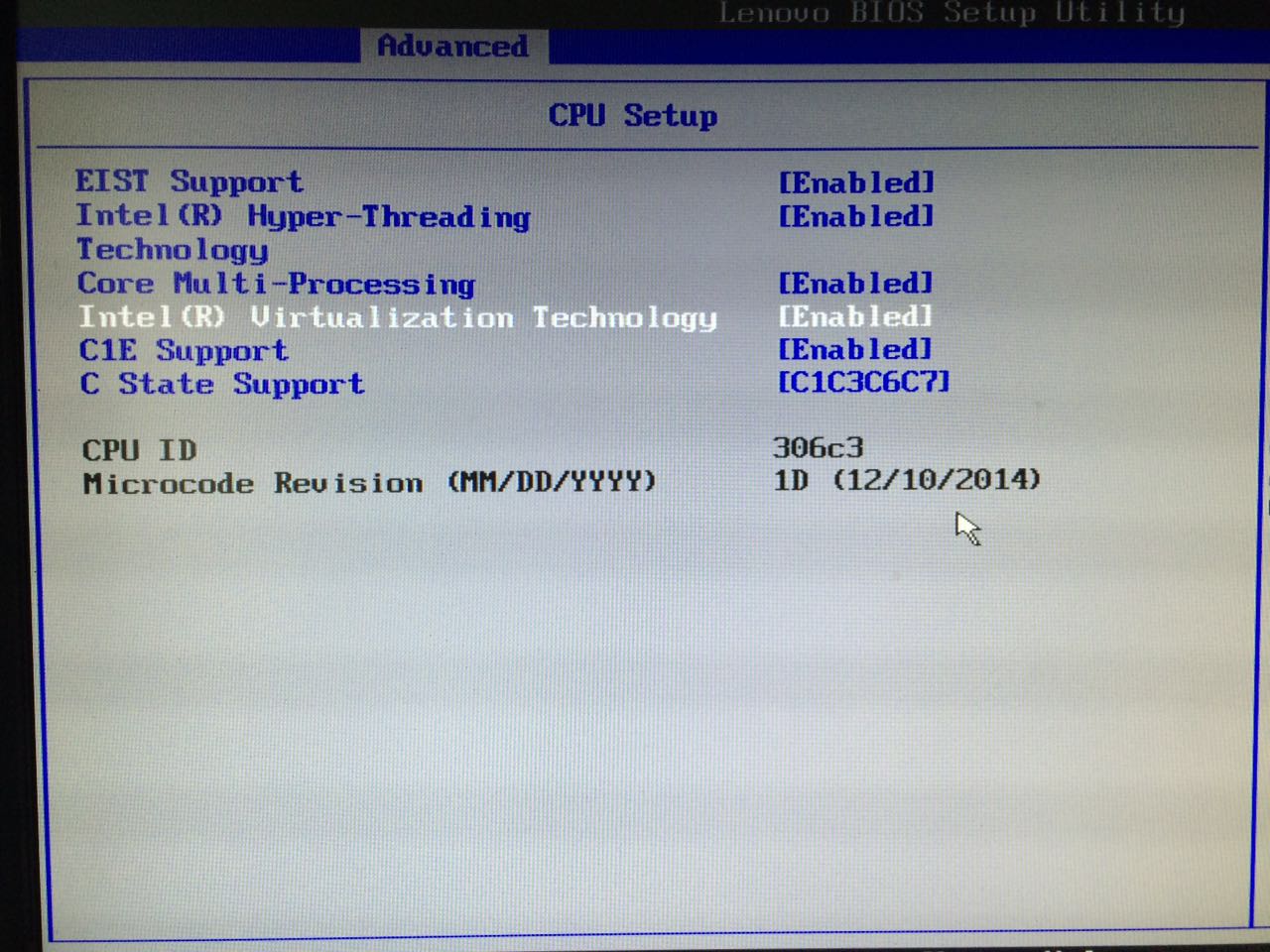
注意,如果你在选择版本时没有64-bit的选项,需要进入BIOS开启CPU虚拟化技术,具体的设置需要根据不同主板的情况而定,下图是一个示例。
3. 设置内存大小,建议内存大小不超过总内存的50%,尤其是内存比较小的情况, 比如内存4G,虚拟机内存最好不要超过2G.
内存大小的设置不用太过纠结,因为创建好虚拟电脑后可以进行调节的。
如下图,总内存为16G,为虚拟机分配了2G

4. 这一步是创建虚拟硬盘,如果你有创好的虚拟硬盘,可以进行选择,否则,直接点击创建按钮创建虚拟硬盘

5.硬盘格式,直接使用VDI即可。

6. 设置分配方式
动态分配就是会根据你虚拟机的实际使用情况进行硬盘大小的分配,固定大小则是将虚拟机将要占用的硬盘大小先预留出来
如果你硬盘空闲空间够大,可以选择固定大小, 否则选择动态分配

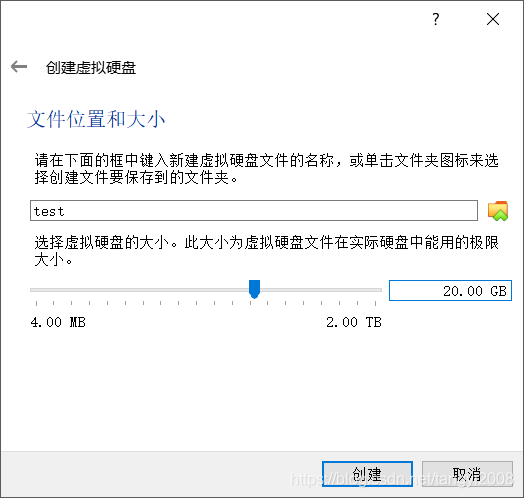
7. 硬盘位置选择与大小设定。
这里位置选择比较重要,如果你第一步设定的文件夹位置对应盘符上空闲空间够大,位置可用默认位置,否则,一定要选择一个空闲空间够大的盘
大小设定非常重要,虚拟硬盘大小的设定将是你虚拟机在实际硬盘上使用空间的上限。
具体大小的设定要根据你所选系统的占用情况,比如安装ubuntu桌面版,硬盘大小建议在20G以上,如果装服务器版,可以设在10G以上,当然,主要根据你实际的应用需求
这里将装服务器版ubuntu,硬盘大小选择了20G
8. 点击创建,虚拟电脑创建成功。
版权声明:本文为tangyi2008原创文章,遵循CC 4.0 BY-SA版权协议,转载请附上原文出处链接和本声明。