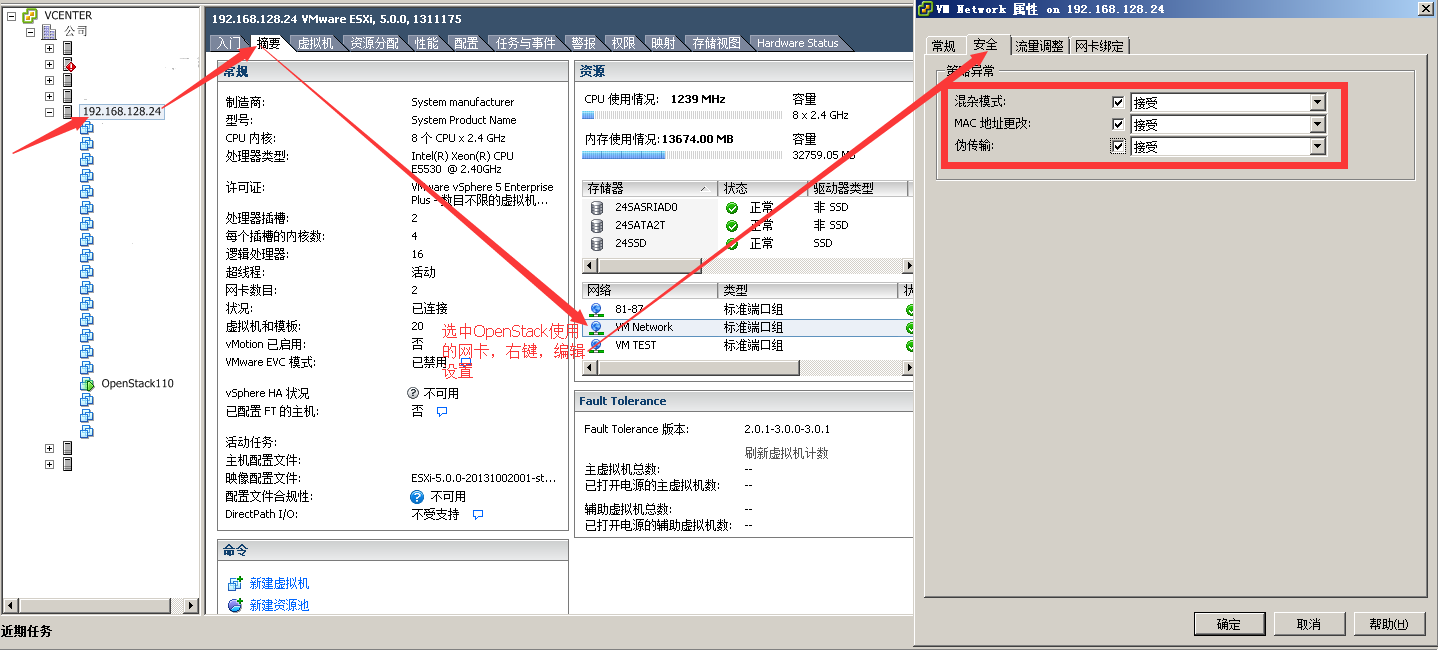
如果OpenStack的宿主机是Exsi创建的虚拟机,则必须进行如下操作,选中OpenStack所在的Esxi系统-->进入摘要-->选中OpenStack宿主机所使用的虚拟网卡-->右键,编辑设置-->选择设置页面的安全-->混杂模式、MAC地址更改、伪传输全部设置为接受。希望后来者不会再被坑了
(1).使用命令创建OpenStack云主机
1)安装OpenStack客户端,方便使用命令行管理
1 2 3 4 5 6 7 8 9 10 |
|
可以看到上面总共报了3个错误。第一个和第二个错误较为简单,只需要升级相应模块即可;第三个错误需要强制升级。
注意1:在pip安装时遇到“ERROR: Package 'more-itertools' requires a different Python: 2.7.5 not in '>=3.5'”并不一定要升级python,也可以使用“pip install more-itertools==5.0.0”解决该问题。
注意2:在pip安装时遇到“ERROR: Cannot uninstall '模块名'. It is a distutils installed...”时,需要使用“pip install --ignore-installed [报错的模块名]”安装,之后再重新pip安装。
2)安装OpenStack网络相关命令
1 |
|
如果出现某个模块已安装的提示,可以使用“pip install --ignore-installed [模块]”来强制安装解决该问题。
3)修改init-runonce脚本指定VIP地址范围,并使用该脚本创建OpenStack云项目
修改init-runonce脚本
1 2 3 4 5 |
|
使用init-runonce脚本创建一个OpenStack云项目。注意:该init-runonce脚本只能运行一次,断开就不能再运行了
1 2 3 4 5 6 7 8 9 10 11 12 13 14 15 16 17 18 19 20 21 |
|
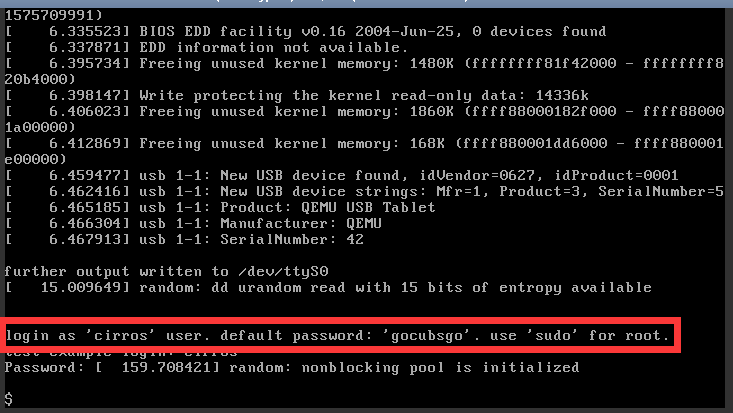
虚拟机默认账号密码在登录时会有提示,如下

扩展:创建虚拟机命令中的参数可以到Web查看,当然也可以使用命令查看参数列表。确保加载了环境变量“source /etc/kolla/admin-openrc.sh”,才能使用以下命令。
1 2 3 4 5 6 7 8 9 10 11 12 13 14 15 16 17 18 19 20 21 22 23 24 25 26 27 28 29 30 31 32 33 34 35 36 37 38 39 40 41 42 43 44 45 46 47 48 49 50 51 52 53 54 |
|
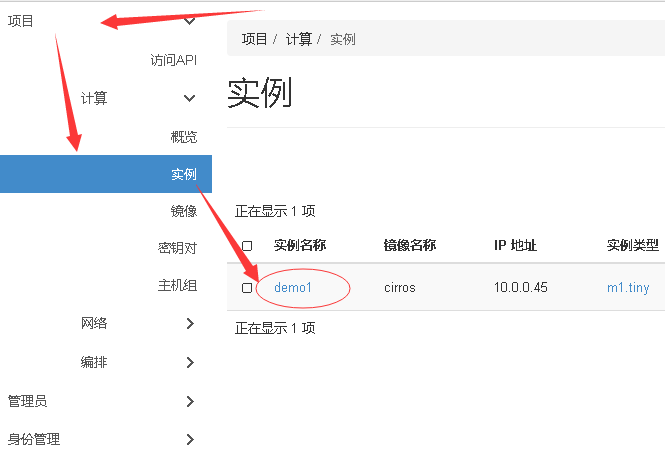
在以上没有错误的情况下,此时就可以到Web页面看到名为demo1的实例了(项目-->计算-->实例)。如下:
剩下的配置可以通过Web页面进行配置。
4)给云主机分配浮动IP地址
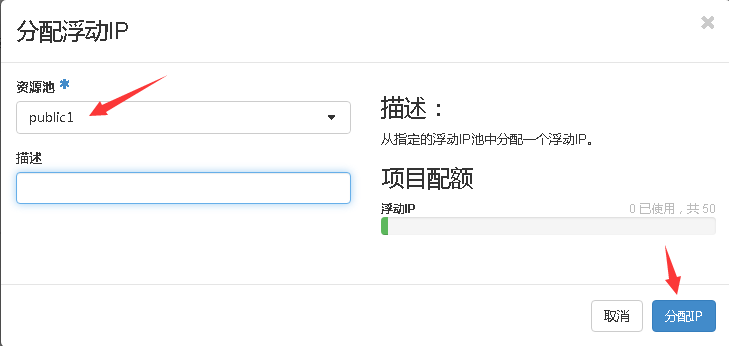
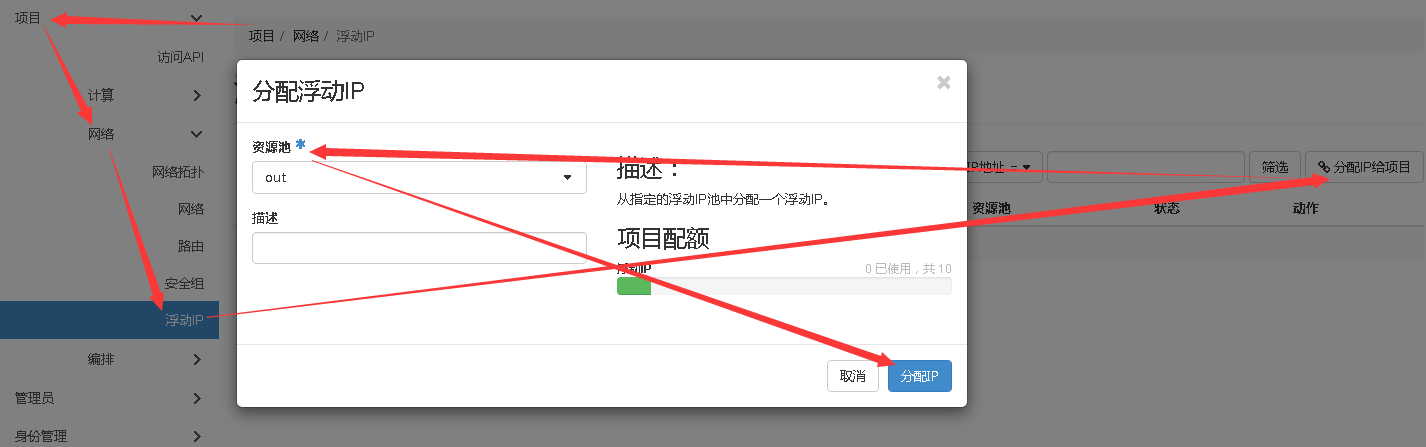
在Web页面中选择:项目-->网络-->浮动IP-->分配IP给项目
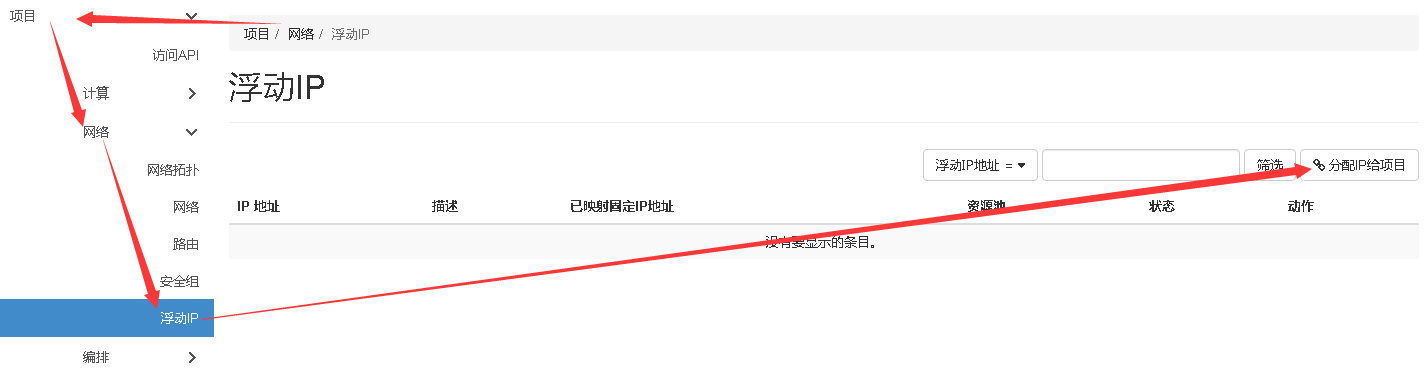
之后出出现如下页面,选择资源池,选填描述,点击分配IP
创建成功后的浮动IP如下所示:

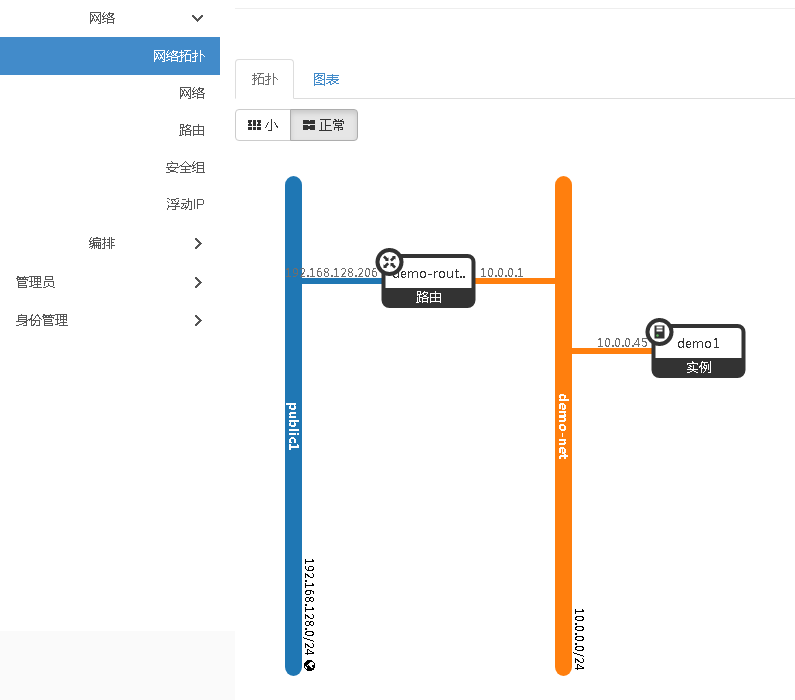
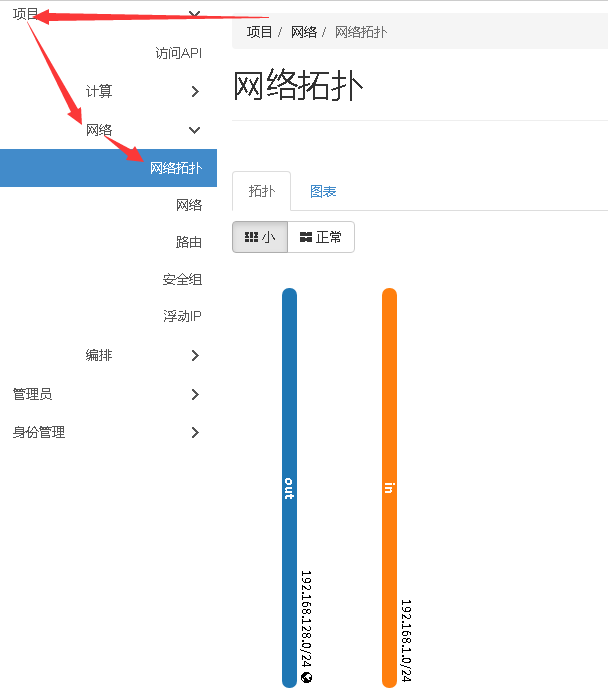
另外可以通过项目-->网络-->网络拓扑查看网络拓扑结构,如下:
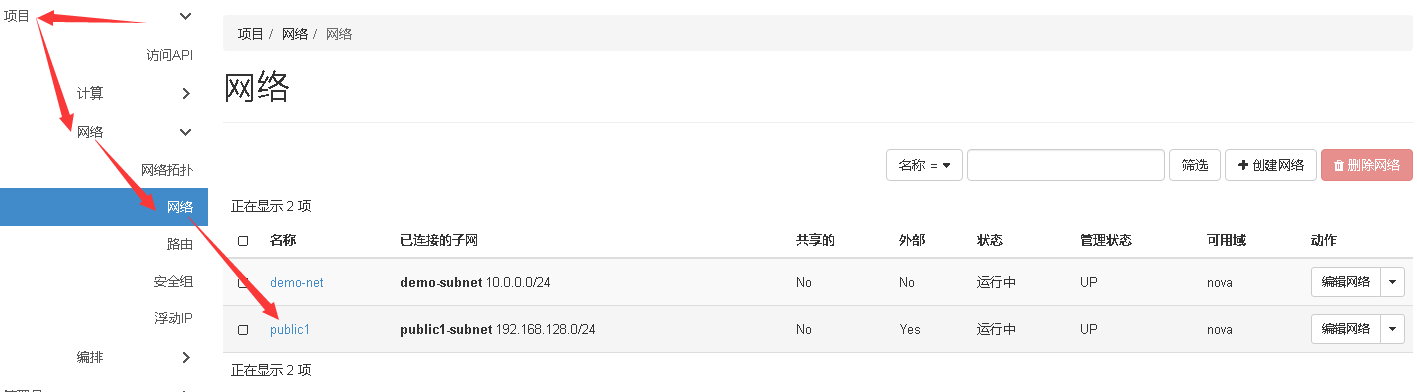
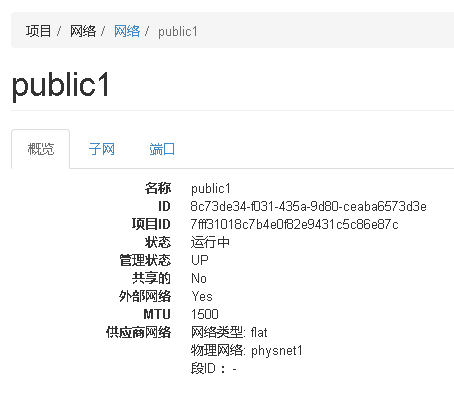
还可以在项目-->网络-->网络查看网络信息,如下:
最重要的绑定浮动IP步骤如下,在项目-->计算-->实例-->更多-->绑定浮动IP
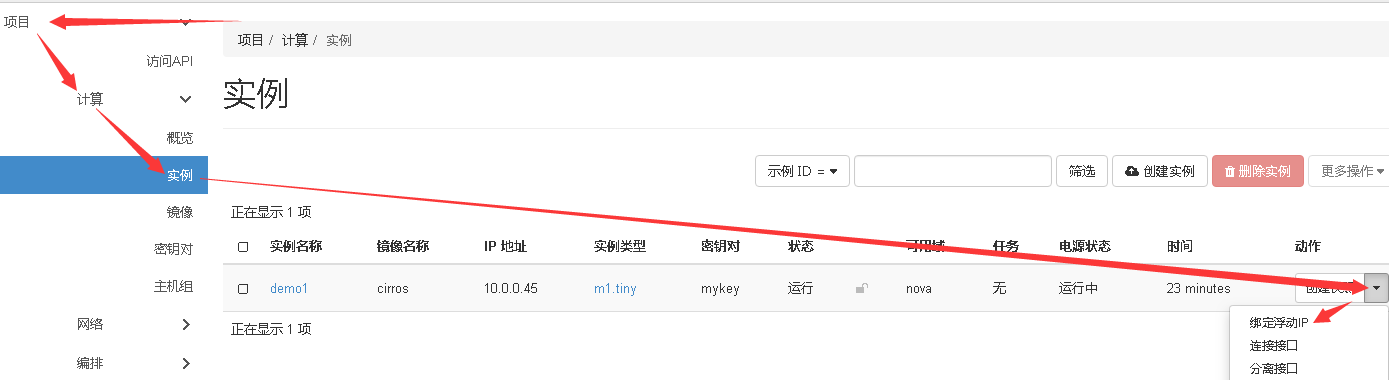
出现如下页面,选择IP地址和待连接的端口,进行关联
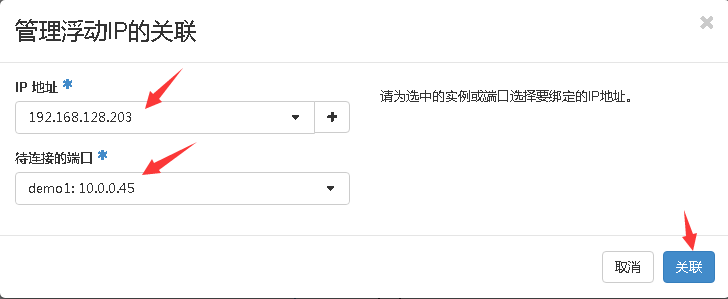
最后如下:

(2).使用命令查看云主机项目信息和网络连通性
要在确保加载了环境变量的情况下执行以下命令“source /etc/kolla/admin-openrc.sh”。
1 2 3 4 5 6 7 8 9 10 11 12 13 14 15 16 17 18 19 20 21 22 23 24 25 26 27 28 29 30 31 32 33 34 35 36 37 38 39 40 41 42 43 44 45 46 47 48 49 50 51 52 53 54 55 56 57 58 59 60 61 62 63 64 65 66 67 68 69 70 71 72 73 74 75 76 77 78 79 80 81 82 83 84 85 86 87 88 |
|
(3).使用Web界面创建OpenStack云主机
1)创建一个OpenStack全新的项目,并分配给一个新用户
创建一个名为testuser的用户,身份管理-->用户-->创建用户-->填写用户名和密码-->创建用户
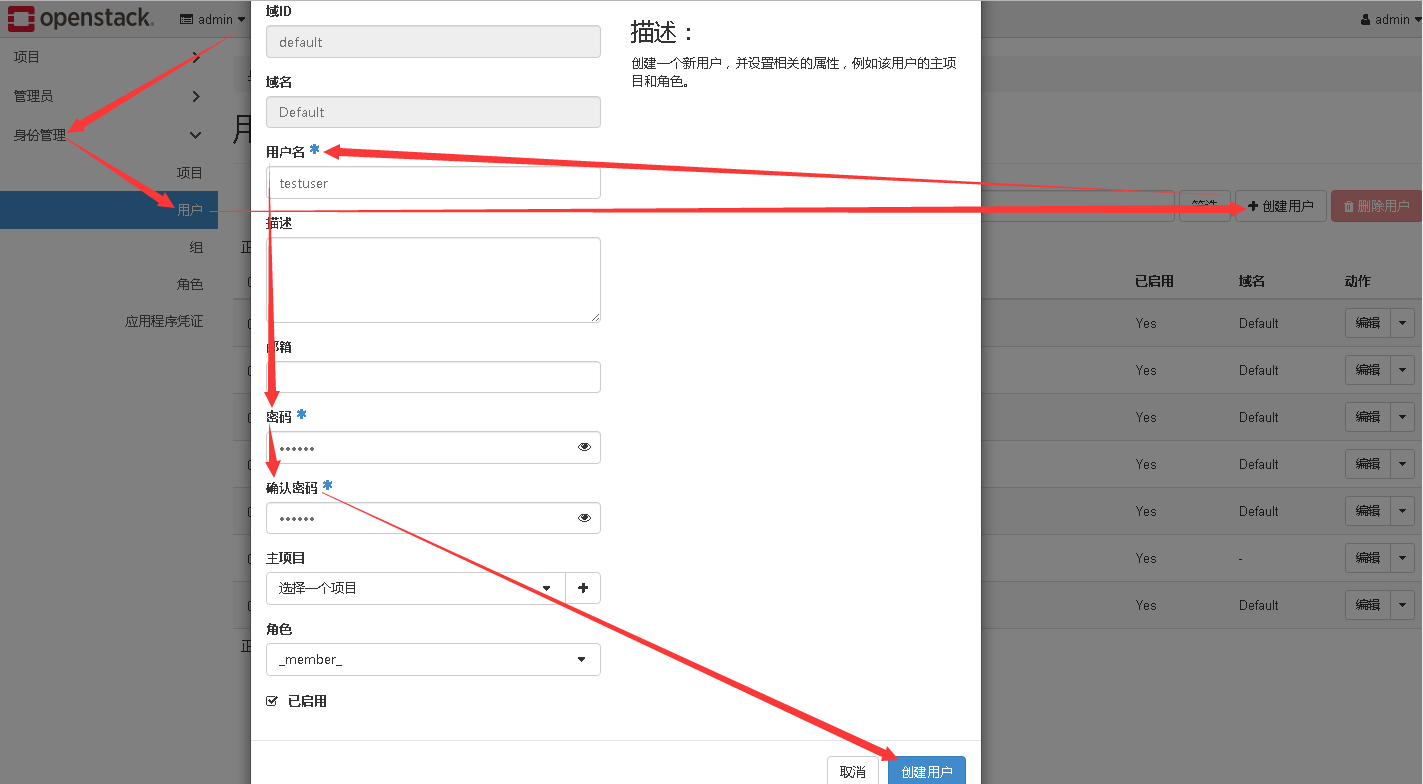
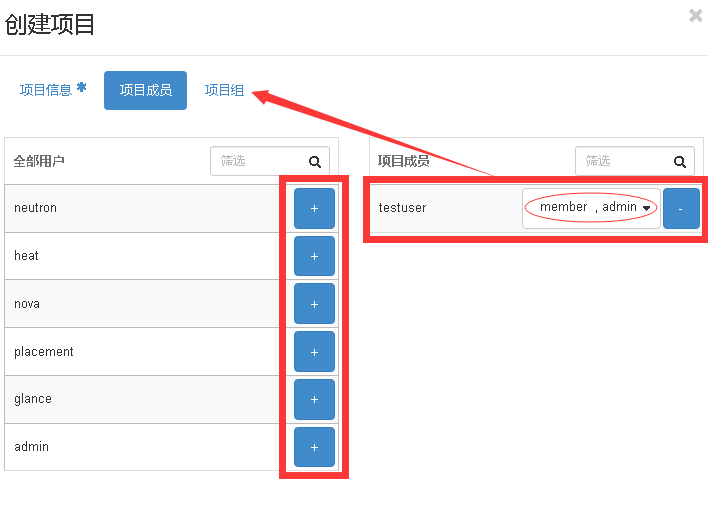
创建一个名为test的项目,身份管理-->项目-->创建项目-->填写项目名称-->转到项目成员-->通过左侧的加号将testuser加入右边,并选择成员的角色-->创建项目。项目组类似用户组的作用,根据需求使用。
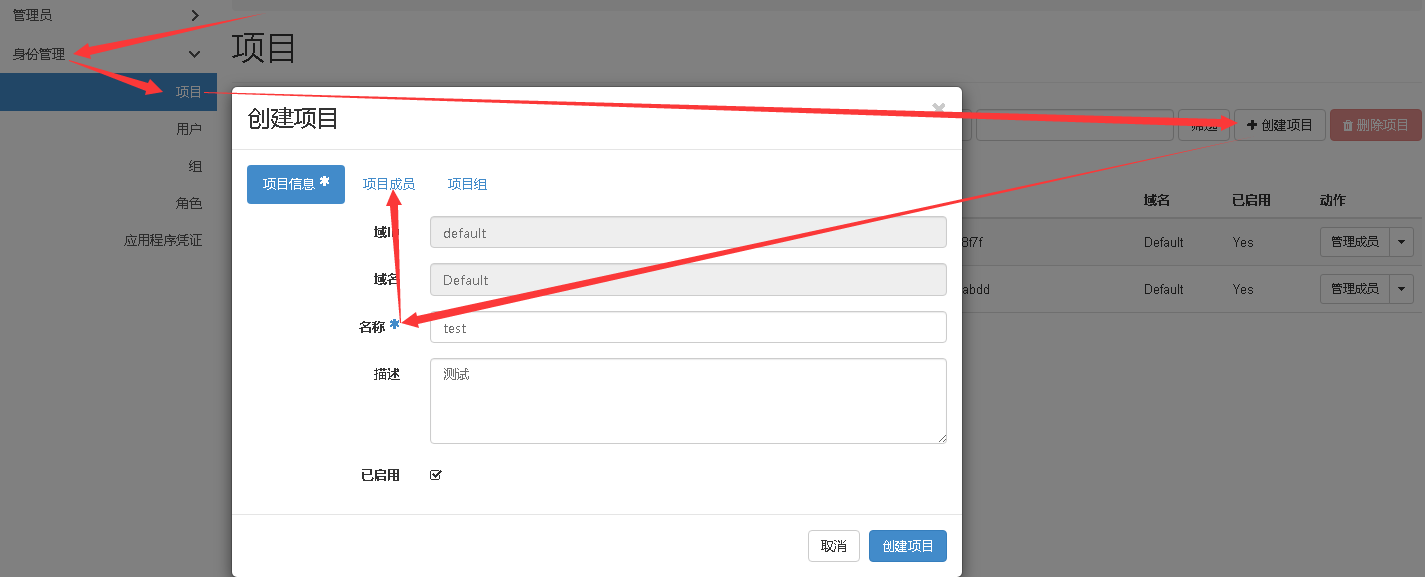
查看项目的配额,根据需求修改。身份管理-->项目-->修改配额-->编辑计算里的实例、VCPU数量和内存(物理机CPU4核,内存16G)-->转到网络-->修改浮动IP-->保存。
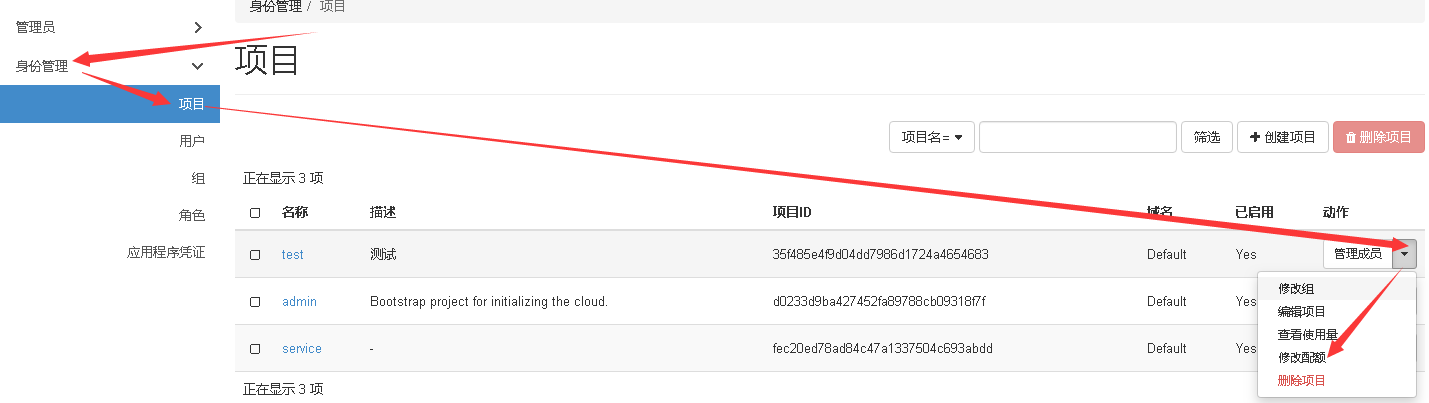
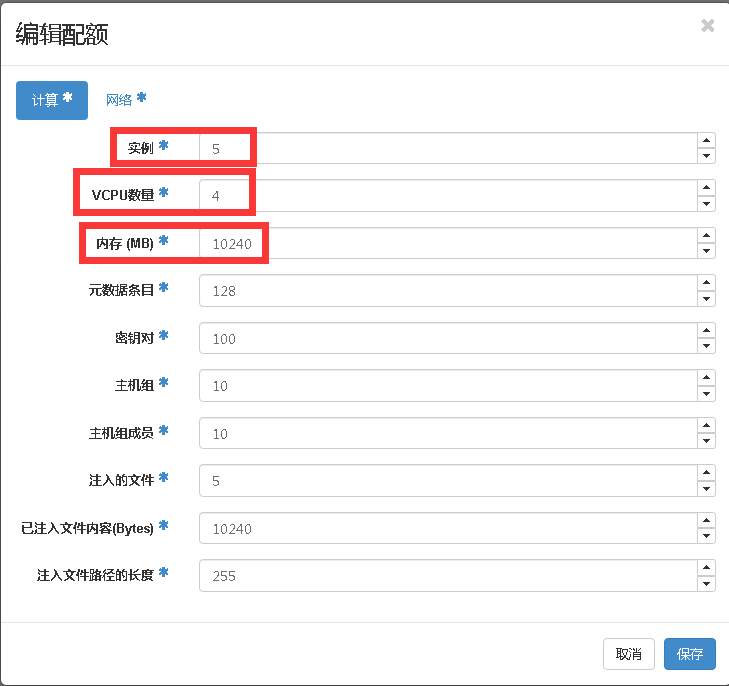
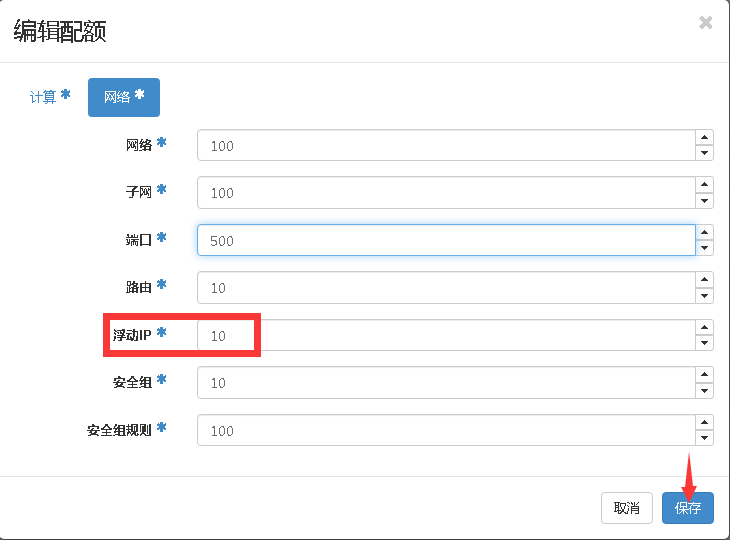
另外,还可以回到身份管理-->用户-->testuser的编辑-->将test项目作为testuser的主项目
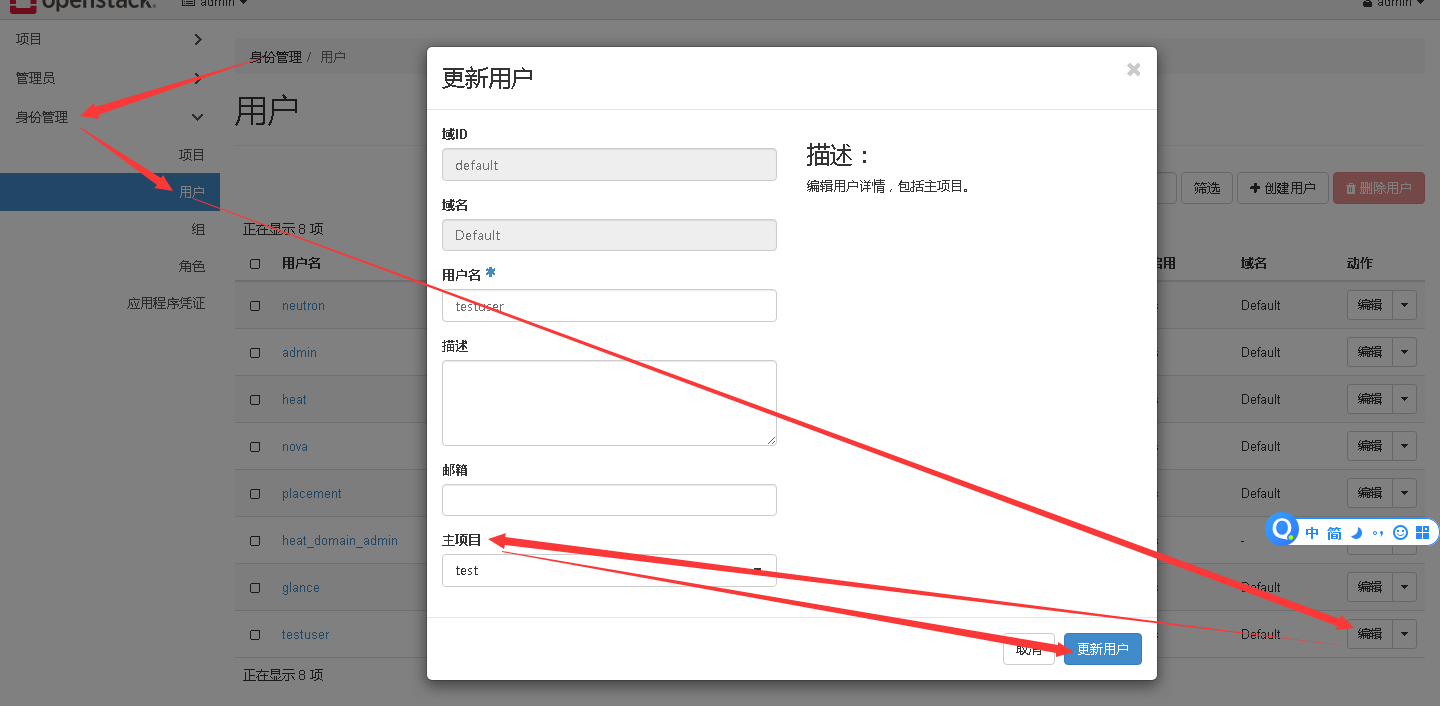
此时我们就可以转到testuser用户下进行操作。
2)创建实例类型
创建一个新的实例类型,在创建实例时选择不同的实例类型分配设置好的资源大小,管理员-->计算-->实例类型-->创建实例类型-->填写名称、VCPU数量、内存和根磁盘-->创建实例类型。注意:设置的VCPU数量、内存和根磁盘必须小于物理机剩余资源。
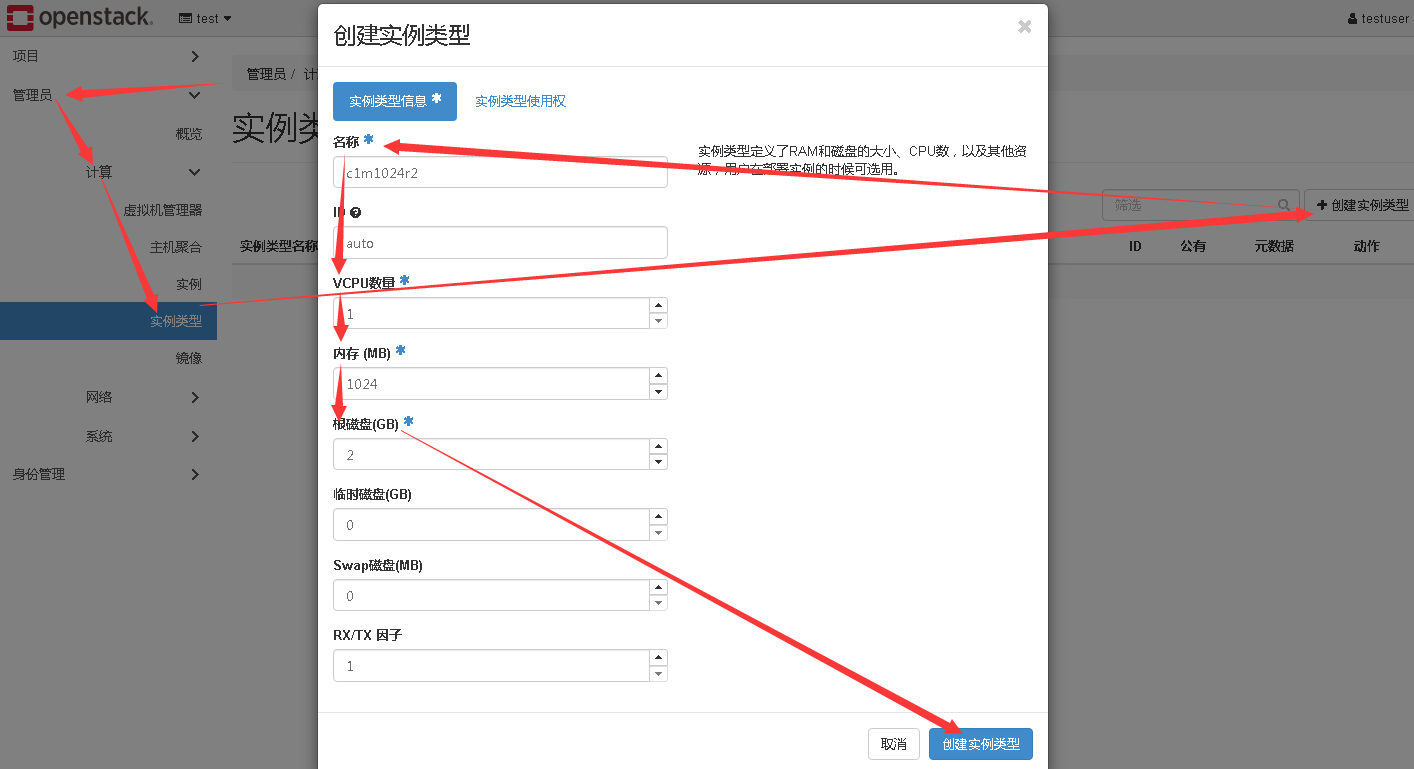
说明:临时磁盘是指除根磁盘(系统盘)和Swap磁盘之外的磁盘,可以将其当作数据盘。
3)上传镜像
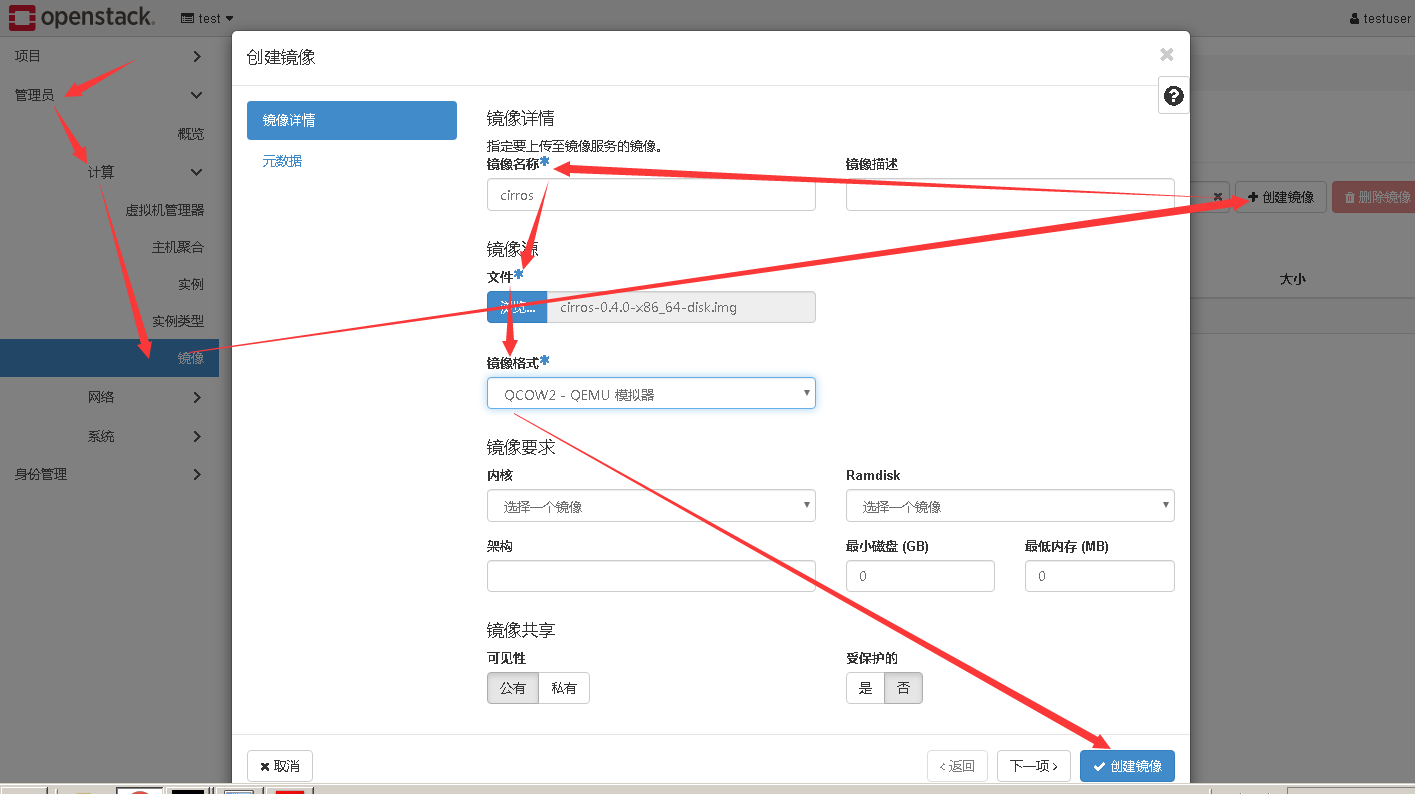
这里以cirros镜像作为例子,下载地址Index of /0.4.0,下载cirros-0.4.0-[系统架构]-disk.img。现在完成后通过网页创建镜像,管理员-->计算-->镜像-->创建镜像-->填写镜像名称,选择镜像文件地址,选择镜像格式-->创建镜像,元数据根据需求进行修改。注意:cirros镜像默认格式为qcow2格式
4)创建两个网络:内网和外网
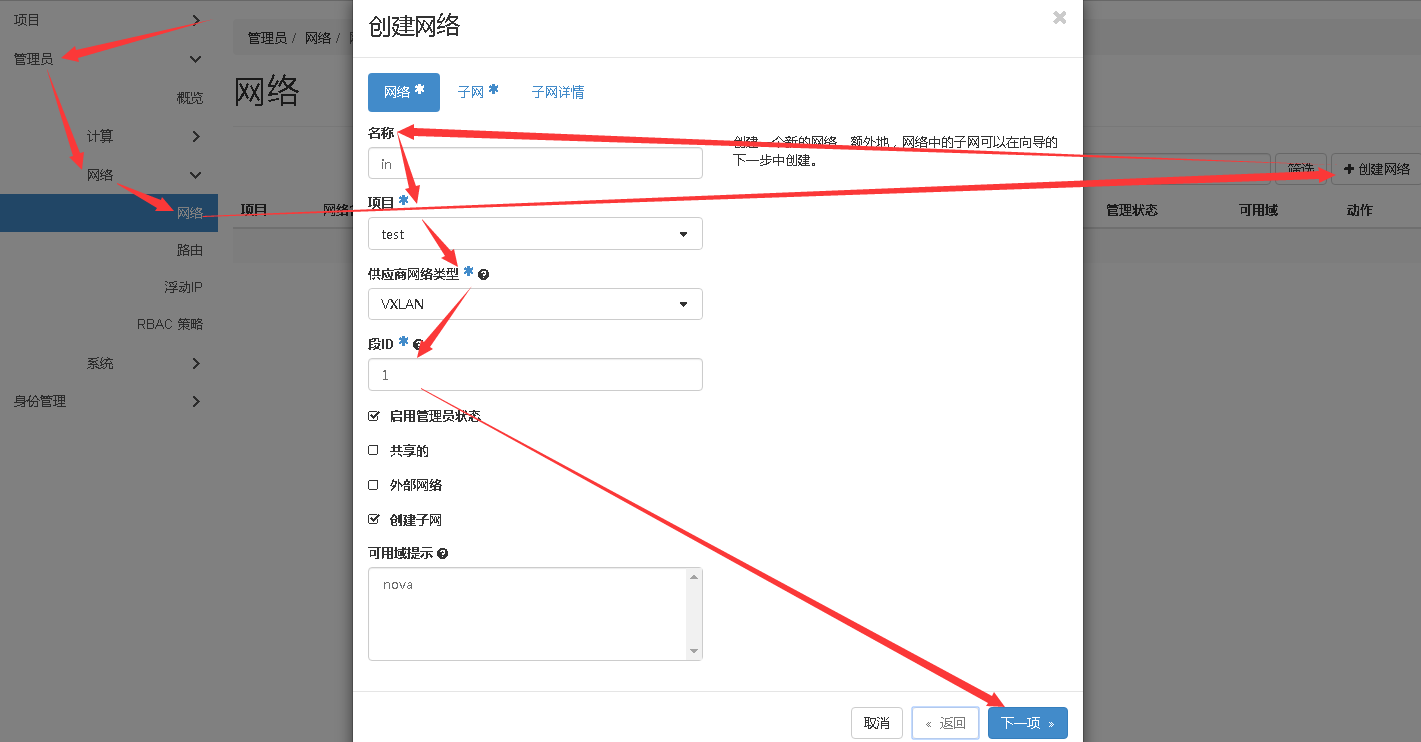
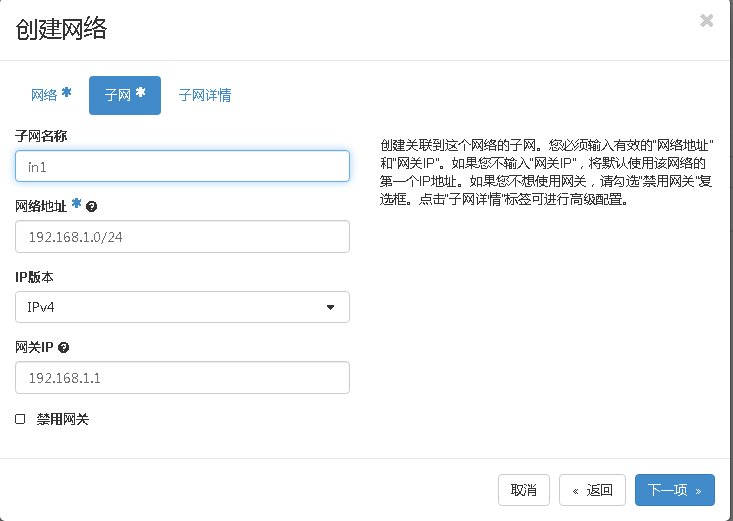
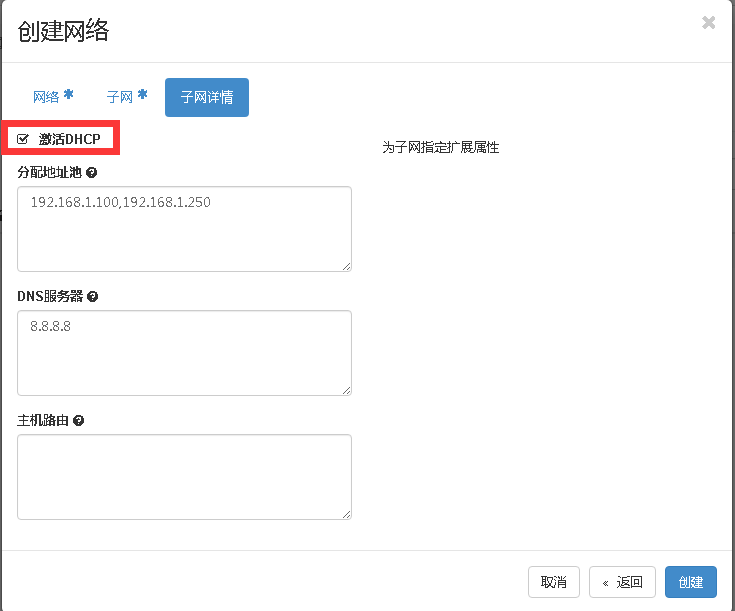
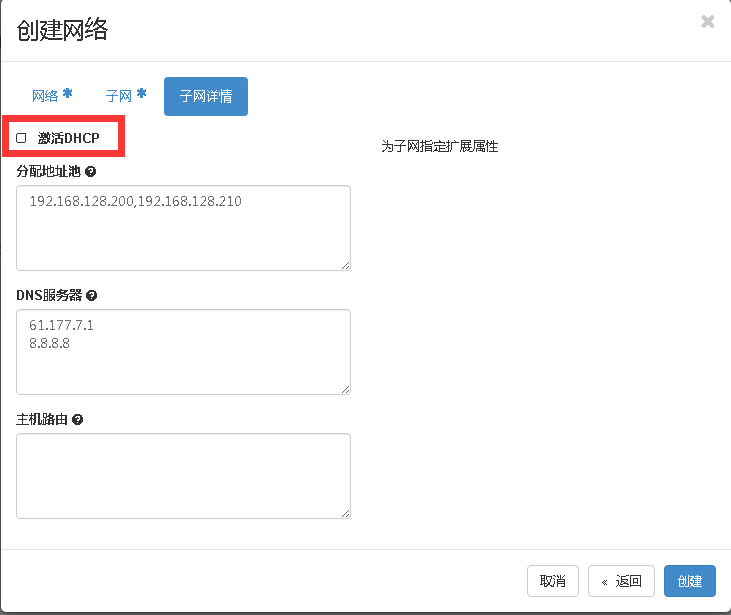
创建内网in,管理员-->网络-->网络-->创建网络-->填写名称,选择项目和供应商网络类型,填写段ID-->当创建子网被选中时,点击下一项进入创建子网页面-->填写子网相关信息,点击下一项-->选中激活DHCP,填写相关信息,点击创建。
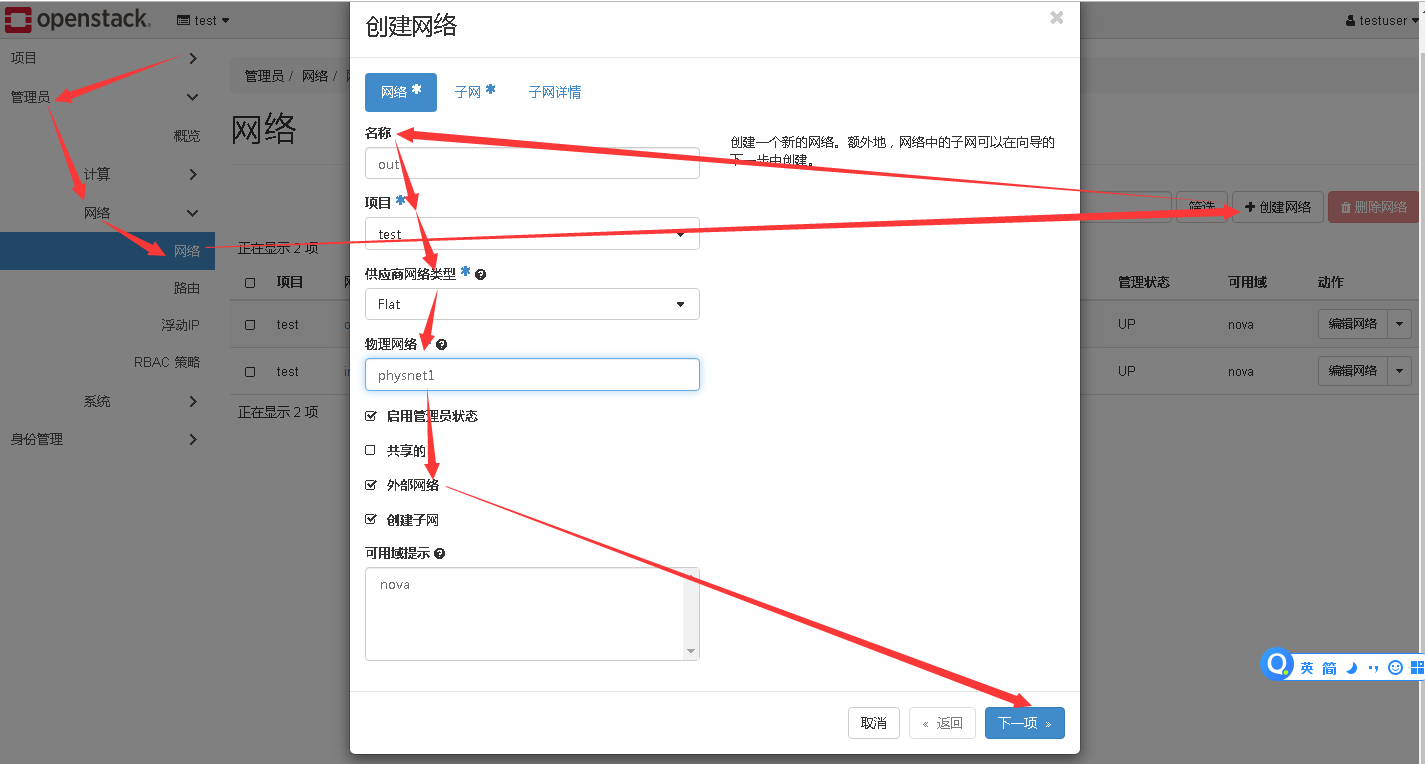
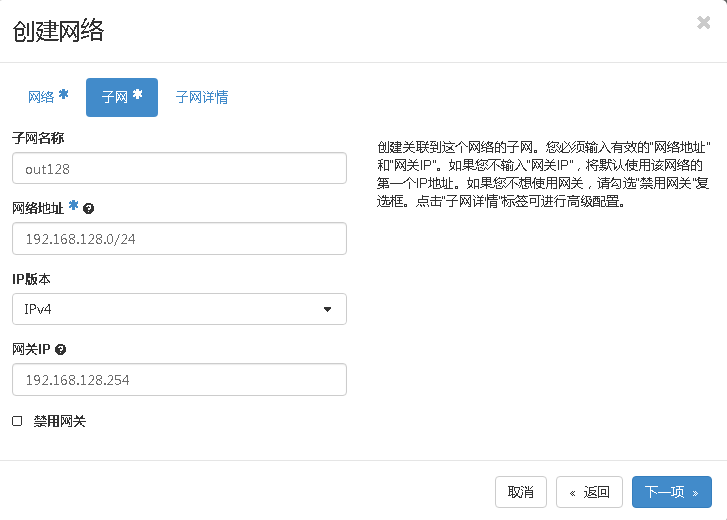
创建外网out,管理员-->网络-->网络-->创建网络-->填写名称,选择项目和供应商网络类型,填写物理网络,勾选外部网络,点击下一项-->填写子网相关信息,点击下一项-->取消激活DHCP,填写相关信息,点击创建。注意:(基于供应商网络为flat下)物理网络需要是ml2_conf.ini文件中的参数“flat_networks = physnet1”,使用kolla安装的请查看/etc/kolla/neutron-openvswitch-agent/ml2_conf.ini,完整安装的请查看/etc/neutron/plugins/ml2/ml2_conf.ini。
创建完成后可以到项目-->网络-->网络拓扑中查看。
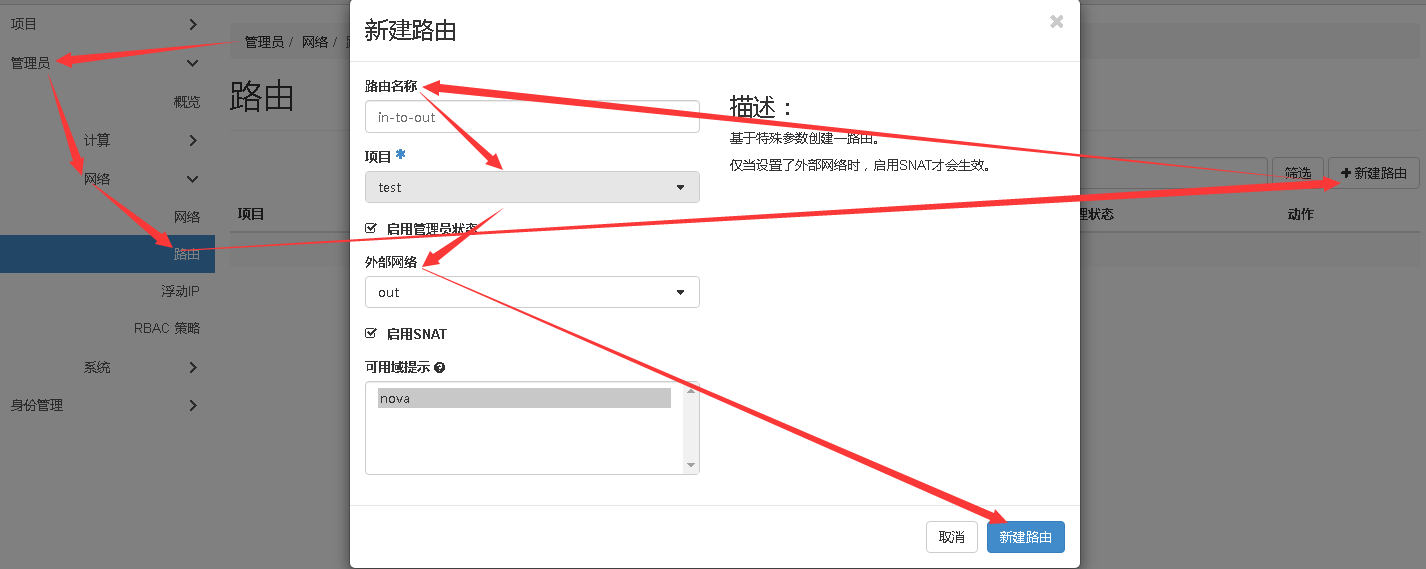
5)创建路由,连接内外网络
创建一个路由连接内外网络,管理员-->网络-->路由-->创建路由-->填写路由名称、选择项目和外部网络-->新建路由。
此时虚拟路由与out网络连接,但还没有与in网络连接,可以在网络拓扑中明显看出
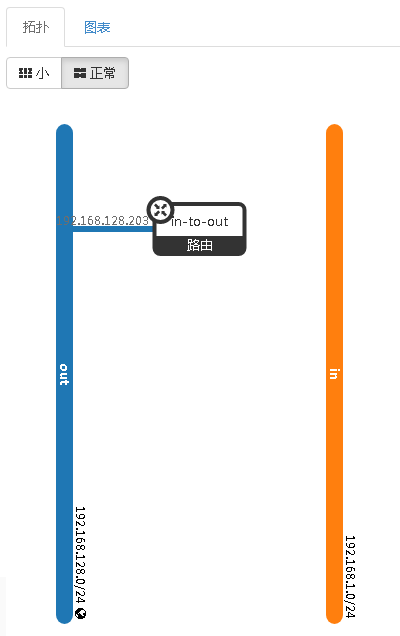
所以现在需要是路由与in网络连接,管理员-->网络-->路由-->点击路由的名称,进入到内部编辑页面-->接口-->添加接口-->选择子网,填写IP地址-->提交
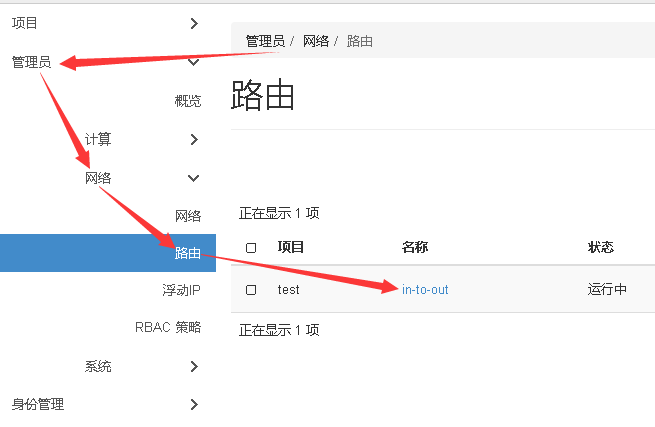
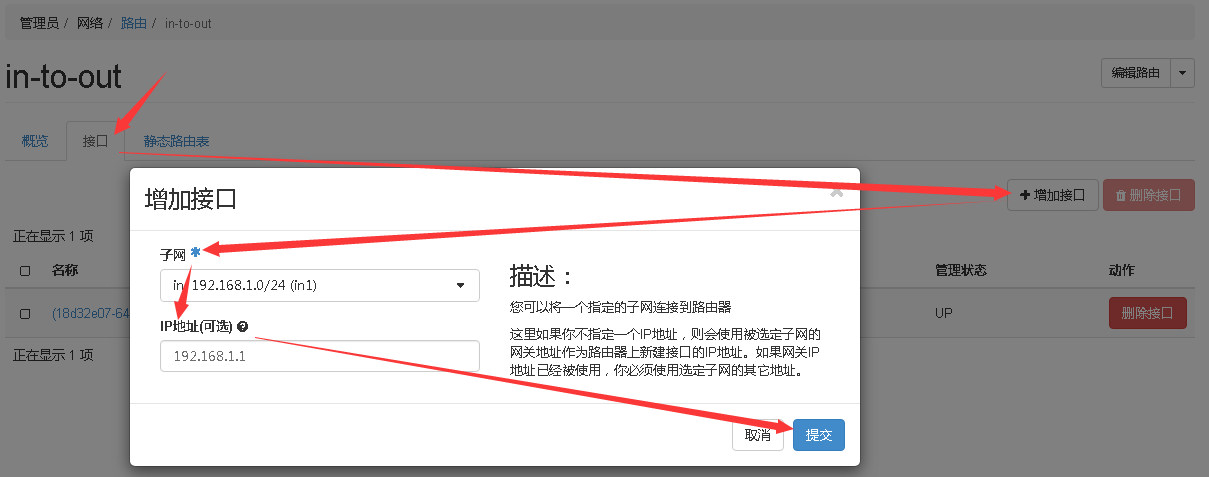
等待几秒查看两个接口的状态是否是运行中,然后再看网络拓扑
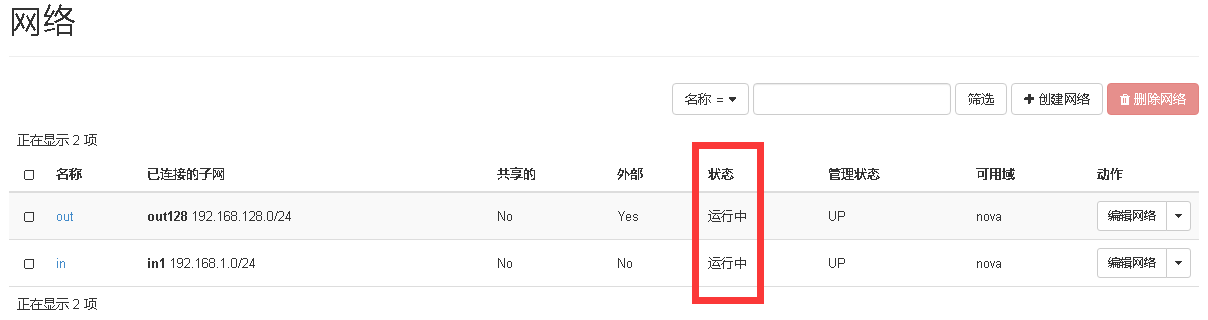
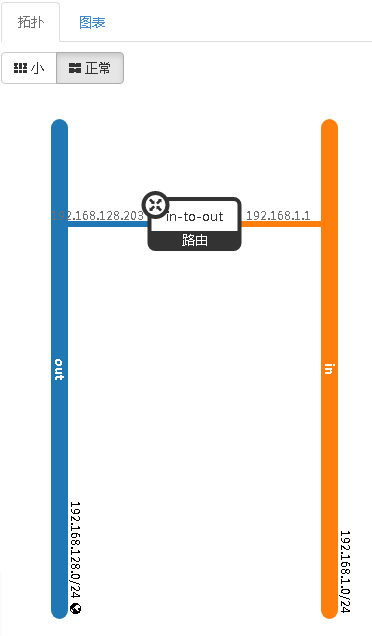
6)创建专属安全组
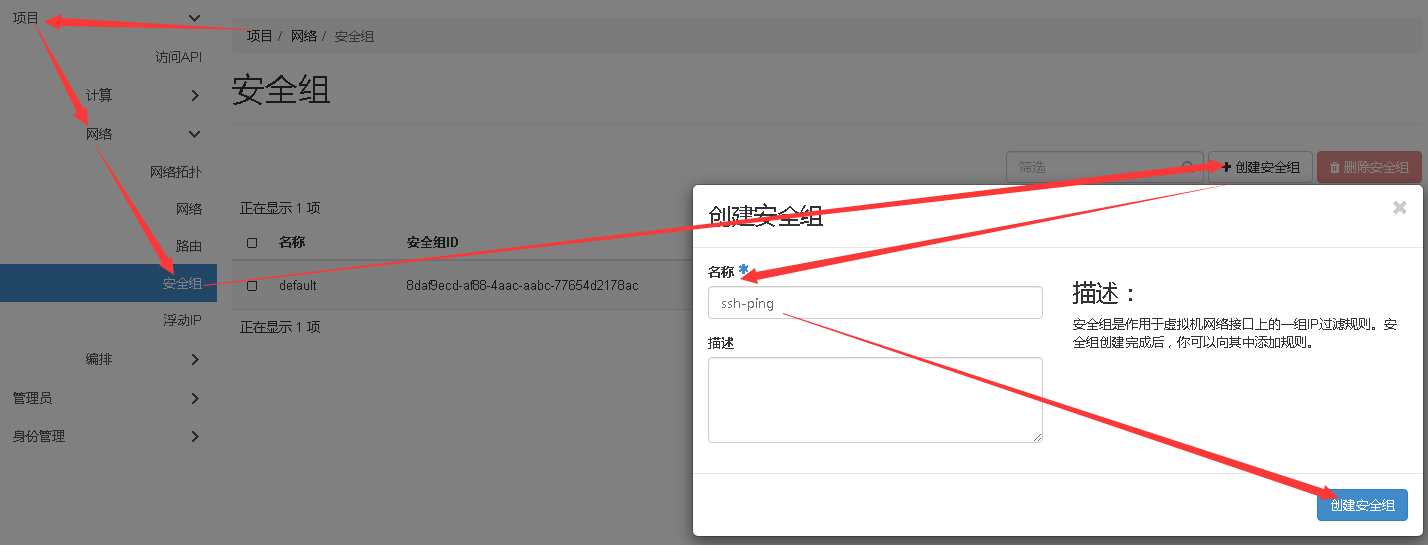
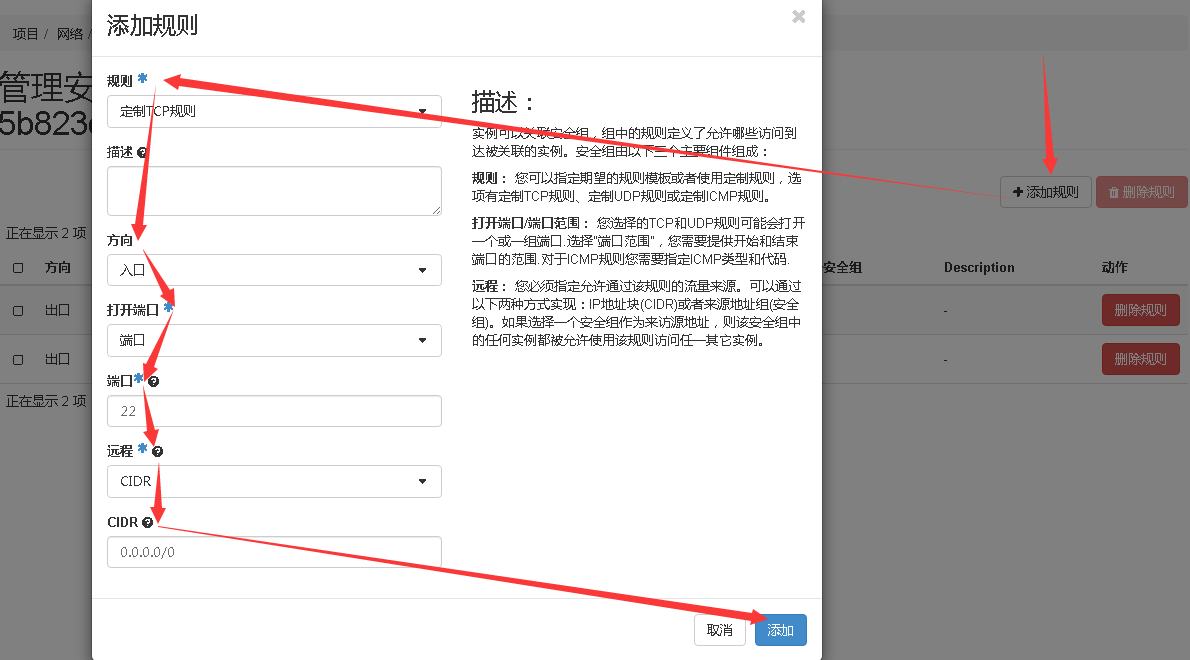
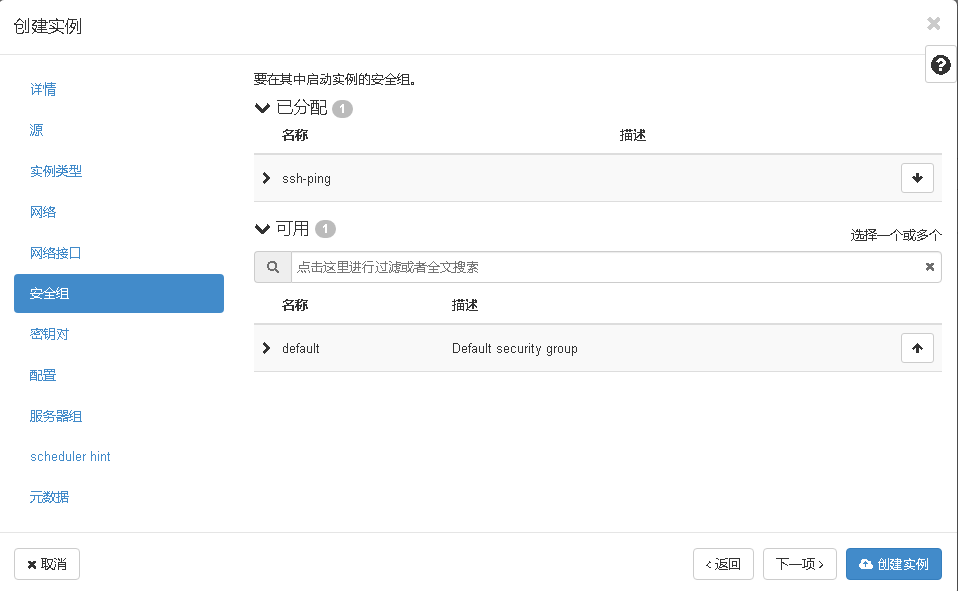
默认存在一个default安全组,规则为全部放行,实际使用中并不会如此使用,这里创建一个ssh-ping安全组,只放行TCP协议22端口(ssh)和所有ICMP协议(ping)。
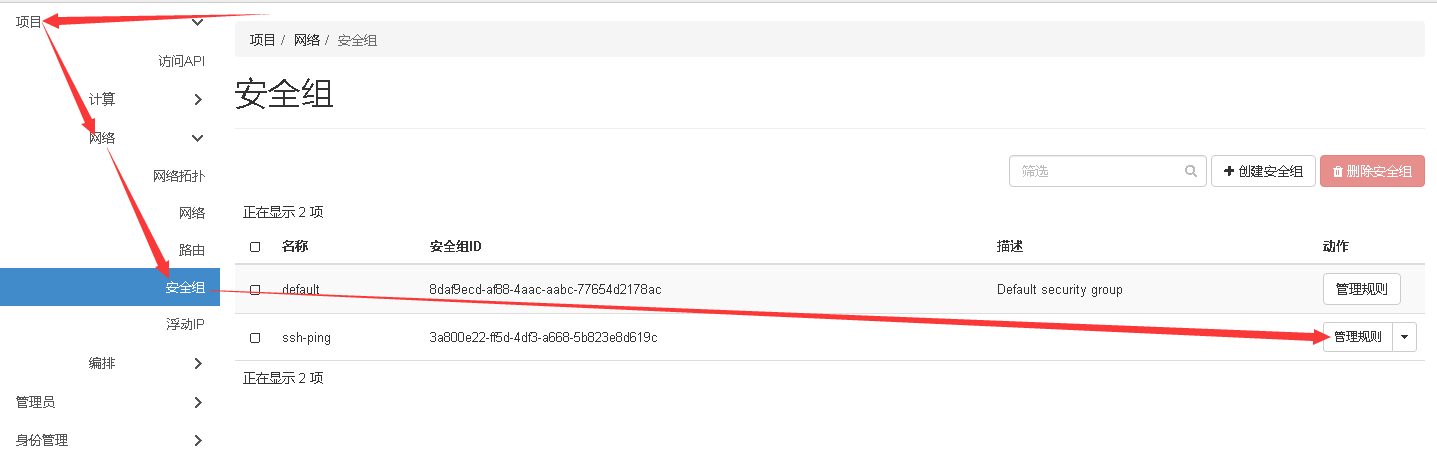
创建名为ssh-ping的安全组,项目-->网络-->安全组-->创建安全组-->填写名称-->创建安全组。
编辑ssh-ping安全组的规则,项目-->网络-->安全组-->管理规则,进入管理规则页面-->添加规则-->填写相关信息-->添加。注意:0.0.0.0/0表示所有IP
7)创建专属密钥对
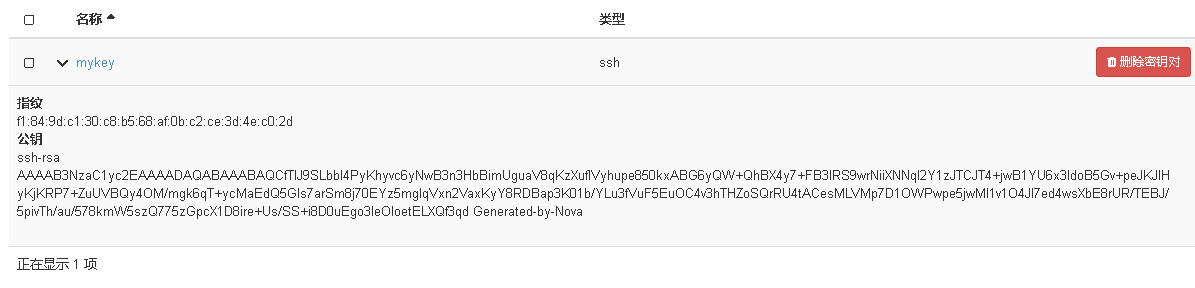
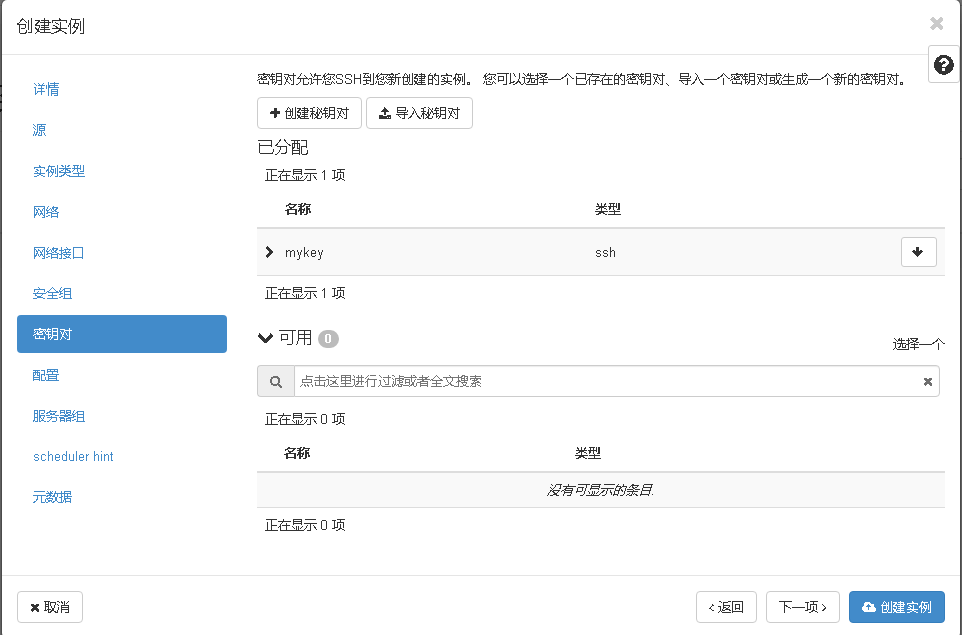
创建一个专属密钥对,项目-->计算-->密钥对-->创建密钥对-->填写密钥对名称,选择密钥类型-->创建密钥对。
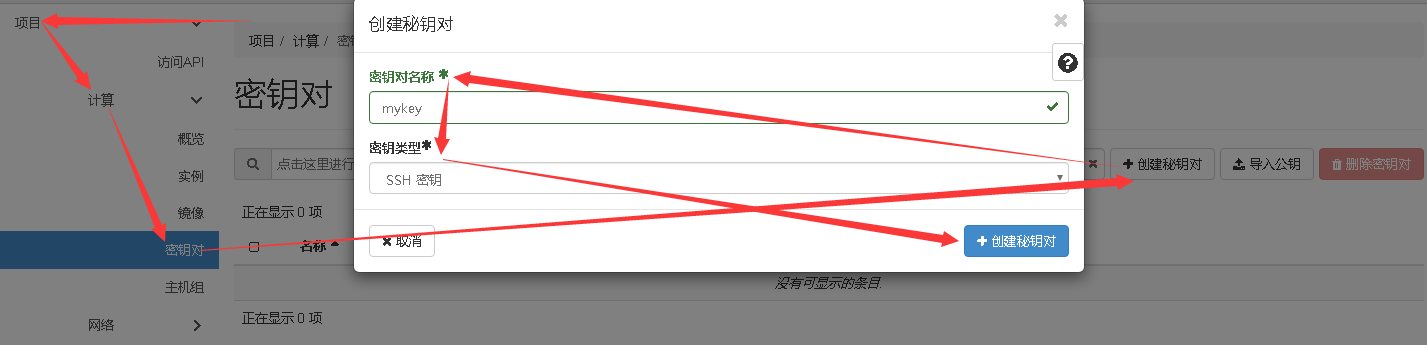
密钥可以点击密钥旁的小箭头查看,或点击密钥名称查看
8)分配浮动IP(外网IP)
准备一个浮动IP(外网IP),项目-->网络-->浮动IP-->分配IP给项目-->选择资源池-->分配IP
9)创建实例
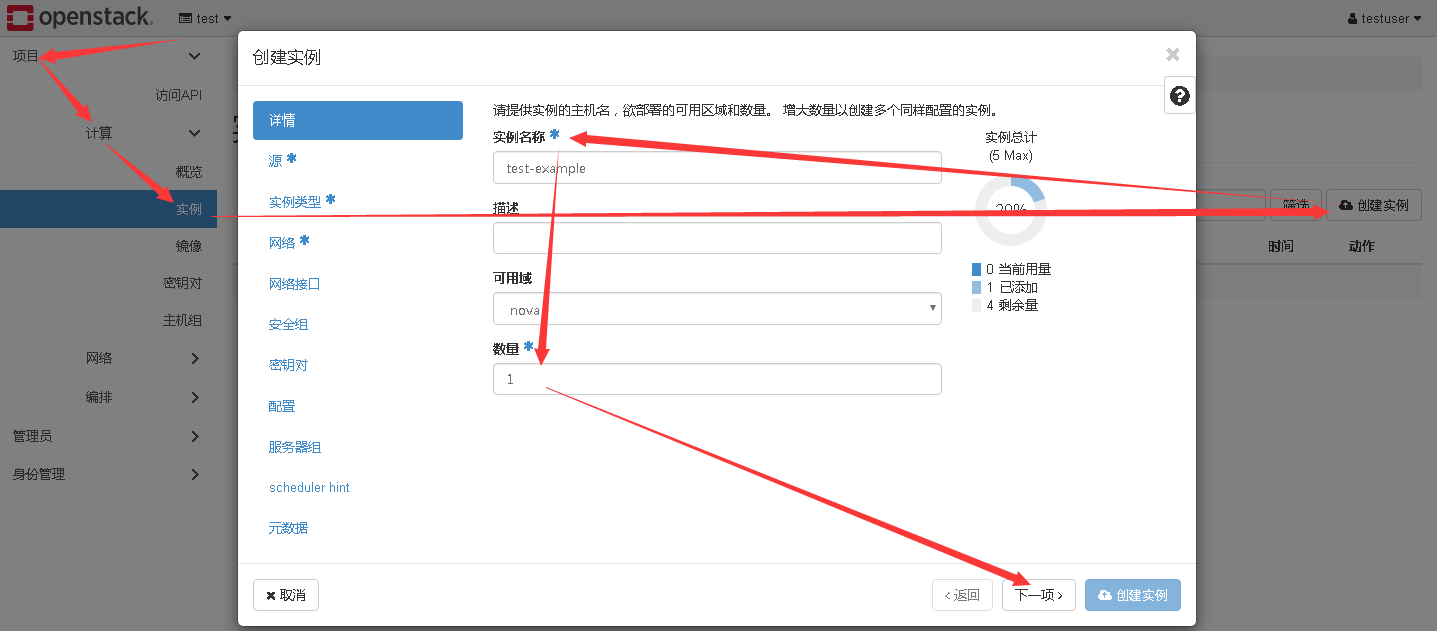
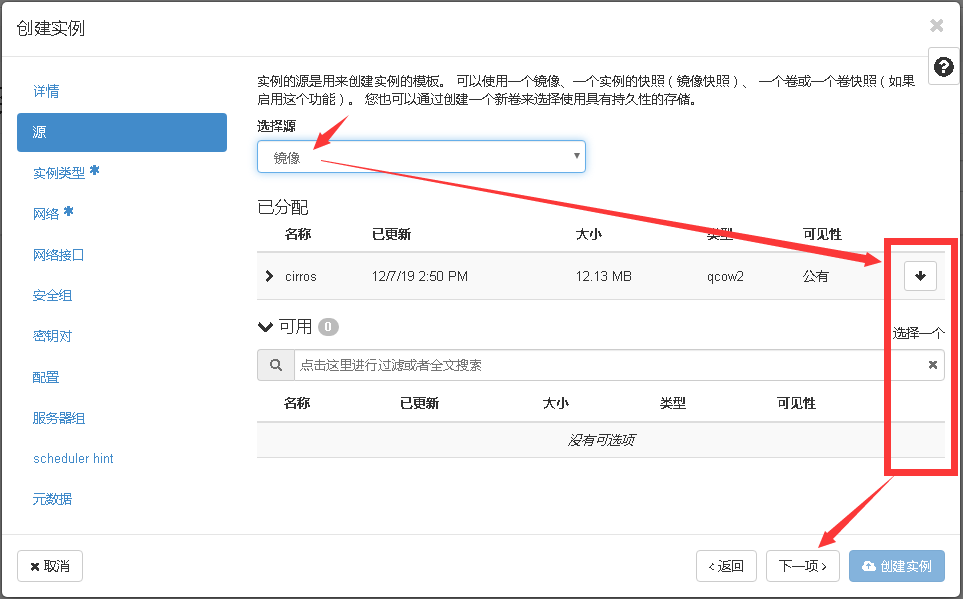
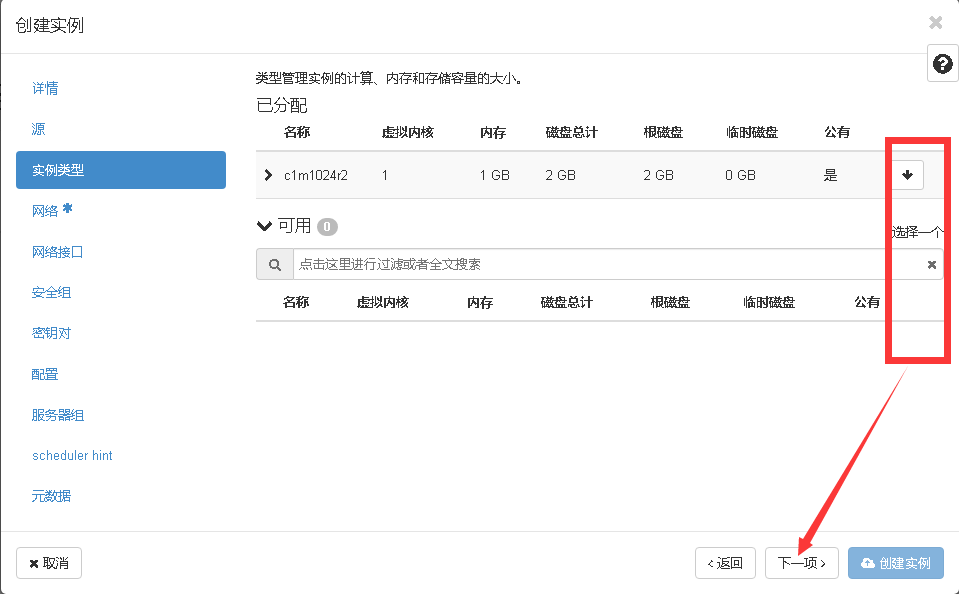
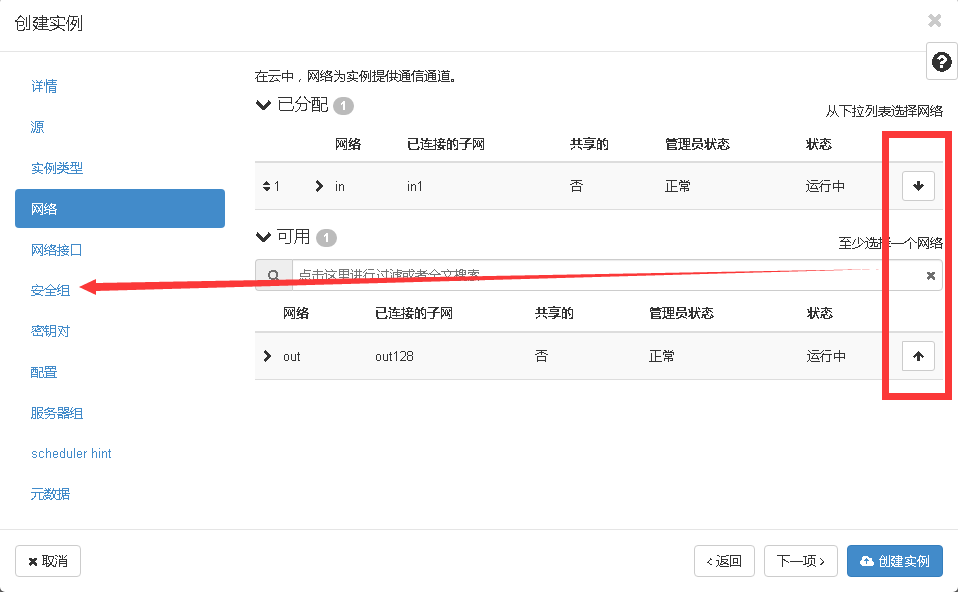
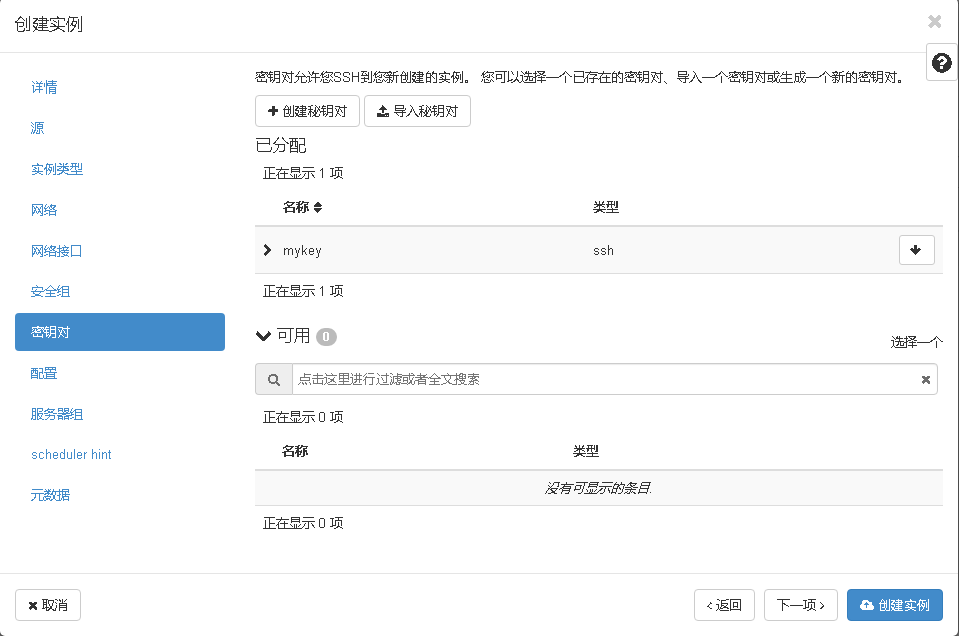
准备工作全部完成后终于可以创建实例了,项目-->计算-->实例-->创建实例-->填写实例名称和数量-->点击下一项,进入源页面-->选择源,将其中一个移动到上方-->点击下一项,进入实例类型页面-->将其中一个实例类型移动到上方-->点击下一项,进入网络页面-->选择内网-->网络接口默认即可,直接跳到安全组-->调整安全组、密钥对和其他配置-->创建实例
最后绑定浮动IP,