一、Ubuntu16.04下安装labelImg图像标注工具
图像标注软件安装:安装方法
二、labellmg标注软件的使用
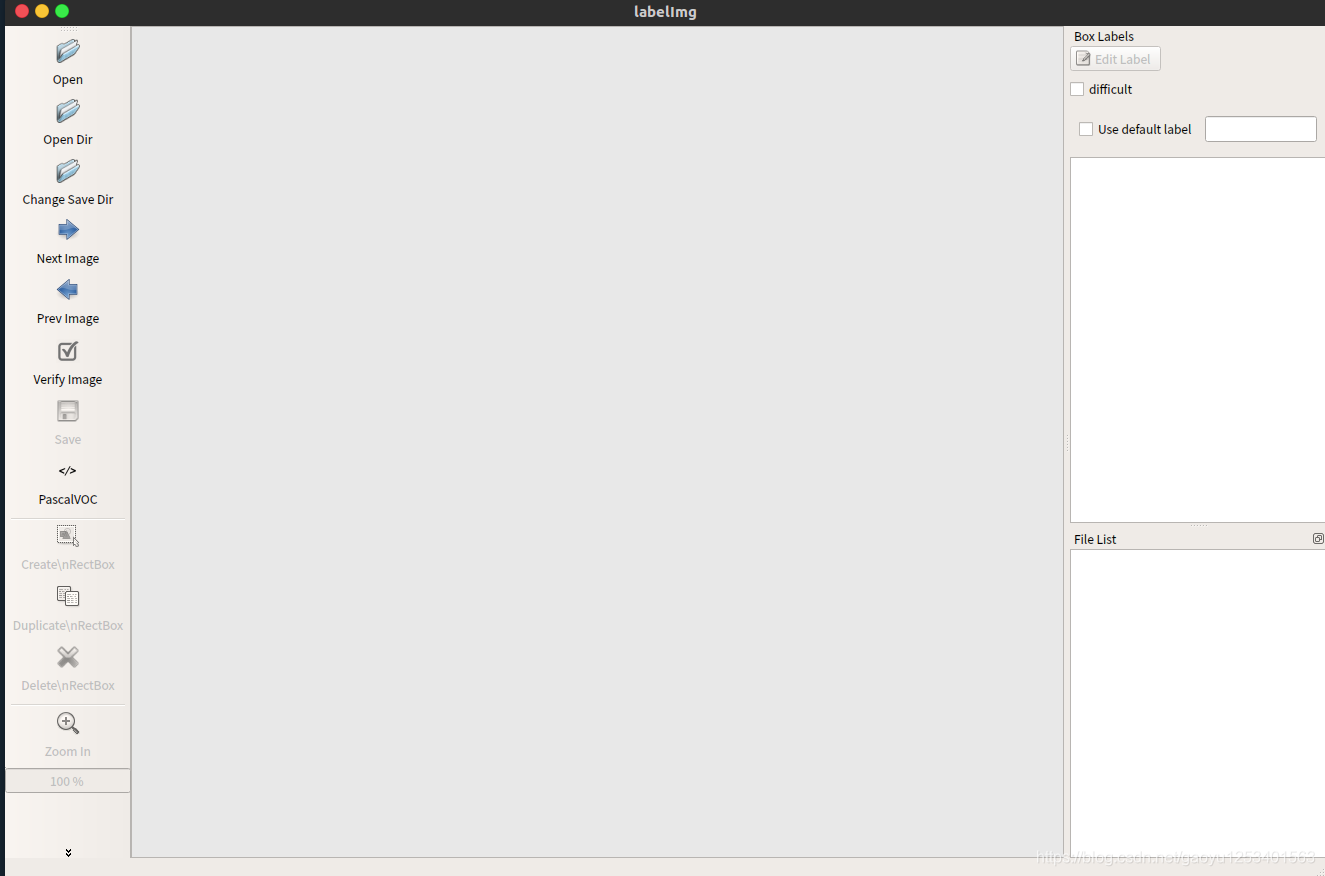
1、软件图标的使用
(1)打开需要标记的图片文件夹

(2)修改保存路径(XML文件夹)
(3)标注ROI区域,填写标签

(4)保存XML文件,有弹框提醒

(5)点击下一张图进行标记

2、软件快捷键的使用
- Ctrl +u : 打开图片文件夹
- Ctrl +r : 更改结果保存位置
- w: 开始画框
- Ctrl +s : 保存
- d: 下一张
- a: 上一张
- del: 删除画的框
- Ctrl++: 图片放大
- Ctrl–: 图片缩小
- ↑→↓←: 对框进行移动
- Ctrl+d: 复制当前框的标签和框
3、具体标注步骤
ubuntu下在labelImg目录下使用终端输入以下命令打开labellmg软件
python3 labelImg.py- 修改默认的XML文件保存路径,使用快捷键“Ctrl+R”,改为自己想存储的位置,一般是新建个Annotations文件来存储XML文件。
注:路径一定不能包含中文,否则无法保存

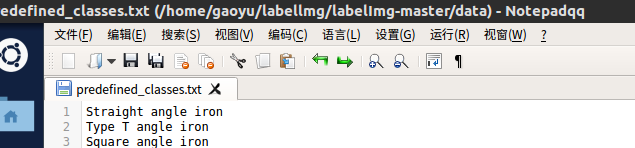
- 在labelImg文件中,修改源码文件data/predefined_classes.txt,来修改类别,将默认类别换成我们需要的类别信息,例如person、dog、cat等
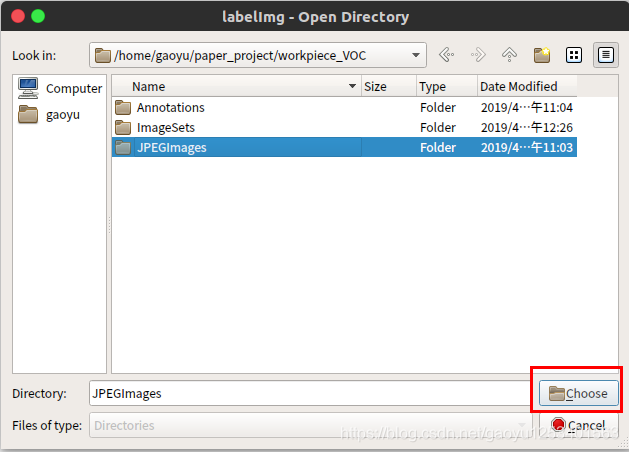
- 使用Open Dir按钮来打开我们索要标注的图片文件夹JPEGImages,选择choose,然后打开了第一张需要标注的图片。
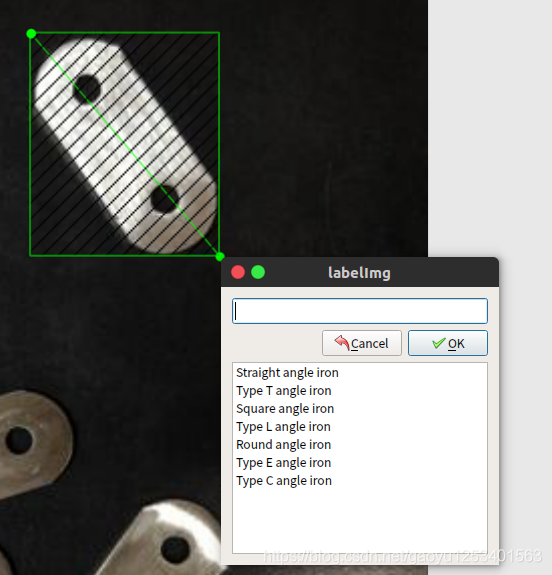
- 接下来使用Create\nRectBox按钮或者“Ctrl+N”来对图片中需要标注的软件进行画框,画完框,松掉鼠标左键,会弹出选择类别信息的框,选着我们所有标注的类别,然后点击ok
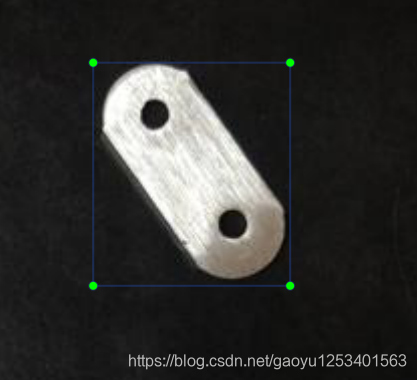
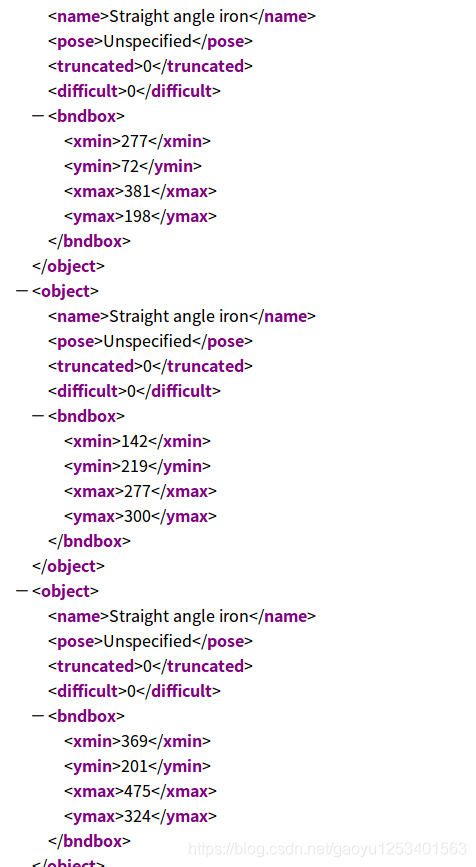
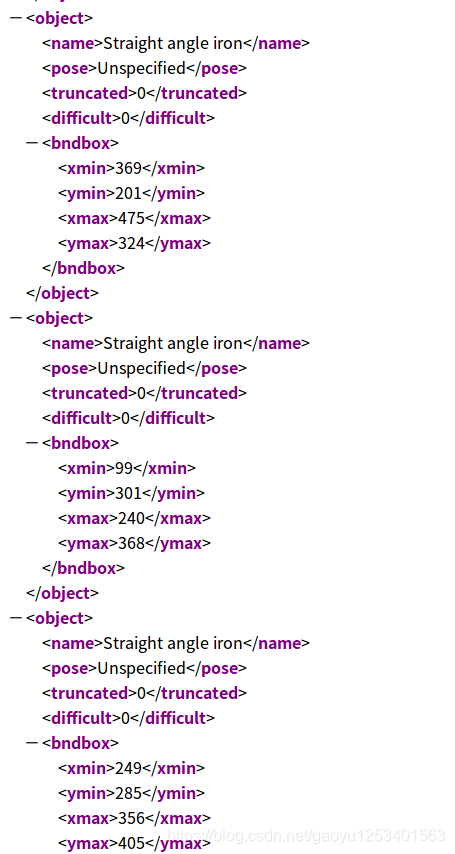
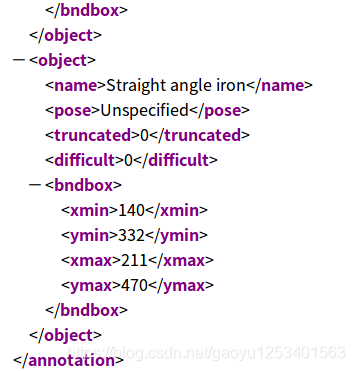
- 以上标注成功,然后等一张图片的所有目标都标注成功以后,点击Save保存按钮,此时就在Annotations文件下生成了一个对应图片名的XML文件,里面保存了标注信息
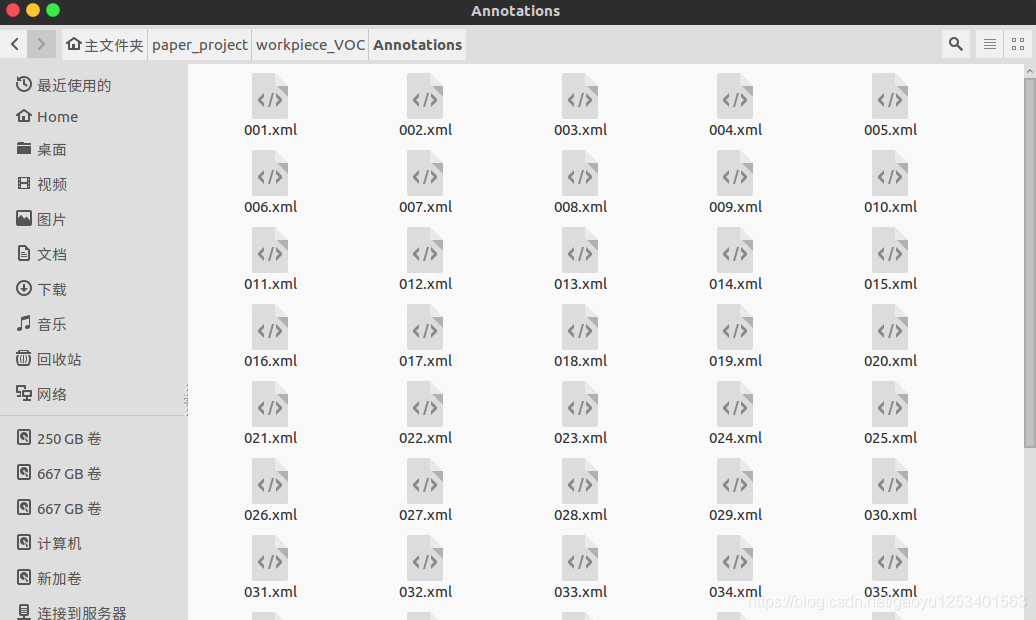
注:以上是标记过很多张之后生成的XML文件的结果
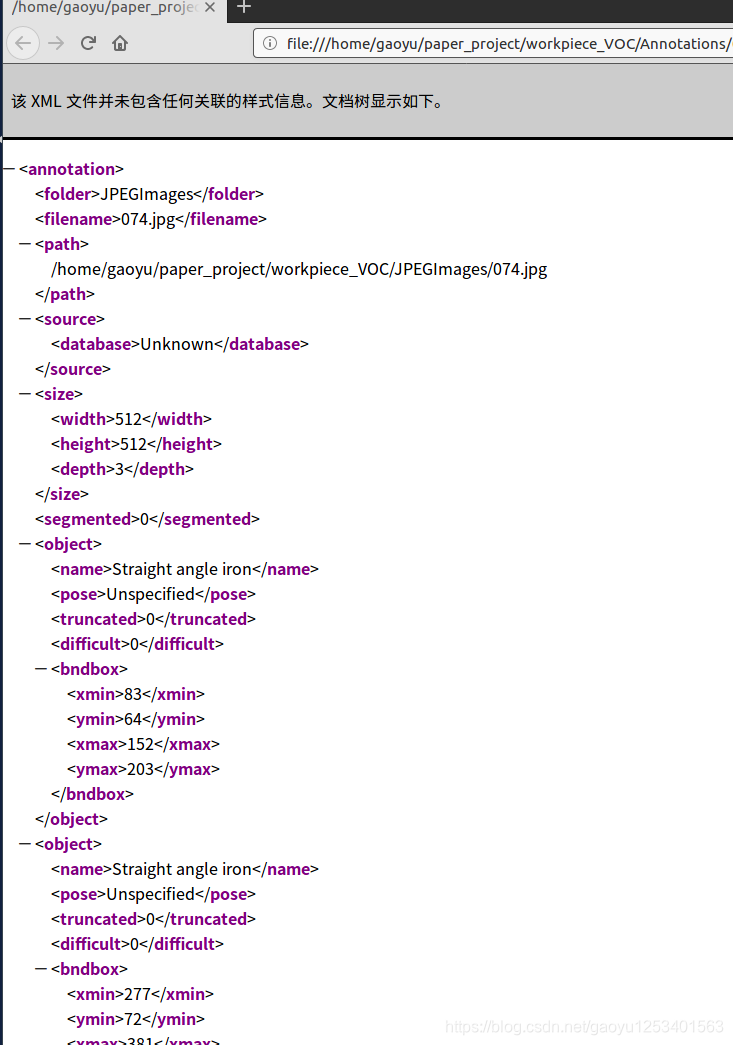
对于单张标记好的图片,打开XML文件,可看到标记信息如下
- 等待一张图片标注完毕后点击Next Image或者快捷键"d"进入下一张图片进行标注
版权声明:本文为gaoyu1253401563原创文章,遵循CC 4.0 BY-SA版权协议,转载请附上原文出处链接和本声明。