原标题:如何在ArcGIS中制作图例
地图图例的标准化是图型整饰当中一个很重要的部分。根据地图编制的目的和要求,不同的单位制定了不同的图例标准。ArcGIS软件中本身保存了一定量的图例参考,然而,远不能满足制图的要求。因此,搜集并整理了网络上的部分讨论,将图例的制作方法做如下描述:
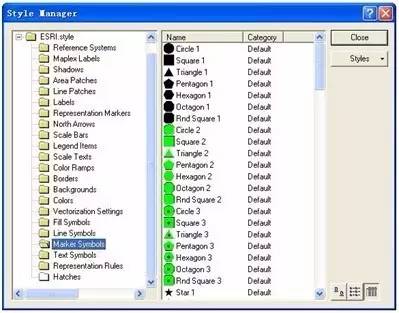
图例文件在ArcGIS中通常用.style的格式进行保存,通过Arcmap>tools>styles的路径下的style的管理工具集(有style references..., style manager..., export map styles三个功能)进行制作和管理。调出style manager之后,可以调出Symbol property Editor的界面进行图例制作。具体制作步骤如下:
1、先在Style Manager中的左侧列表中,选择相应的Style文件,ArcGIS默认的符号库文件是ESRI.Style文件,当然也给出了C:Documents and Settings...目录下用于用户自定义的Style文件,选择哪个其实都无所谓。
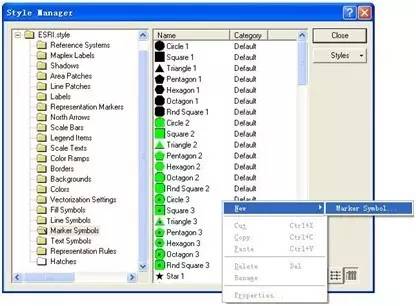
2、展开Style文件,选择要创建Symbol的类型,如:Fill Symbol(面填充)、Line Symbol(线)、Marker Symbol(点),以医院为例,应该选择点要素(Marker Symbol)。 然后在右侧的列表中鼠标右键->New。
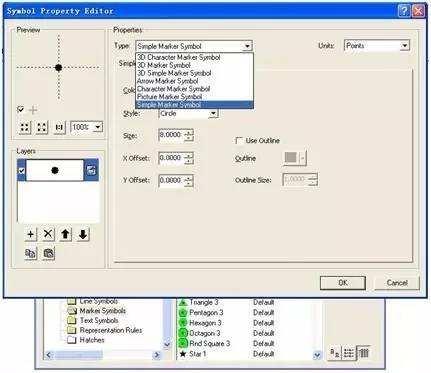
3、在弹出的Symbol Property Editor窗体中,进一步选择Marker Symbol的类型,如:Simple Marker Symbol、Picture Marker Symbol等等。
4、这个时候就要根据需要开始设计符号的各种属性了,由于不同种类的Marker Symbol有不同的属性,因此,属性也会不尽相同。
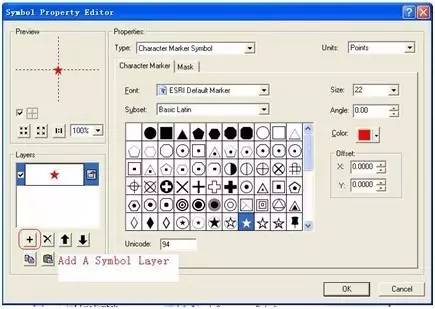
5、另外介绍一个经常需要或比较使用的步骤,我们需要设计的符号可以由ESRI提供的现有符号组合而成,那么我们则需要添加2个Symbol Layer,然后进行2个Symbol Layer的叠加。
6、分别设置上述2个Symbol Layer的中的Symbol的属性,之后确认保存。这样Style Manager中就能看到我们新制作的符号了。
图示步骤对应如下:
Style Manager(一)
Style Manager(二)
Symbol property Editor(一)
Symbol property Editor(二)
简单符号叠加
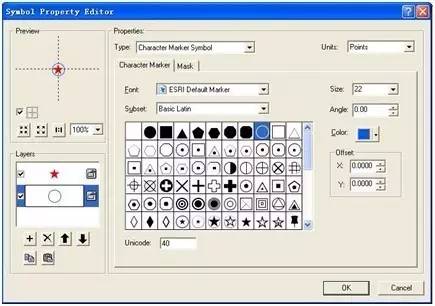
制作的简单符号
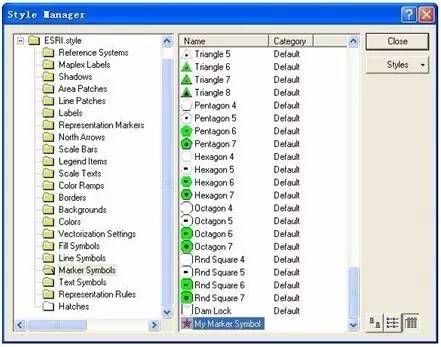
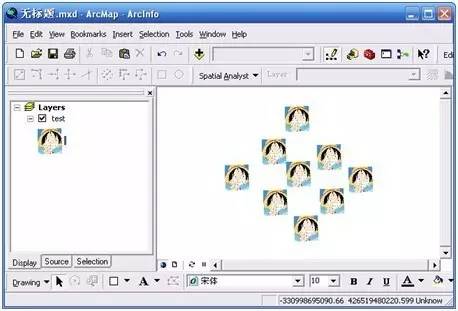
导入bmp、emf格式图片制作符号
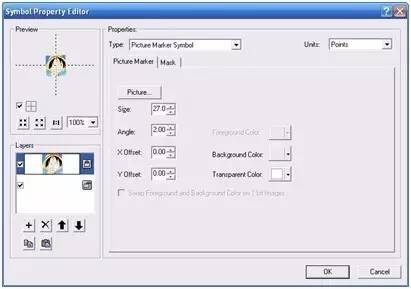
图片符号
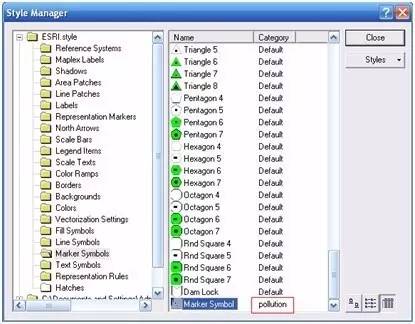
【注意】制作完成前,为了以后使用时查找的方便,要在Category一列中为新制作的符号添加编辑,如上图中红色方框中为pollution。
结果示例
如果亲觉得我们的文章还不错的话,那就请分享转发一下吧!
地信论坛
bbs.3s001.com返回搜狐,查看更多
责任编辑: