一、配置网络环境
我们之前在图解VMware及CentOS的安装中安装好了linux环境,并且可以成功启动了,我们进入虚拟机后,打开终端,输入ifconfig查看其虚拟机IP地址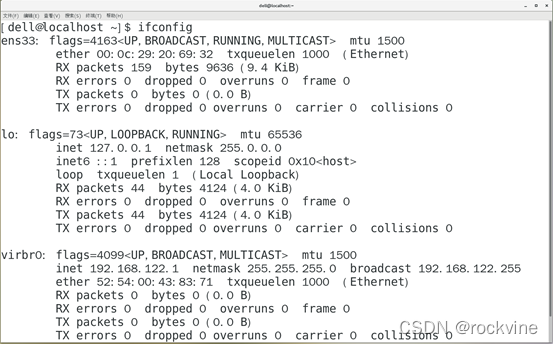
我们发现无法获取到虚拟机的IP地址,在这里我们需要设置一下网络环境,可以按照下面的步骤来进行操作:
进入
/etc/sysconfig/network-scripts/文件夹下
用
ls显示文件目录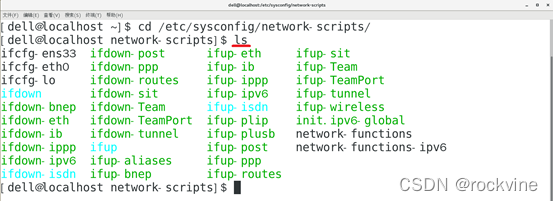
拷贝文件,
cp xxx ifcfg-eth0问号xxx处填写下图红框内的内容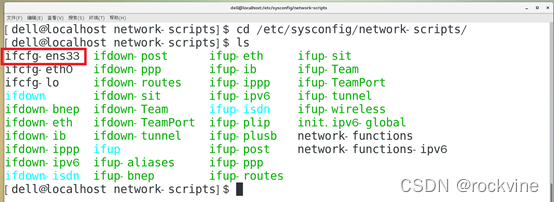
若出现权限不够,请输入
su root输入密码获取root权限(然后再次执行,若已存在,按y覆盖)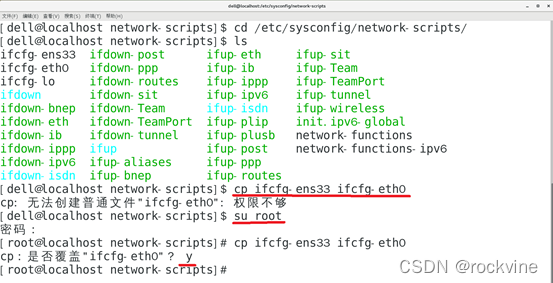
输入
vim ifcfg-eth0更改信息,将NAME的值改为eth0,将ONBOOT的值改成yes,按:x或:wq保存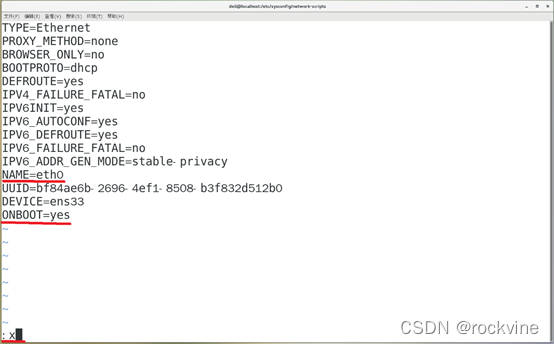
输入
reboot重启虚拟机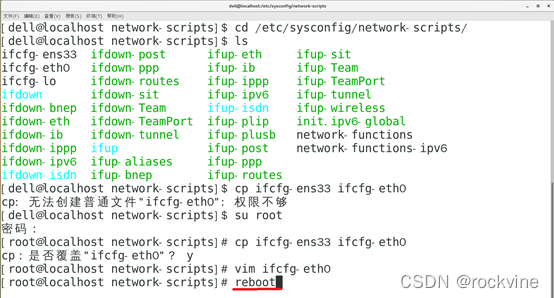
再次输入
ifconfig即可查看IP地址
二、连接虚拟机
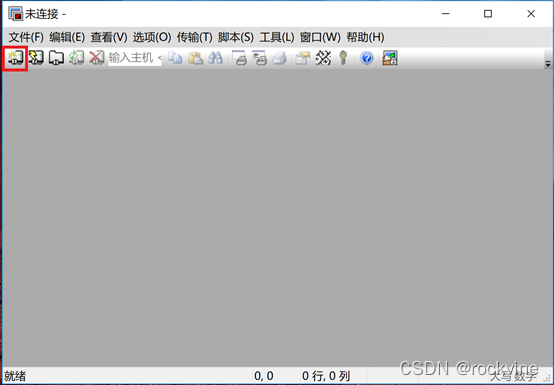
获取到了我们虚拟机的IP之后,我们打开我们按照好的SecureCRT,打开下图中的连接按钮
打开新建会话按钮
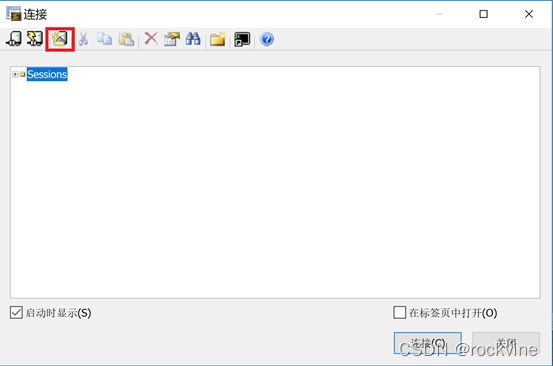
单击下一步
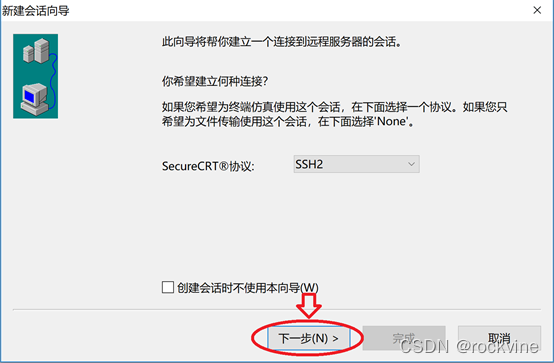
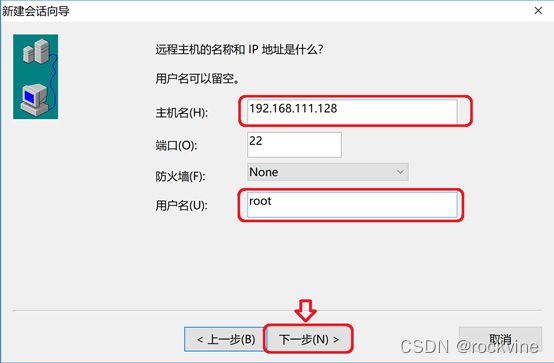
填写主机名和用户名,主机名为虚拟机的IP地址,用户名为你所需要登录的用户
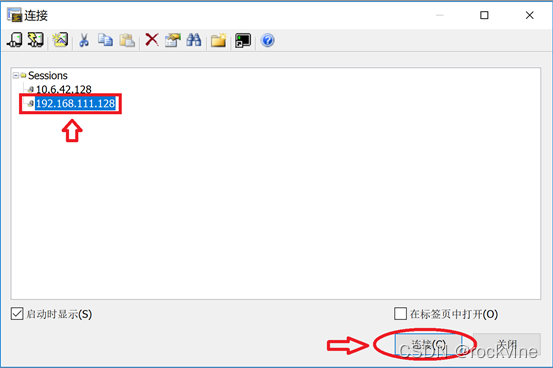
接下来一直默认下一步即可完成,完成后我们就直接进行连接啦
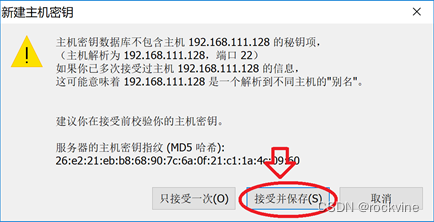
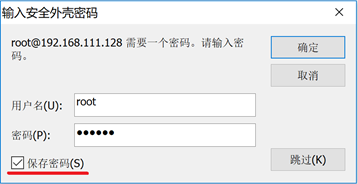
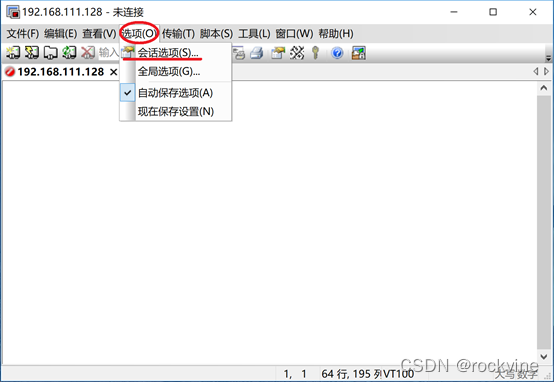
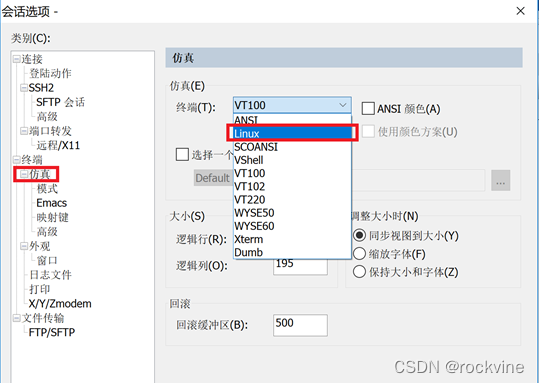
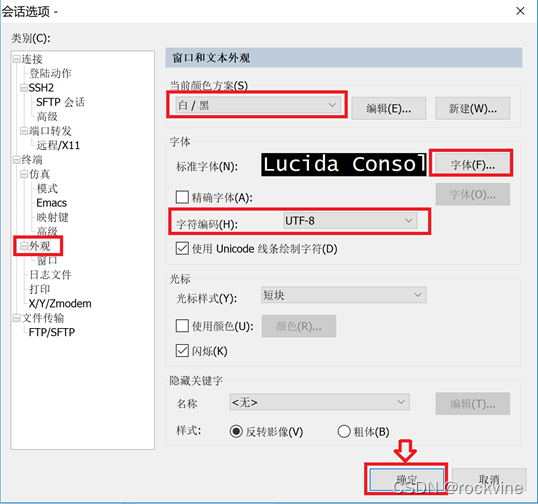
然后我们可以进行一些简单的配置即可,如下:
版权声明:本文为rockvine原创文章,遵循CC 4.0 BY-SA版权协议,转载请附上原文出处链接和本声明。