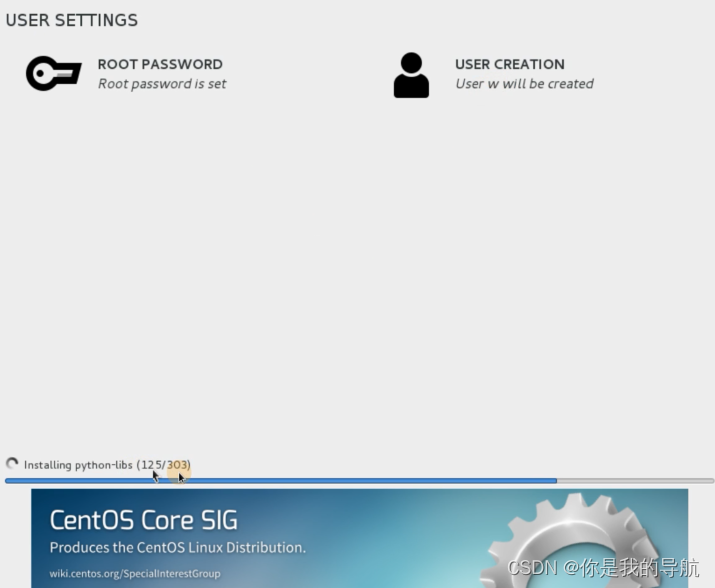
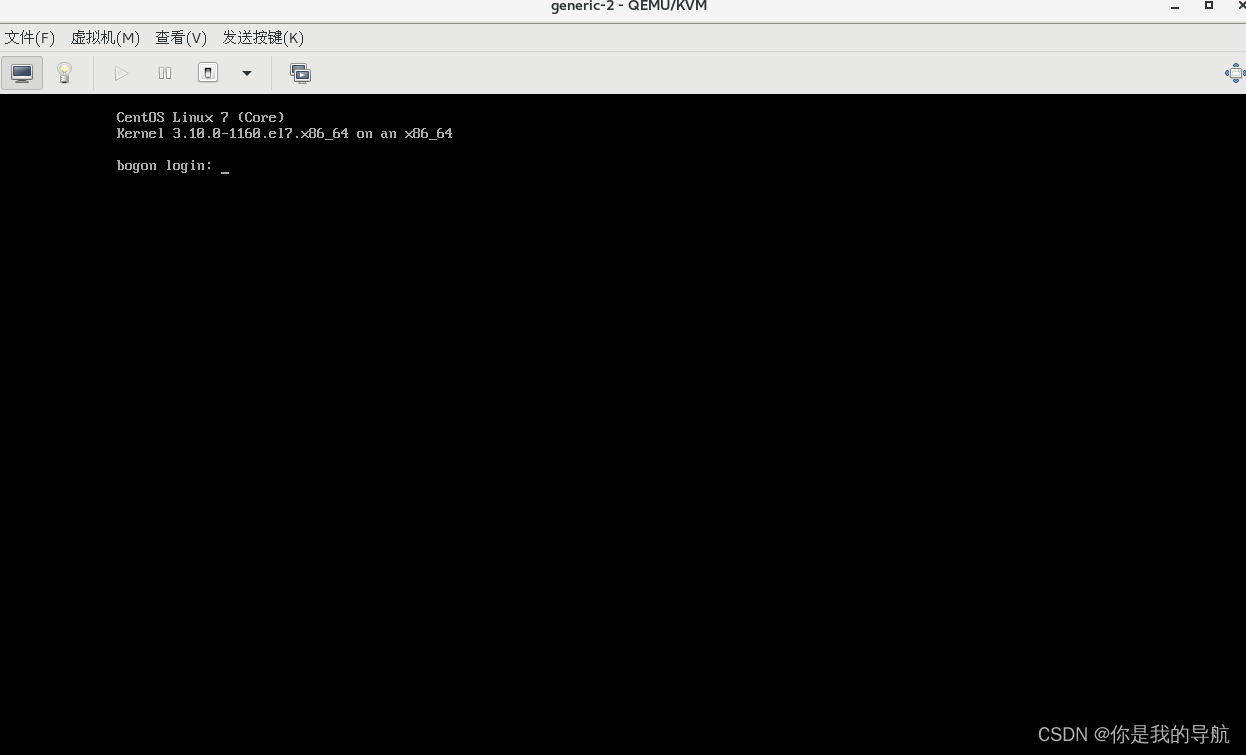
安装虚拟机的机器一般都是物理机,这台机器是当作物理机来用的,叫做宿主机。在宿主机里装的虚拟机是Guest os 客户机。客户操作系统就是虚拟机。
宿主机必须要支持虚拟化,而且cpu必须>=2。
yum install qemu-kvm libvirt virt-manager -y 安装准备
qemu- kvm kvm内核级别的虚拟机,是用内核模块提供的
libvirt 提供的是api,api是应用程序接口
virt- manager 图形
现在是拿虚拟机当作宿主机,那虚拟机的cpu虚拟化功能得打开
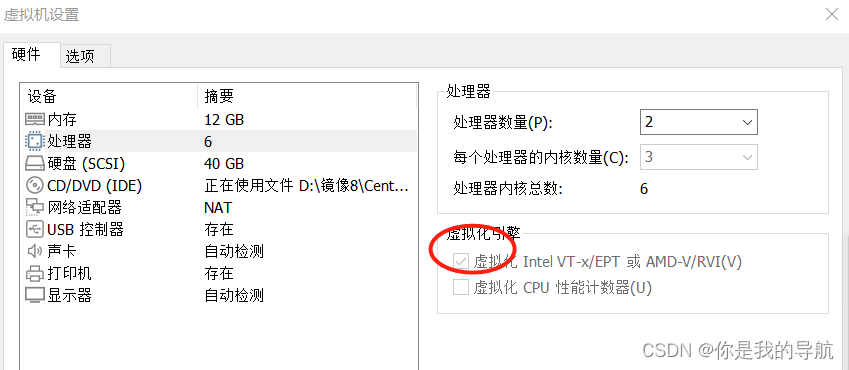
创建虚拟机要保证虚拟化状态是打开的,保证这个位置必须打对勾,否则不能创建虚拟机。
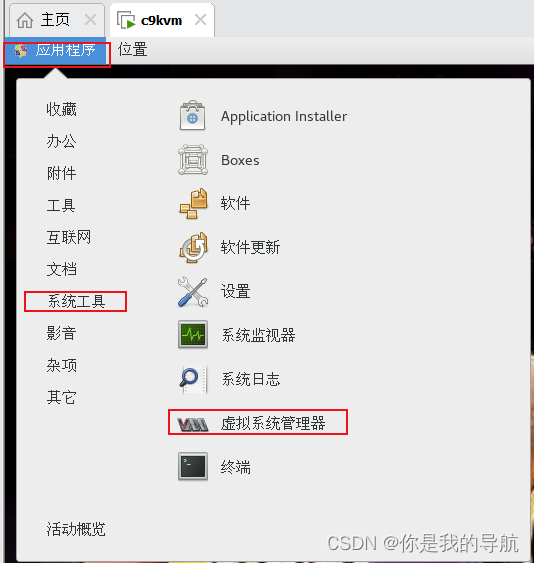
virt- manager 回车,之后会弹出虚拟系统管理器,它的功能和VMware一样的,如果没有说明软件没装,
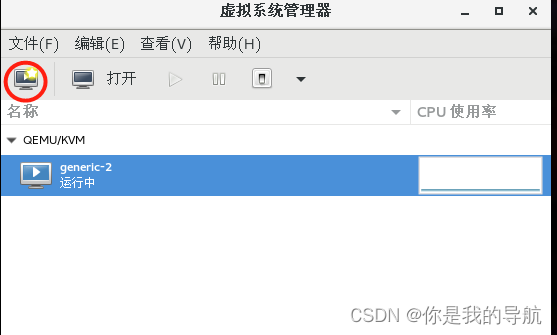
也可以手动创建
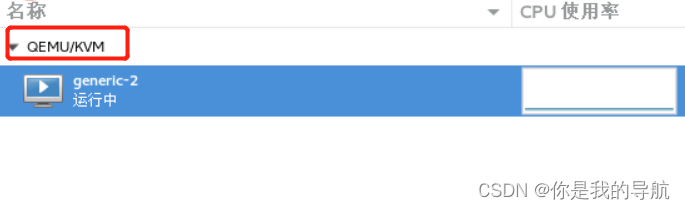
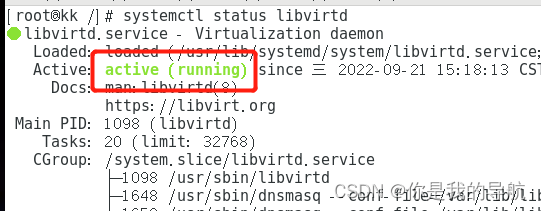
如果这儿是灰色的,可能是服务没开。默认情况下是开的。要把它开起来,不开虚拟机不能用
 systemctl status libvirtd 。
上传镜像到根下, 镜像不能放在root目录下 ,用不了 得放在/ 或者根下目录,桌面也不行,桌面就在root目录下

打创建虚拟机,选本地安装介质,就是iso镜像,
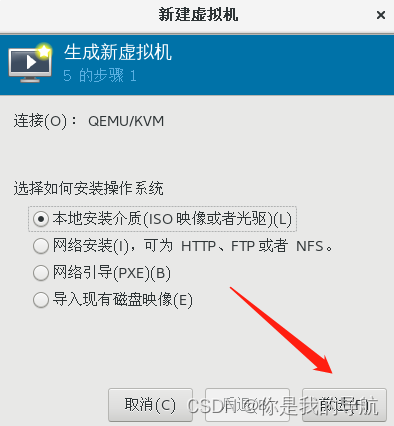
选择,点浏览,找到他之后,下面自动侦测操作系统,下一步
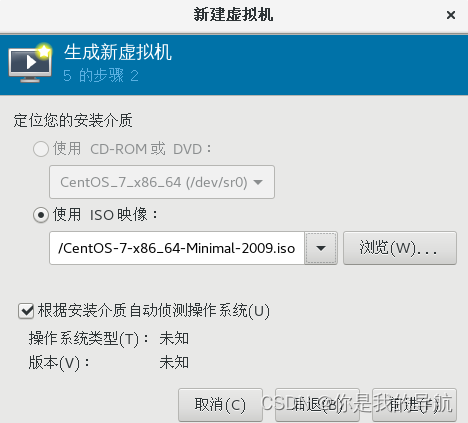
【注意】
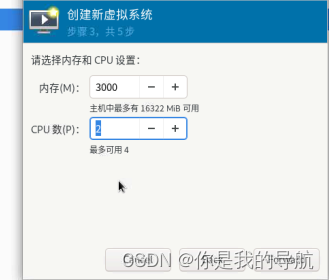
用图形装虚拟机,centos7最少2.5G内存,否则起不来,我一般设置3G ,装好之后再调小一点
cpu就不重要,因为现在装的是一个客户机
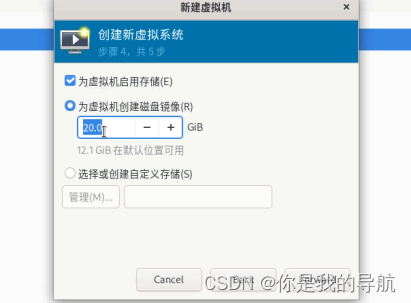
硬盘不要太大,它占的是宿主机的空间, 这里5个g就行
给虚拟机起名字,这里有一个路径非常重要,必须记住 虚拟机创造的文件 叫做磁盘镜像文件,就是虚拟机的硬盘文件 ,它装的是虚拟机操作系统
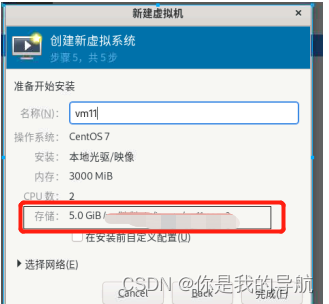
网络默认只有NAT
点击完成,剩下就是装操作系统,选包,选语言。不要最大化,
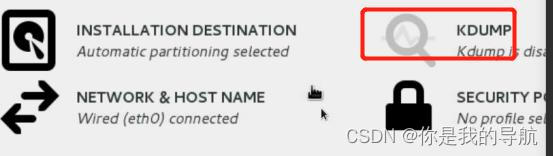
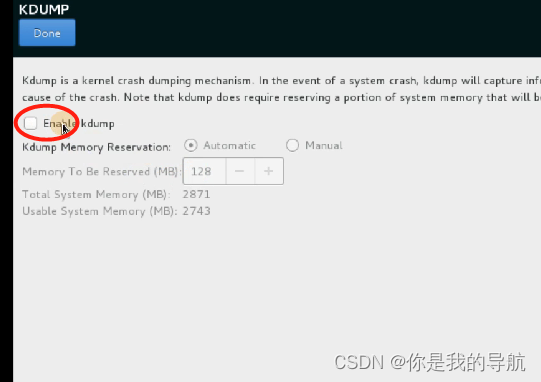
把KDUMP干掉 ,占内存。
设置账号密码