目录
一、创建CANape工程
1.1 双击CANape桌面快捷方式
1.2 选择<Create new project…>,单击确定,创建一个新的工程
1.3 给CANape工程命名,并选择合适的存放路径
1.4 将相关的文件(*.dbc…)放在这个Test工程文件夹下
二、创建一个Deivce
2.1 选择“New from database”
2.2 Deivce相关的配置
三、打开Symbol Explorer
四、编辑Page
4.1 额外的创建3个page页面
4.2 Device Window页面中,添加“Device Window”
4.3 Trace Window页面中,添加“Trace Window”
4.4 Write Window页面中,添加“Write Window”
4.5 Graphic Window页面中,添加“Graphic Window”
五、观测CAN Message ID和Signal信号
六、结尾
//
一、创建CANape工程
1.1 双击CANape桌面快捷方式

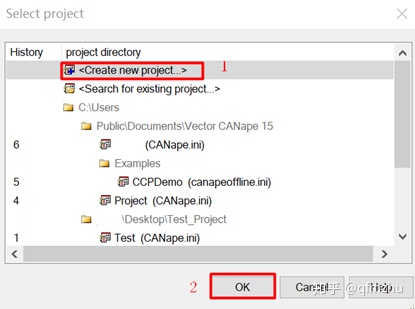
1.2 选择“<Create new project…>”,单击确定,创建一个新的工程
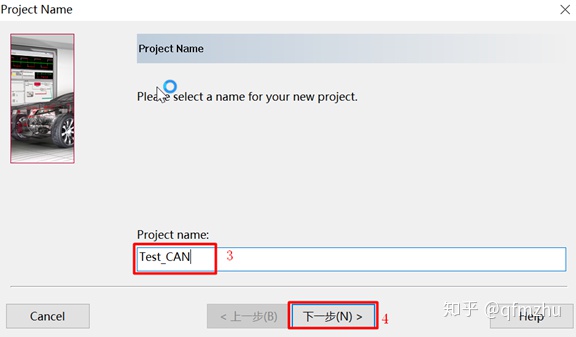
1.3 给CANape工程命名,并选择合适的存放路径
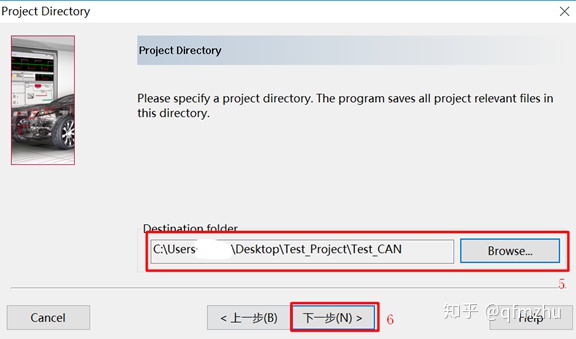
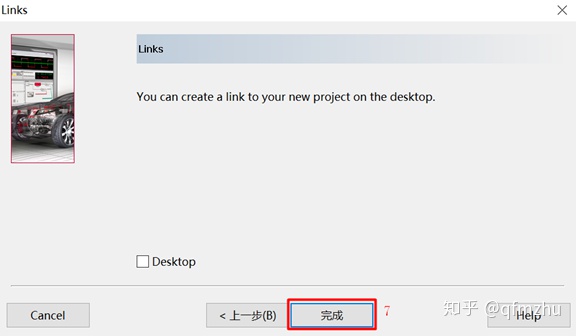
1.4 将相关的文件(*.dbc…)放在这个Test工程文件夹下
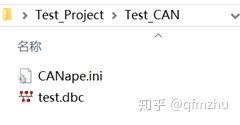
二、创建一个Deivce
2.1 选择“New from database”
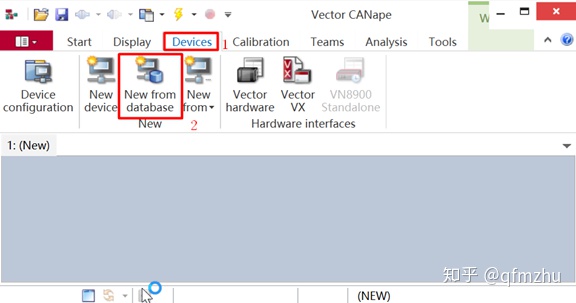
在(1.3)执行完毕后,CANape界面会被打开,开始添加dbc文件,可以通过“New device”和“New from database”进行添加。在有数据库文件(*.a2l,*.dbc,*.cdd…)情况下,建议选择“New from database”。
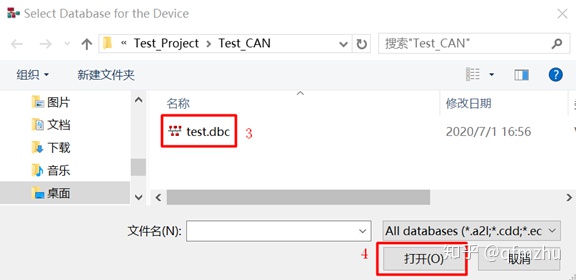
选择“菜单栏Devices”à“New from database”,在弹出的对话框中选择需要的文件。选择*.dbc文件进行CAN相关的工程配置。下面以选择*.dbc文件为例,进行描述。
2.2 Deivce相关的配置
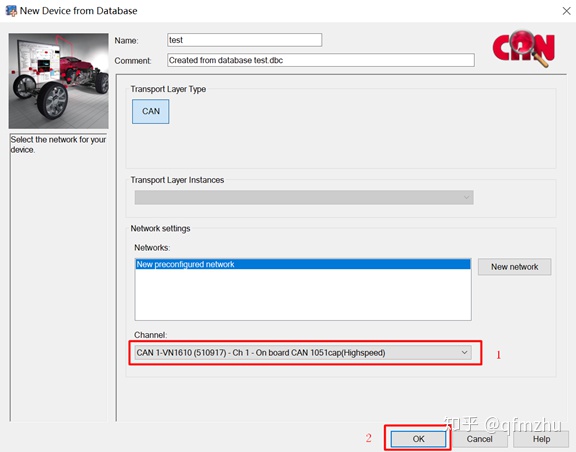
在(2.1)执行完毕后,弹出“New Device from Database”对画框,在“Channel:”中选择CANape没有被分配的软件逻辑通道,这个需要和CAN盒实际连接保持一致。
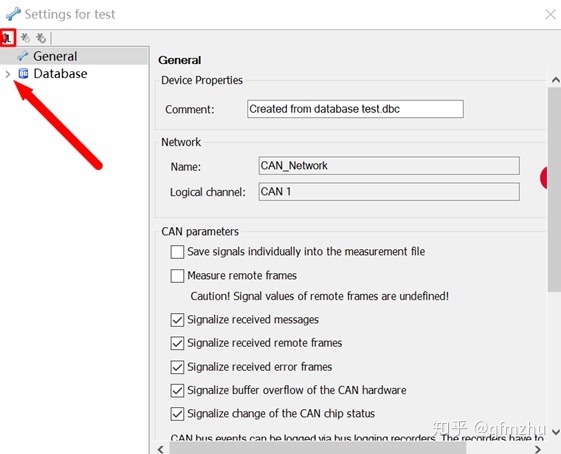
2.2.1 在完成(2.2.1)后,在弹出的“Settings for test”对话框,选择关闭窗口。
三、打开Symbol Explorer
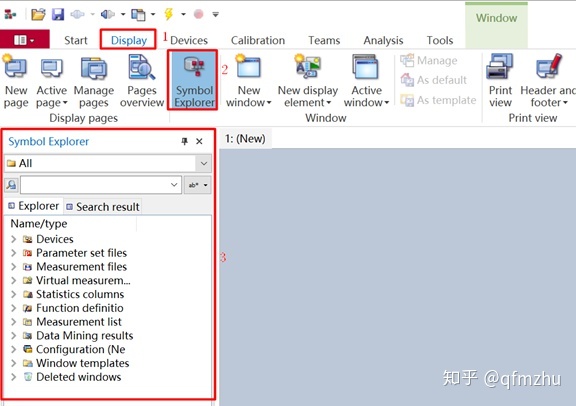
在(二)执行完毕后,接着依次选择“菜单栏Display”à“Symbol Explorer”,打开“Symbol Explorer”窗口。
四、编辑Page
4.1 额外的创建3个page页面
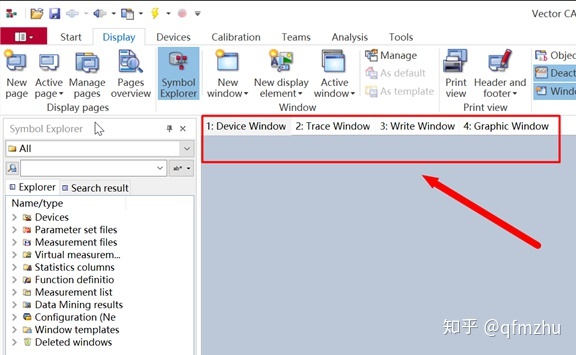
对应的页面分别命名为Device Window,Trace Window,Write Window,Graphic Window,用于打开不同的窗口,实现不同的功能。当然这些窗口也可以放在一个页面下,但那样会显得太臃肿。同样也可以根据个人喜好,以及对应的功能去定义这些页面。
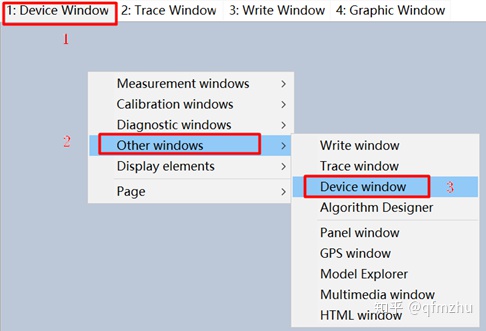
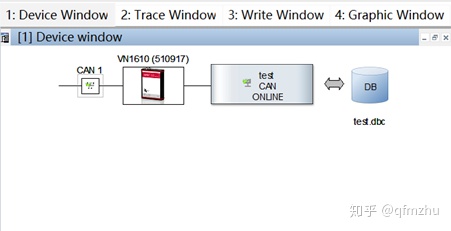
4.2 Device Window页面中,添加“Device Window”
显示设备配置对话框中的所有设备,及其连接状态,中间显示黑色的小方框时,说明ECU正确的连接到CANape当中。
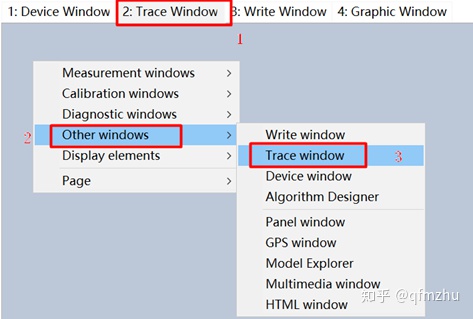
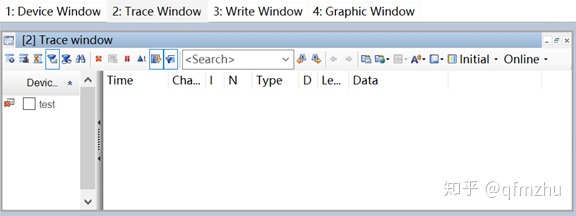
4.3 Trace Window页面中,添加“Trace Window”
监测CANape下发的一些报文信息。
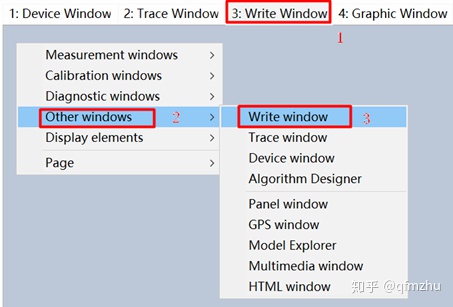
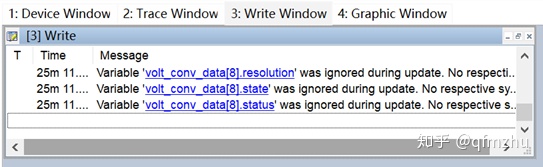
4.4 Write Window页面中,添加“Write Window”
查看工程当中相应的信息,如果有报错或者提示,可以在该窗口进行查看。
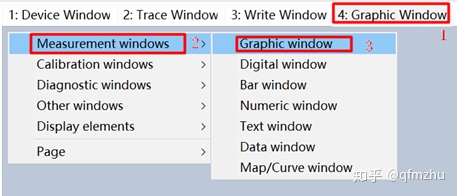
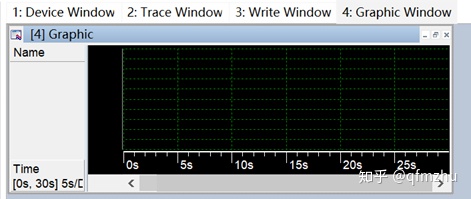
4.5 Graphic Window页面中,添加“Graphic Window”
通过该窗口直观的观察信号的变化。
五、观测信号
5.1 将需要观测的信号从*.dbc中,添加至“Graphic”(在CANape中还有其它的观测窗口供选择)中,接着单击“Start”按钮,开始观测。
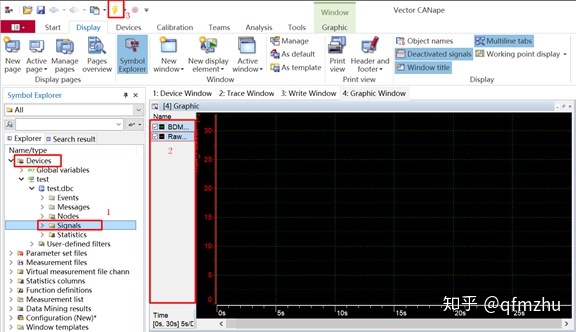
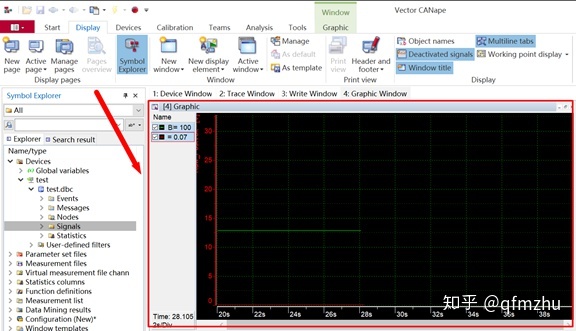
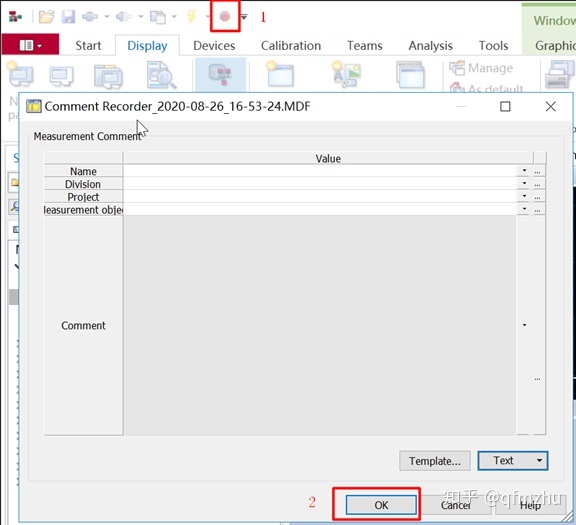
5.2 保存观测的数据。单击Stop按钮,会提示你以*.MDF格式,保存观测的数据。
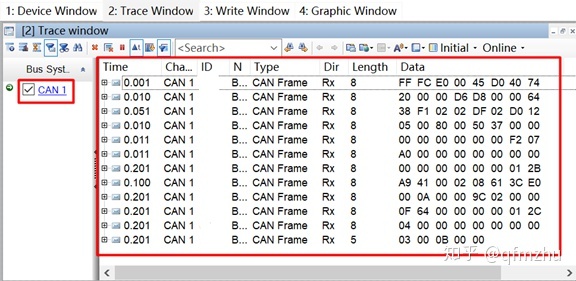
5.3 切换至Trace Window页面,勾选“CAN1”,可以看到原始的报文信息,并且保存这些信息。
六、结尾