1、官网下载安装 Vmware
https://www.vmware.com/cn/products/workstation-pro/workstation-pro-evaluation.html
2、准备CentOS 7.2 64位镜像
网盘提取链接:https://pan.baidu.com/s/11mu1bbP3xMRgJORwrWB3NA
提取码:1116
3、创建虚拟机
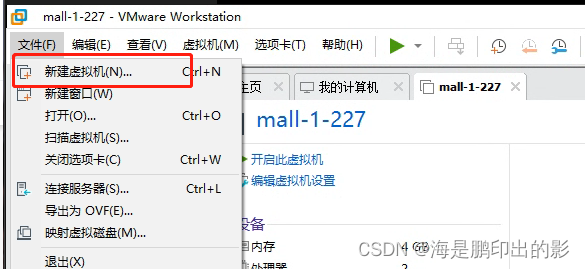


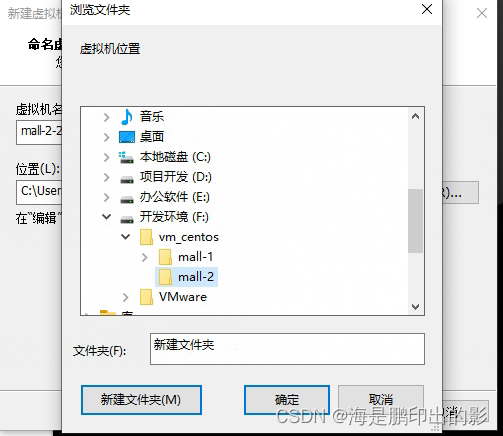
可以像我这样建2层目录,vm_centos是大文件夹,然后按照每个虚拟机的名字独建一个目录存储,这样文件不会凌乱

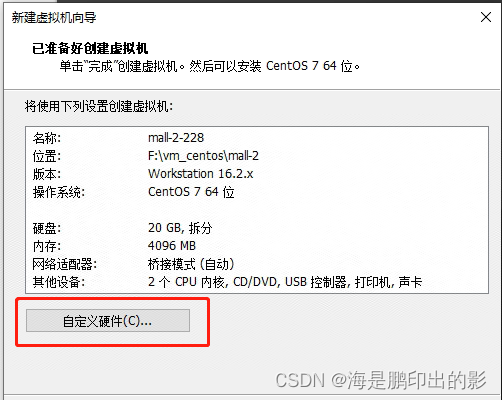
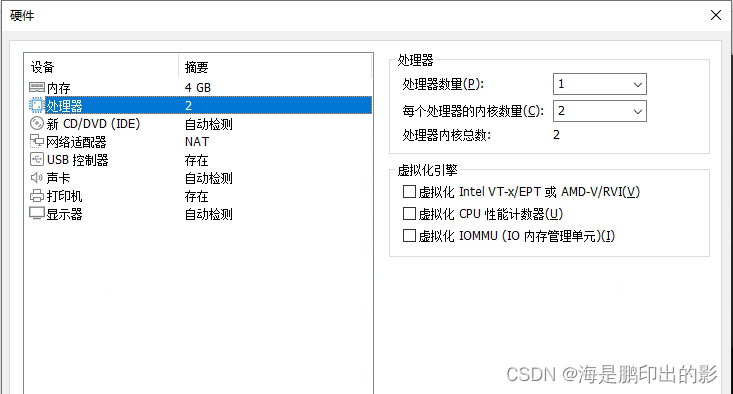
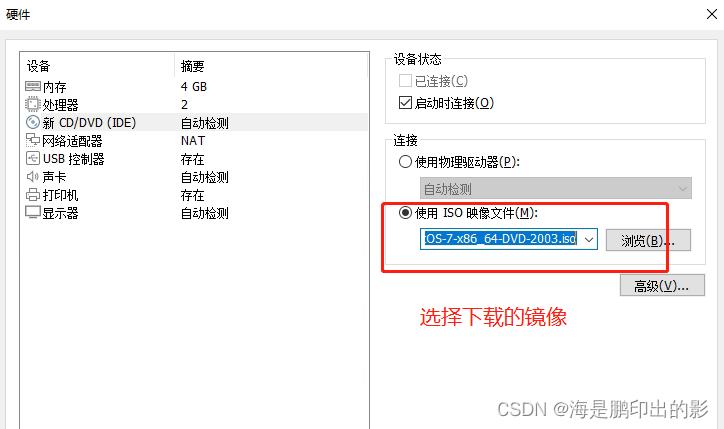
根据情况自己定义机器配置,这里我是选择2核,4G

网络选择桥接模式,下面会分析网络模式的区别
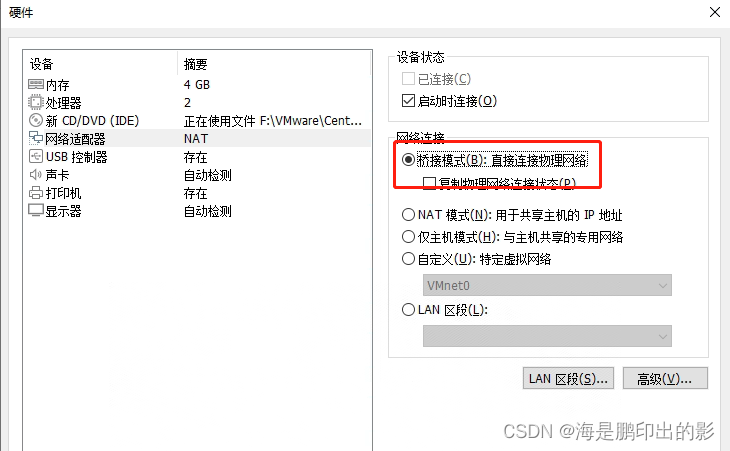
桥接网络:本机网关相同,网段一样,相当于在我本机的局域网内新增一台机器,能和本机互通
NAT:自己有内部IP,访问外部网络需要借助宿主机,相当于转发
仅主机模式:新增几台虚拟机和本机构成一个局域网,但是没法上网

4、开启虚拟机


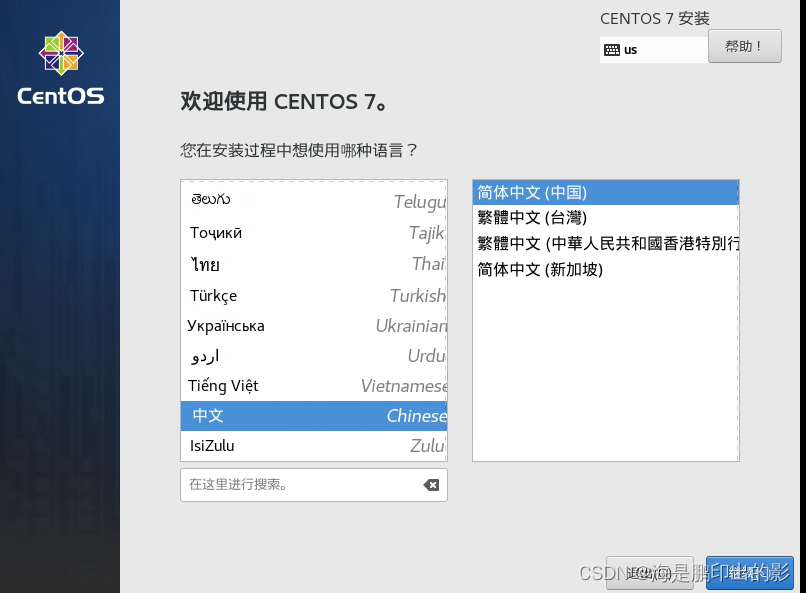
选择语言
设置时间

软件选择


然后点开始安装

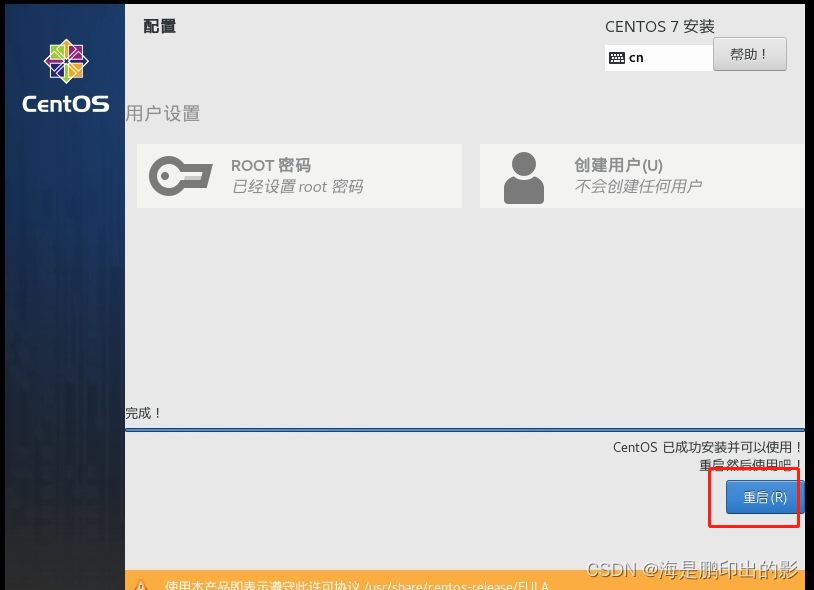
点击ROOT PASSWORD设置root密码(一定要记住设置的密码,在Linux中root用户相当于上帝,神奇至极,无所不能,有root就几乎拥有了一切)

等待安装完成。。。最后重启
5、配置网络
命令行输入 ifconfig 查看网络,没有显示IP说明没有网络,尝试 ping www.baidu.com 也会失败
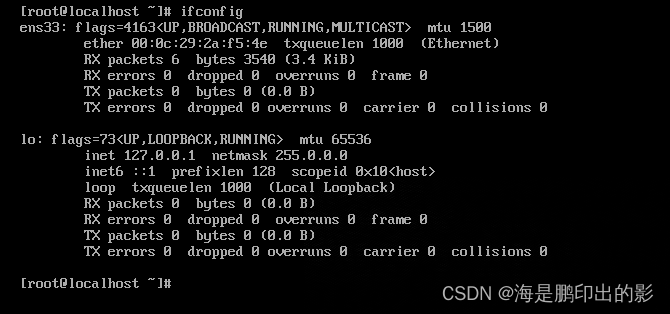
配置网络:我这里网卡设备名显示是 ens33,每个人显示不一样,更改你对应的
cd /etc/sysconfig/network-scripts/ vi ifcfg-ens33
只要配置这些选项,多余的去掉

- TYPE=Ethernet # 网络类型为以太网
- BOOTPROTO=static:手动分配ip
- DEVICE=ens33:网卡设备名,设备名一定要跟文件名一致
- ONBOOT=yes:该网卡是否随网络服务启动
- IPADDR=192.168.199.xx:配置网卡ip地址,与本机对应网卡的网段一致,即修改本机IP的最后一位即可,xx选择1-255。
- NETMASK=255.255.255.0:子网掩码
- GATEWAY=10.22.100.1: 网关,与本机对应的网关一致
- DNS1=8.8.8.8:Google提供的免费DNS服务器的IP地址,免费上网
其它配置:
1.配置网络工作
在 /etc/sysconfig/network 文件里增加如下配置
NETWORKING=yes # 网络是否工作,此处一定不能为no2. 配置公共DNS服务(可选)
在 /etc/resolv.conf 文件里增加如下配置
nameserver 8.8.8.83.关闭防火墙
systemctl stop firewalld # 临时关闭防火墙

systemctl disable firewalld # 禁止开机启动
重启网络 service network restart,这时候输入ifconfig 显示ip地址了,如果能ping通百度,说明网络已通。


到这里说明已经大功告成。。。。
我当时遇到网络不通,是因为配置的是公司内网,要把无线局域网断开
6、克隆虚拟机
根据以上步骤,完全搭好一台虚拟机之后,想要再搭其它虚拟机时,只需要克隆即可
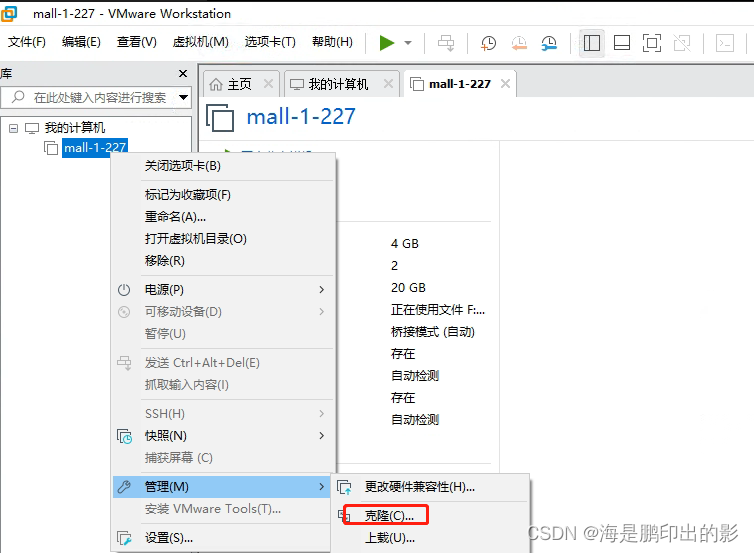
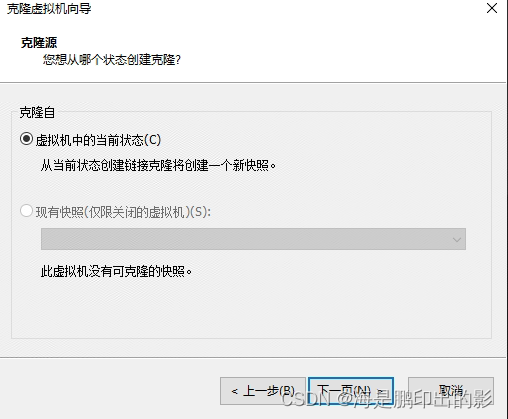


然后点完成就可以啦。。。只要修改下它的网络配置IP地址就可以啦