一、下载
首先在官网https://www.oracle.com/java/technologies/downloads/#java8找到自己需要下载的版本。这里以JDK1.8为例: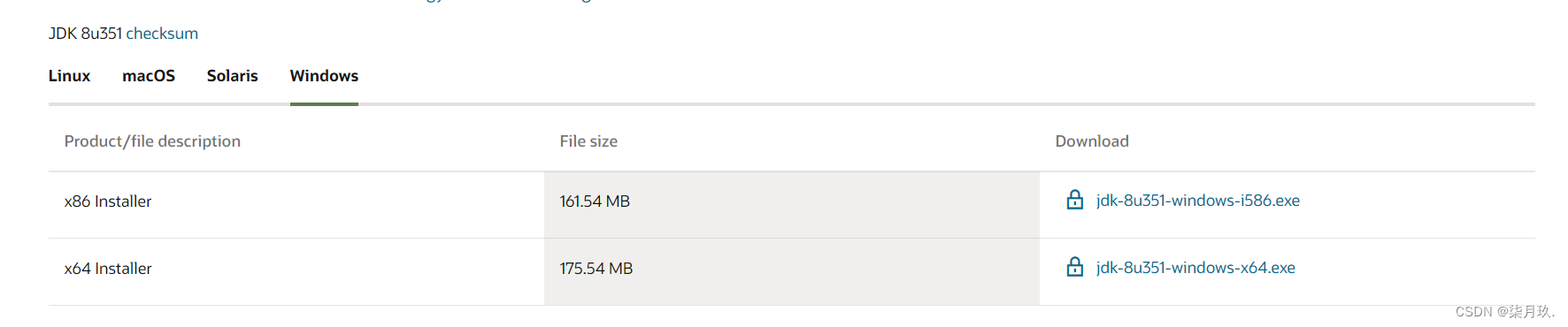
二、安装
点击运行jdk文件:
更改jdk安装位置:
点击下一步,等待安装即可: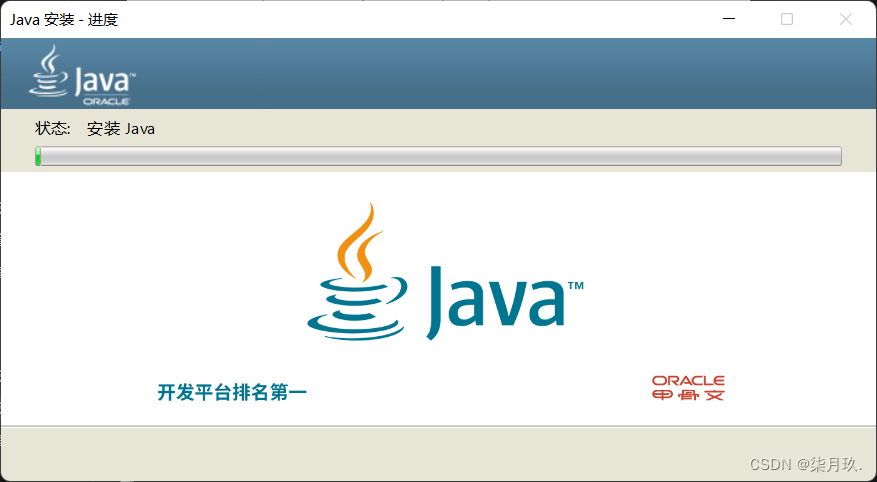
安装成功: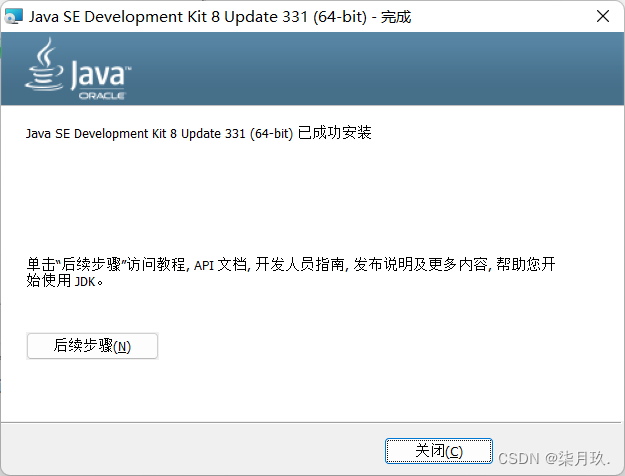
三、配置环境变量
右击此电脑,选择属性→在系统信息选择高级系统设置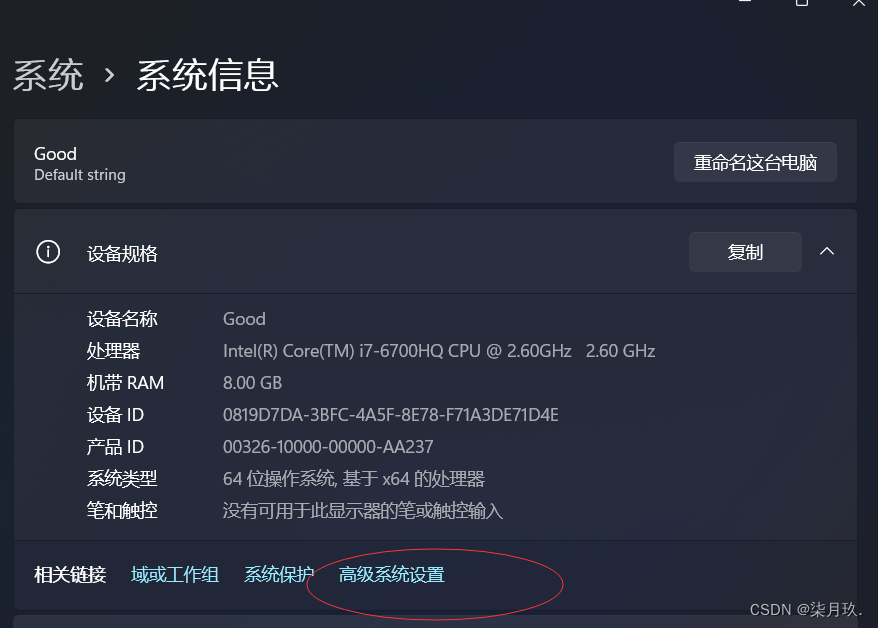
点击环境变量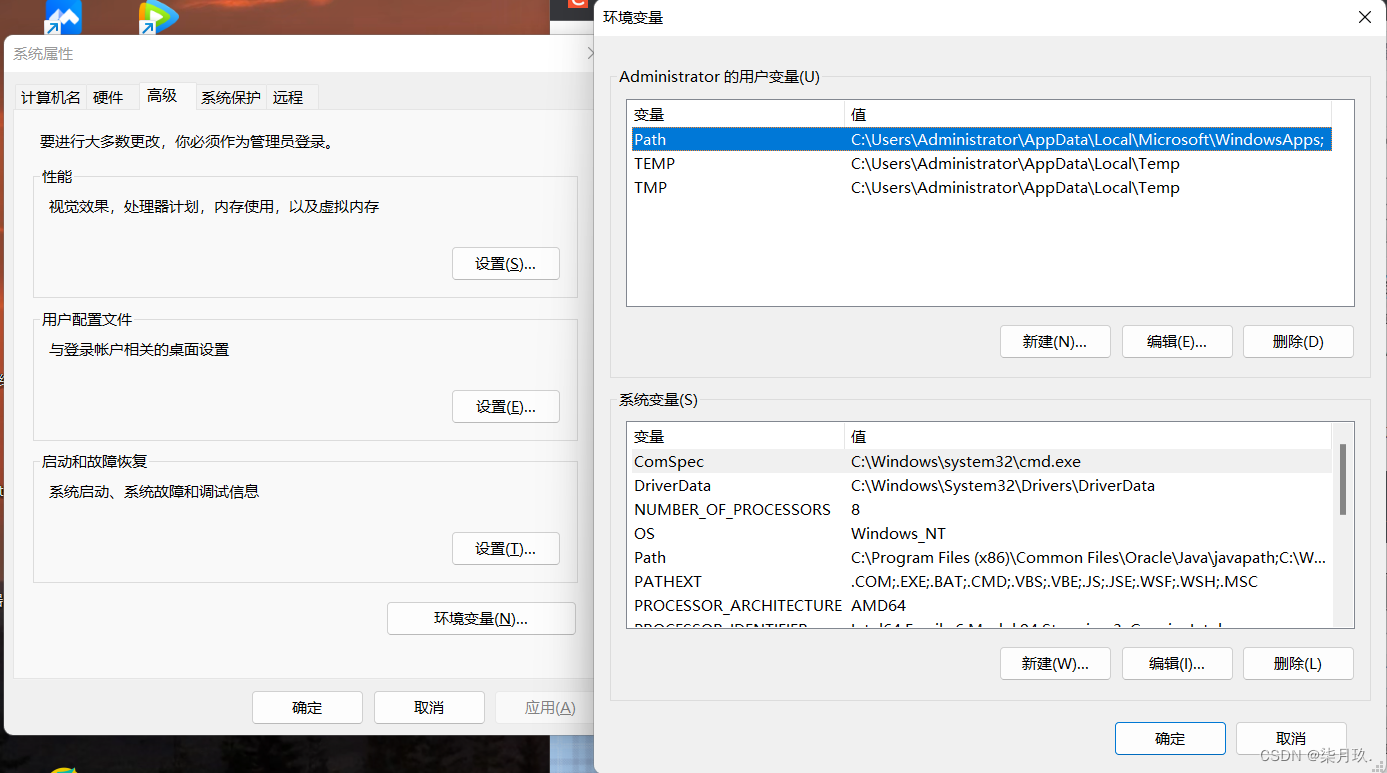
按照以下设置设置环境变量:在系统变量点击新建,变量名设为JAVA_HOME,变量值为jdk安装的位置,根据自己安装位置改变,最后点击确定。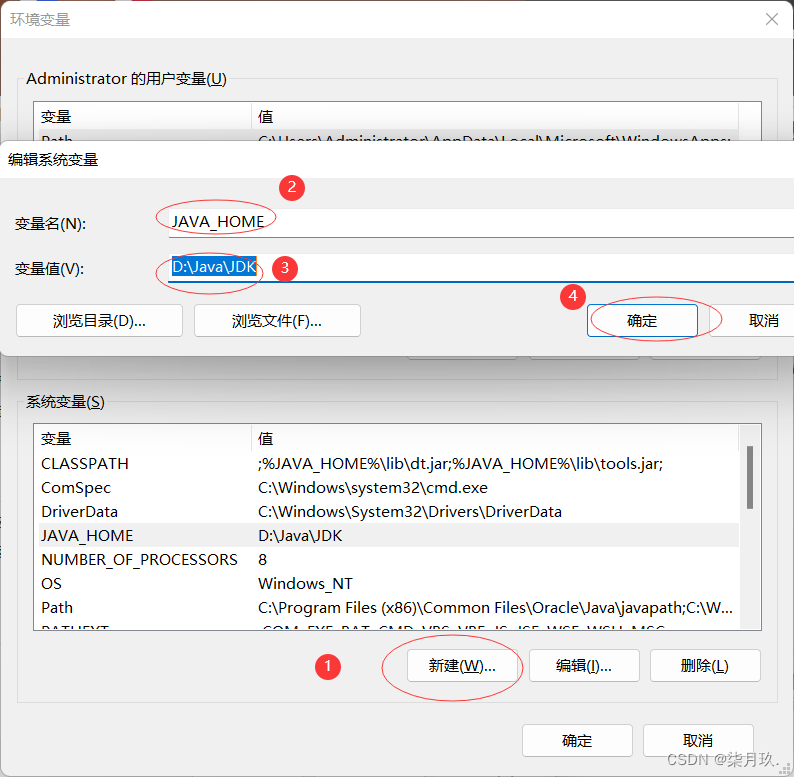
再次点击系统变量新建,变量名为CLASSPATH
变量值为**;%JAVA_HOME%\lib\dt.jar;%JAVA_HOME%\lib\tools.jar;**
点击确认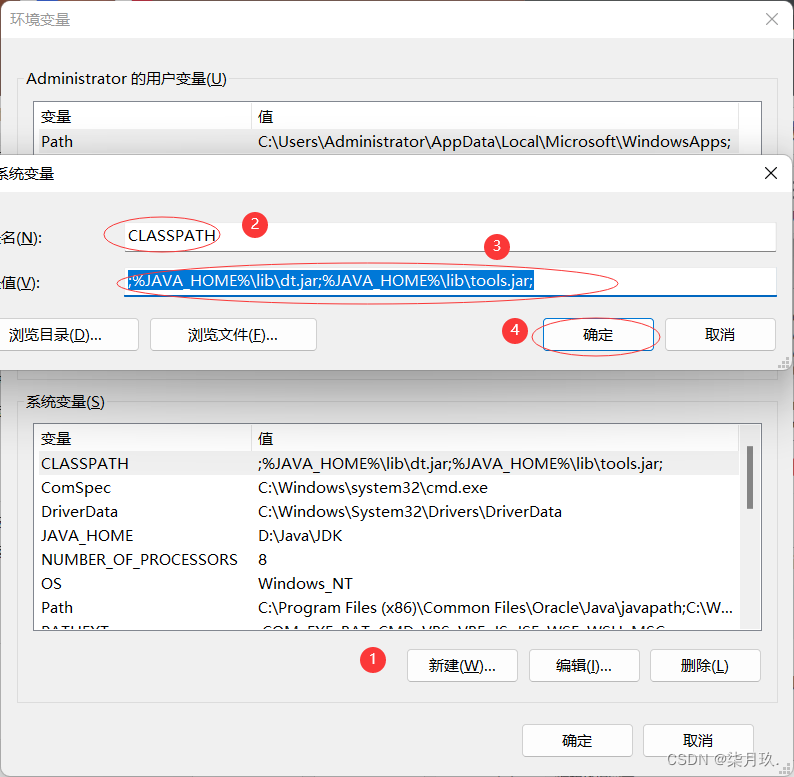
找到系统变量的Path,在该内容中加入jdk下载的bin路径,以及jre的bin路径以自己下载安装的路径为准。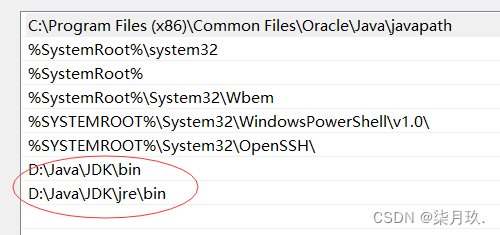
四、检测jdk安装
键盘win+R输入cmd
进入jdk所安装的bin目录路径下:cd+jdk\bin路径
输入javac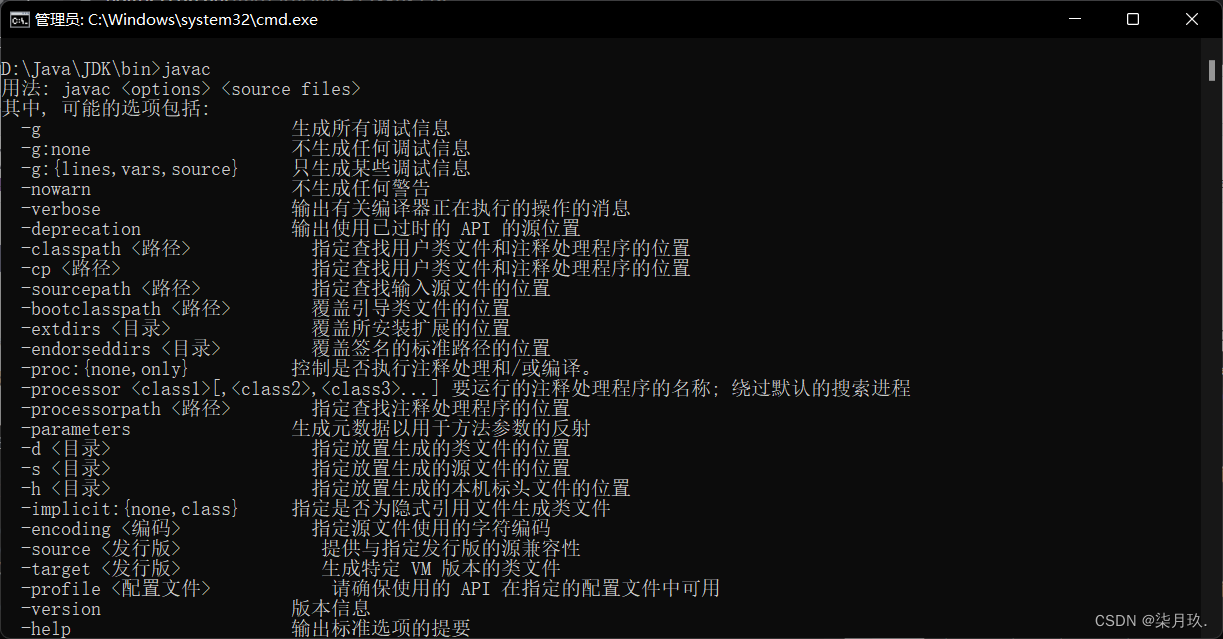
输入java -version查看jdk安装版本。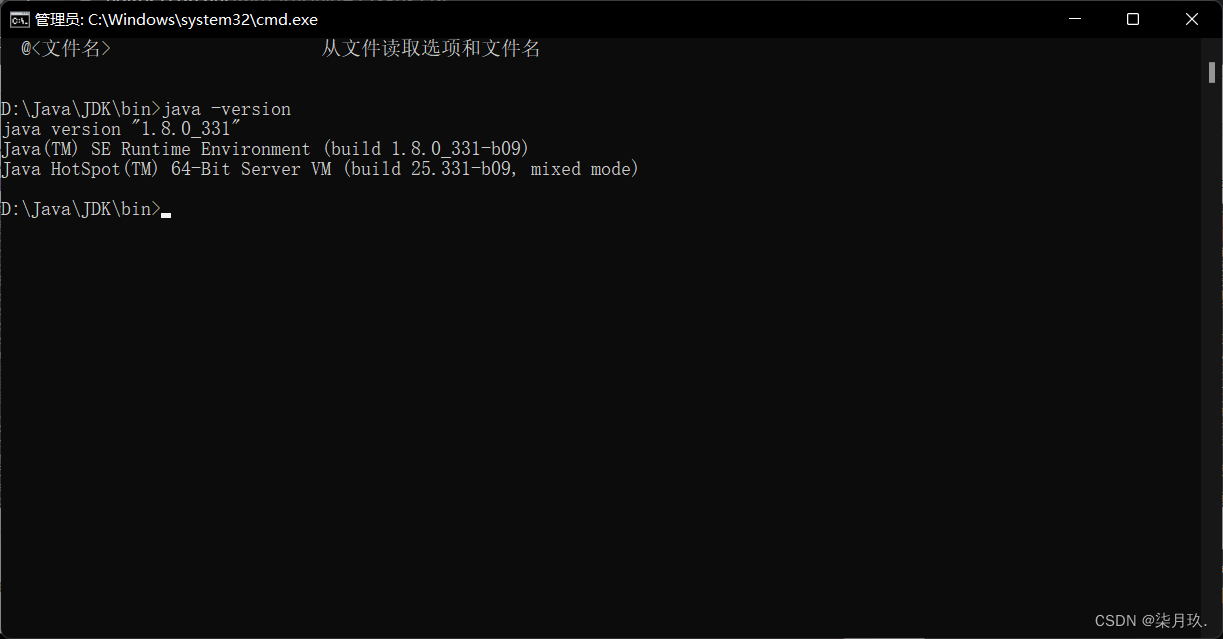
五、安装成功
jdk安装成功,可以正常使用了
版权声明:本文为qq_64505944原创文章,遵循CC 4.0 BY-SA版权协议,转载请附上原文出处链接和本声明。