ubuntu18.04 Gnome桌面美化
linux有很多可选择的桌面系统,GNOME、KDE、Unity等, 这篇文章很好的介绍了他们的区别。
此处介绍基于gnome的桌面美化。
1、最终美化效果
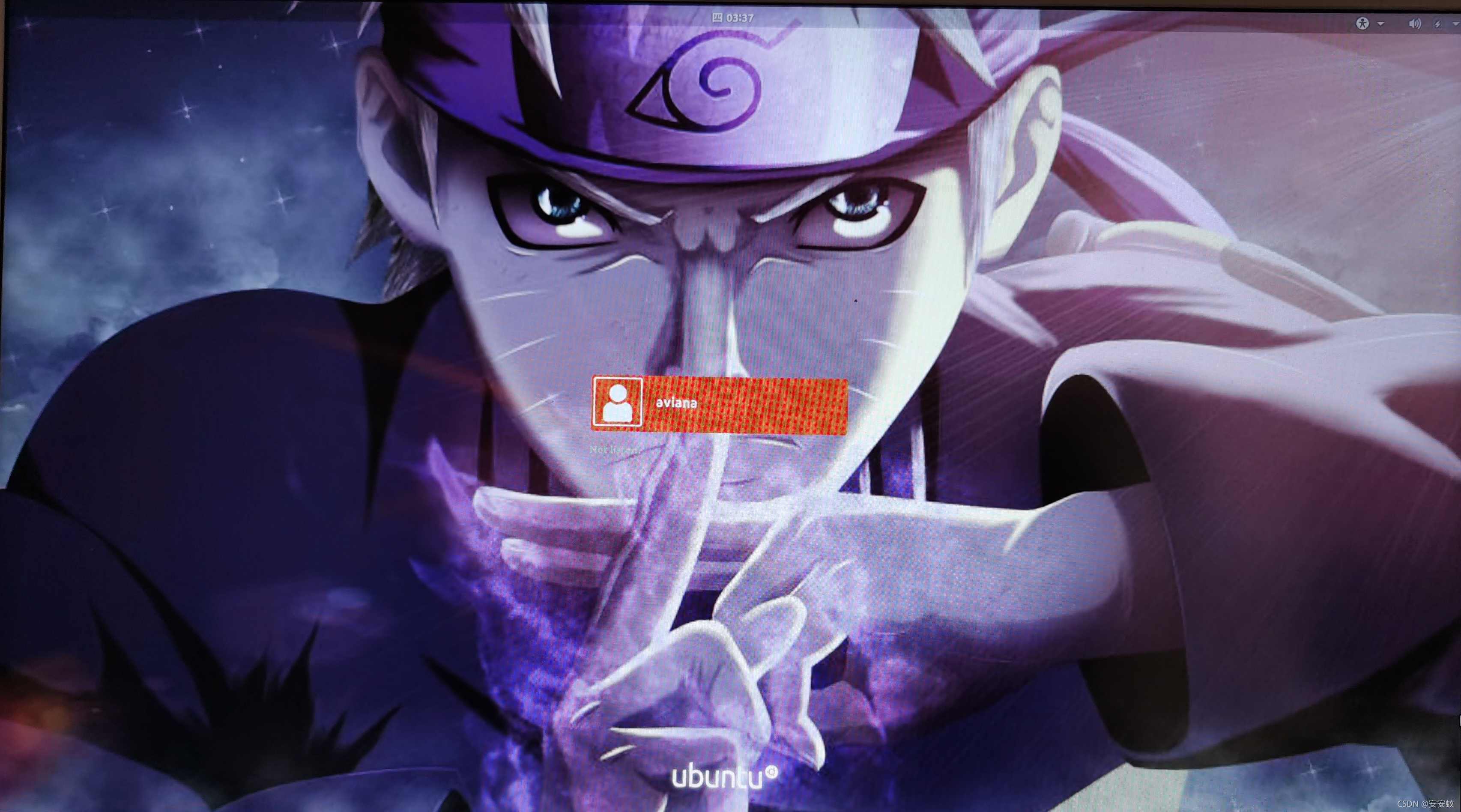
登录界面
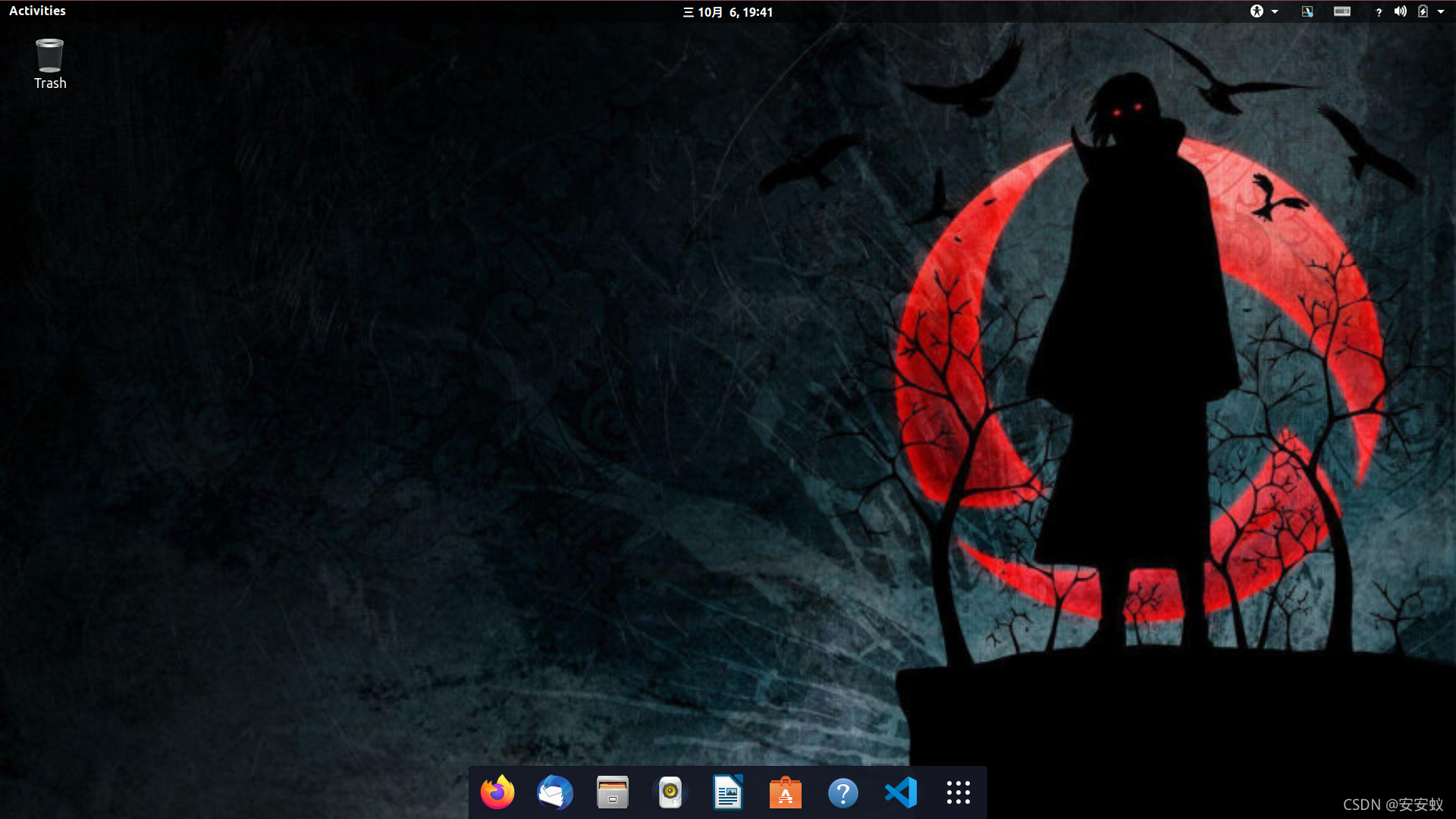
系统桌面
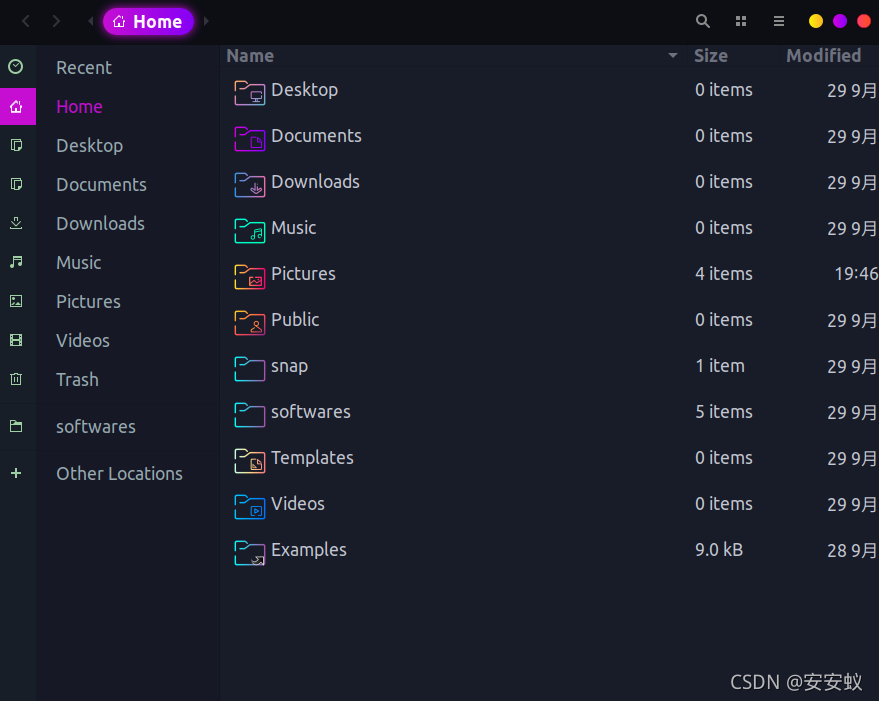
图标icons
Firefox浏览器界面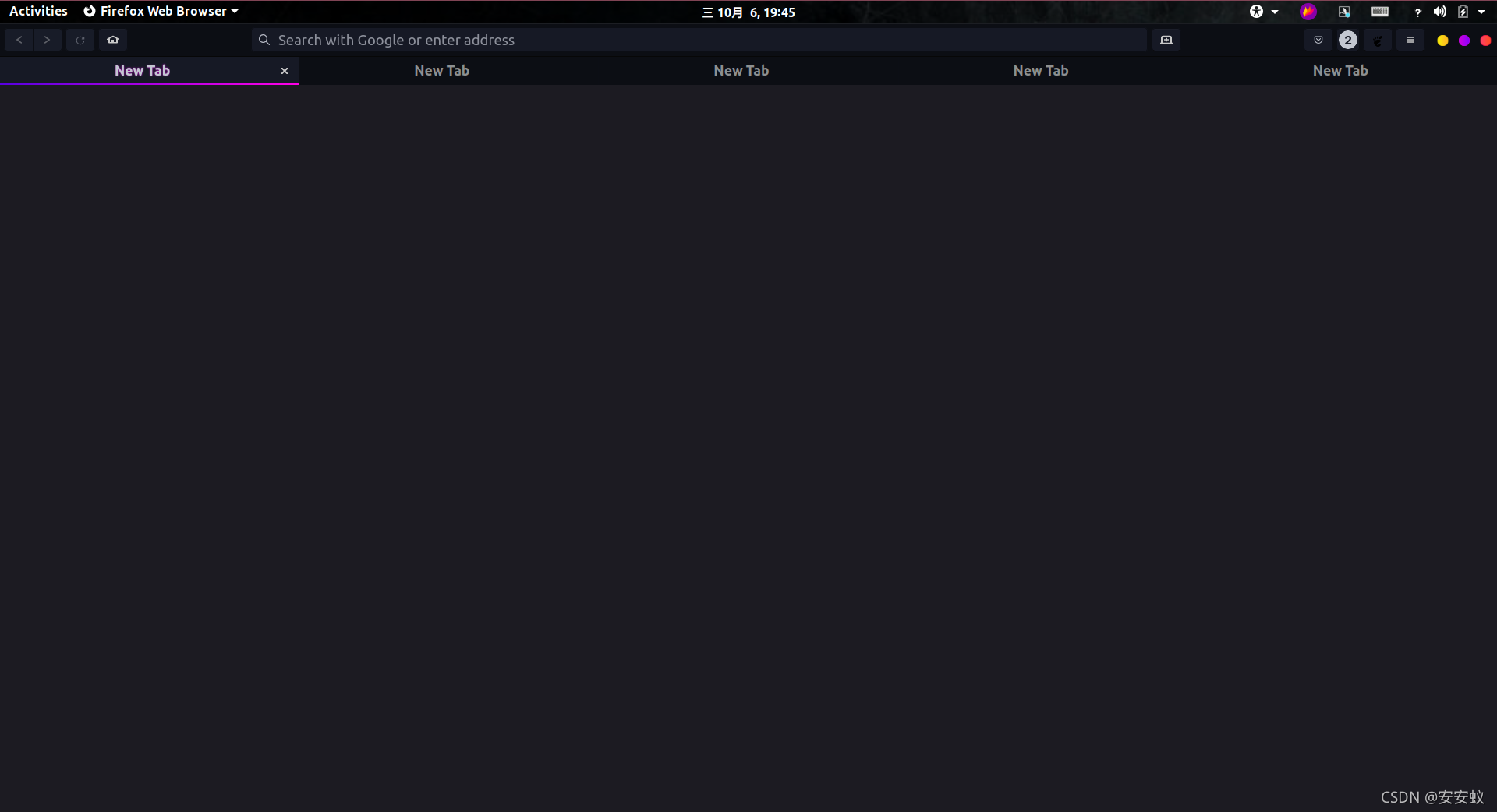
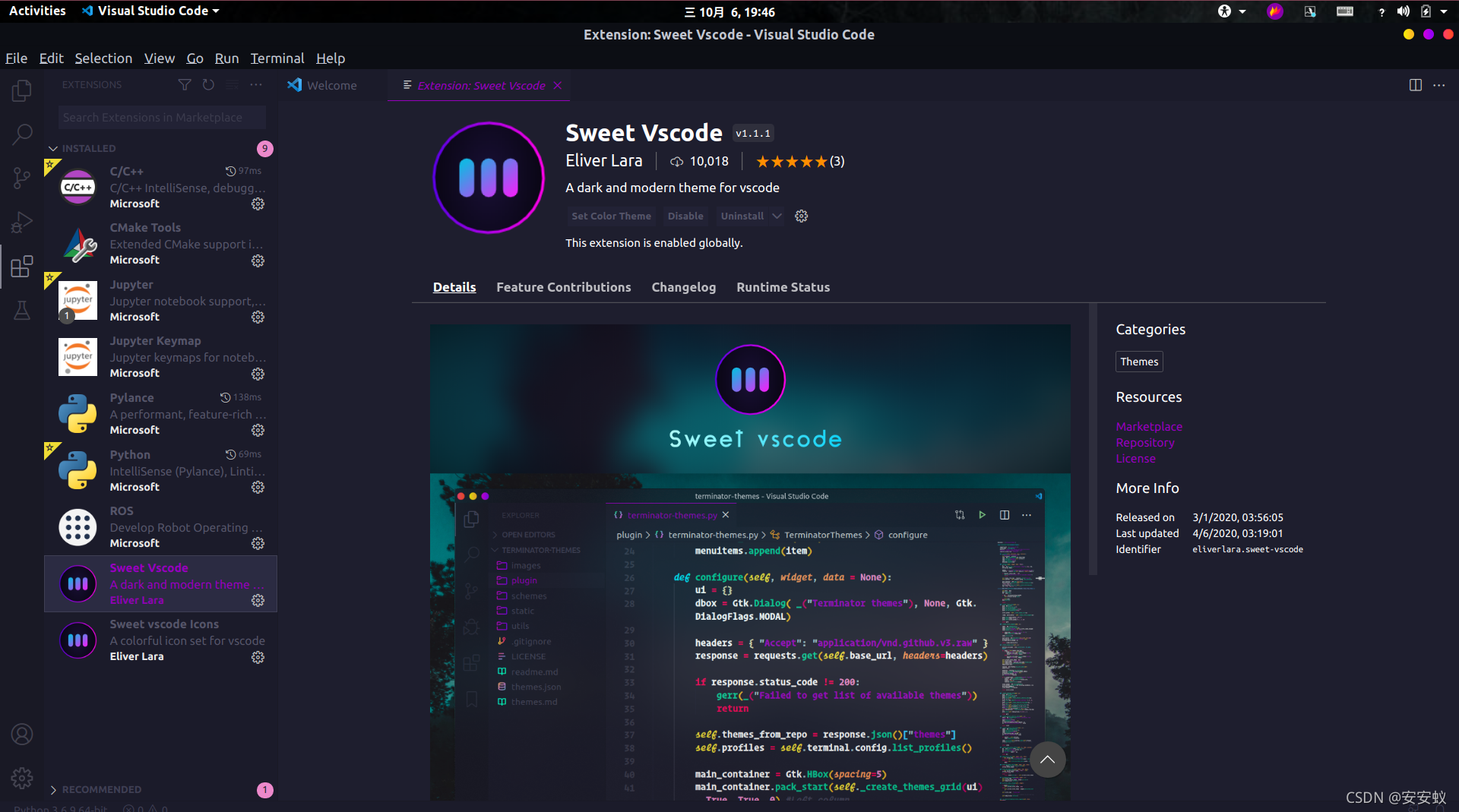
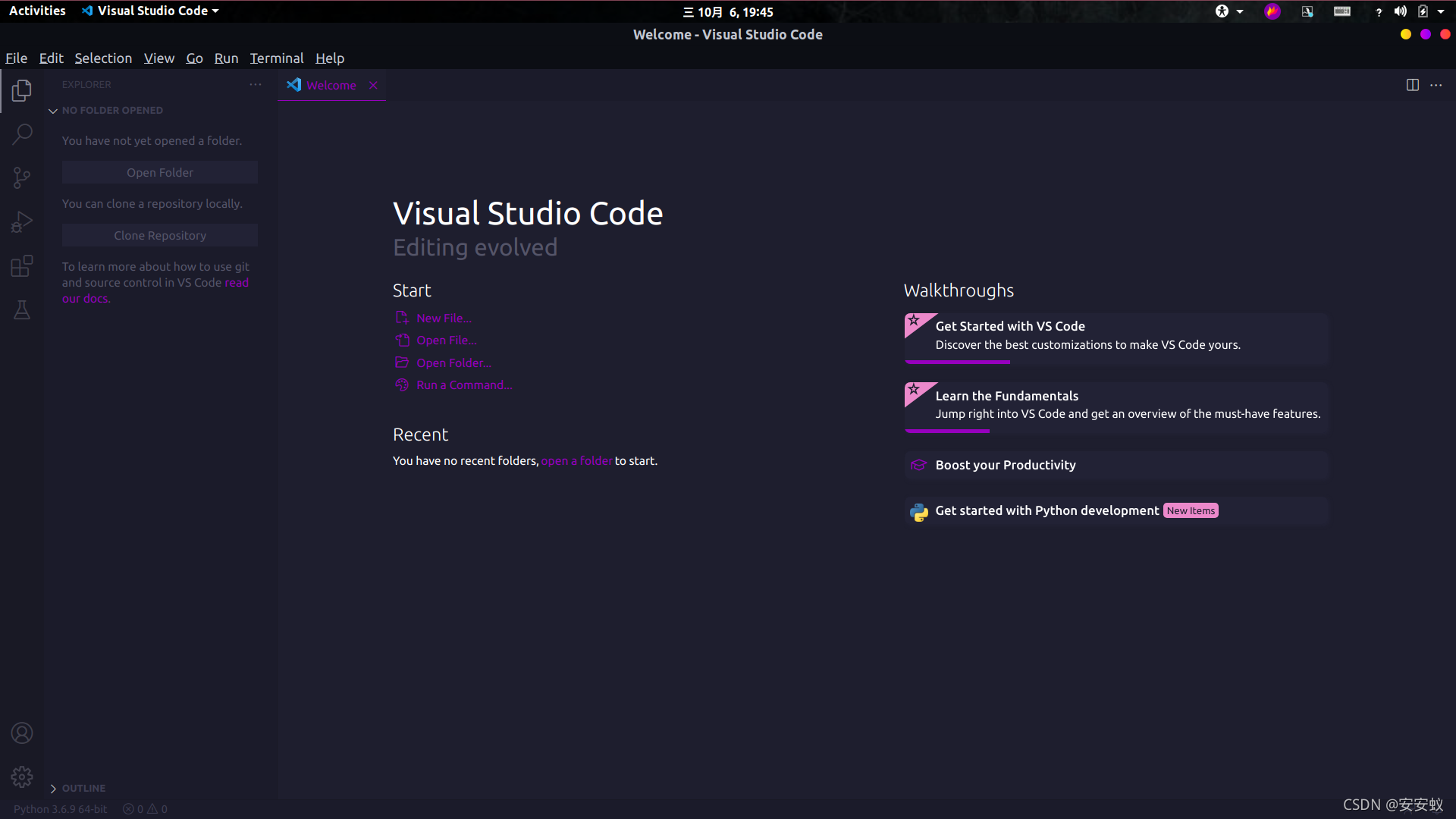
vscode界面
2、安装Gnome
安装命令
sudo apt-get update
sudo apt-get install gnome-tweak-tool
下载完成之后,启动命令
gnome-tweaks
打开后的界面如下(已美化)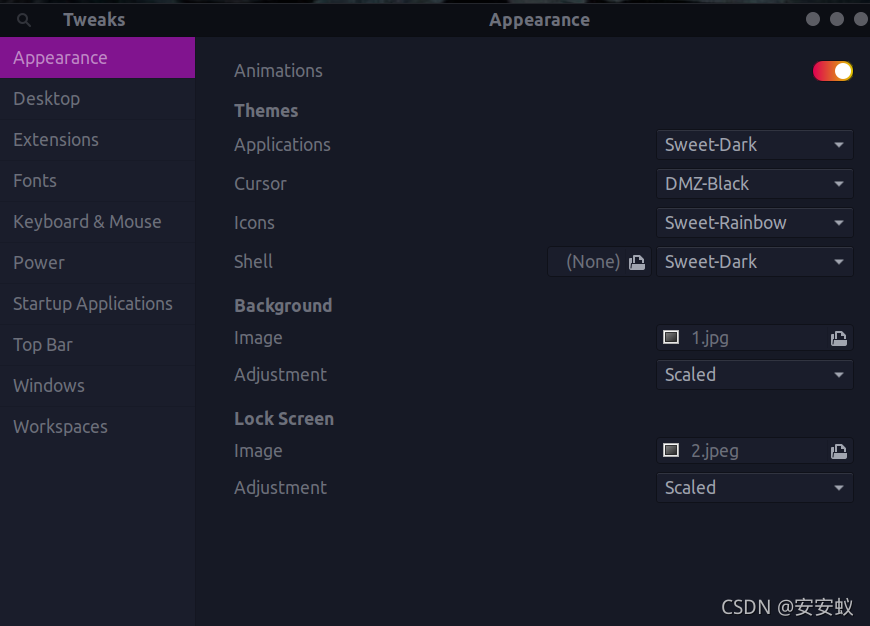
如果Shell后面是感叹号 不能操作的话 在下载一个 gnome-shell-extensions
sudo apt-get install gnome-shell-extensions
安装完成后重启,再次打开软件选择 扩展Extensions选项,打开下图红色箭头所指两个选项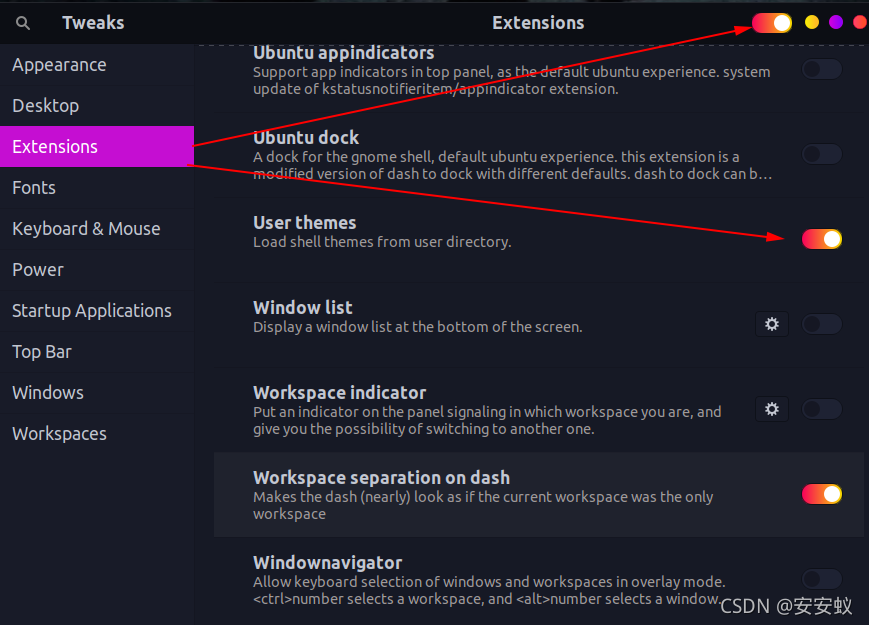
“User themes” 按钮设置成on 就会发现Shell 没有感叹号了
3、主题、icon下载
到Gnome官网下载自己喜好的主题,我下载的是Sweet主题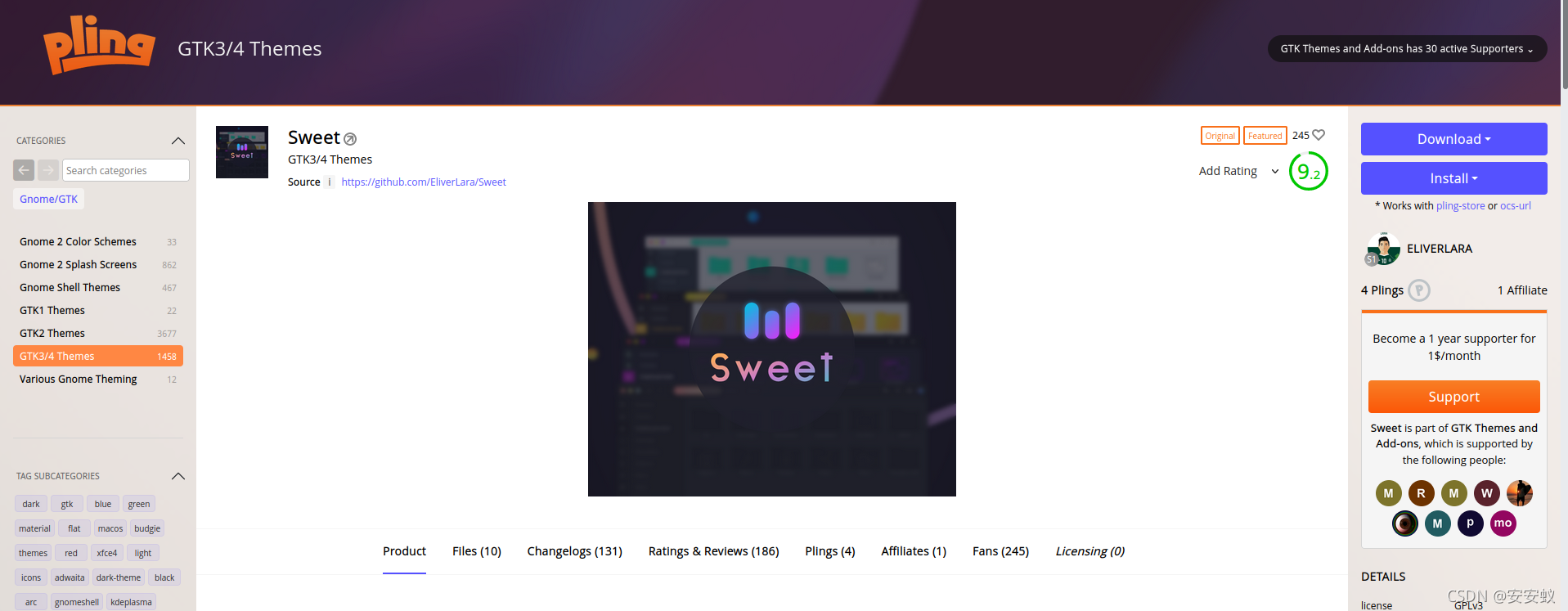
将下载好的主题解压后放入/usr/share/themes/ (create it if necessary)文件夹下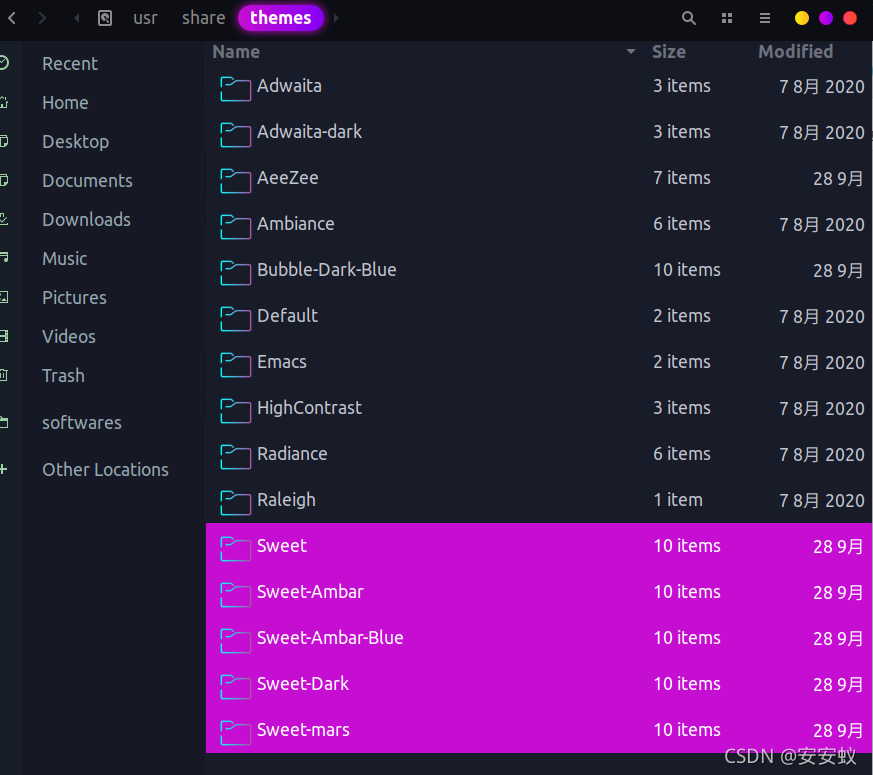
其次下载自己喜好的icon,我下载的是Sweet folders中的Sweet-Rainbow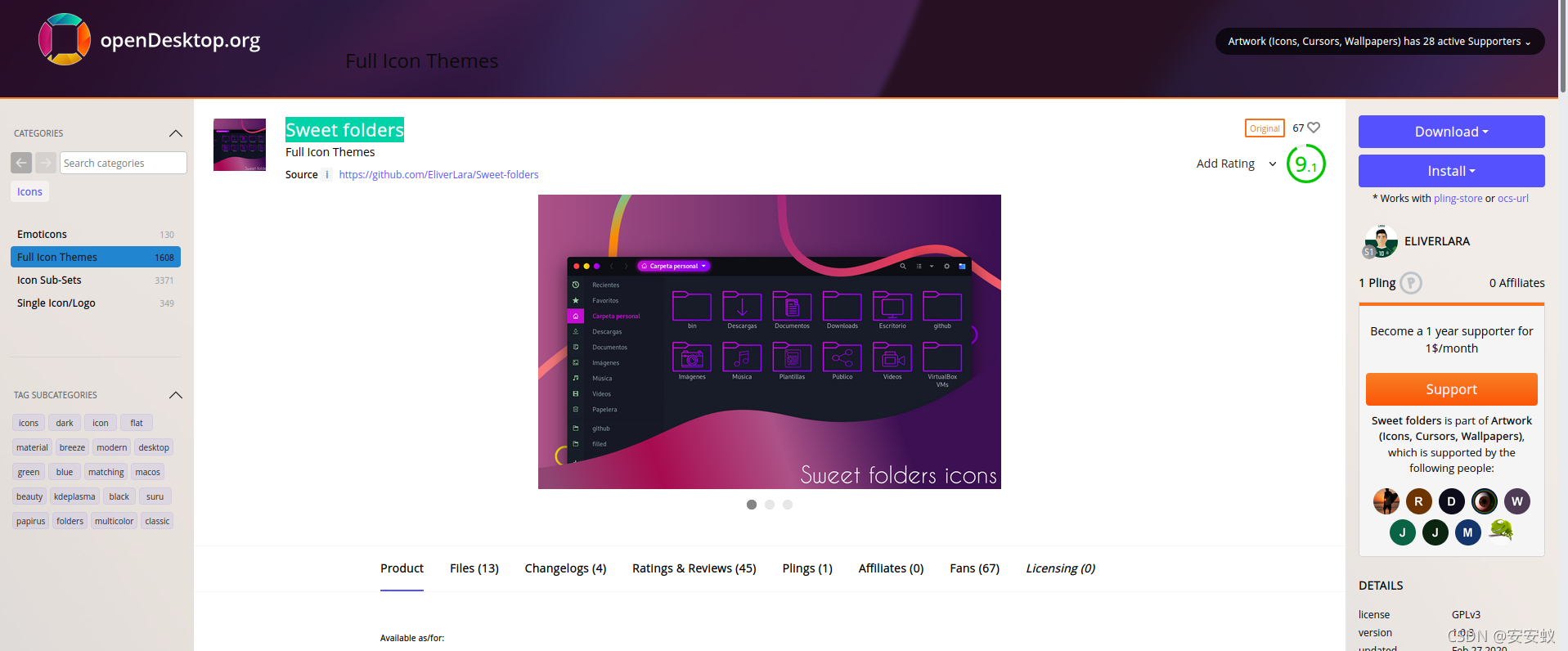
将下载好的文件解压缩后放入/usr/share/icons/ (create it if necessary)文件夹下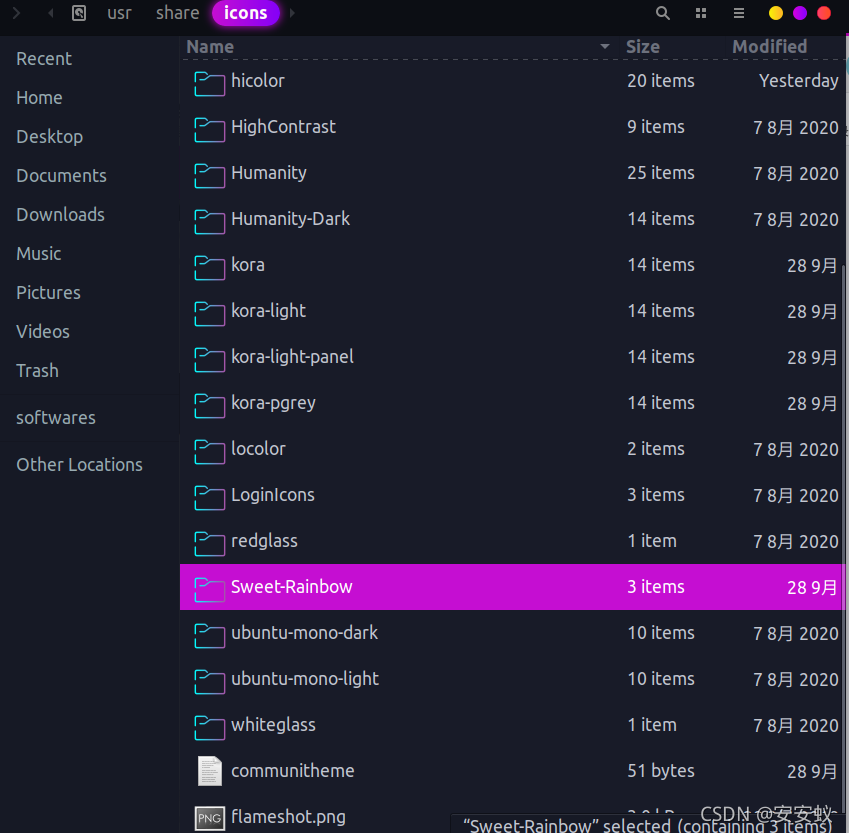
4、gnome设置主题、icons
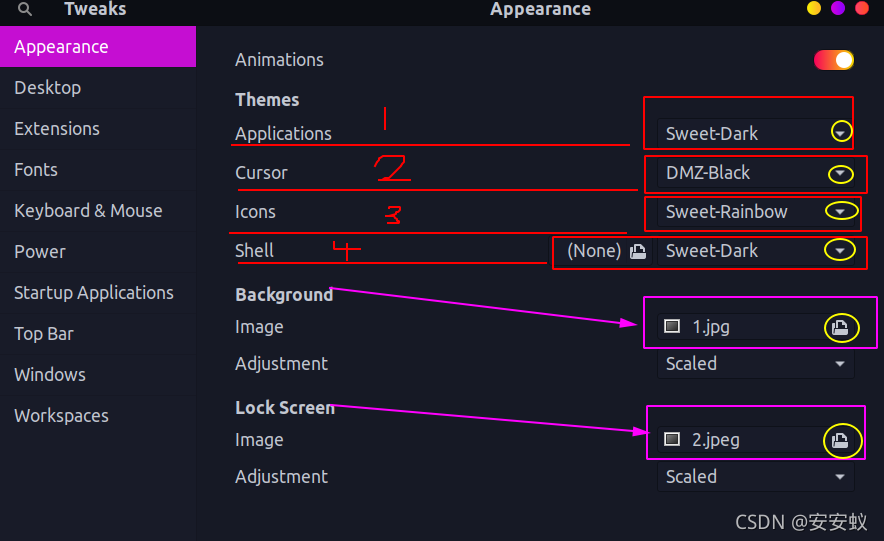
设置外观Appearance 点击下图中数字1-4对应的红色方框中的黄色圆圈内的下拉三角,可以设置对应的主题
Applications、图标Icons、鼠标Cursor以及终端Shell
点击紫色方框内黄色圆圈内的打开按钮,可以选择自己喜好的背景图片和锁屏图片。
注:
如果没有对应的主题选项,还需要打开一个Gnome的插件,User Themes,用来从用户文件夹中加载主题。参考第5章节打开。
启动页面背景替换参考ubuntu 18.04启动页面背景替换。此处是互联网的搬运工。
准备一个背景壁纸,复制图片到 /usr/share/backgrounds/目录下
编辑配置文件/etc/alternatives/gdm3.css
# 默认
#lockDialogGroup {
background: #2c001e url(resource:///org/gnome/shell/theme/noise-texture.png);
background-repeat: repeat; }

//替换为
#lockDialogGroup {
background: #2c001e url(file:///usr/share/backgrounds/背景壁纸);
background-repeat: no-repeat;
background-size: cover;
background-position: center; }
重启
5、Gnome特效插件
Gnome插件官网,打开页面之后会提示安装浏览器插件,安装即可
终端中输入命令
sudo apt-get install chrome-gnome-shell
之后刷新页面,就会显示已安装的扩展。可以在当前页面进行扩展的配置、升级和删除。
如下图 可以搜索对应的插件并点击右侧按钮进行安装(在弹出来的弹框中选择instal),大部分插件均可安装成功,安装成功即可在网页中打开对应的选项
 也可在软件中打开对应功能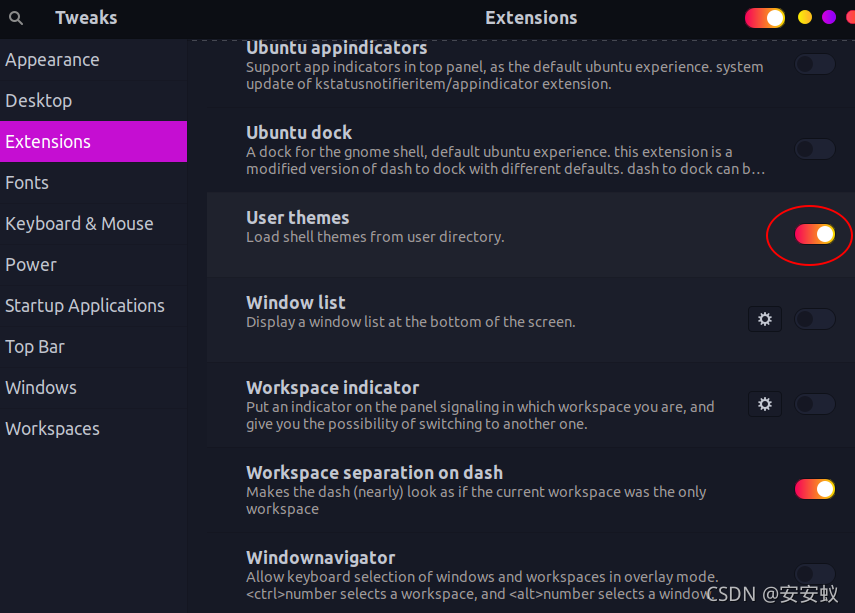
我总共打开了7个Gnome插件
Compiz alike windows effect(最爱之一的插件):在拖动窗口时,展示一个平行四边形的动画,如下图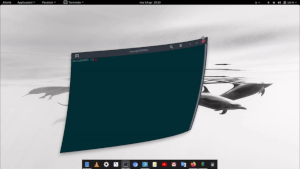
Coverflow Alt-Tab:美化Alt+Tab键在应用程序窗口之间切换的界面,每个窗口的内容都展示的清清楚楚。
Dash to Dock:提供了一个类似于Mac的Dock的功能
Transparent GNOME panel:让GNOME顶部栏透明
Transparent Window Moving:拖动窗口时让窗口透明,如下图所示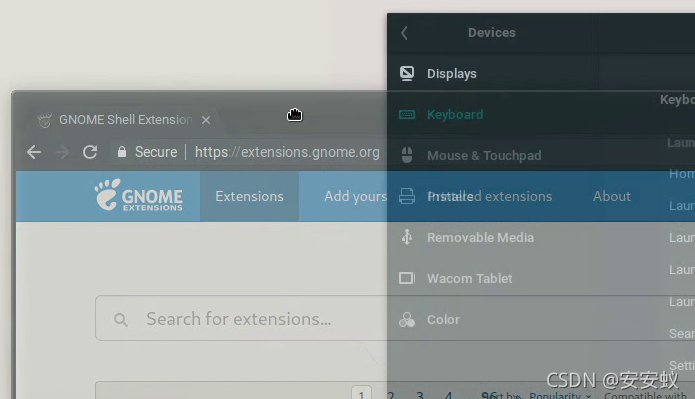
User Themes:从用户文件夹中加载主题
Workspace Separation On Dash:效果如下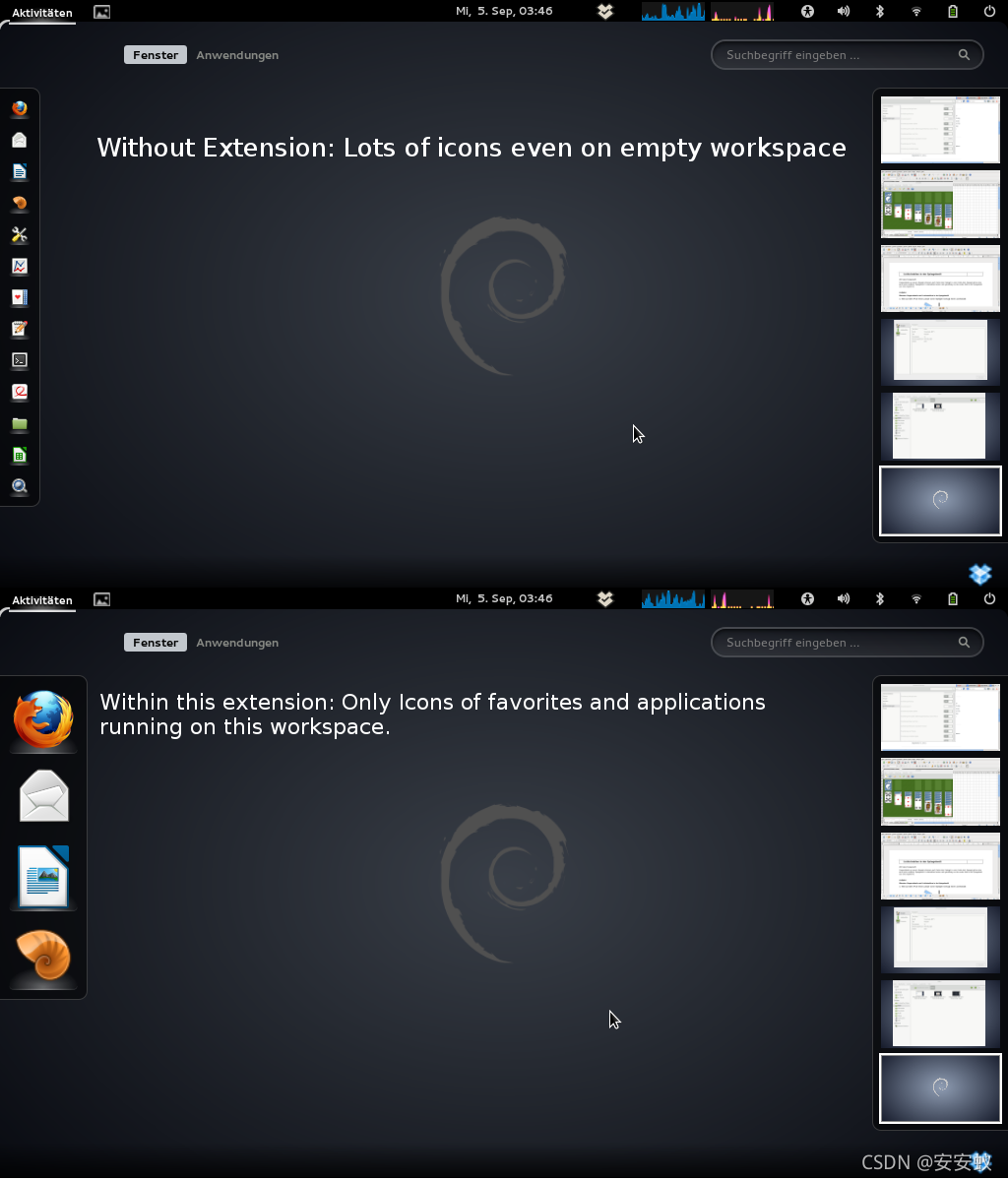
如果不能从官网安装,下面是手动安装的方法,参考Ubuntu手动安装gnome-shell扩展组件博客
先查找自己安装的gnome版本(我的是3.28.4)
aviana@aviana: /home/aviana
➜   gnome-shell --version
GNOME Shell 3.28.4
从Gnome插件官网下载对应版本的安装包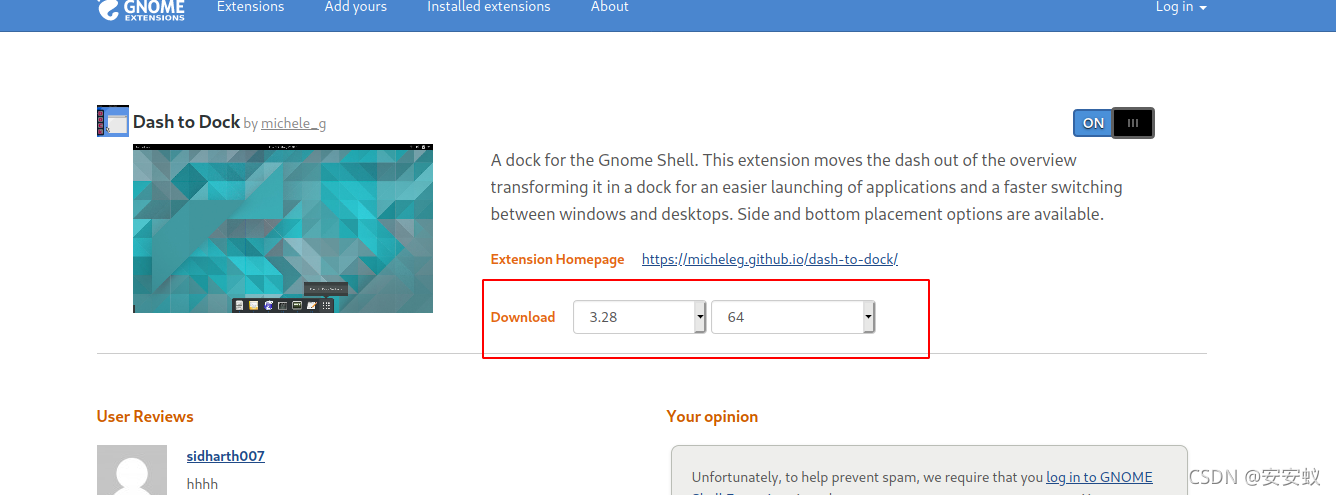
下载后解压,将解压后的目录移到:~/.local/share/gnome-shell/extensions/,注意修改用户和组,释放权限
sudo chown -R [你的用户]:[你的用户] extensions
sudo chmod -R 777 ~/.local/share/gnome-shell/extensions
打开对应扩展目录下的metadata.json文件,查看uuid 重命名刚才移过来的目录名为
uuid中的内容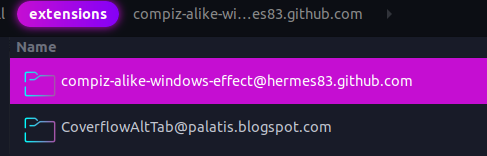
关闭并重新打开gnome-tweaks,如果仍然没有刷出来,使用alt + F2调出gnome-shell的命令行,并输入r后回车;然后重新打开gnome-tweaks,打开对应插件开关即可。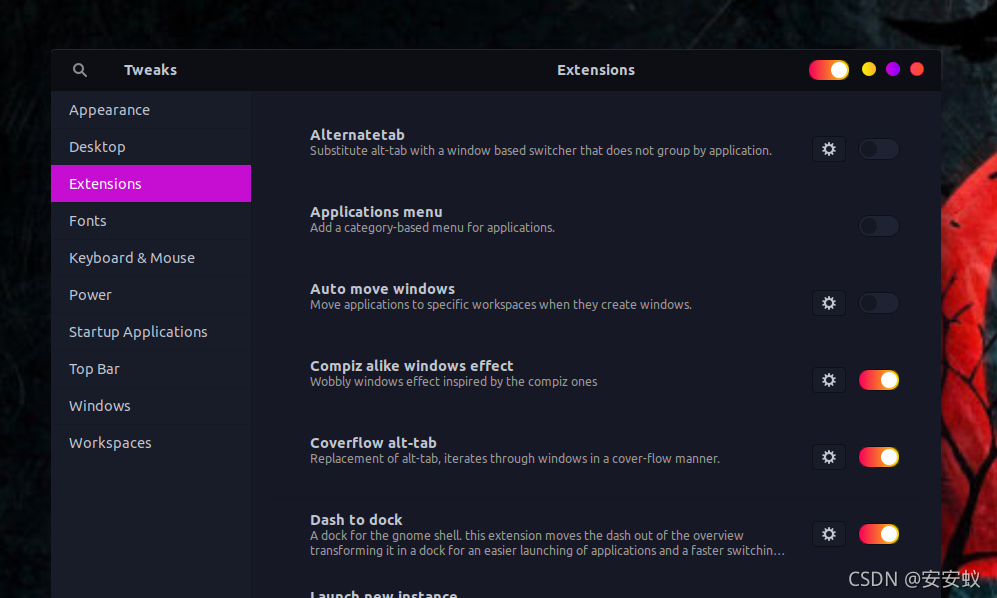
6、Firefox主题设置
源码中的readme.md有安装说明,我选择的是手动安装(Manual installation)
1、在Firefox打开about:support网页.
2、找到选项Application Basics > Profile Directory > Open Directory.
3、点击Open directory.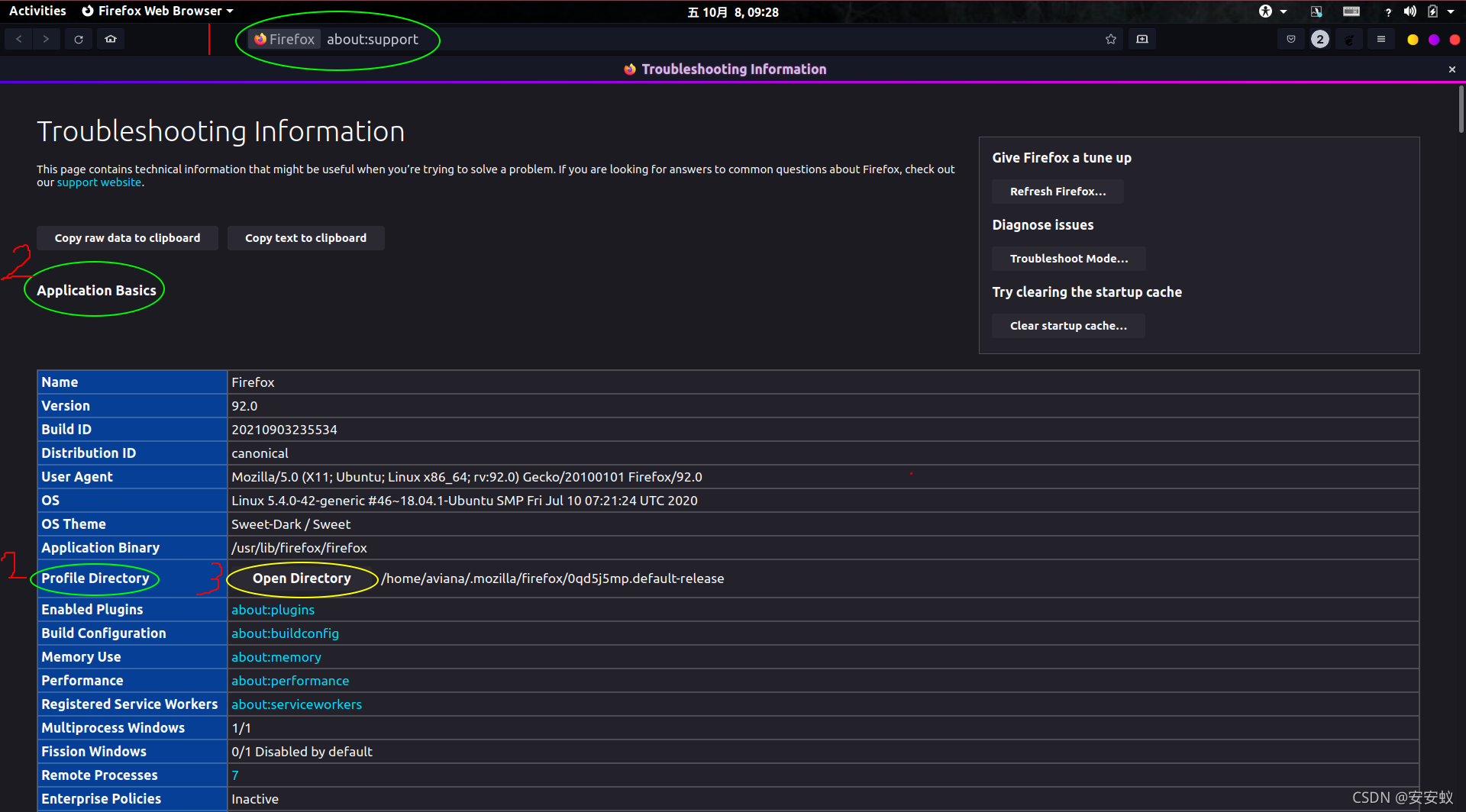
4、如果不存在chrome文件夹,就新建一个,在该文件夹下打开终端,输入命令:
mkdir -p chrome
cd chrome
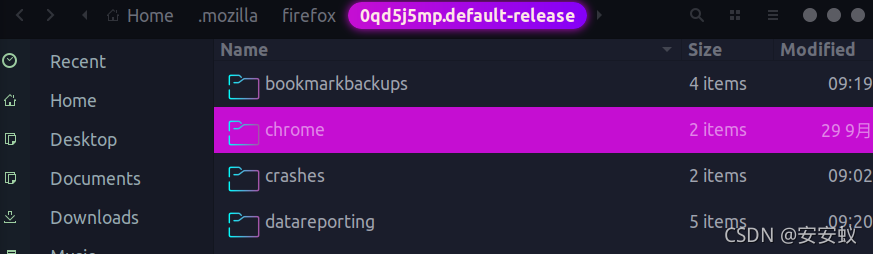
5、克隆源码,在终端中cd到到chrome文件夹,输入命令如下
git clone https://github.com/EliverLara/firefox-sweet-theme.git
6、(如果不存在就新建一个)创建单行用户css文件,命令如下:
[[ -s userChrome.css ]] || echo >> userChrome.css
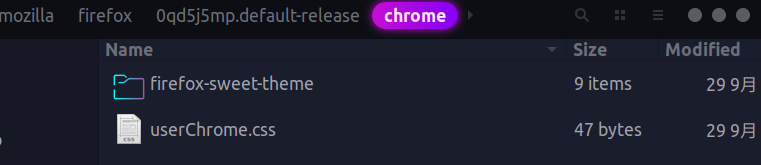
7、在css文件开始部分导入该主题,命令如下:
sed -i '1s/^/@import "firefox-sweet-theme\/userChrome.css";\n/' userChrome.css
8、链接设置文件:
ln -s chrome/firefox-sweet-theme/configuration/user.js ../user.js
9、重启Firefox.
7、vscode主题设置
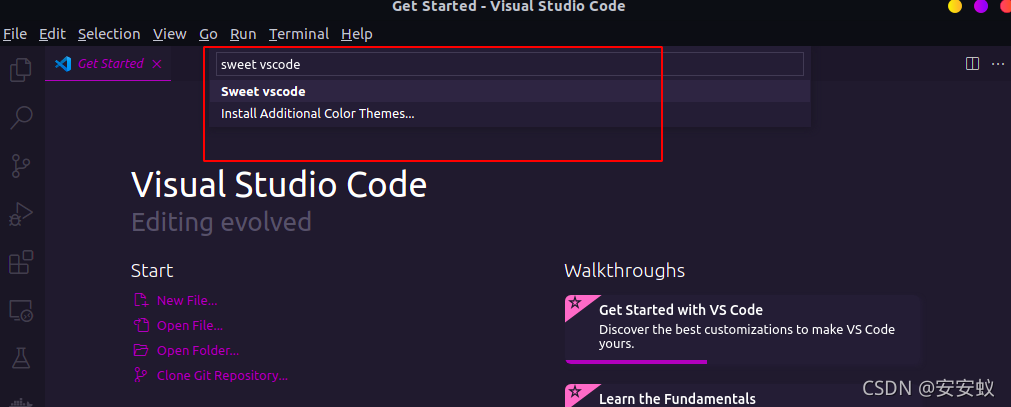
在vscode中安装扩展插件如下(搜索后,点击install即可安装):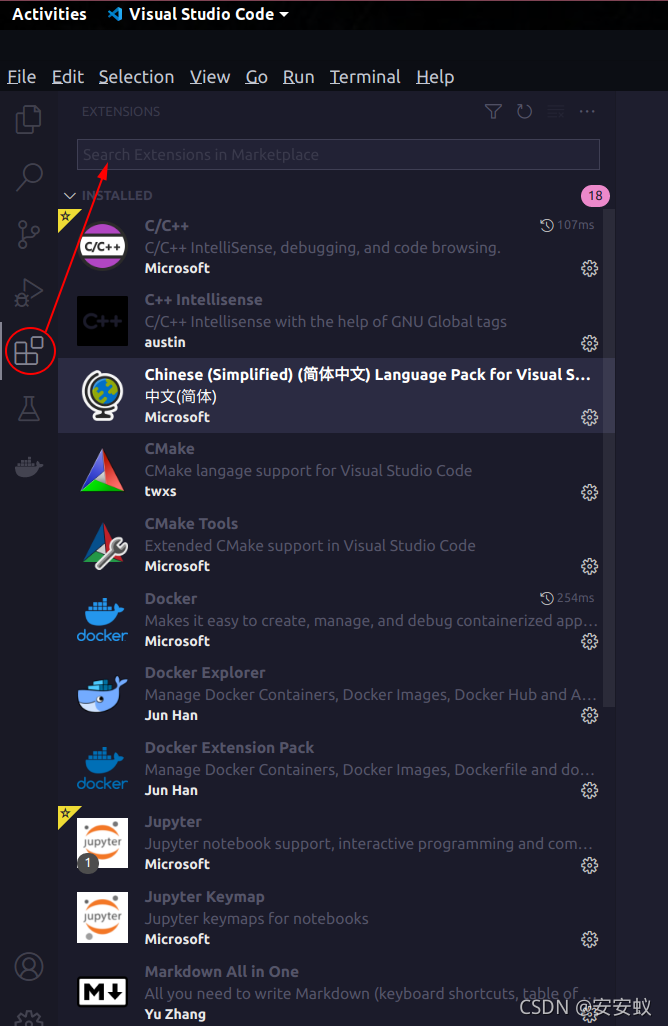
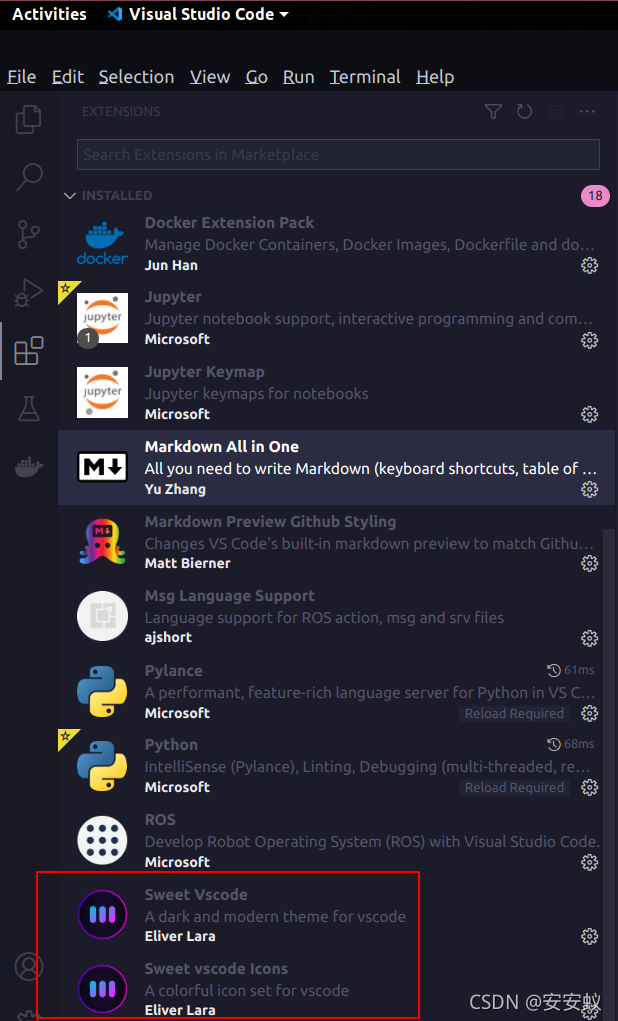
 安装好插件后,在
File > Preferences > Color Theme选择sweet vscode即可。