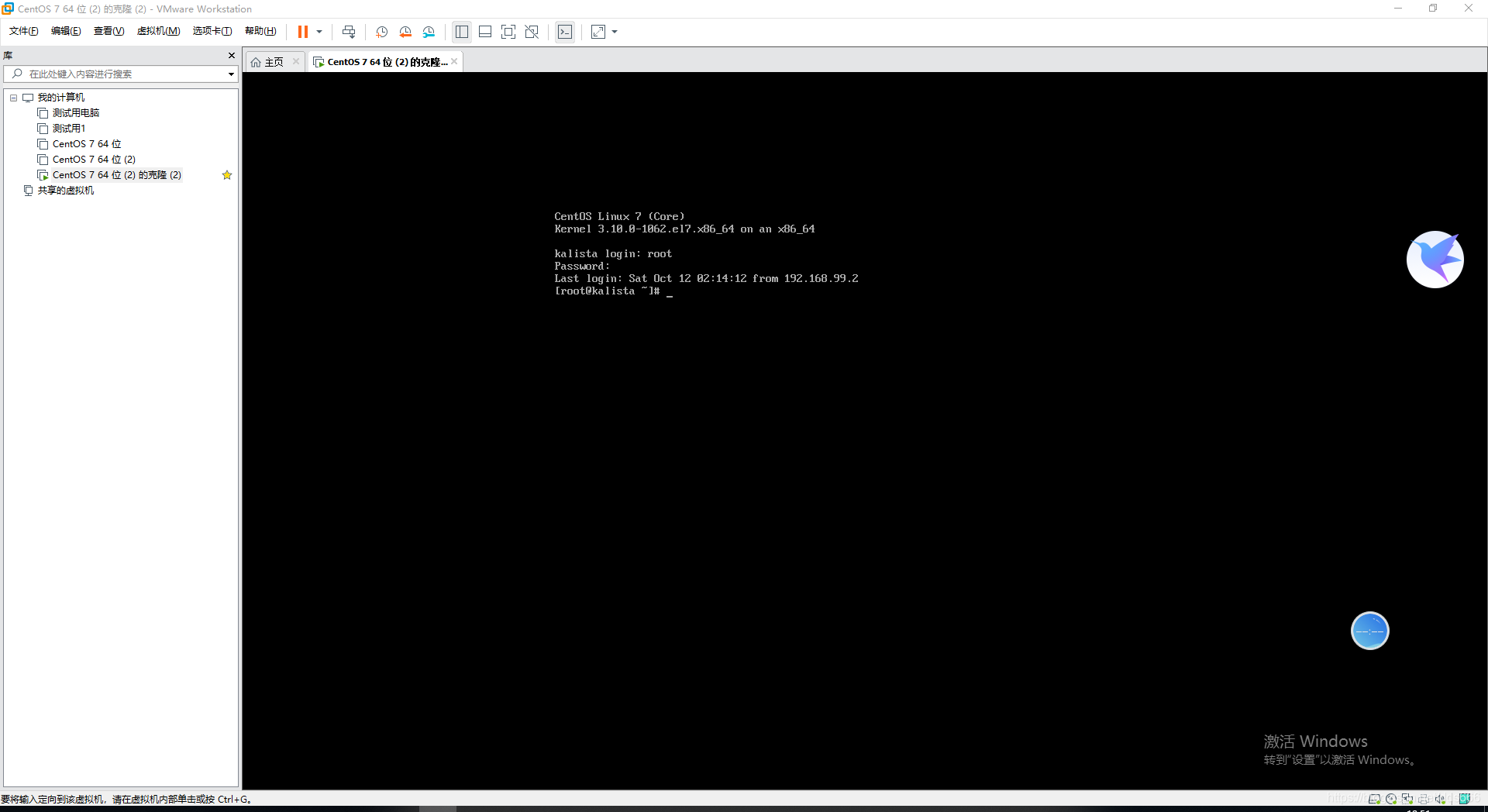
一,登录虚拟机,使用root用户
二,通过Xftp 6将jdk的压缩包传到虚拟机中
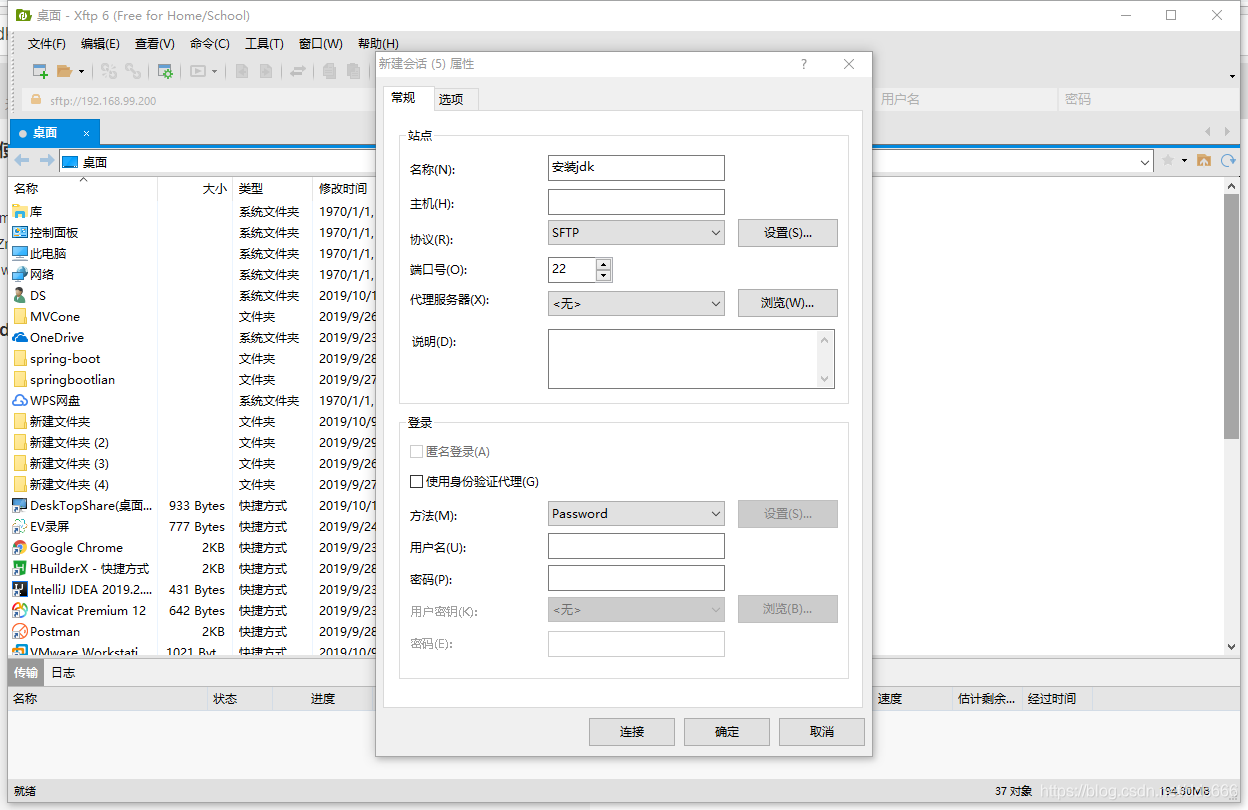
1, 通过文件 — 新建 — 新建一个会话,主机填写虚拟机的ip地址,点击连接并输入虚拟机的用户名及密码便可连接到自己的虚拟机了
连接成功后如图所示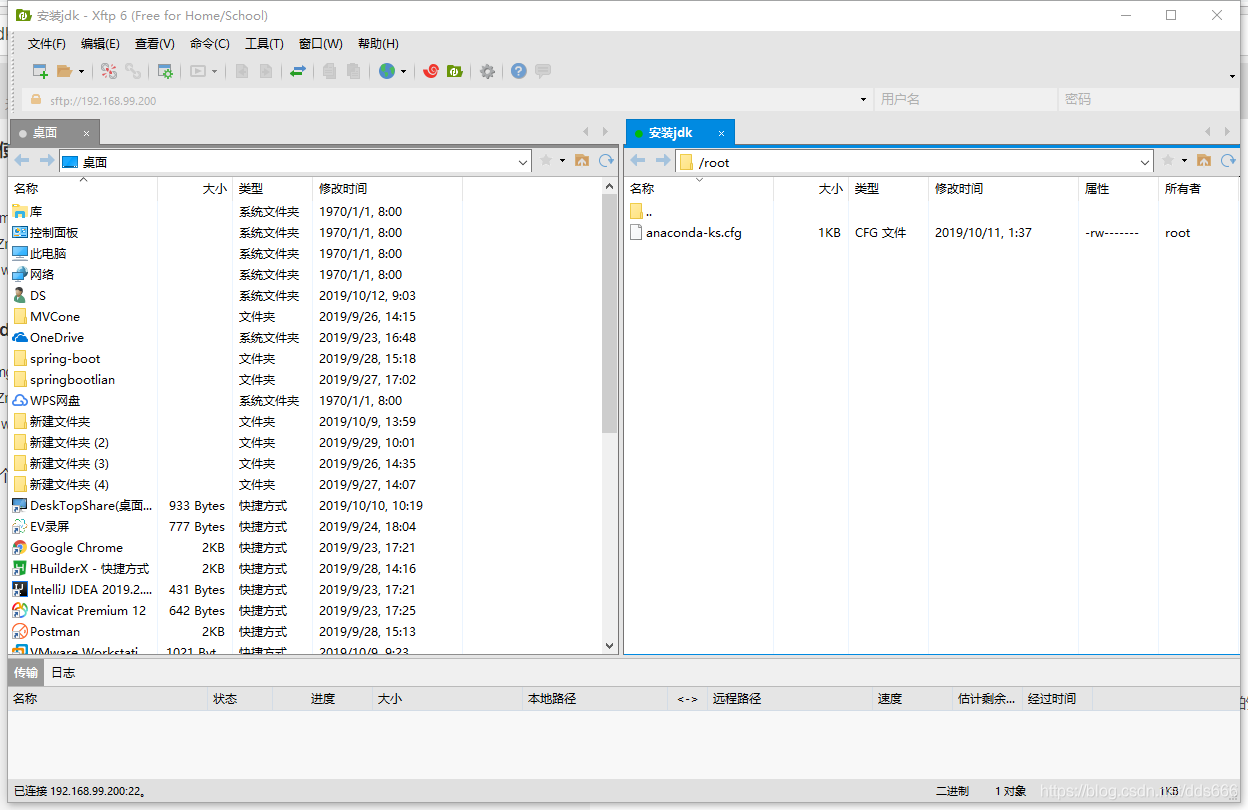
2, 将自己的jdk压缩包拖到右边的虚拟机中(opt文件夹下)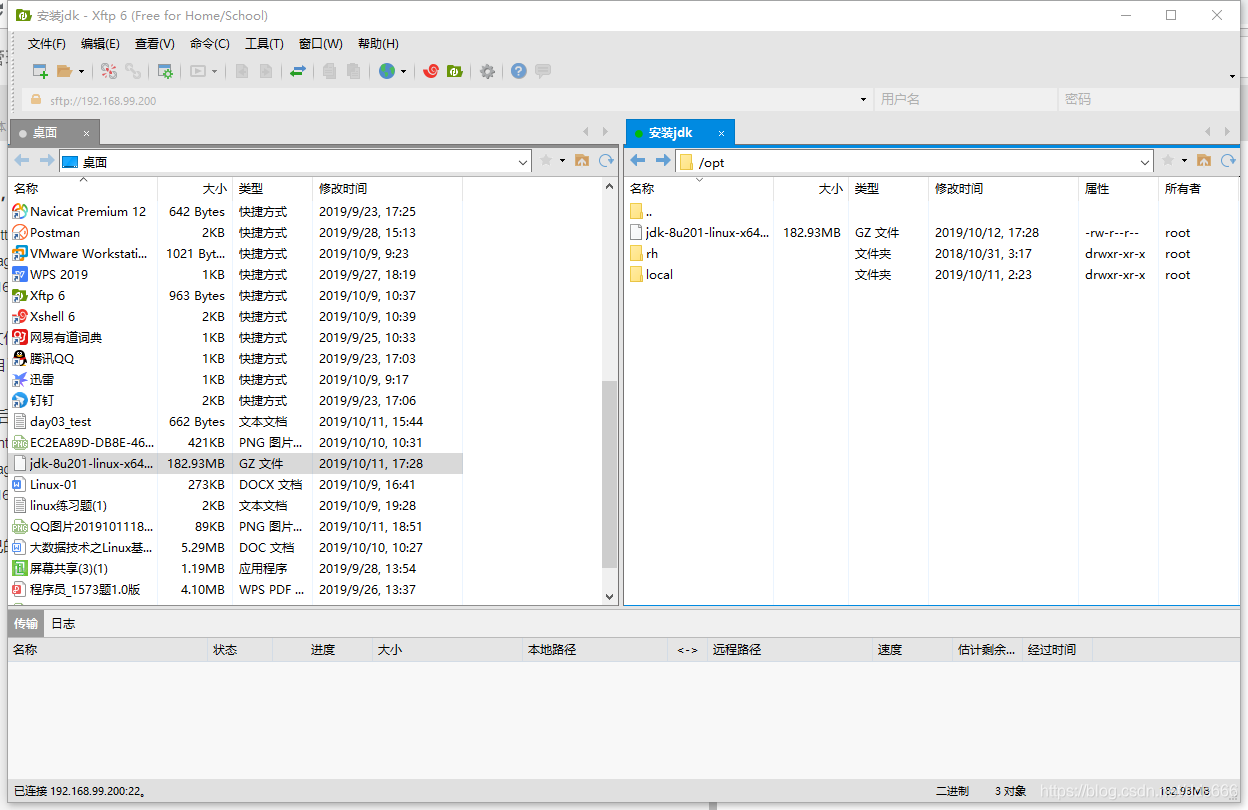
三,查看文件是否传到了虚拟机中
输入 cd /opt 命令进入到opt文件夹中
输入 ll 查询
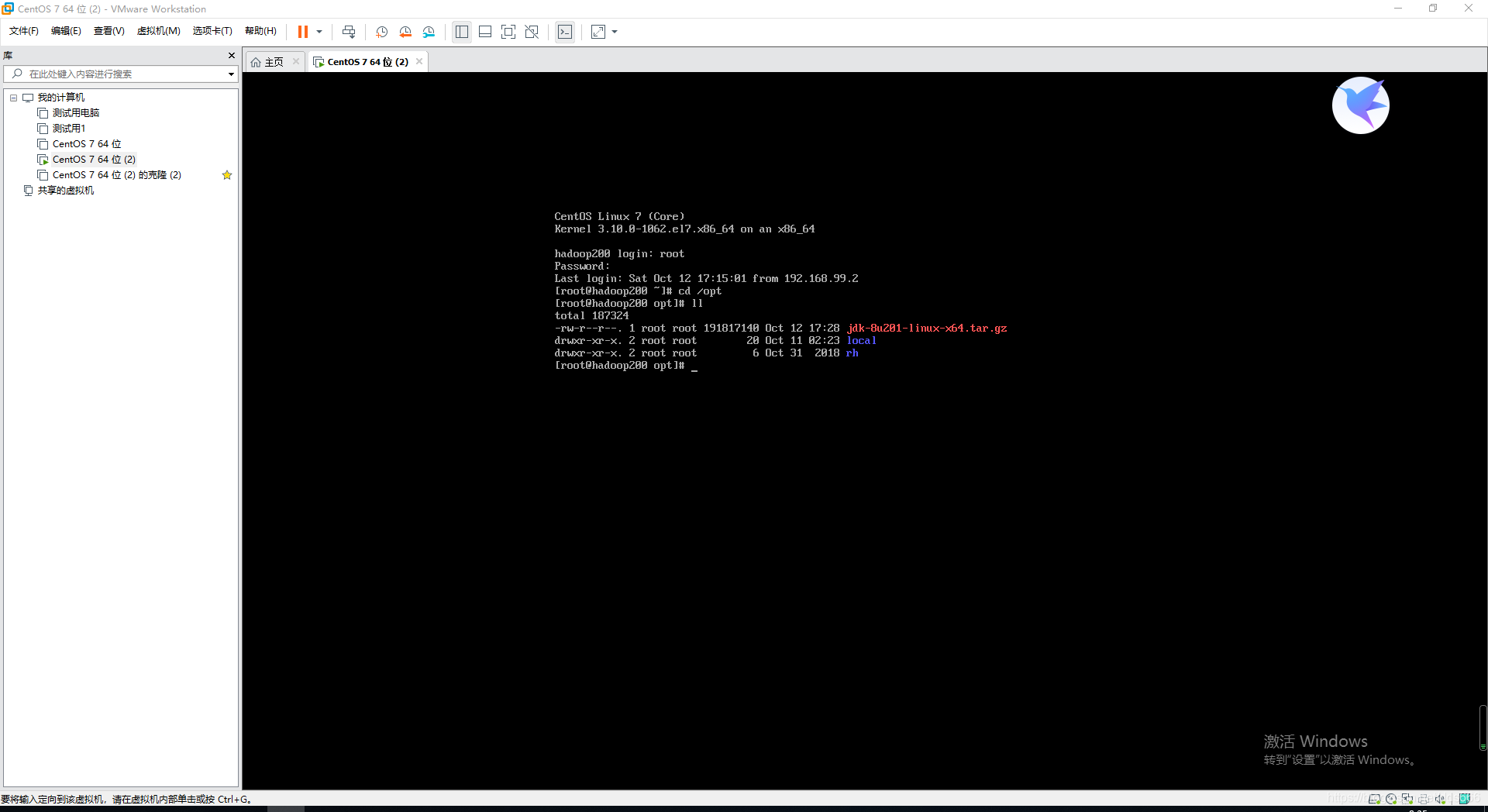
如果没有文件说明之前的步骤出了问题
四,解压jdk软件包
tar -zxvf 需要解压的包名 -C /usr/local
输入上述命令将jdk解压到usr下的local文件夹中

解压完毕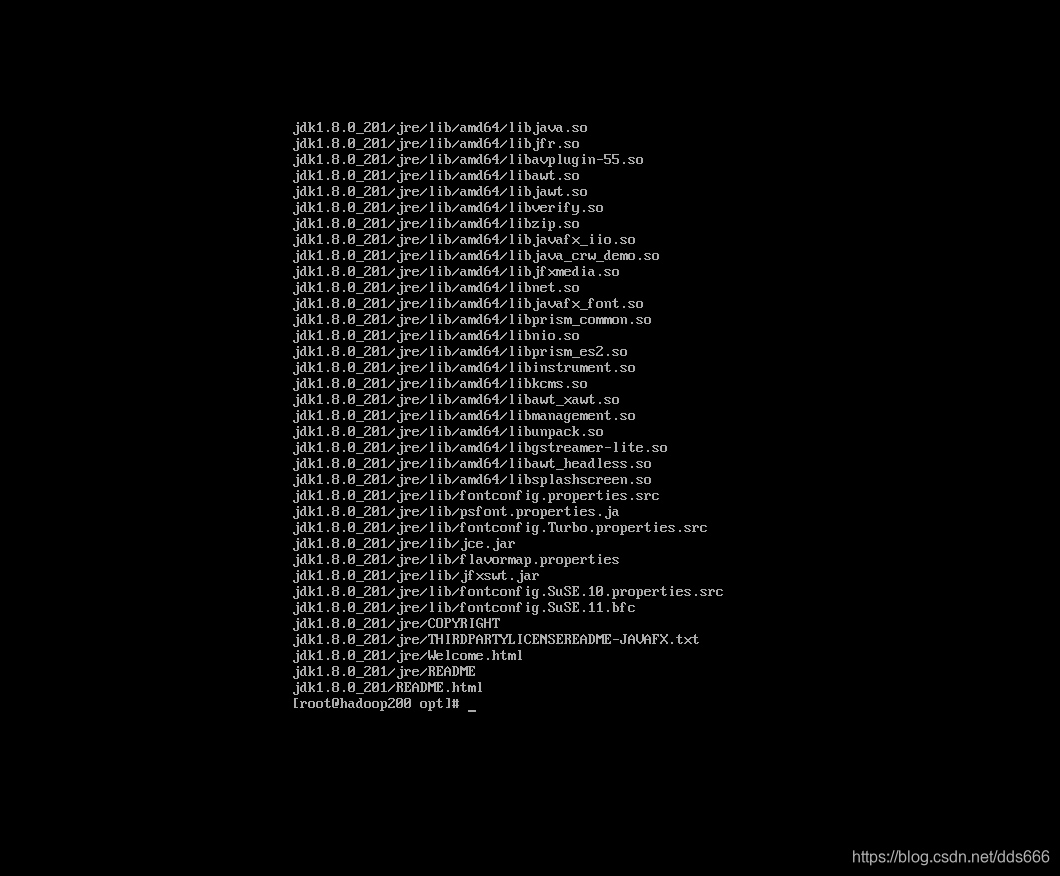
五,编辑配置文件,配置环境变量
vim /etc/profile
输入上述命令进入配置文件中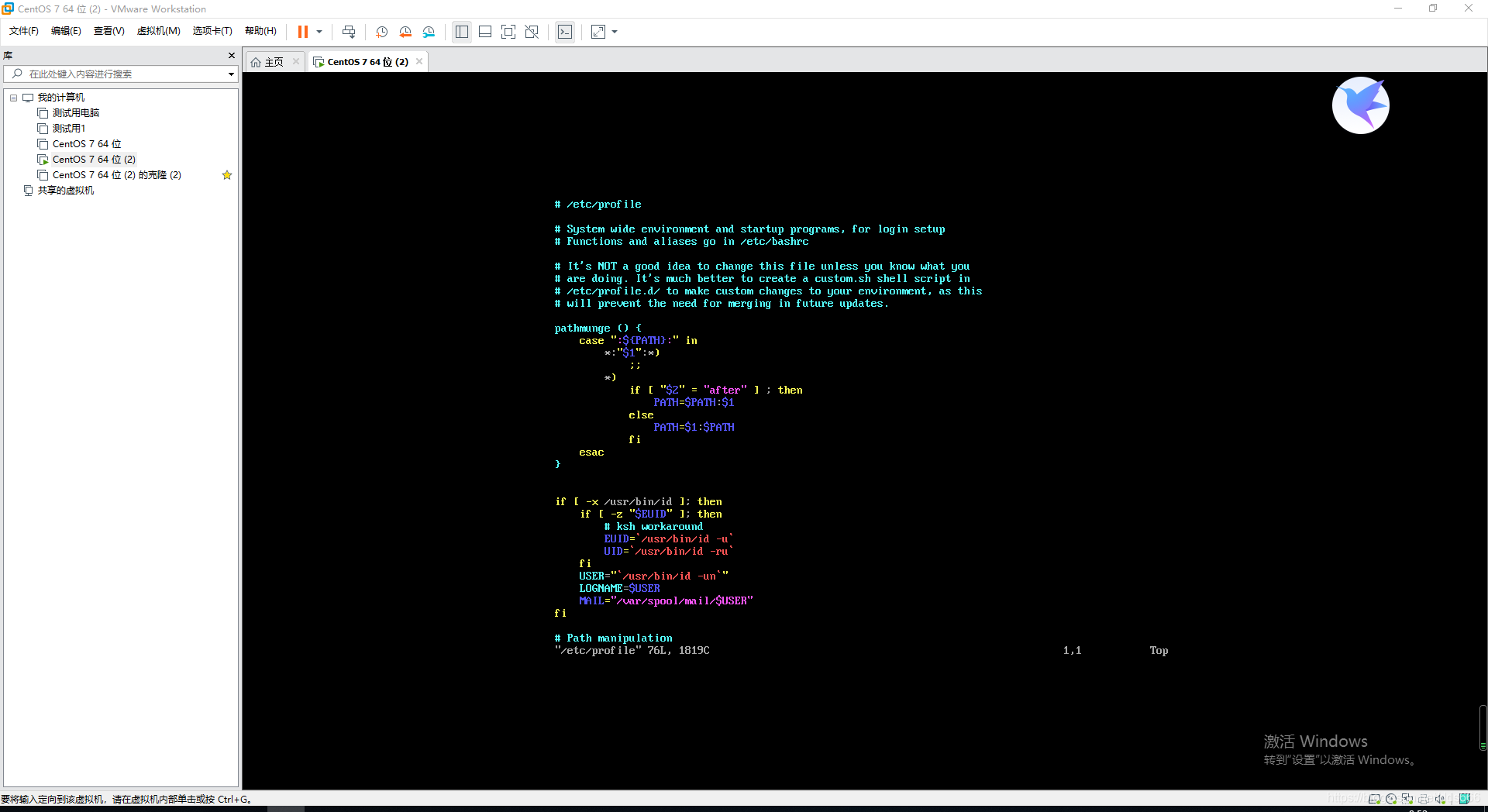
在最下方写入配置文件
export JAVA_HOME=/usr/local/jdk1.8.0_201
export PATH=$PATH:$JAVA_HOME/bin:$PATH
export CLASSPATH=.:$JAVA_HOME/lib/dt.jar:$JAVA_HOME/lib/tools.jar
编写完成后wq保存退出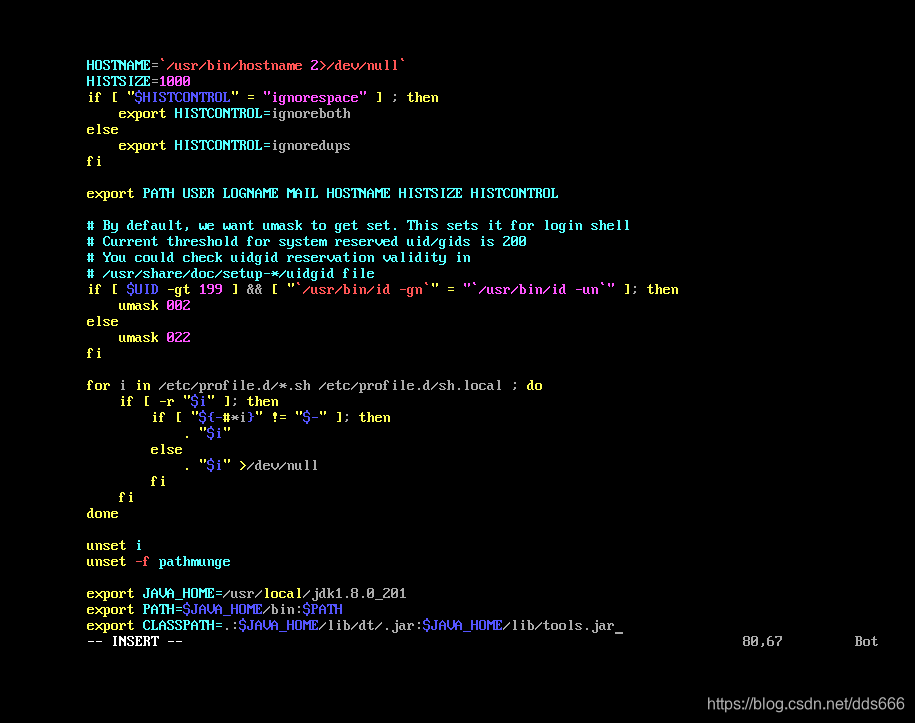
六,重新加载配置文件
source /etc/profile
七,查看安装情况
分别输入java -version 、javac、java查看
图片过长不一一展示,不出现 找不到文件 就是安装成功了
版权声明:本文为dds666原创文章,遵循CC 4.0 BY-SA版权协议,转载请附上原文出处链接和本声明。