一、在桌面或文件夹内任意位置点击鼠标右键打开VSCode
按
win+R组合键运行命令窗口,输入regedit打开注册表编辑器。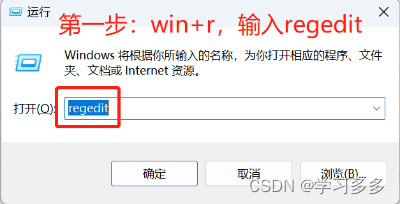
找到路径
计算机\HKEY_CLASSES_ROOT\Directory\Background\shell的VSCode文件夹(项),如果之前没有设置过此路径,一般需要自己新建此文件夹(项),也可以另取别名。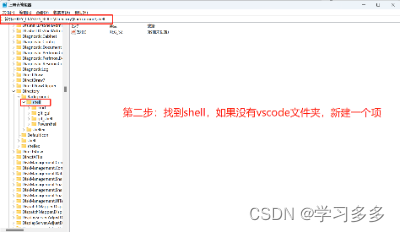

双击右边
默认填入 数值数据使用VSCode打开(主要是设置右键菜单显示的名字,名称可以自定义,也可以不设置,这时将默认以所建的文件(项)名显示)。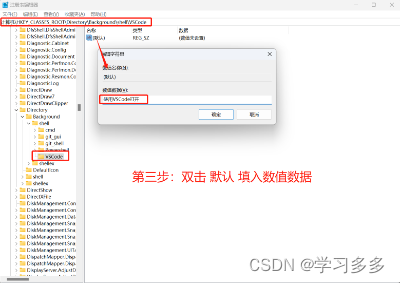
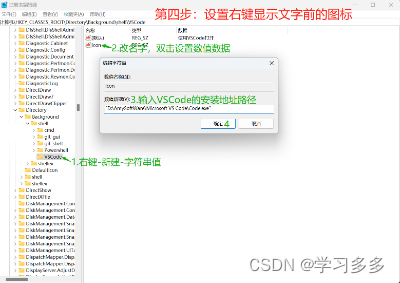
点击VSCode文件夹(项)—鼠标右键—新建—字符串值—命名为 Icon,这一步主要是设置右键显示文字前的图标,接着设置软件(图标)所在路径。
点击VSCode文件夹(项)—鼠标右键—新建—项, 并命名
Command。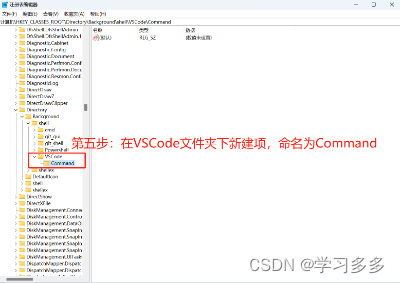
双击右边的默认设置软件所在路径,并在后面加上
"%v",如若不行,则加上"%1"(英文的双引号)。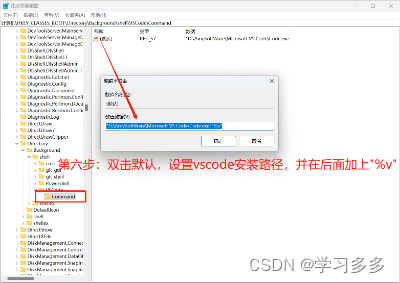
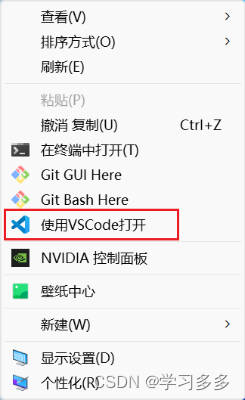
设置成功。
二、在文件夹上点击鼠标右键打开VSCode
1.找到计算机\HKEY_CLASSES_ROOT\Directory\shell,并新建VSCode文件夹(项)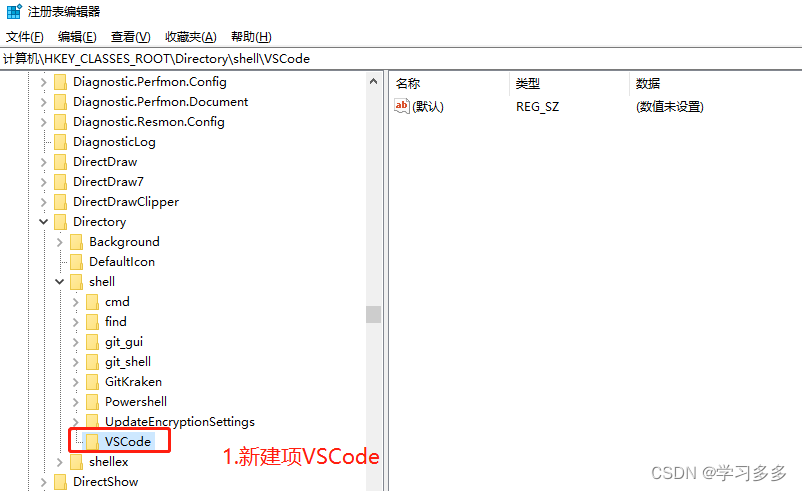
2.双击默认设置数值数据为:使用VScode打开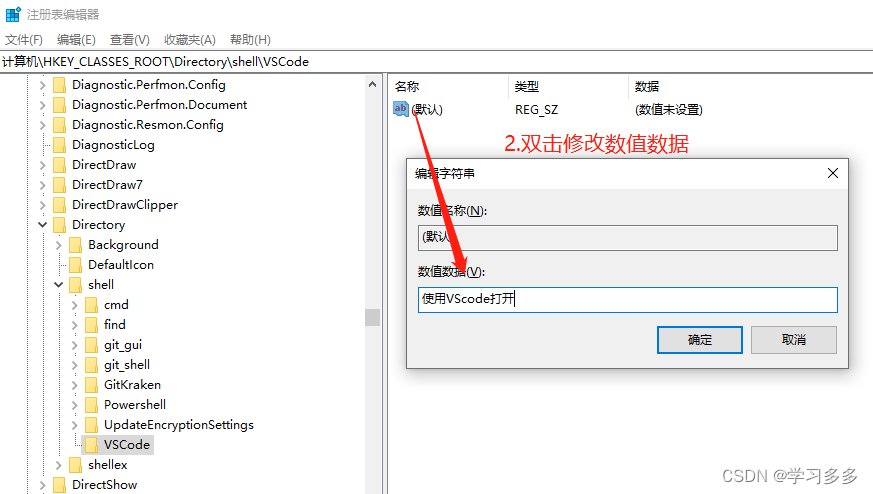
3.点击VSCode文件夹(项)—鼠标右键—新建—字符串值—命名为 icon,并设置vscode的安装路径。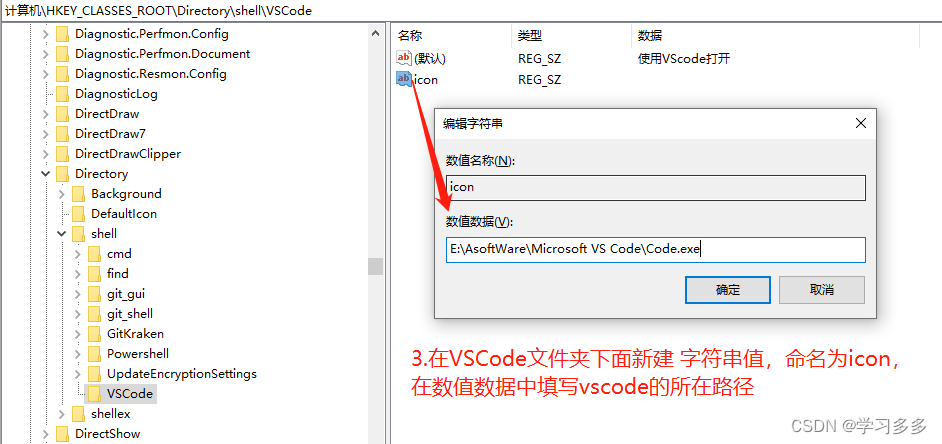
4.点击VSCode文件夹(项)—鼠标右键—新建—项, 并命名 Command。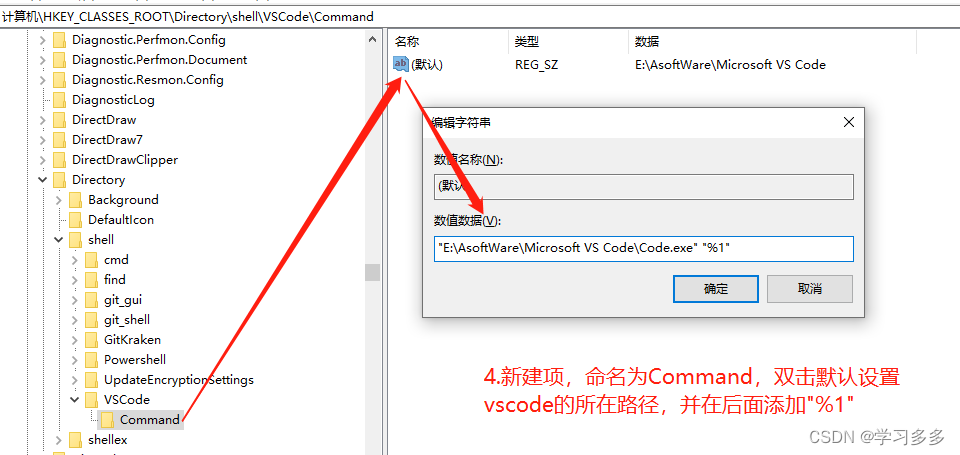
5.设置成功。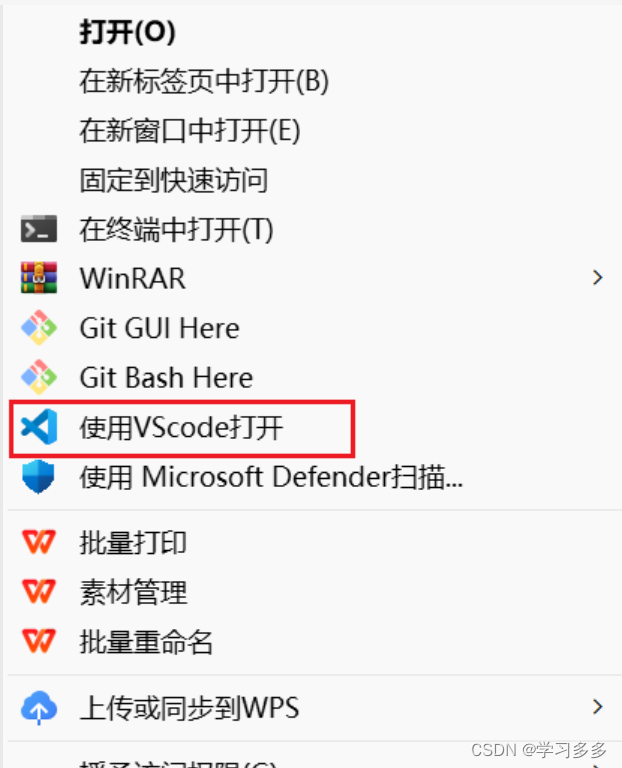
参考链接:https://blog.csdn.net/weixin_47638941/article/details/120781121
版权声明:本文为qq_45565693原创文章,遵循CC 4.0 BY-SA版权协议,转载请附上原文出处链接和本声明。