这是最新版本的idea
第一步:需要打开idea工具
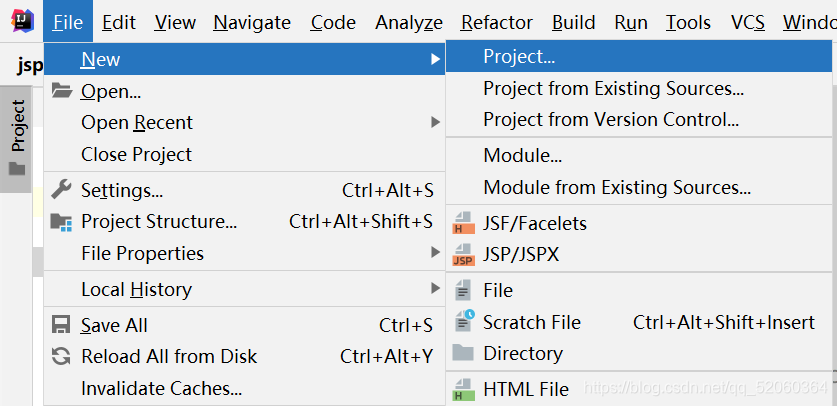
点击File -> new -> Project 则表示成功创建好项目
第二步:导入Web程序
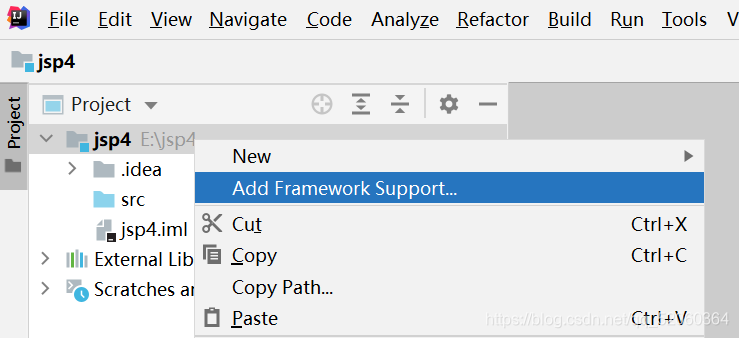
右击创建的项目名 -> Add Framework Support...
第三步:之后会弹出一个页面
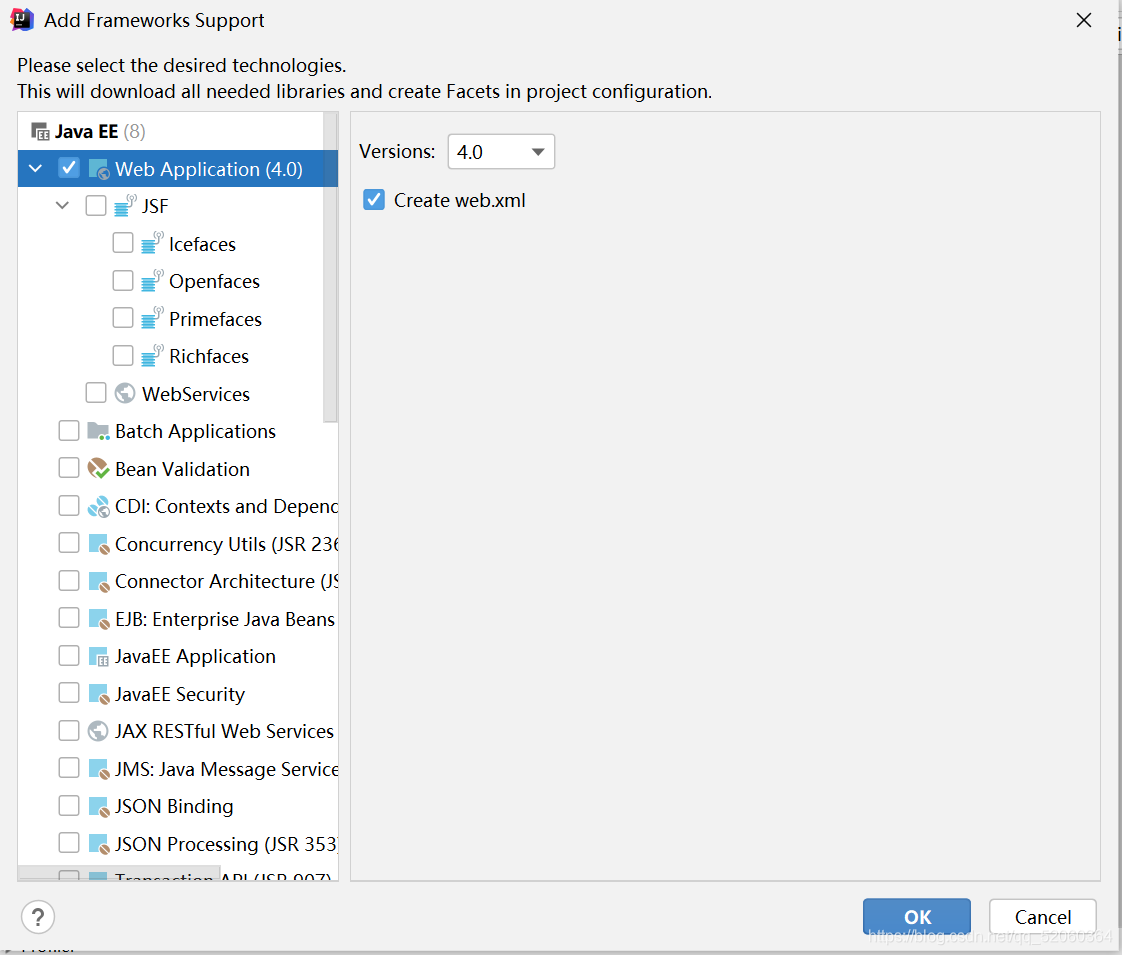
点击Web Application(4.0),打个勾,表示选择Web这个程序
注:Create web.xml 这个是Web程序里面默认会有的,不需要我们自行创建,点击ok即可
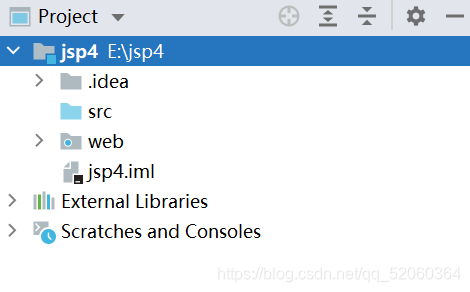
发现:多了一个web,说明我们可以使用web程序了
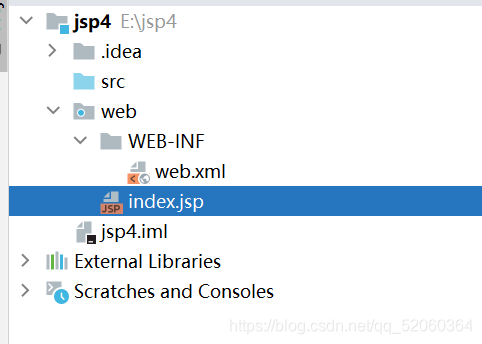
也可以修改index.jsp,方便之后的测试(这一步骤可有可无)
注:index.jsp是Web程序里面默认的文件
这是index.jsp文件没修改前的代码
<%@ page contentType="text/html;charset=UTF-8" language="java" %>
<html>
  <head>
    <title>$Title$</title>
  </head>
  <body>
  $END$
  </body>
</html>
以下是修改后的代码,方便测试
<%@ page contentType="text/html;charset=UTF-8" language="java" %>
<html>
  <head>
    <title>欢迎使用Web程序</title>
  </head>
  <body>
  Welcome to the web program
  </body>
</html>第四步:运行项目
这时会发现:都没有运行的箭头,该怎么办呢???

需要我们添加Tomcat服务
点击Add Configuration

弹出以下页面
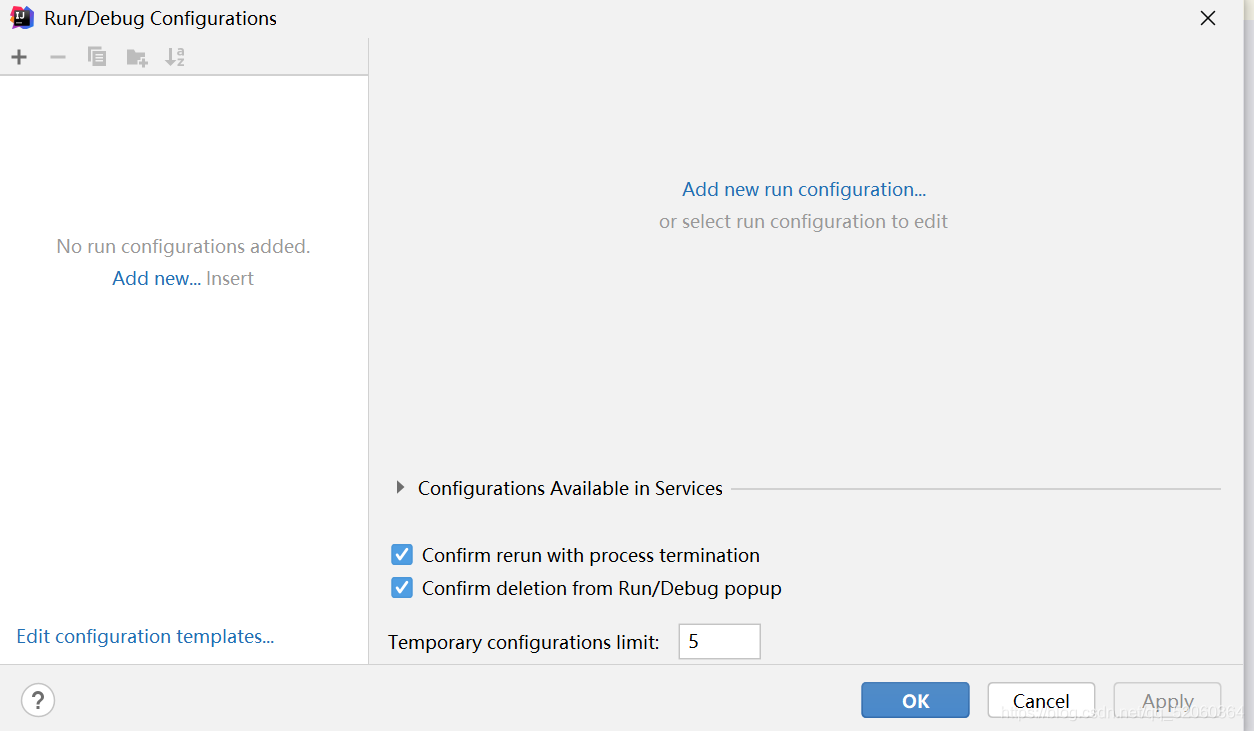
点击左上角的+号,会显示很多程序之类的
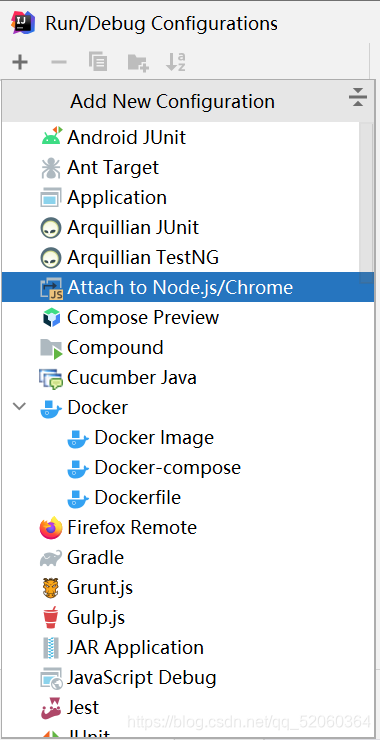
我们只需要选择Tomcat服务,点击Local添加Tomcat

会出现以下页面:
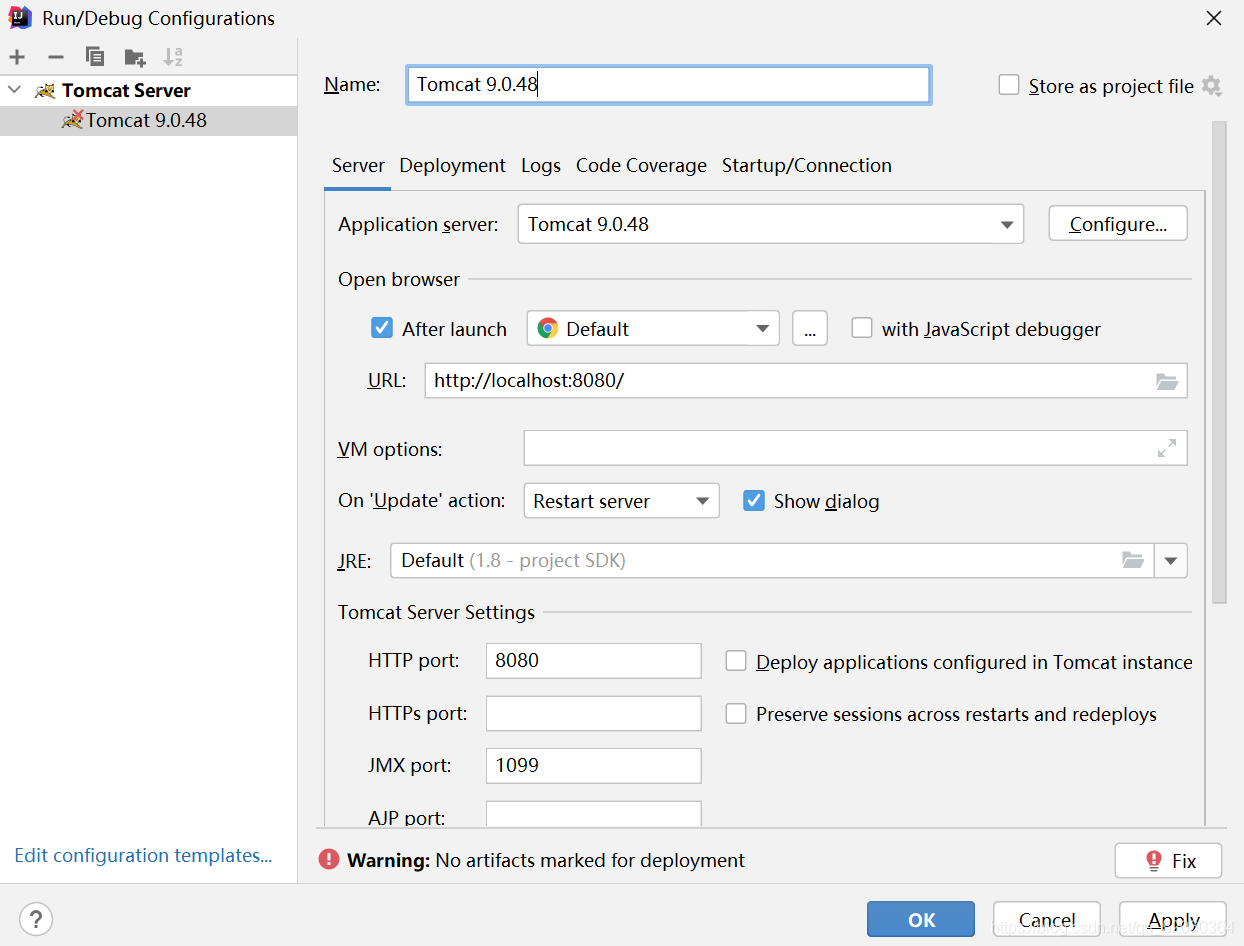
这是我之前已经弄过一次了,所以不需要重复弄,只需要弄一次就好了
注:点击Configure...找到Tomcat所在的路径即可,服务名可写可不写,会自行默认为Tomcat 9.0.48服务名,URL是访问的路径
弄好之后,点击ok

可以运行项目了……
第五步:部署项目
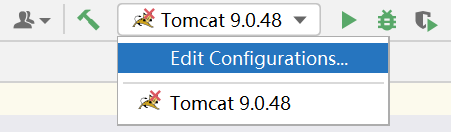
点击Tomcat 9.0.48 - > Edit Configurations...
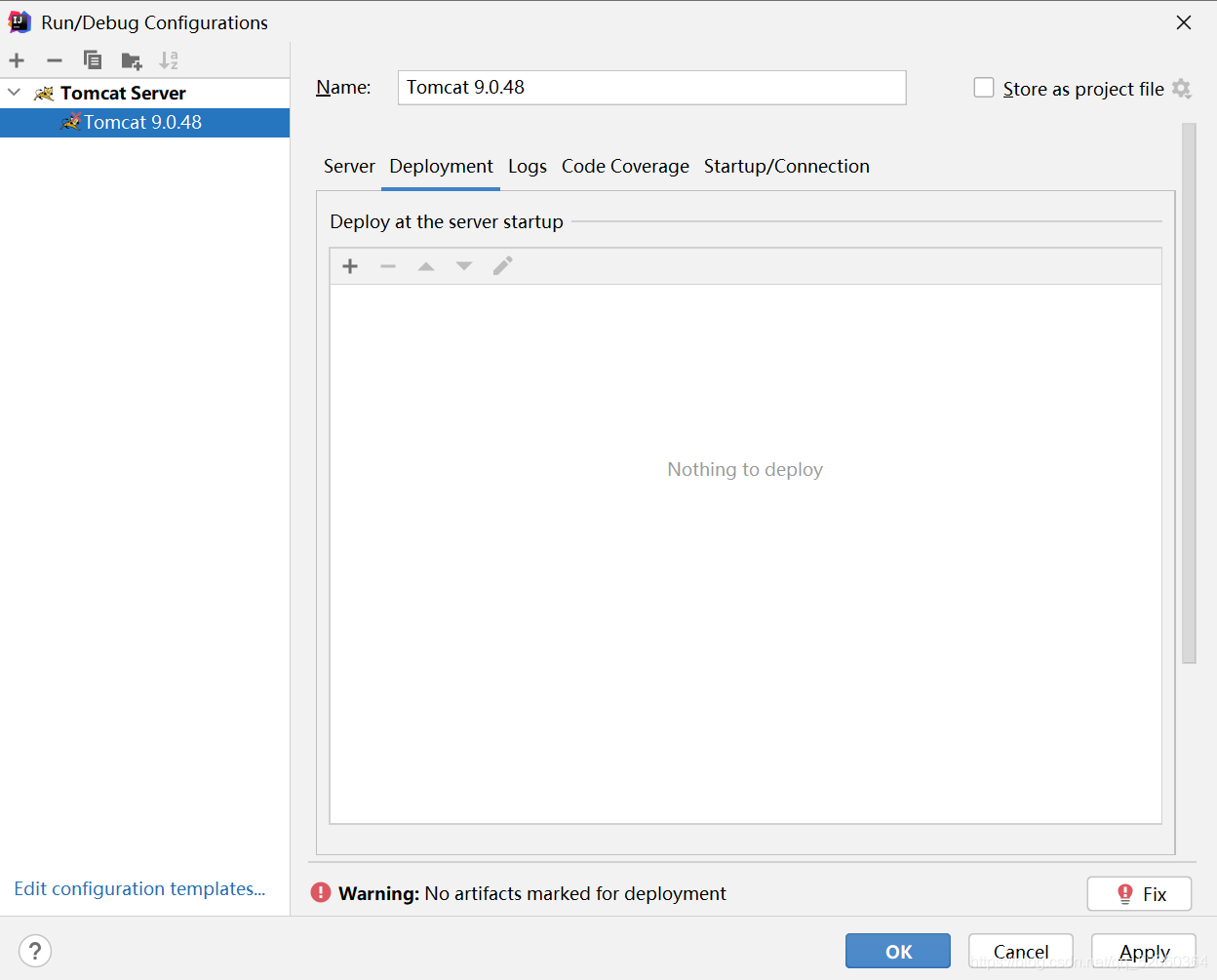
点击Deployment
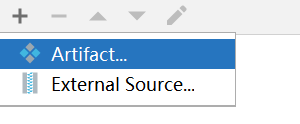
点击+号 --> Artifact...
表示已经部署成功!!!

点击右下角的ok即可
最后一步:可以运行项目啦!
运行结果为:
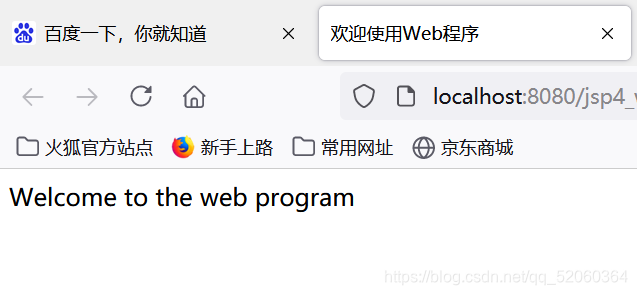
项目运行的时间会有些长,需要耐心的等待哟!
注:我们这只是在Web程序中默认的index.jsp文件中修改的,也可以在web下创建.jsp的文件
重点:不要在WEB-INF下创建.jsp的文件,浏览器是访问不到的
提示:再次运行时,只需要点击箭头选择第一个即可(第一个表示只更新前台的代码、第二个表示更新前后台的代码 ),点击ok
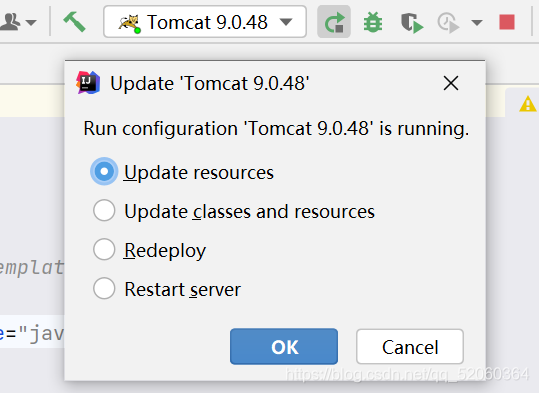
然后在浏览器的网址后面添加 (文件名.jsp) 回车就可以看到效果

没写明白的点,可以评论或私信告诉我呀……