最近购置了新电脑,激活Office后需对其进行安装Mathtype7,在配置过程中遇到许多问题,并借鉴了CSDN中的许多解决方案,现对其进行整理归纳,以避免大家后续踩坑。
ps:由于后续涉及到Mathtype的**,后续统称为升级,建议关闭本地杀毒软件。
目录
一、Mathtype下载及安装
二、Mathtype升级
三、Mathtype加载到Office
参考链接
一、Mathtype下载及安装
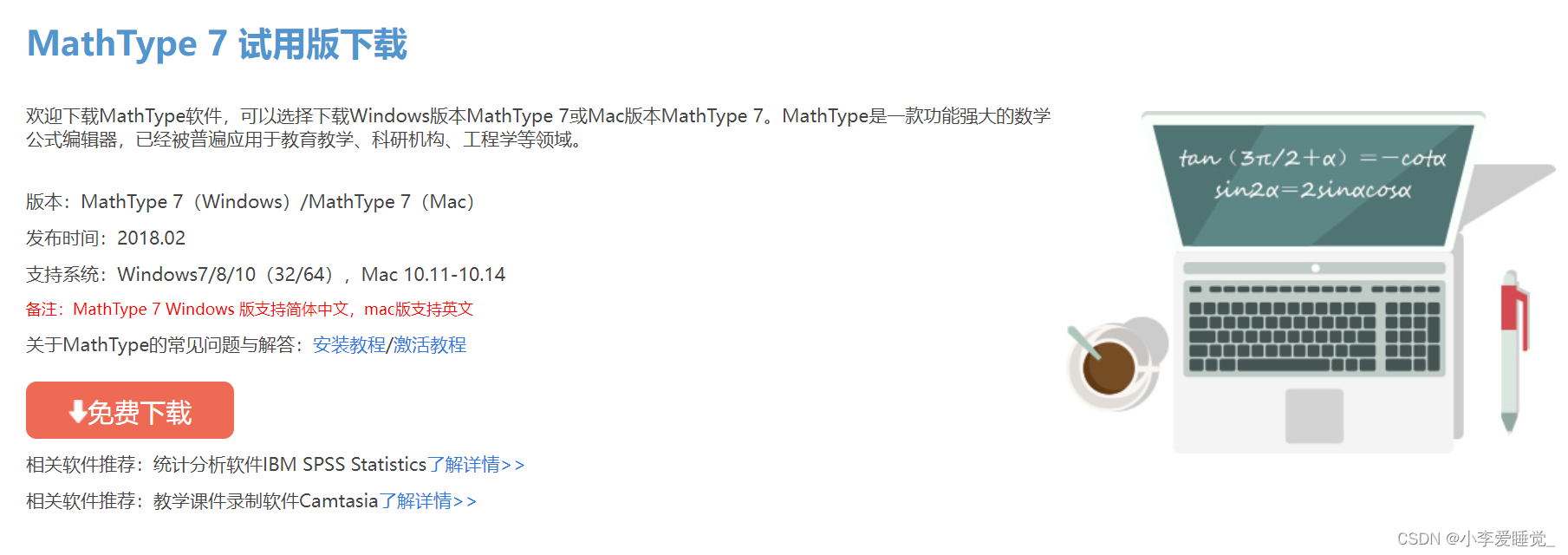
Mathtype下载链接:MathType中文版下载_数学公式编辑器下载-MathType中文网
Mathtype安装流程
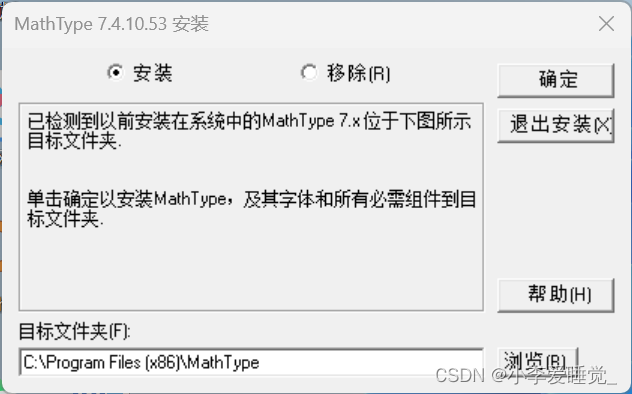
1. 右键以管理员身份运行exe文件
2. 本人未更改Mathtype默认安装的路径“C:\Program Files (x86)\MathType”(因其所占空间不大,避免Office不能默认加载Mathtype),然后点击“确定”,选择对应界面语言即可完成Mathtype的安装。
二、Mathtype升级
升级包下载链接:www.downxia.com/downinfo/376555.html
或百度网盘分享:https://pan.baidu.com/s/1dsyfX14Tay0UNOrzhz5yIQ 提取码:math
1. 下载并解压获取exe文件,并将其放到Mathtype的安装路径(注:关闭杀毒软件)

2. 右键以管理员身份运行,执行界面如图

3. 然后点击“应用”,显示为下图则表明成功安装。

三、Mathtype加载到Office
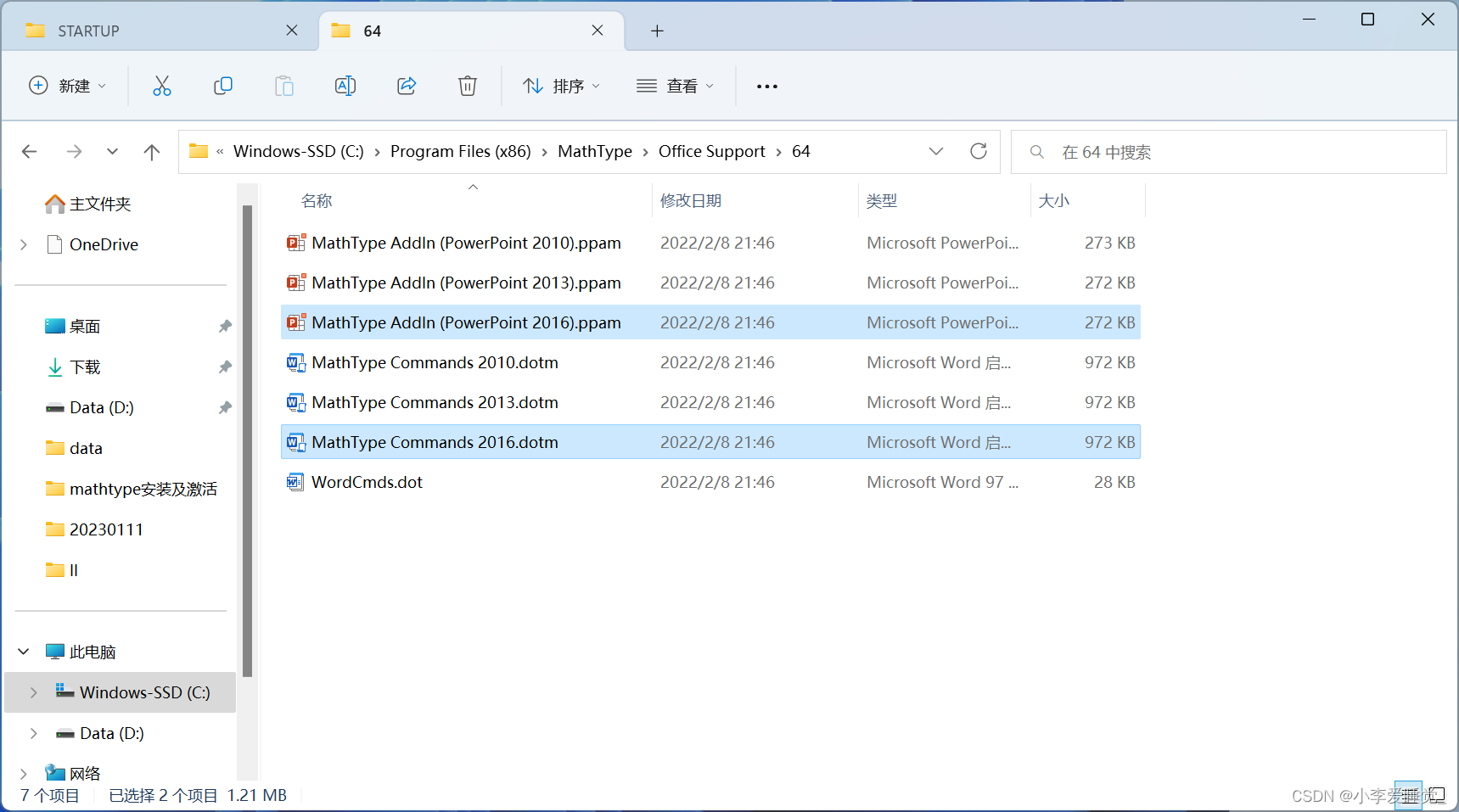
1. 首先同时打开Mathtype及Office的安装目录(本机Office安装目录为C:\Program Files\Microsoft Office\root\Office16),然后找到Mathtype安装目录下Office Support文件夹,用户根据自己的环境选择对应操作位下的配置文件(本机为64位),操作效果如图
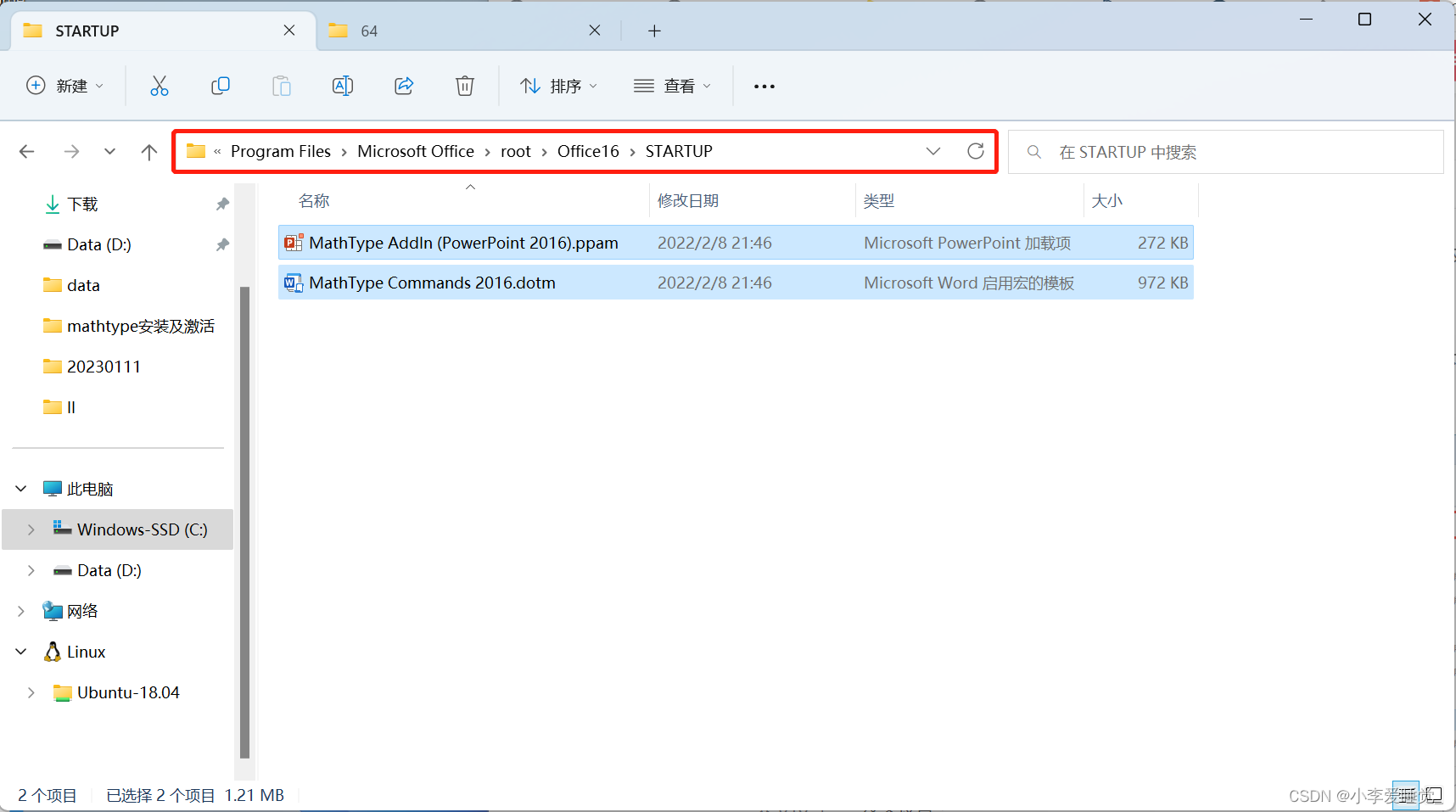
2. 将上图选中的两个文件复制到Office的安装目录下STARTUP文件夹下,效果如下图
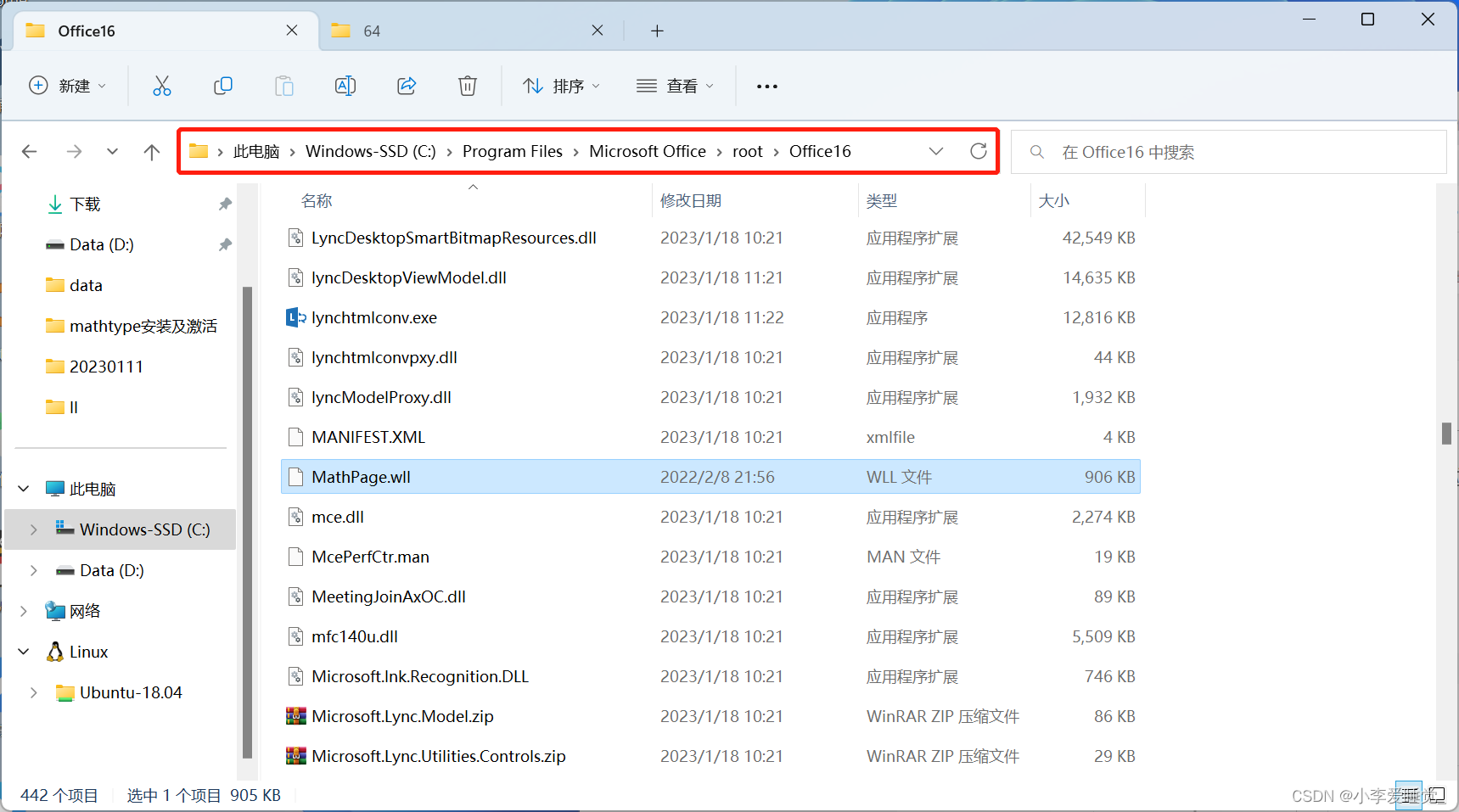
3. 将Mathtype安装目录下MathPage,找到对应操作位文件夹下的MathPage.wll,将其复制到STARTUP的上级目录中,效果如图所示
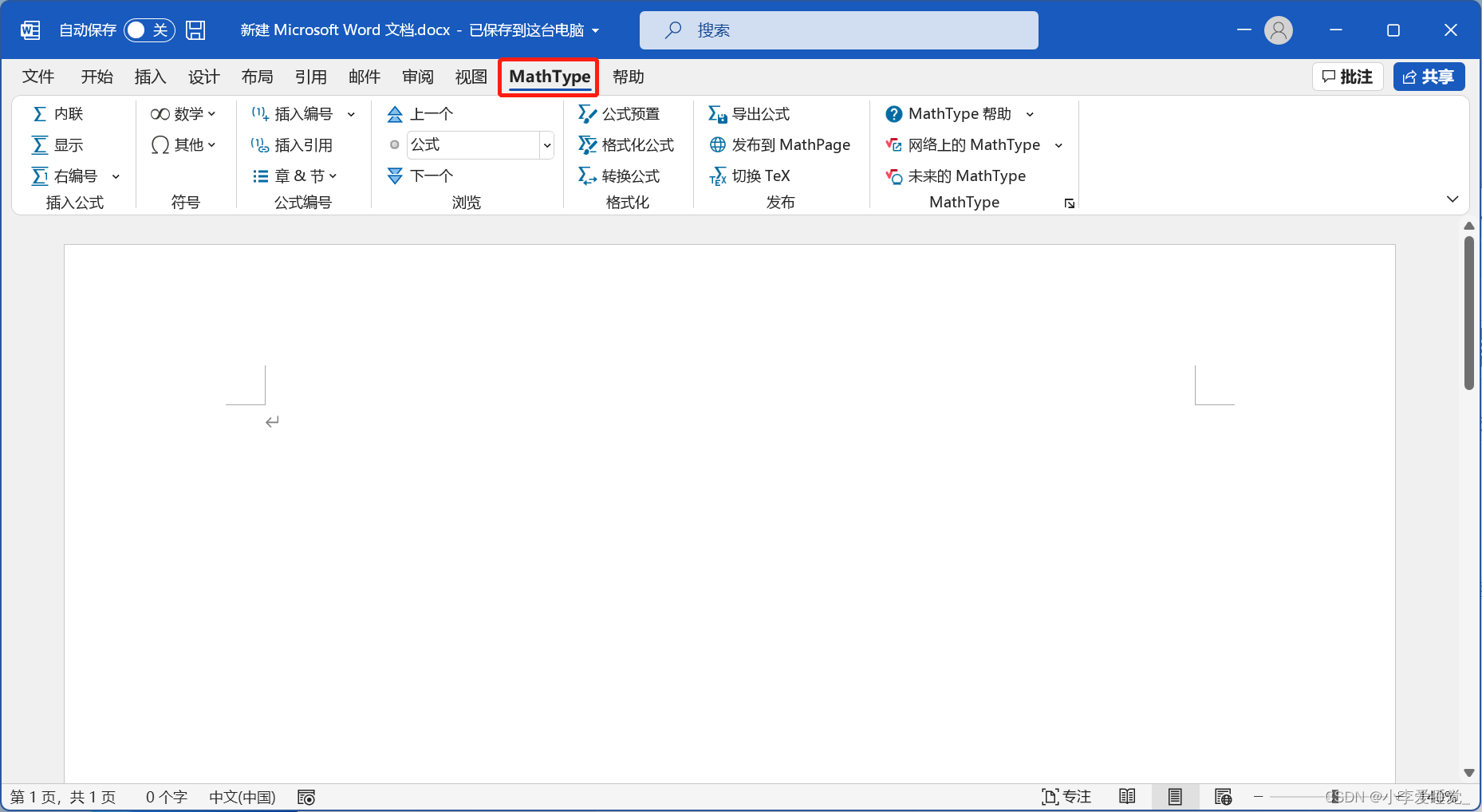
4. 用户即可在word菜单栏中看到Mathtype的配置项,效果如图所示
参考链接
1. https://blog.csdn.net/Lucid_Sheep/article/details/126902941?spm=1001.2014.3001.5506
2. https://blog.csdn.net/weixin_43115631/article/details/110067650?spm=1001.2014.3001.5506