安装dlib真的累心~,在网上找了很多办法一直不成功,最后换了一个环境终于成功了^-^,也不用配置环境
我的电脑环境:win7+anaconda3+python3.7
1. 安装步骤
因为在网上找的方法都是在cmd环境下进行的,一直不成功,在anaconda prompt下成功了,安装dlib时注意要在后面添加版本号
1.打开anaconda环境,找到anaconda prompt;
2.安装cmake
pip install cmake
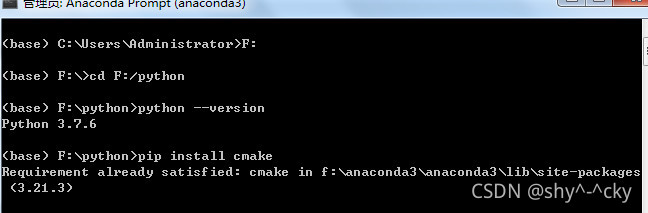
- 因为之前在这个环境下安装过cmake了,所以再次使用这个安装命令出现的是安装路径。
3.安装boost
pip install boost

4.安装dlib
pip install dlib==19.22

- 在网上查到的方法还有先下载dlib包,解压后进行python setup.py install命令,还有使用conda命令的,但是我都没有运行成功,所幸现在成功了。

5.安装成功
安装成功后,不用配置,安装包会直接在anaconda中,打开pycharm–>设置可以在Project Interpreter中看到。
2. 注意事项
- 要注意查看python版本
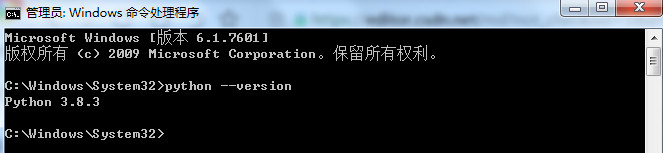
之前安装python时重复安装了,所以有多个版本,直接查询python版本是3.8,而anaconda中配置的是python3.7,所以要格外注意dlib与python版本的匹配。

版权声明:本文为ckc_csdn原创文章,遵循CC 4.0 BY-SA版权协议,转载请附上原文出处链接和本声明。