1. 参看python版本
import sys
sys.version    #python的版本
sys.executable   #python解释器位置
2. 查看jupyter的python解释器的环境位置(在cmd下直接输入)
ipython kernelspec list
这个指示的位置有一个kernel.json文件,文件中是python解释器的一些信息
{
 "argv": [
  "D:\\Anaconda\\envs\\tensorflow\\python.exe",
  "-m",
  "ipykernel_launcher",
  "-f",
  "{connection_file}"
 ],
 "display_name": "Python 3",
 "language": "python"
}
3. jupyter默认文件存放地点以及如何更改
(1)在anaconda prompt中或者cmd中输入下面命令
jupyter notebook --generate-config

(2)找到对应路径下的jupyter_notebook_config.py文件,用文本编辑器打开,找到如下代码
#c.NotebookApp.notebook_dir = ‘’
将引号中填入要存放的文件地址,去掉“#”
(3)在开始菜单找到“Jupyte Notebook”快捷键,鼠标右击 – 更多 – 打开文件位置。找到对应的“Jupyte Notebook”快捷键,鼠标右击 – 属性 – 目标,去掉后面的 “%USERPROFILE%/”,然后点击“应用”,“确定”
4. 在tensorflow环境下的notebook,出现import error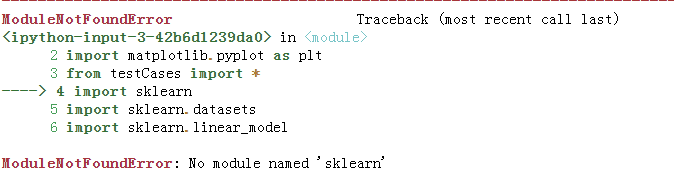
缺少sklearn包
两种方式安装
(1)打开anaconda prompt
- 激活tensorflow(在tensorflow环境下安装)
activate tensorflow
- 使用命令(查看已经安装的包)
conda list
- 安装要安装的包
conda install 包名(sklearn包的名字全称是scikit-learn)
(2)打开anaconda navigator,在tensorflow的环境下下载
5. anaconda安装tensorflow
检测目前安装了哪些环境变量:conda info --envs
(1)建立一个 conda 计算环境名字叫tensorflow:
conda create -n tensorflow python=3.5
(2)安装相应版本的tensorflow
anaconda search -t conda tensorflow      #查看可安装的版本
conda search --full-name tensorflow  #查看可以安装的版本
conda install --channel https://conda.anaconda.org/anaconda tensorflow=1.5.0 #安装相应版本的tensorflow
pip install --ignore-installed --upgrade tensorflow==1.13.1 #第二种方式
版权声明:本文为qq_31831079原创文章,遵循CC 4.0 BY-SA版权协议,转载请附上原文出处链接和本声明。