群晖7.0docker部署mysql
1、下载镜像
在docker注册表中搜索mysql,可以选择版本下载,这里选择的是最新版本【建议选择5.7版本】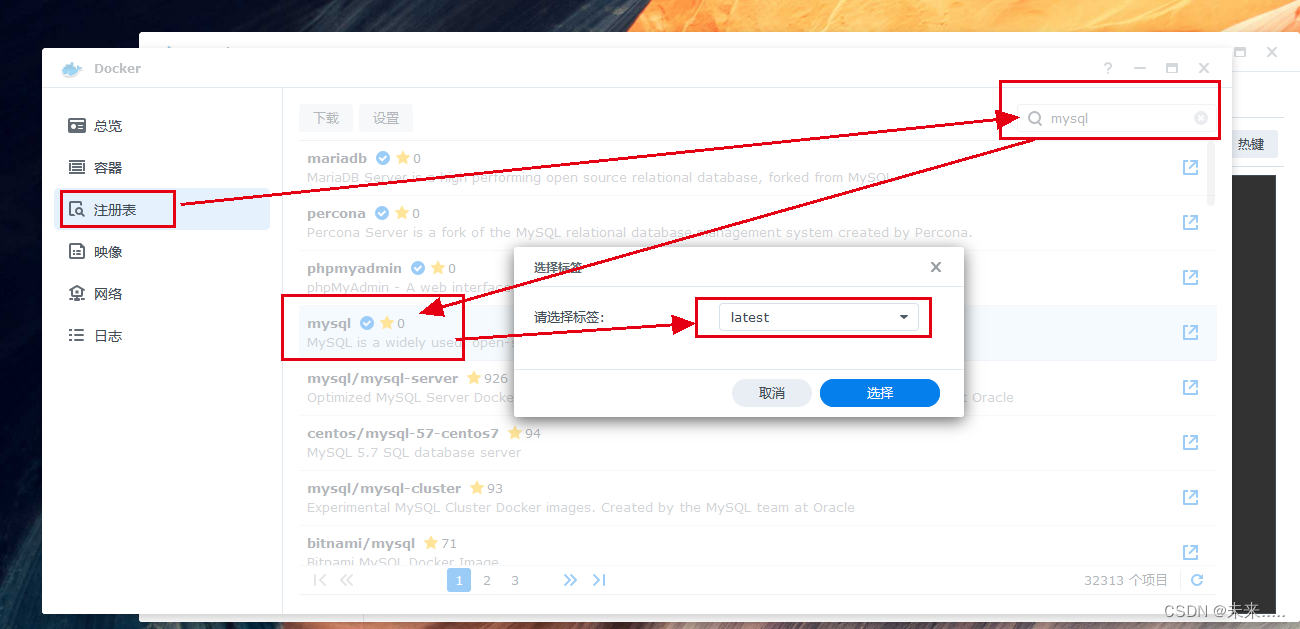
2、配置容器
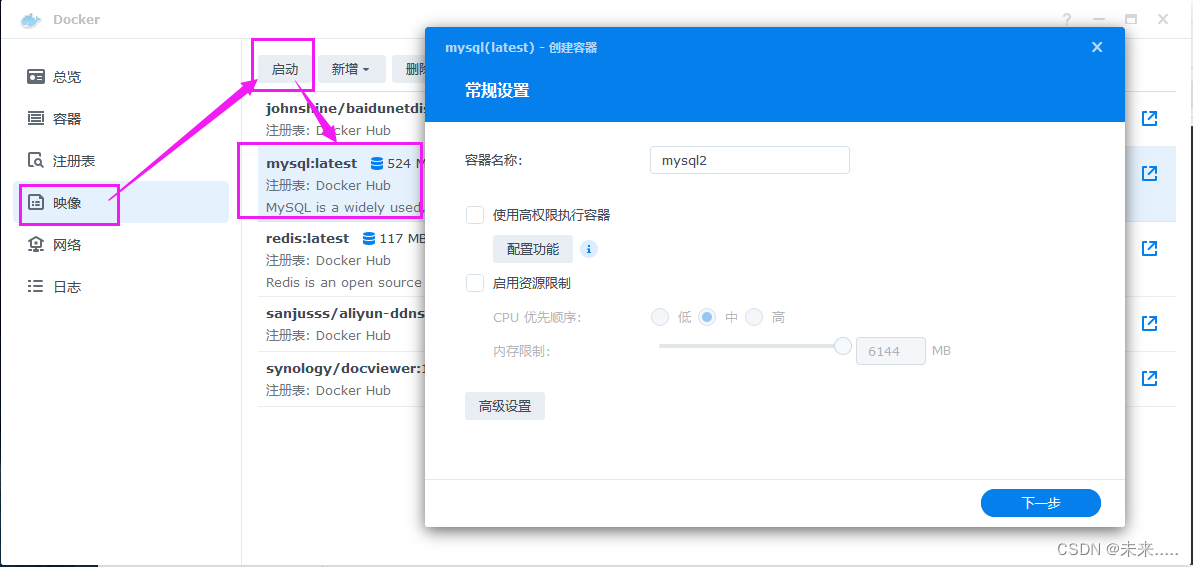
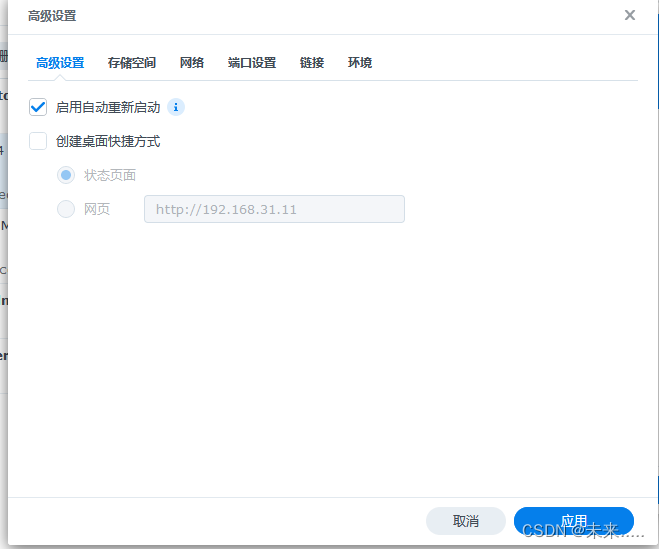
2、1高级设置
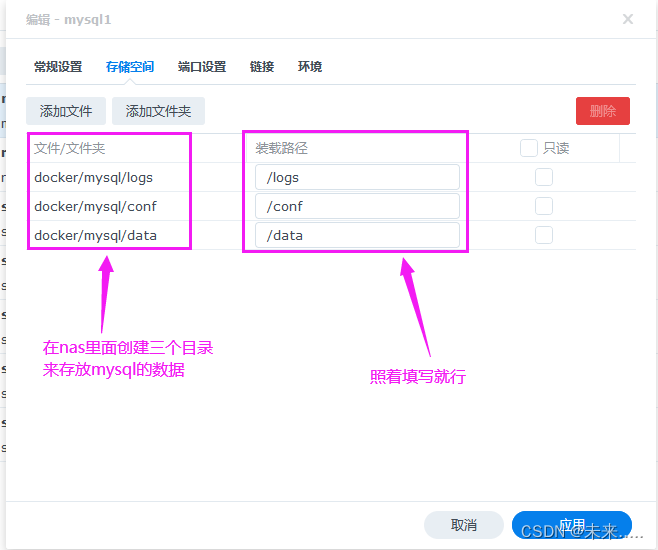
2、2存储空间
2、3端口设置
– 不建议使用自动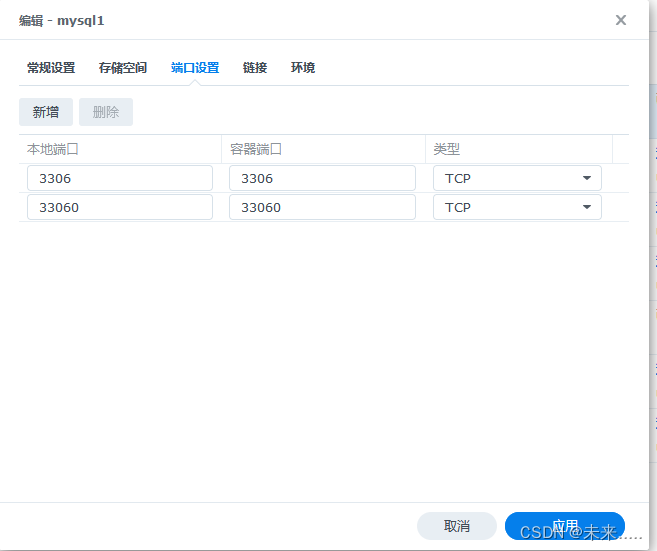
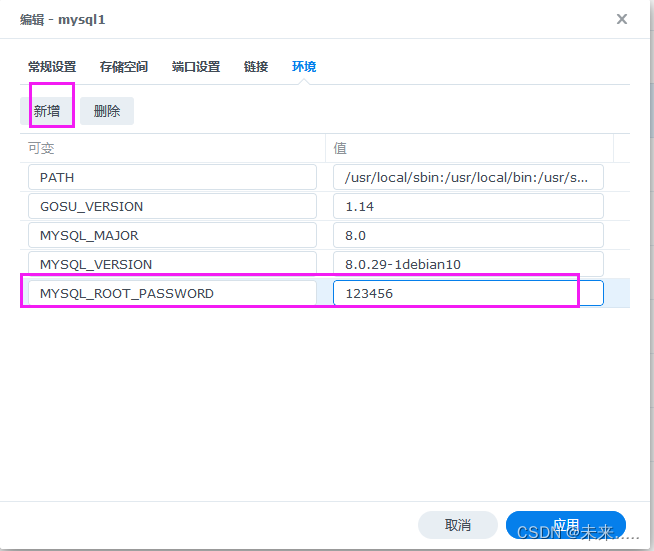
2、4环境
– 新增变量 值是你的root密码
MYSQL_ROOT_PASSWORD
3、配置mysql
– 双击刚才创建好的mysql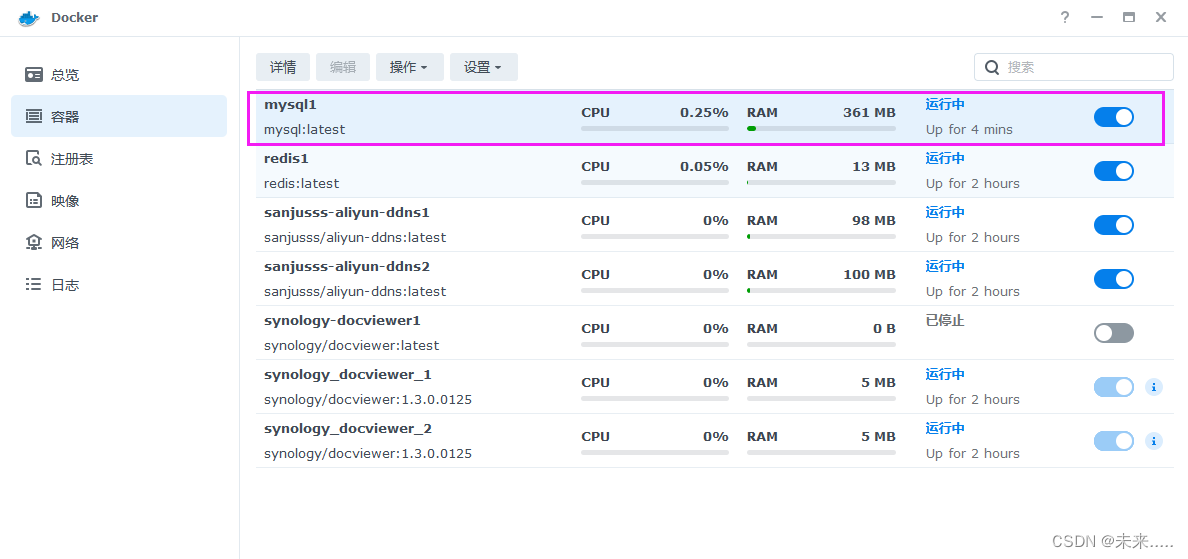
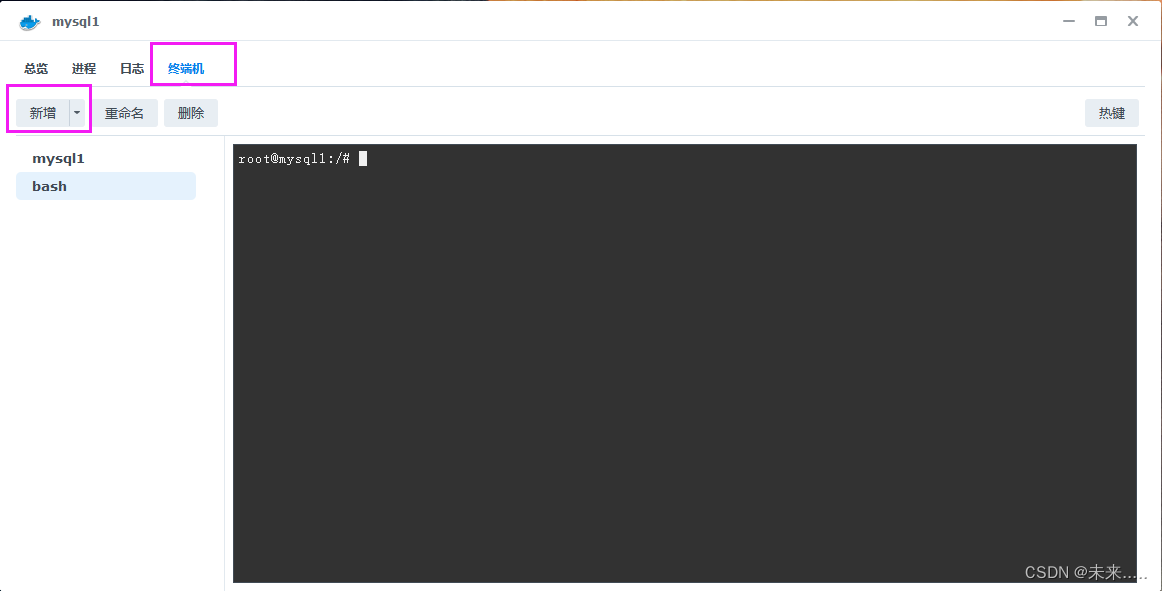
3、1 登录mysql
– 输入命令
mysql -uroot -p
– 密码就是刚才设置环境的密码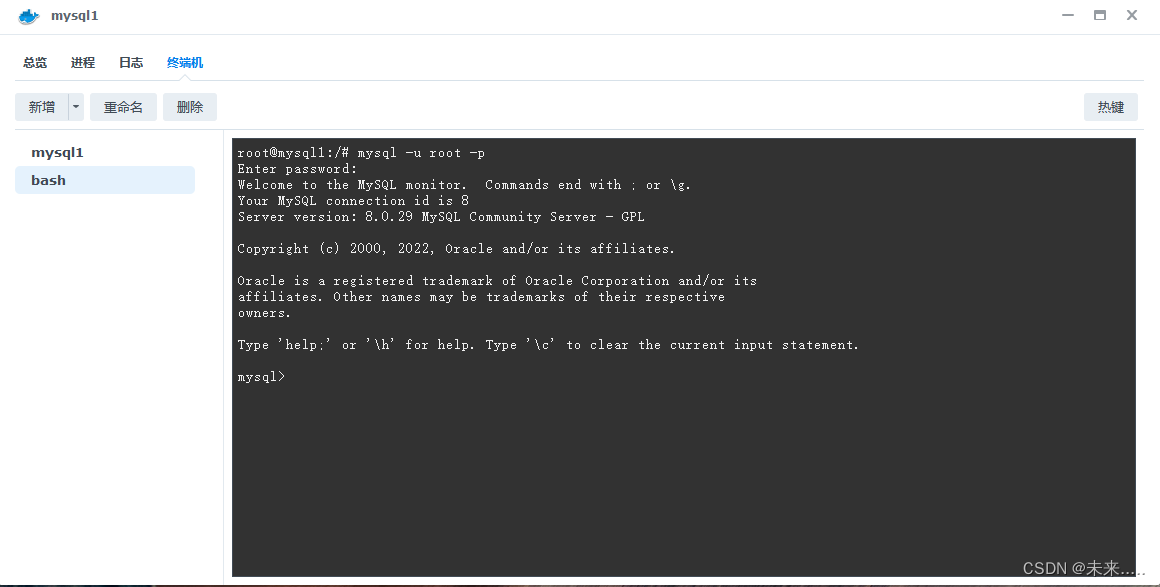
3、2设置远程登陆
– 此命令适用于8.0版本以下。
GRANT ALL PRIVILEGES ON *.* TO 'root'@'%' IDENTIFIED BY '密码' WITH GRANT OPTION;
– 8.0以上需要修改认证方式,将你设置的密码在重新设置下
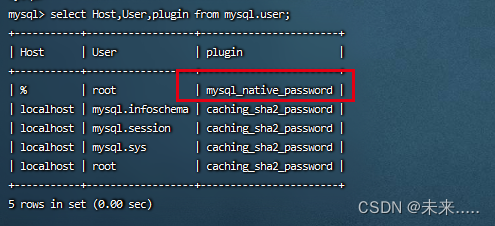
ALTER USER 'root'@'%' IDENTIFIED WITH mysql_native_password BY '密码';
3、2、2 查看用户和加密方式
select Host,User,plugin from mysql.user;
3、2、3查询密码等级
show variables like 'validate_password%';
– 8.0版本以后,默认没有安装validate_password 插件
安装插件
INSTALL COMPONENT 'file://component_validate_password';
再次执行查询语句
show variables like 'validate_password%';
修改密码策略
– 需要安装插件
install plugin validate_password soname 'validate_password.so';
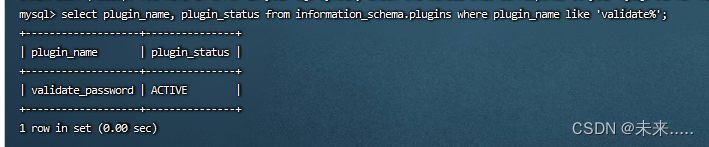
– 查询是否安装成功
select plugin_name, plugin_status from information_schema.plugins where plugin_name like 'validate%';
修改密码验证强度
set global validate_password_policy=LOW;
修改密码长度
set global validate_password_length=6;
刷新权限
FLUSH PRIVILEGES;
版权声明:本文为weixin_43451430原创文章,遵循CC 4.0 BY-SA版权协议,转载请附上原文出处链接和本声明。