JMeter-5.5入门使用

JMeter-5.5

一、环境准备

  1. 下载

    1. 官方地址
    2. 提供gitee地址
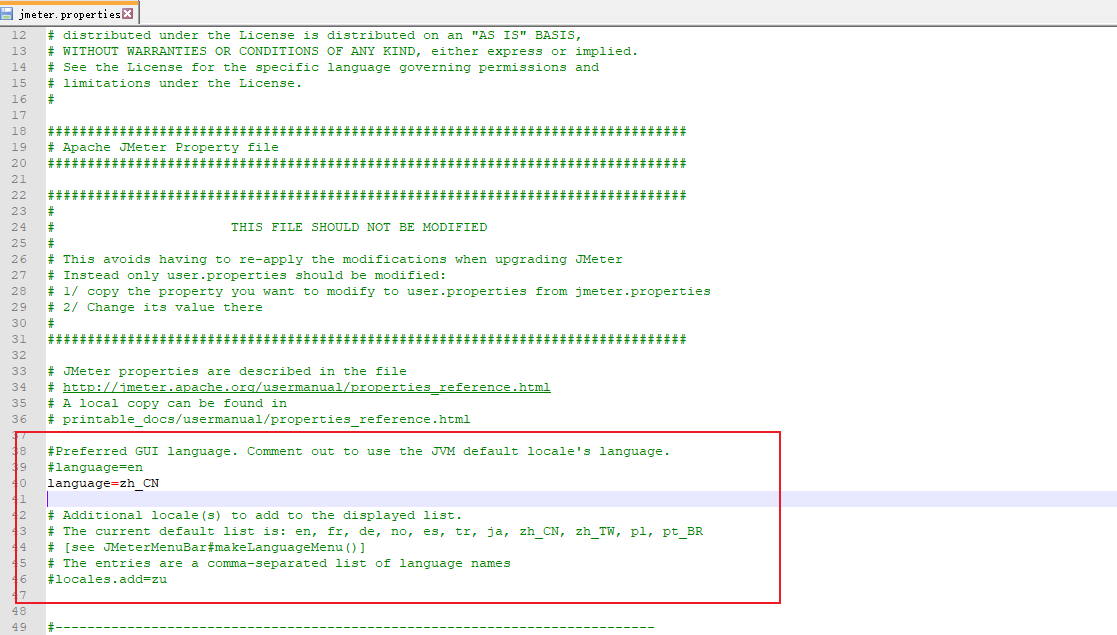
  2. 解压并找到文件 jmeter.properties 修改语言 [optional]
    https://gitee.com/zhang-wj/share/raw/master/typora-user-images/JMeter/JMeter%201.2.png

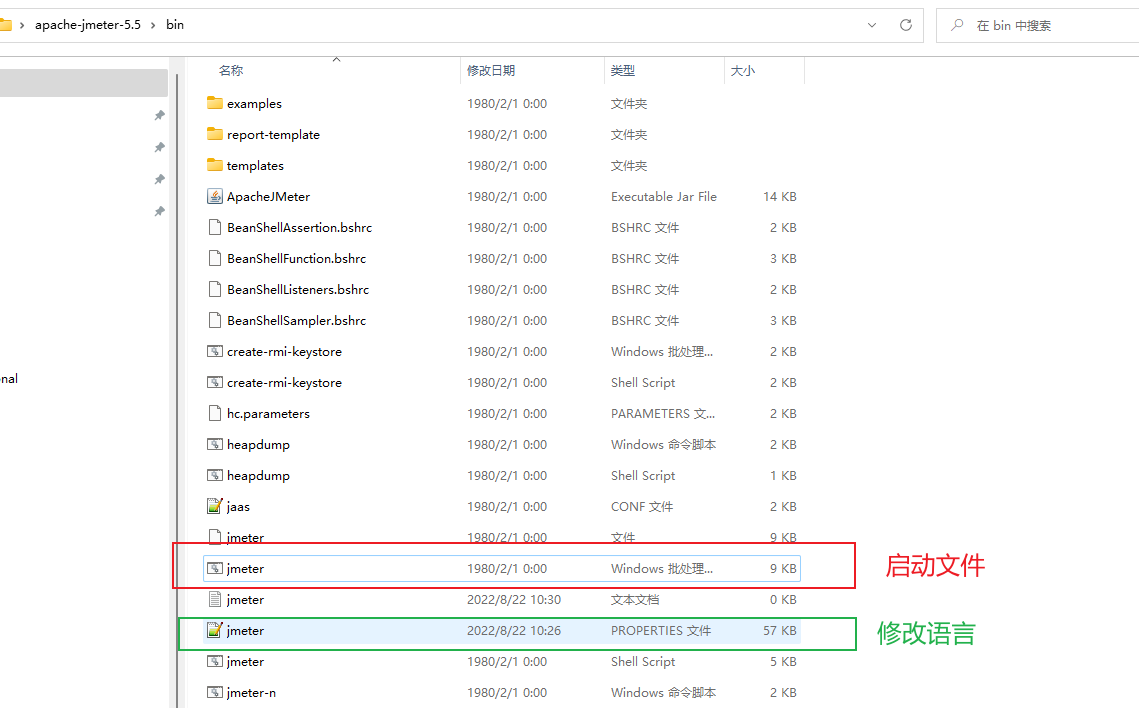
  3. 进入bin目录,并双击jmeter.bat运行,需要等一会,并且本机需要提前准备好Java环境
    https://gitee.com/zhang-wj/share/raw/master/typora-user-images/JMeter/JMeter%201.1.png

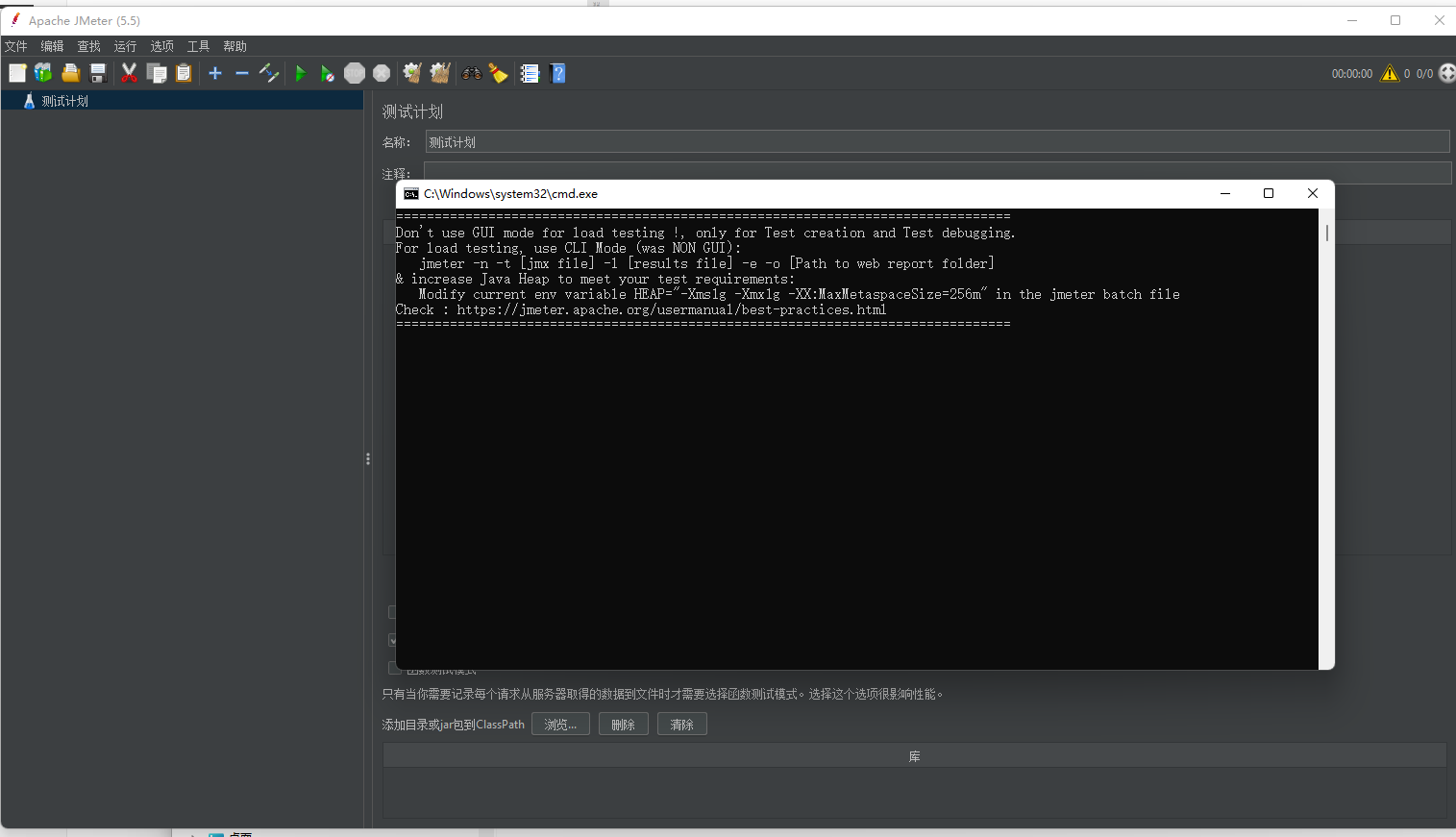
  4. 此时会弹出两个界面,一个是命令窗口,一个是JMeter窗口,意味着JMeter已经安装成功了
    https://gitee.com/zhang-wj/share/raw/master/typora-user-images/JMeter/JMeter%201.3.png

二、 入门简单使用

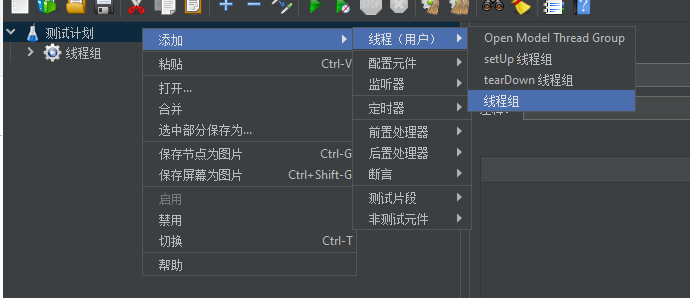
  1. 新建测试计划->添加->线程(用户)->线程组
    https://gitee.com/zhang-wj/share/raw/master/typora-user-images/JMeter/JMeter%202.1.png
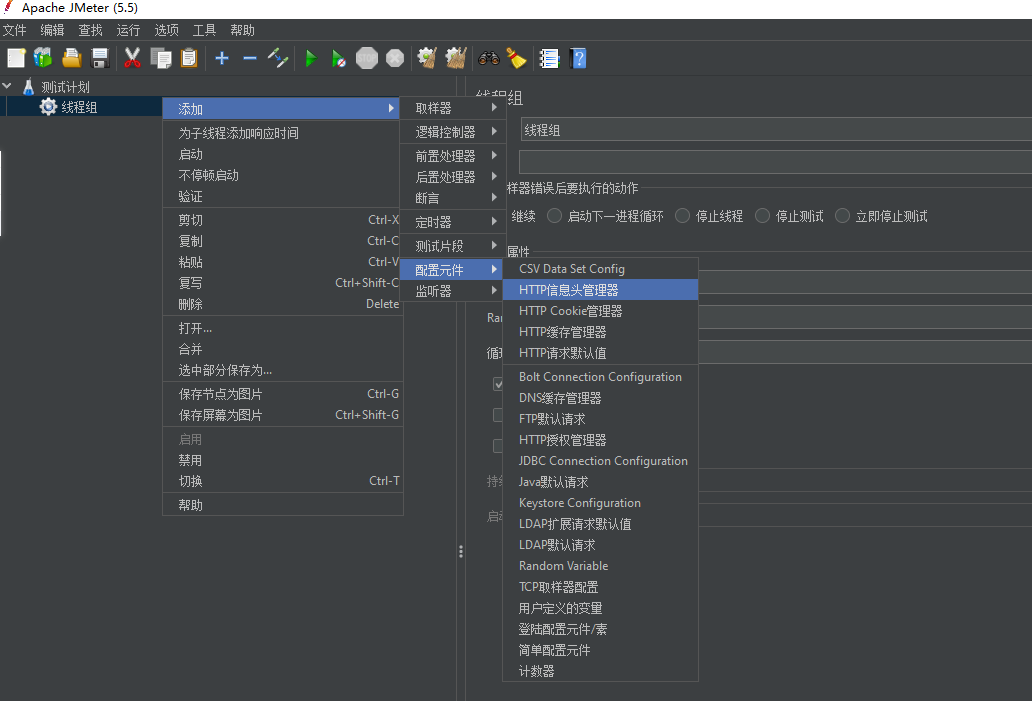
  2. 按需求添加元件:例如(请求需要带Cookie / 请求头带JWT),执行完请求后查看结果(结果树/聚合报告等)
    https://gitee.com/zhang-wj/share/raw/master/typora-user-images/JMeter/JMeter%202.2.png
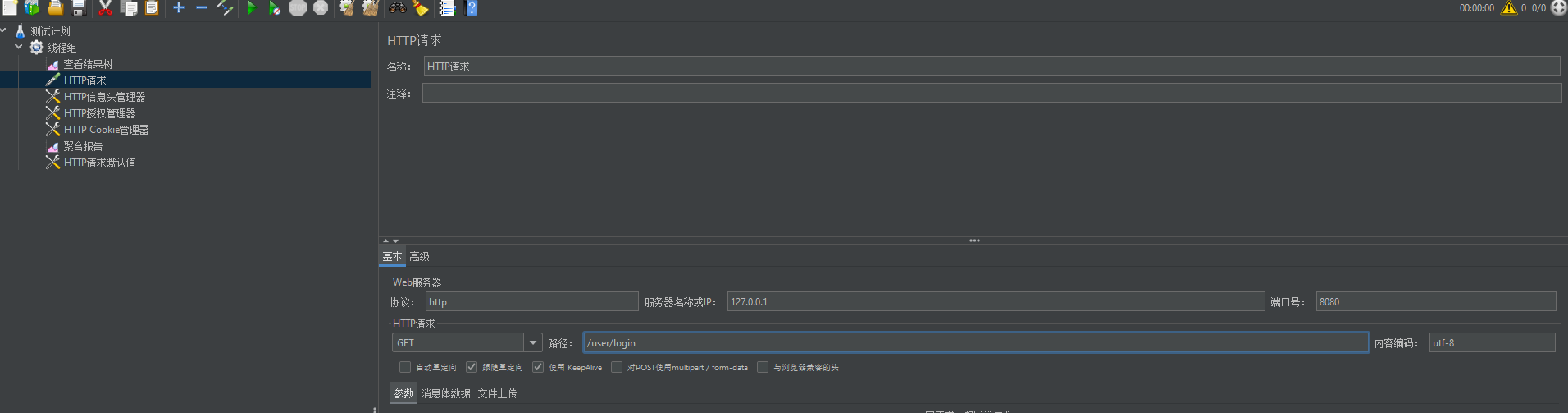
  3. 添加->取样器->HTTP请求,添加请求的路径,请求方式,参数等。(HTTP 请求默认值可以设置http请求的协议,域名,端口号)
    https://gitee.com/zhang-wj/share/raw/master/typora-user-images/JMeter/JMeter%202.3.png
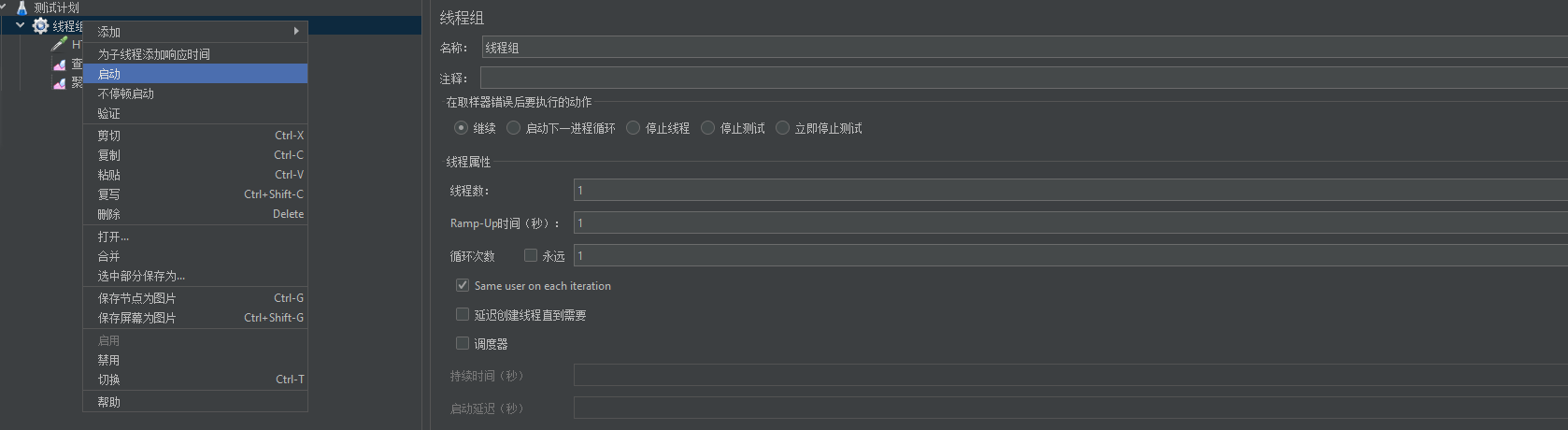
  4. 进行并发参数设置及启动。
    https://gitee.com/zhang-wj/share/raw/master/typora-user-images/JMeter/JMeter%202.4.png

版权声明:本文为m0_50500644原创文章,遵循CC 4.0 BY-SA版权协议,转载请附上原文出处链接和本声明。