文章目录
1.前言
2.不说废话,直接上图干净利落
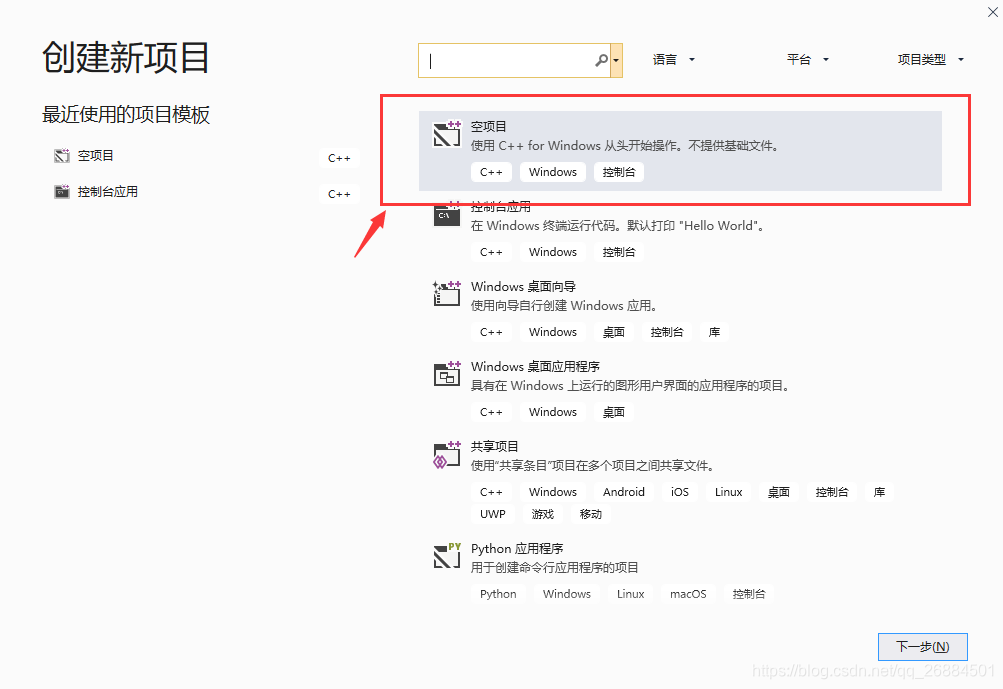
2.1 创建新空白项目
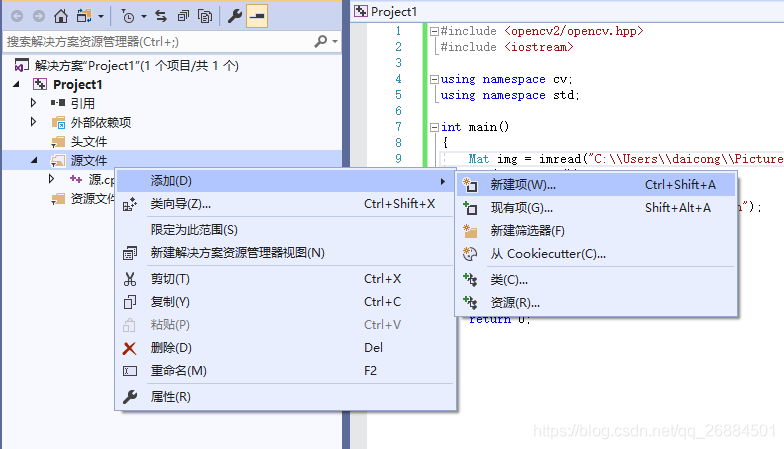
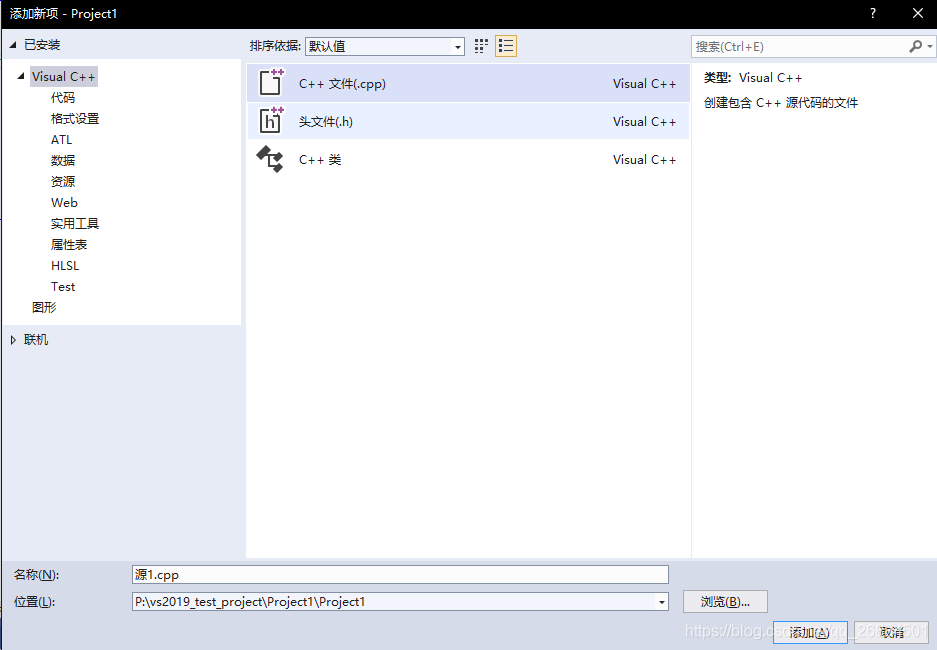
2.2 添加一个主文件
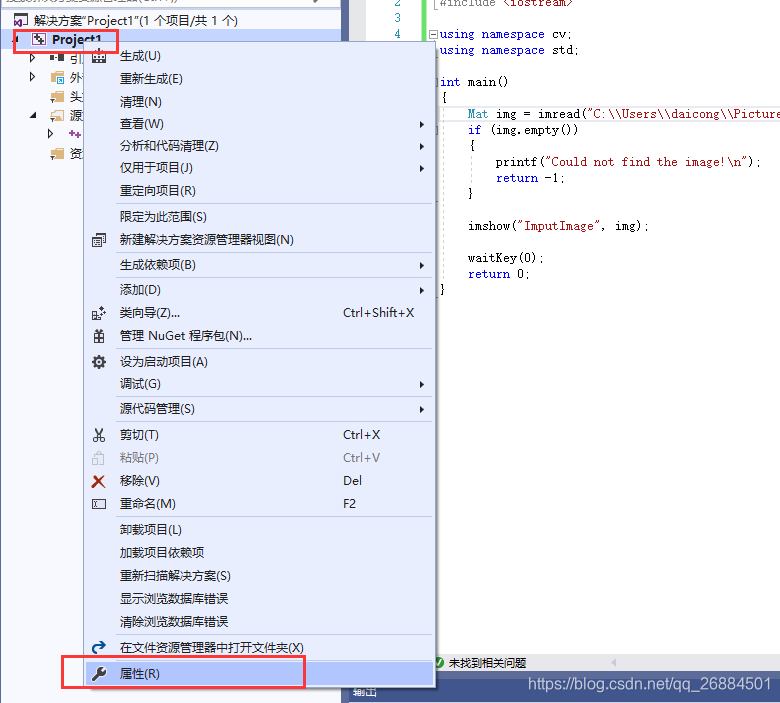
2.3 配置opencv环境

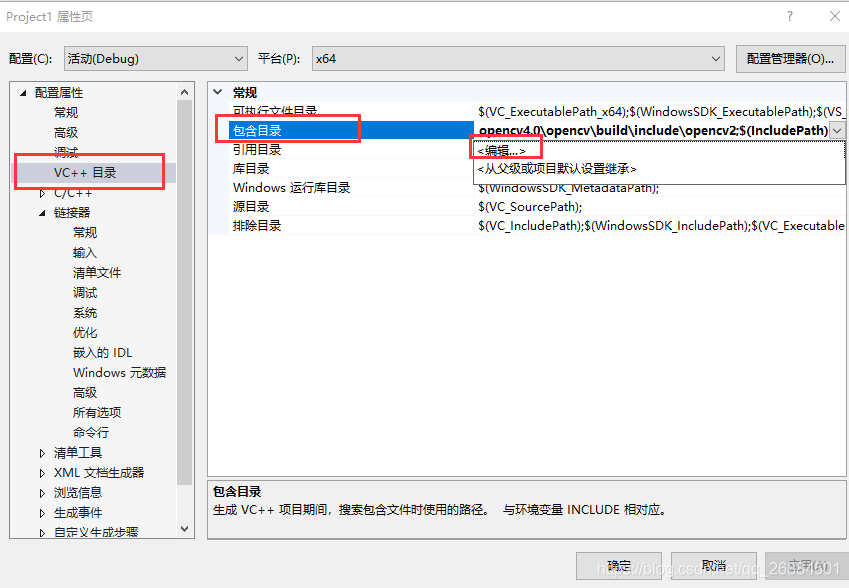
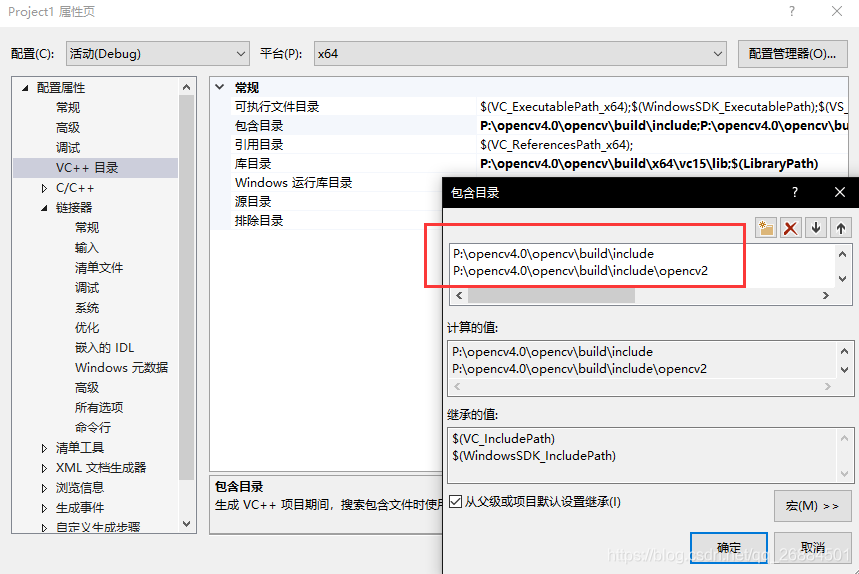
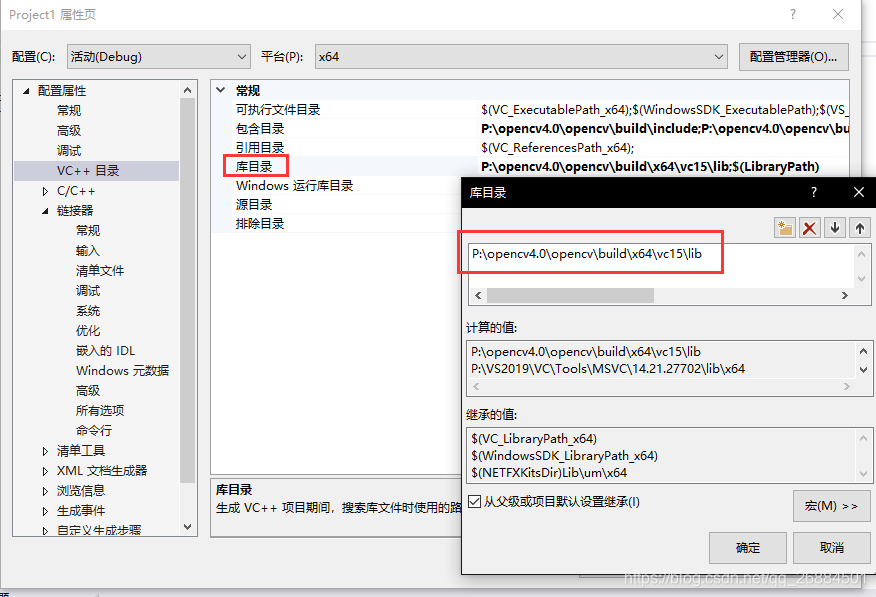
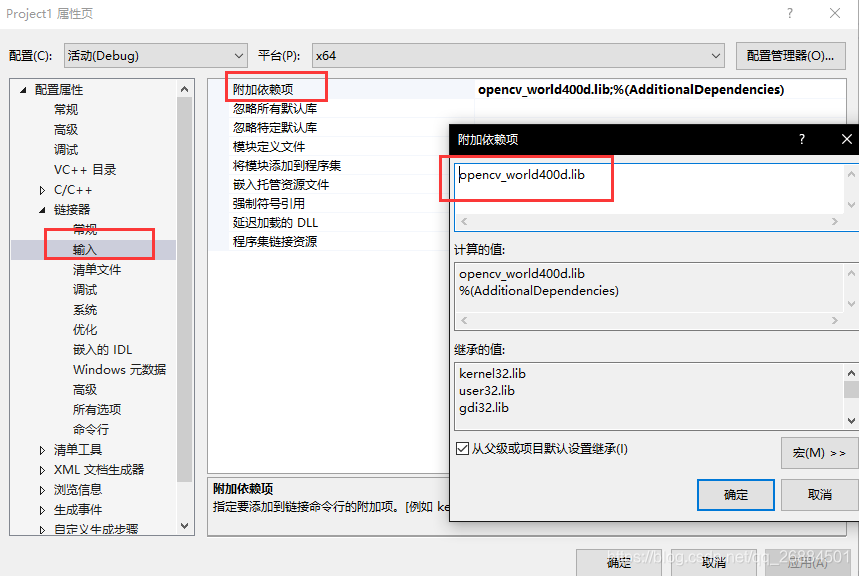
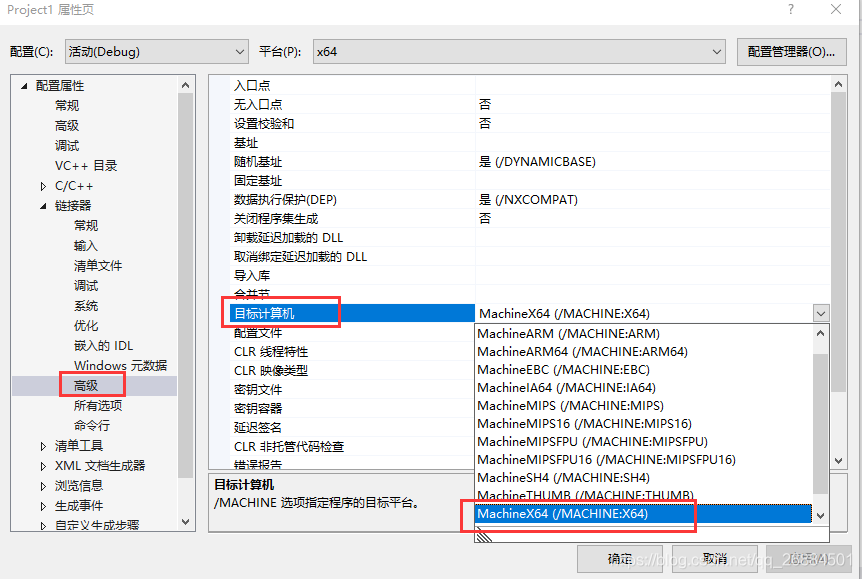
2.4 链接器配置
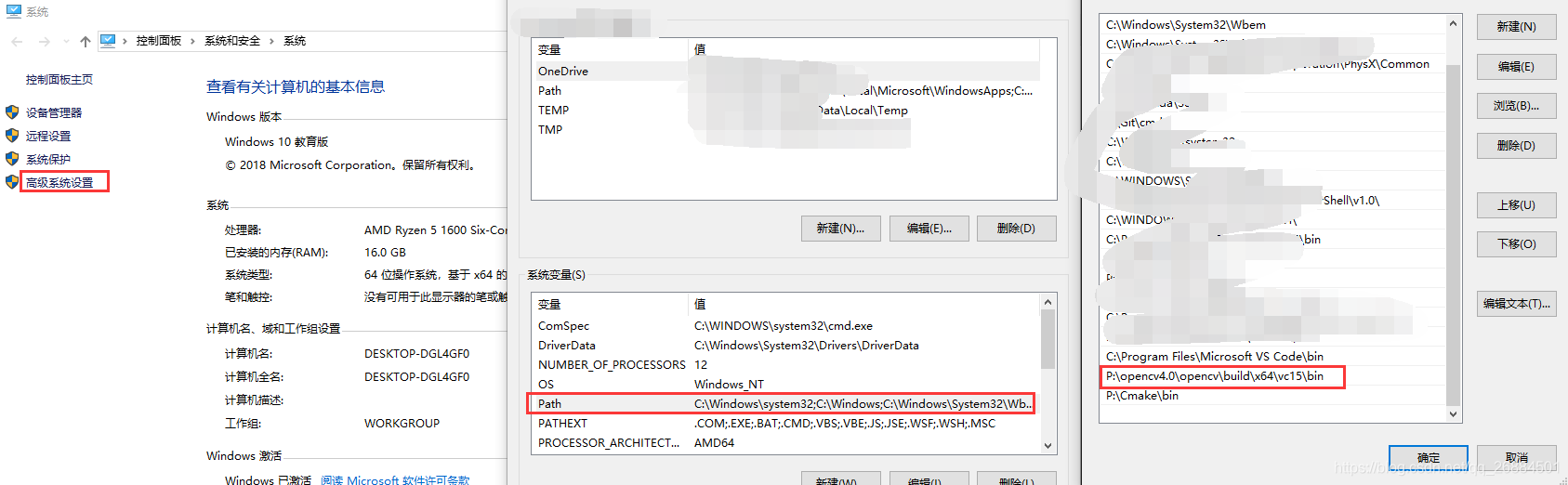
2.5 将opencv添加到计算机环境中
2.6 文件复制
将文件复制到C盘的C:\Windows\SysWOW64和C:\Windows\System32文件夹中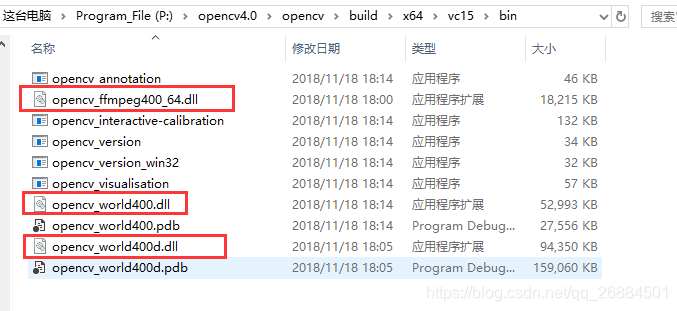
至此所有的配置步骤已经完成,下一步可以进行测试。
3. 运行测试环境
最后一步运行测试环境:测试图片自己加进去,要用双斜杠。
#include <opencv2/opencv.hpp>
#include <iostream>

using namespace cv;
using namespace std;

int main()
{
	Mat img = imread("C:\\Users\\Pictures\\test.jpg");
	if (img.empty())
	{
		printf("Could not find the image!\n");
		return -1;
	}

	imshow("ImputImage", img);

	waitKey(0);
	return 0;
}
能正常输出则说明配置成功。
版权声明:本文为qq_26884501原创文章,遵循CC 4.0 BY-SA版权协议,转载请附上原文出处链接和本声明。